




Cómo Inicializar un Disco en Windows 11 sin Perder Datos: MBR o GPT Paso a Paso
Aprenda cómo inicializar un disco duro o SSD en Windows 11 usando Administración de discos o DiskPart. También verá cómo elegir entre MBR y GPT e inicializar un disco sin perder datos.

Por Shirley Actualizado en 26/05/2026


Inicializar un disco es el primer paso obligatorio antes de poder usar cualquier unidad nueva en Windows 11. Sin este proceso, el sistema operativo no reconocerá el disco y no podrá crear particiones ni almacenar datos en él.
Este proceso es necesario en situaciones como:
- Acaba de instalar un SSD o HDD nuevo en su equipo
- Windows muestra el disco como "Desconocido" o "Sin inicializar" en la Administración de discos
- Ha adquirido un disco externo que no aparece en el Explorador de archivos
Durante la inicialización, deberá elegir entre dos estilos de partición: MBR o GPT. Esta guía le explica las diferencias, le ayuda a elegir el formato correcto y le muestra dos métodos para inicializar su disco en Windows 11 sin perder datos existentes.
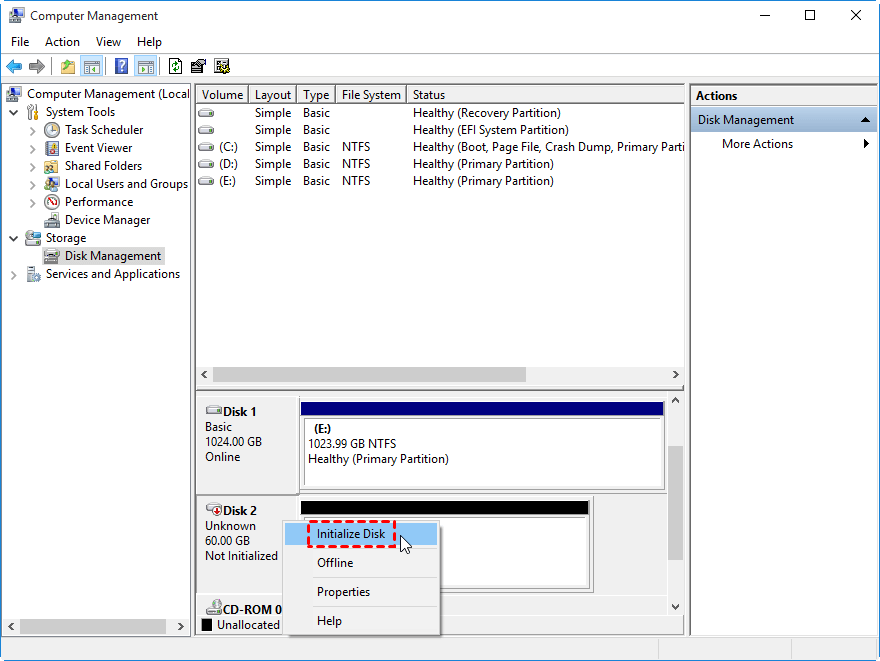
¿Por qué debemos inicializar el disco?
Antes de poder utilizar un disco nuevo en su PC, Windows 11 necesita que este sea inicializado. Sin este paso, el sistema operativo no puede reconocer la unidad ni escribir datos en ella.
Al inicializar, deberá seleccionar un estilo de partición: MBR (Master Boot Record) o GPT (GUID Partition Table). Ambos definen cómo se organiza la información en el disco, pero tienen características distintas.
MBR es el formato clásico: lee el primer sector del disco al encender el equipo y almacena la información de arranque. GPT es su sucesor moderno, diseñado para reemplazar a MBR con mayor capacidad y flexibilidad.
A continuación, las diferencias clave:
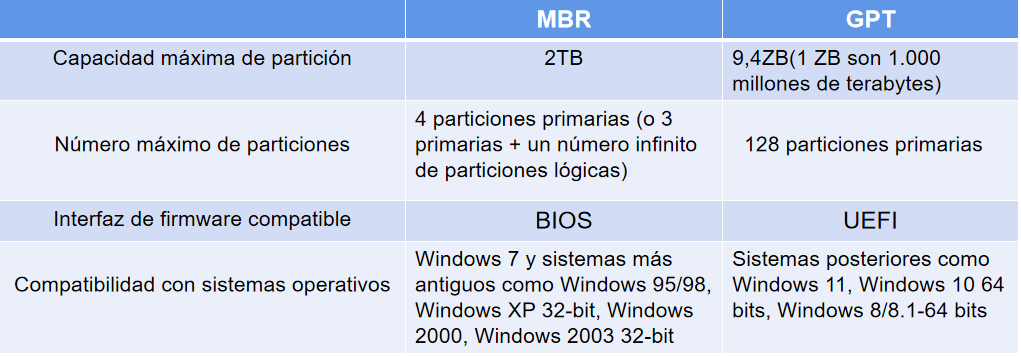
-
Windows 11 únicamente admite el arranque desde modo UEFI, por lo que si el disco se utilizará como unidad del sistema, el estilo de partición debe ser obligatoriamente GPT. Si el disco se usa exclusivamente como unidad de datos secundaria, puede elegir MBR o GPT libremente.
En las secciones siguientes, veremos dos métodos para inicializar el disco correctamente.
Cómo utilizar la Administración de discos en Windows 11 para inicializar un disco
La Administración de discos es la herramienta nativa de Windows para gestionar unidades y particiones mediante una interfaz gráfica, sin necesidad de usar comandos. Es el método más directo para inicializar un disco nuevo en Windows 11.
Siga estos pasos:
Paso 1. Presione Win + R, escriba diskmgmt.msc y pulse Enter para abrir la Administración de discos.
.png)
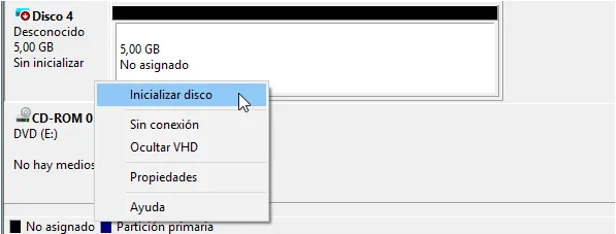
Paso 2. Al abrirse, Windows detectará automáticamente el disco sin inicializar y mostrará una ventana emergente solicitando la inicialización. Si no aparece, localice el disco marcado como "Sin inicializar" en el panel inferior, haga clic derecho sobre él y seleccione "Inicializar disco".
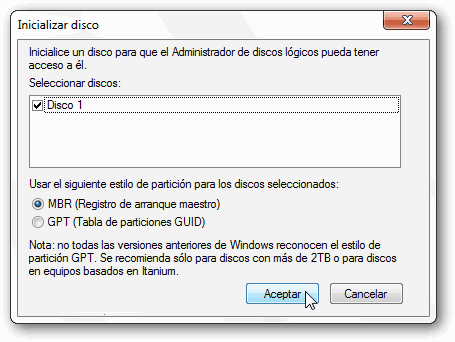
Paso 3. En la ventana emergente, seleccione el estilo de partición:
- Elija GPT si el disco se utilizará como unidad del sistema o tiene más de 2 TB
- Elija MBR si necesita compatibilidad con sistemas más antiguos
Haga clic en "Aceptar" para confirmar.
Paso 4. Una vez inicializado, el disco aparecerá como "En línea" con espacio No asignado. Para empezar a usarlo, haga clic derecho sobre el espacio no asignado y seleccione "Nuevo volumen simple" para crear una partición.
La Administración de discos puede no detectar correctamente ciertos discos externos o unidades conectadas en caliente. Si su disco no aparece o el proceso falla, consulte el Método 2 a continuación.
Una alternativa para inicializar el disco en caliente
En la mayoría de casos, la Administración de discos es suficiente para inicializar un disco. Sin embargo, en algunas situaciones puede encontrarse con limitaciones:
- El disco aparece como "Sin inicializar" pero la operación falla con un error de E/S
- Windows no detecta el disco externo o la unidad conectada en caliente
- El proceso queda bloqueado o el disco vuelve al estado RAW tras reiniciar
En estos casos, una alternativa más robusta es AOMEI Partition Assistant Standard, una herramienta de gestión de discos que permite inicializar unidades sin necesidad de reiniciar el sistema, incluso en discos conectados mientras el equipo está en funcionamiento (operación en caliente).
A diferencia de la Administración de discos, también ofrece funciones adicionales como redimensionar, formatear o convertir entre MBR y GPT sin pérdida de datos, todo desde una interfaz visual clara.
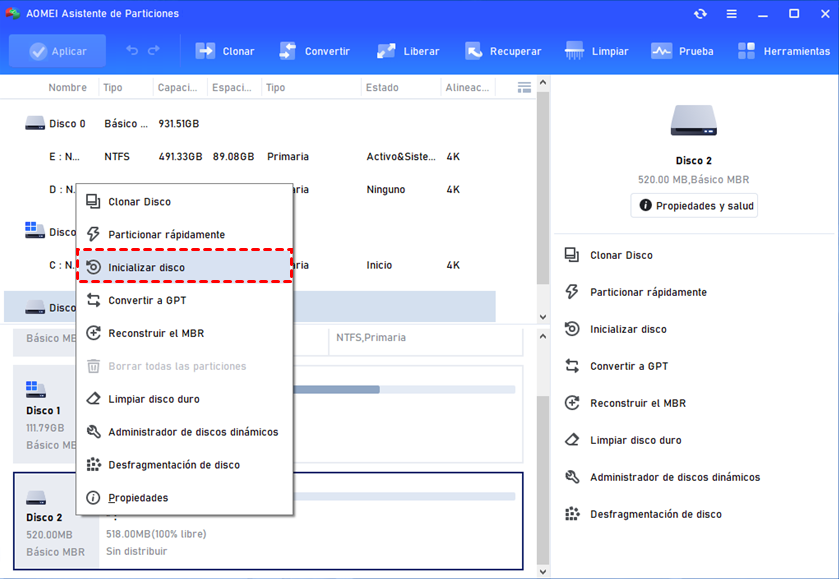
Paso 1. Descargue y ejecute AOMEI Partition Assistant Standard, haga clic con el botón derecho del ratón en el nuevo SSD y haga clic en "Inicializar Disco".
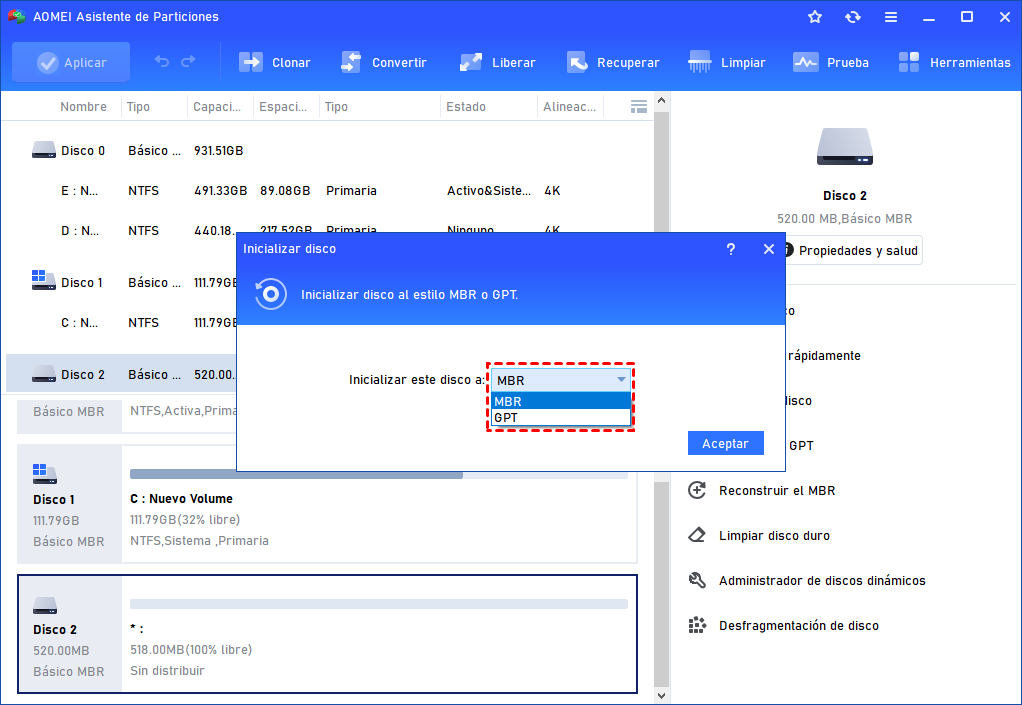
Paso 2. Seleccione "MBR" o "GPT", luego haga clic en "Aceptar" en la nueva ventana emergente.
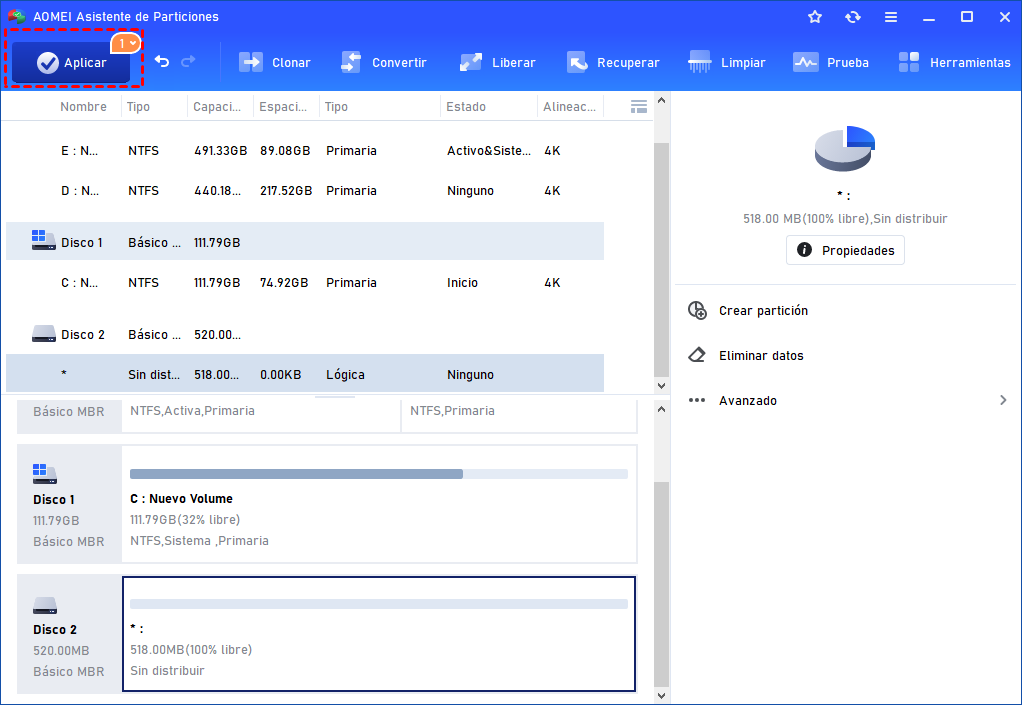
Paso 3. Haga clic en el botón "Aplicar" marcado en la siguiente imagen.
★ Consejo adicional: Cree nuevas particiones para gestionar su disco
Una vez inicializado el disco, este aparecerá como un único bloque de espacio no asignado. Si almacena todos sus datos en una sola unidad sin particionar, puede enfrentarse a problemas como:
- Desorganización: documentos, sistema, multimedia y copias de seguridad mezclados en la misma unidad
- Riesgo ante fallos: un error en una zona del disco afecta a todos los datos
- Gestión ineficiente: más difícil hacer copias de seguridad selectivas o reinstalar el sistema sin tocar los datos
Crear particiones desde el inicio le permite distribuir el espacio de forma lógica y mantener el control sobre su disco desde el primer momento.
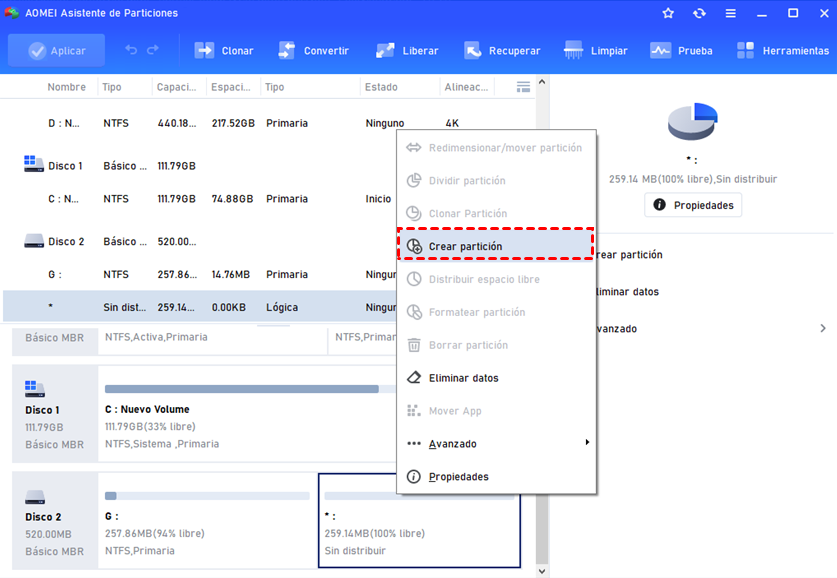
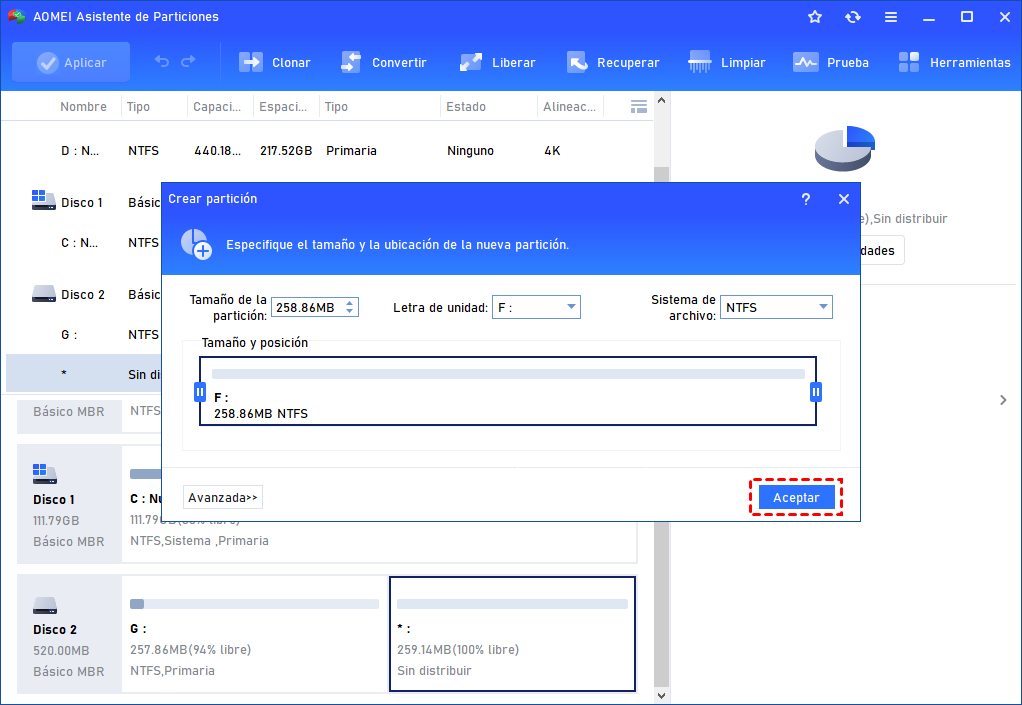
Paso 1. Haga clic con el botón derecho del ratón en el espacio sin asignar del nuevo disco duro y, a continuación, haga clic en "Crear partición".
Paso 2. Establezca el tamaño de la nueva partición arrastrando el control deslizante o introduzca la cantidad de espacio, luego haga clic en "Aceptar". Además, también puedes hacer clic en "Avanzado" para ver más opciones.
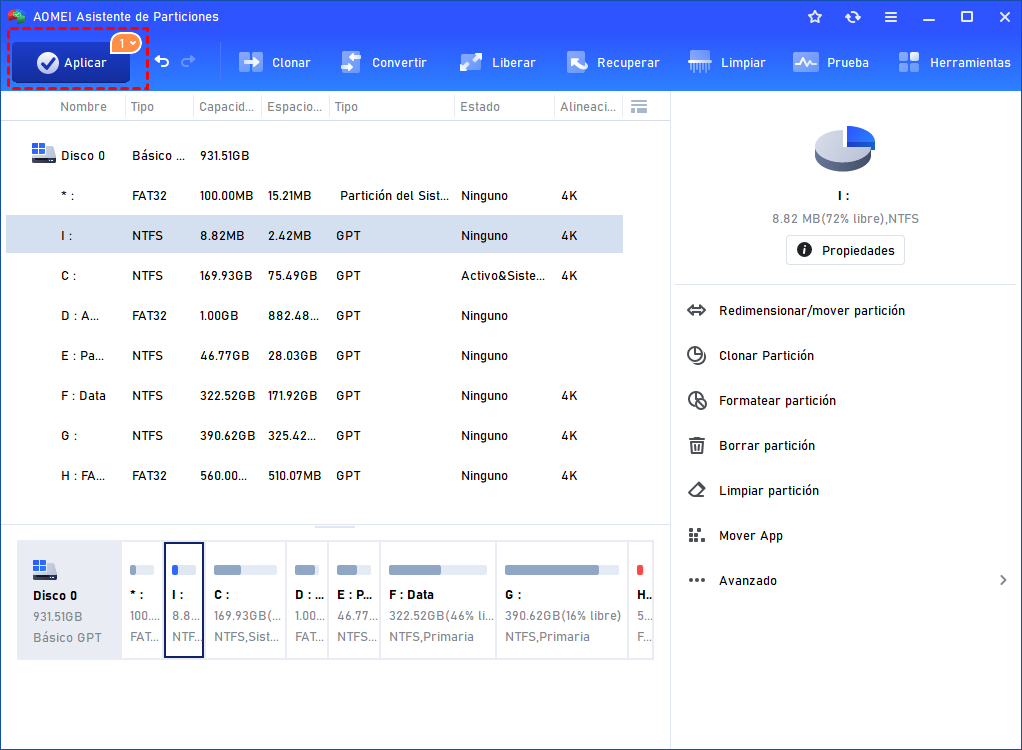
Paso 3. Haga clic en "Aplicar" para realizar las operaciones pendientes.
Veredicto
Inicializar un disco en Windows 11 es un proceso sencillo si se cuenta con la herramienta adecuada. A continuación, un resumen comparativo de los dos métodos tratados en esta guía:
| Administración de discos | AOMEI Partition Assistant | |
|---|---|---|
| Instalación requerida | No (nativa) | Sí |
| Operación en caliente | Limitada | ✅ Completa |
| Detección de discos externos | Variable | ✅ Fiable |
| Gestión de particiones | Básica | ✅ Avanzada |
| Conversión MBR ↔ GPT sin pérdida | ❌ | ✅ |
| Nivel de dificultad | Bajo | Bajo |
¿Cuál elegir?
- Si su disco es detectado correctamente por Windows y solo necesita inicializarlo una vez, la Administración de discos es suficiente.
- Si encuentra errores durante el proceso, trabaja con discos externos frecuentemente o necesita gestionar particiones de forma habitual, AOMEI Partition Assistant Standard ofrece mayor control y fiabilidad.
💡 Para usuarios avanzados: Si además necesita funciones como desfragmentación, asignación de espacio libre entre particiones o migración del sistema operativo a otra unidad, la Versión Professional amplía estas capacidades de forma significativa.

 como fuente preferida en Google