



Cómo clonar un disco duro con un USB de arranque
Aprende cómo clonar un disco duro o migrar Windows desde un USB de arranque para iniciar el sistema correctamente incluso cuando Windows no arranca.

Por Shirley Actualizado en 22/05/2026


¿Por qué clonar un disco duro desde un USB de arranque?
Imagina que tu ordenador deja de arrancar de repente, o que tu disco duro empieza a hacer ruidos extraños. En ese momento, no puedes permitirte perder tiempo: necesitas una solución que funcione incluso cuando Windows no puede iniciarse. Ahí es donde clonar el disco duro desde un USB de arranque marca la diferencia.
Razón 1: Tu disco duro muestra signos de fallo
- Si tu disco duro muestra errores frecuentes, sectores dañados o tarda más de lo normal en cargar, clonar el disco antes de que falle por completo te permite salvar todos tus datos y el sistema operativo sin reinstalar nada.
Razón 2: Quieres migrar a un SSD más rápido
- Muchos usuarios quieren actualizar su disco duro antiguo por un SSD más rápido, pero reinstalar Windows y todas las aplicaciones lleva horas. Clonar el disco es la forma más eficiente de migrar todo el sistema al nuevo soporte en cuestión de minutos.
Razón 3: Tu ordenador no puede arrancar
- Cuando el sistema operativo está dañado y el ordenador no arranca, no puedes usar el software de clonación de forma convencional. Un USB de arranque te permite ejecutar la herramienta desde fuera del sistema, accediendo directamente al disco aunque Windows esté inutilizable.
Sea cual sea tu situación, contar con un USB de arranque preparado de antemano puede ser la diferencia entre recuperar tu sistema en minutos o perder todo. A continuación, te explicamos qué herramienta usar y cómo hacerlo paso a paso.
¿Qué necesitas antes de empezar?
Antes de comenzar, asegúrate de tener lo siguiente:
- Un ordenador en funcionamiento para crear el USB de arranque, en caso de que tu PC principal no pueda iniciar Windows.
- Un USB de al menos 2 GB de capacidad. Ten en cuenta que el proceso lo formateará, así que haz una copia de seguridad de su contenido antes.
- Un disco de destino igual o mayor que el disco de origen en capacidad. Un disco más pequeño provocará errores durante la clonación.
- Acceso a la BIOS/UEFI de tu ordenador para configurar el USB como primer dispositivo de arranque. Según el fabricante, se accede pulsando F2, F12, DEL o ESC al iniciar el sistema.
Con todo esto listo, ya puedes elegir la herramienta adecuada para comenzar.
El mejor software de clonar disco duro desde USB de arranque - AOMEI Partition Assistant
Para clonar un disco duro desde un USB de arranque, normalmente necesitarías dos herramientas por separado: una para crear el USB de arranque y otra para realizar la clonación. Sin embargo, AOMEI Partition Assistant Professional integra ambas funciones en un único programa, lo que simplifica todo el proceso considerablemente.
¿Por qué elegir AOMEI Partition Assistant?
AOMEI Partition Assistant Professional es un gestor de particiones todo en uno para Windows. Gracias a sus funciones "Crear CD de arranque" y "Clonar disco", puedes completar todo el proceso sin necesidad de instalar software adicional.
- Fácil de usar. Dispone de una interfaz guiada paso a paso, adecuada tanto para usuarios principiantes como avanzados.
- Alta compatibilidad. Es compatible con Windows 11/10/8/7 y permite clonar discos duros, SSDs, tarjetas SD y unidades USB entre sí.
- Clonación inteligente. Permite copiar solo el espacio utilizado, lo que hace posible clonar un disco grande a uno de menor capacidad. También ofrece clonación sector a sector para una copia exacta.
- Redimensionado de particiones. Antes de iniciar la clonación, puedes ajustar el tamaño de las particiones en el disco de destino según tus necesidades.
- Optimización para SSD. Si el disco de destino es un SSD, aplica automáticamente la alineación 4K para mejorar la velocidad de lectura y escritura.
Comparativa con otras herramientas de clonación
AOMEI Partition Assistant no es la única opción del mercado. A continuación, una comparativa rápida con las alternativas más conocidas:
| Herramienta | Precio | USB de arranque | Clonación inteligente | Interfaz |
|---|---|---|---|---|
| AOMEI Partition Assistant Pro | De pago | ✅ Integrado | ✅ Sí | Gráfica, sencilla |
| Macrium Reflect Free | Gratuito | ✅ Sí | ✅ Sí | Gráfica, algo técnica |
| Clonezilla | Gratuito | ✅ Sí | ❌ No | Solo línea de comandos |
Si buscas una solución gratuita y no te importa una curva de aprendizaje mayor, Macrium Reflect o Clonezilla son opciones válidas. Sin embargo, si prefieres un proceso guiado sin complicaciones técnicas, AOMEI Partition Assistant es la opción más completa y accesible.
Pasos sencillos para clonar un disco duro desde un USB de arranque
Antes de comenzar, confirma que tienes a mano un ordenador con Windows en funcionamiento y una unidad USB de 8 GB o más con sus archivos importantes respaldados, ya que el proceso borrará todos sus datos.
Parte 1: Crear el USB de arranque
Paso 1. Instale e inicie AOMEI Partition Assistant Professional en el ordenador, conecte el USB al PC y asegúrese de que es detectado. Haga clic en "Crear un CD de arranque" en el panel izquierdo bajo la columna Herramientas, y luego haga clic en "Siguiente" para continuar.

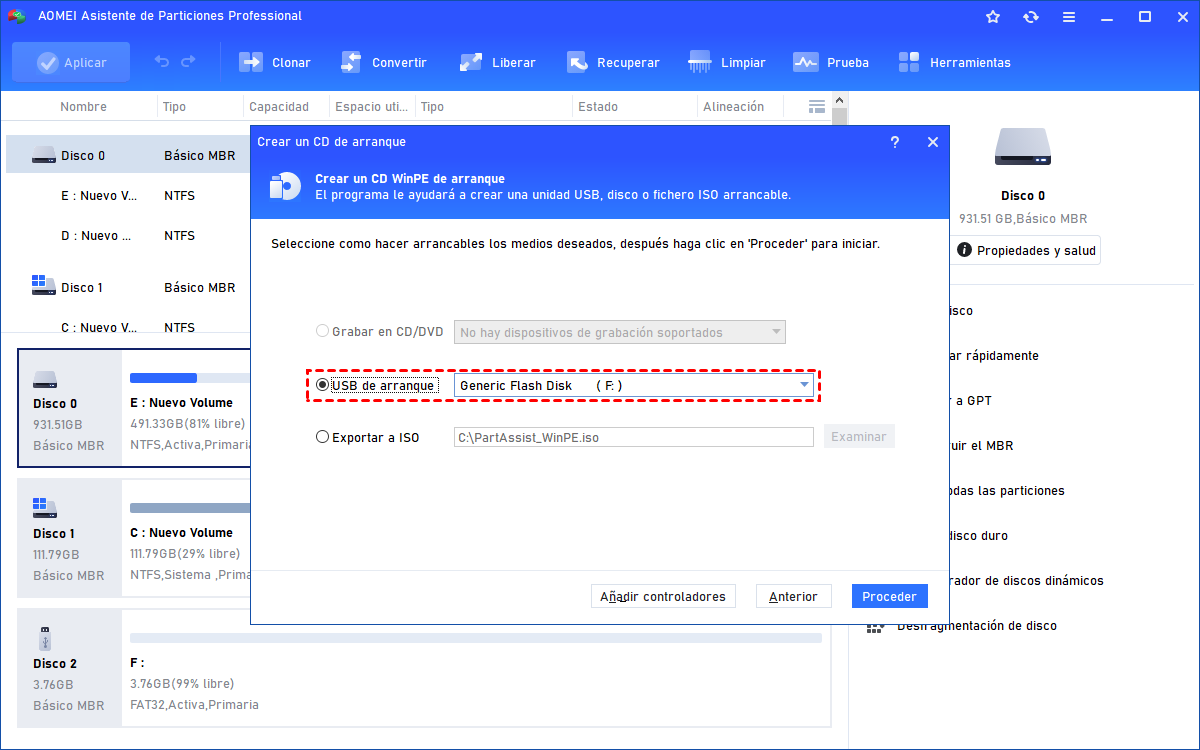
Paso 2. Hay tres formas de crear medios de arranque basados en Windows PE. Elija una de ellas según sus necesidades y haga clic en "Proceder". Aquí tomamos una unidad flash USB como ejemplo.
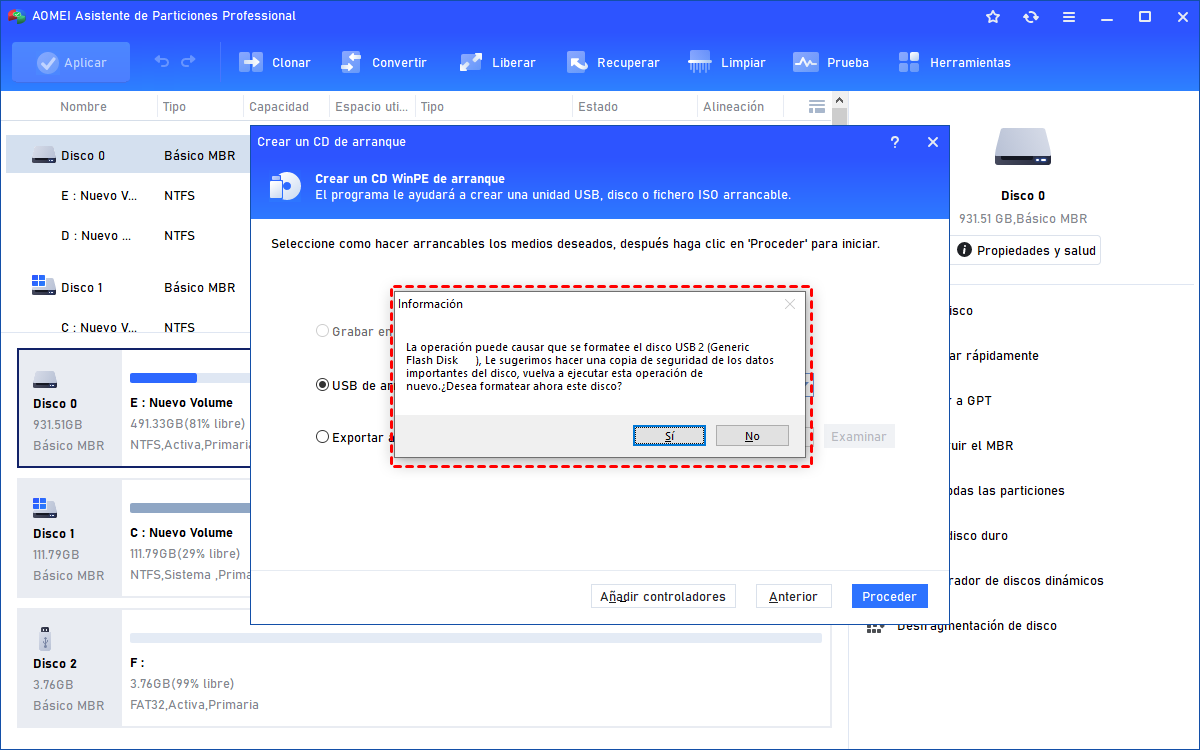
Paso 3. Es necesario formatear la unidad flash USB y perder todos los datos que contiene. Asegúrese de que ha realizado una copia de seguridad de los archivos importantes y haga clic en "Sí".
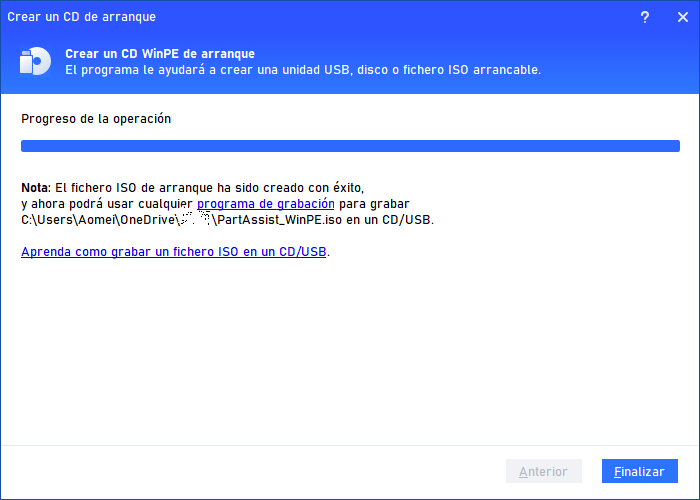
Paso 4. Después de unos minutos, la operación se ha completado, haga clic en "Finalizar" para salir.
Parte 2: Clonar el disco duro
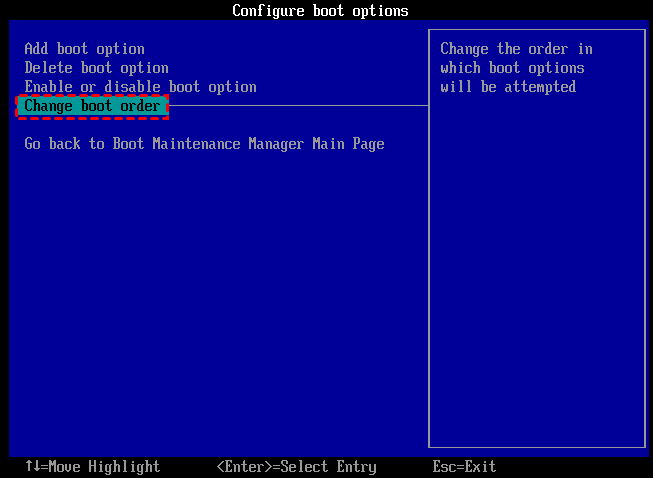
Paso 1. Conecte su USB de arranque en el ordenador de destino donde desea clonar el disco duro, pulse la tecla funcional (normalmente F1, F2, Supr, Esc )para entrar en la BIOS, y establezca el USB de arranque como su dispositivo de arranque.
Paso 2. Al arrancar el PC, AOMEI Partition Assistant Professional se iniciará automáticamente. Haga clic en "Clonar Disco" en el menú de la derecha.
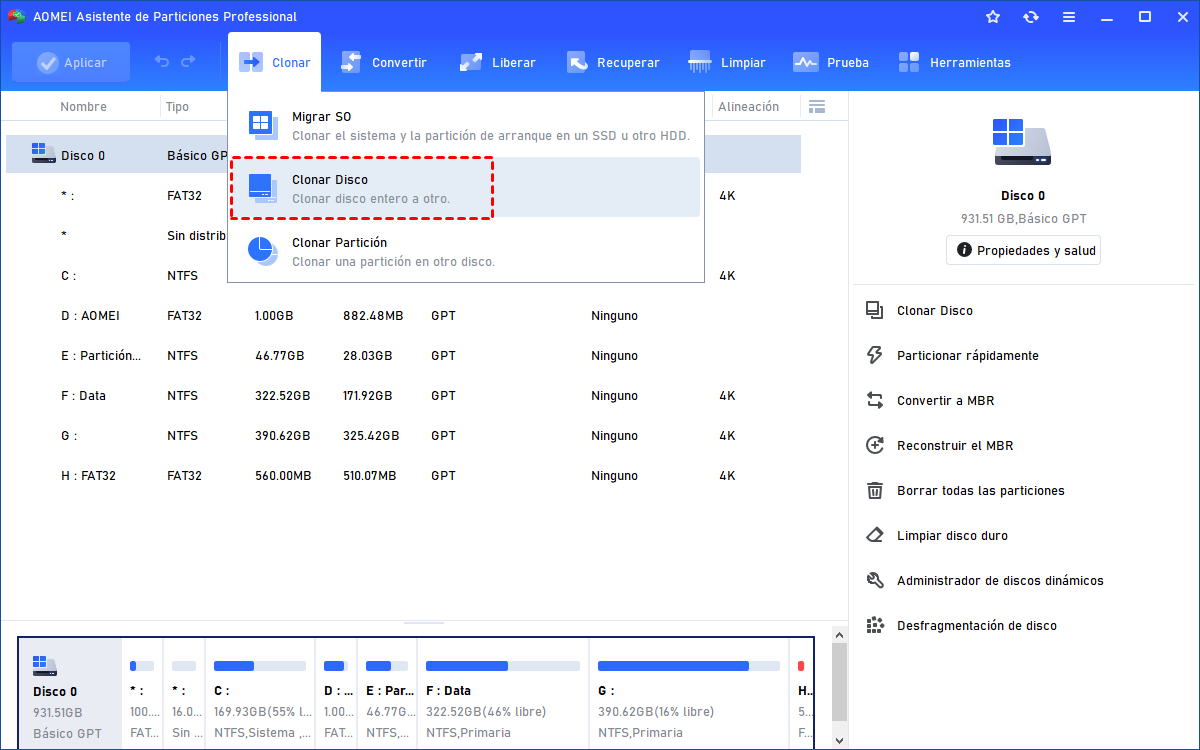
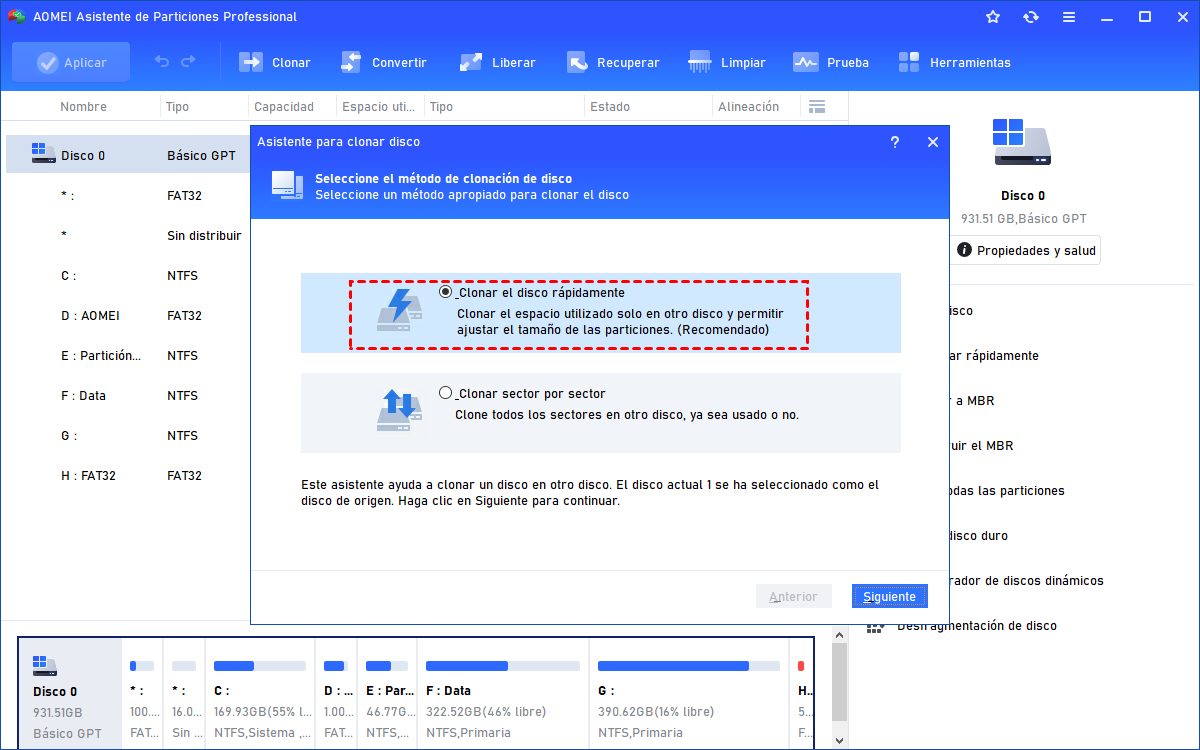
Paso 3. Seleccione el método de clonación de disco que desee. Aquí, tomamos "Clonar el disco rápidamente" como ejemplo.
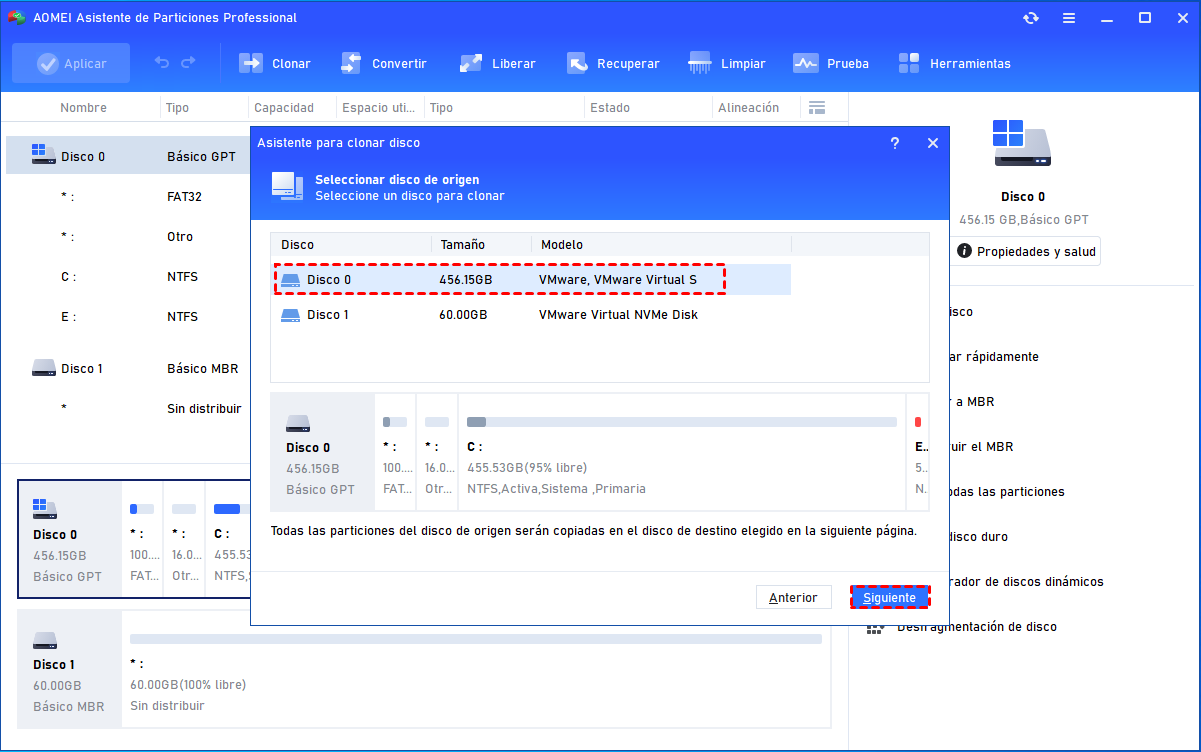
Paso 4. Seleccione el disco de origen y haga clic en "Siguiente".
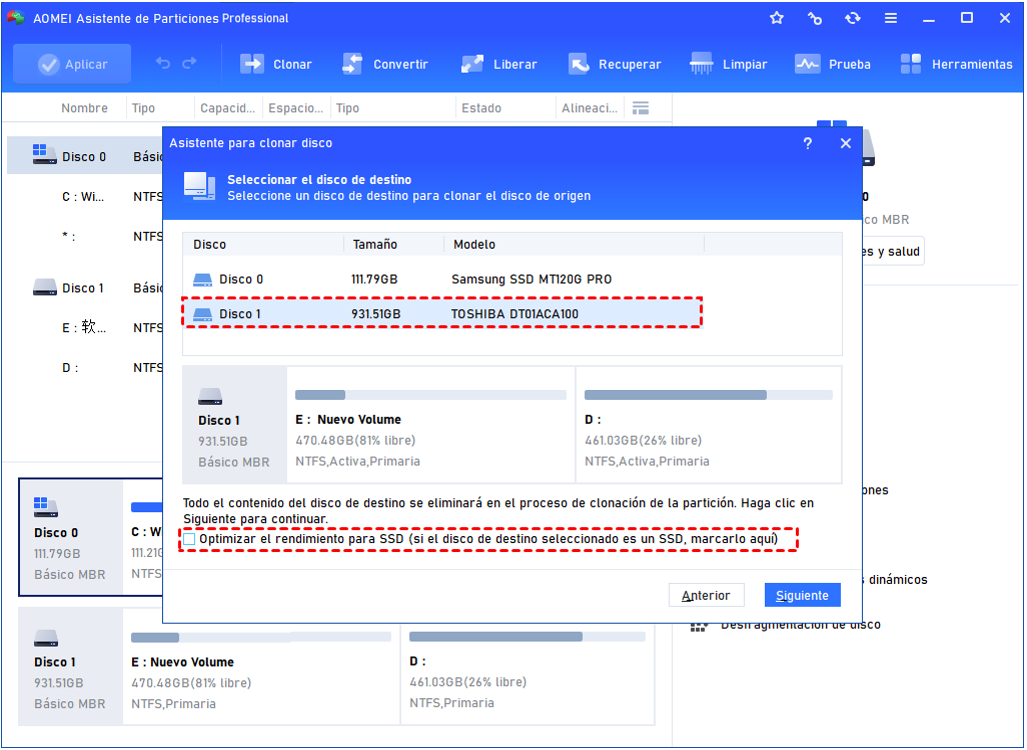
Paso 5. A continuación, seleccione otra unidad como disco de destino y haga clic en "Siguiente". Recuerde marcar "Optimizar el rendimiento para SSD" si su disco de destino es SSD.
Paso 6. En la nueva ventana, puede cambiar el tamaño de las particiones de la nueva unidad. Seleccione la que desee y haga clic en "Siguiente".
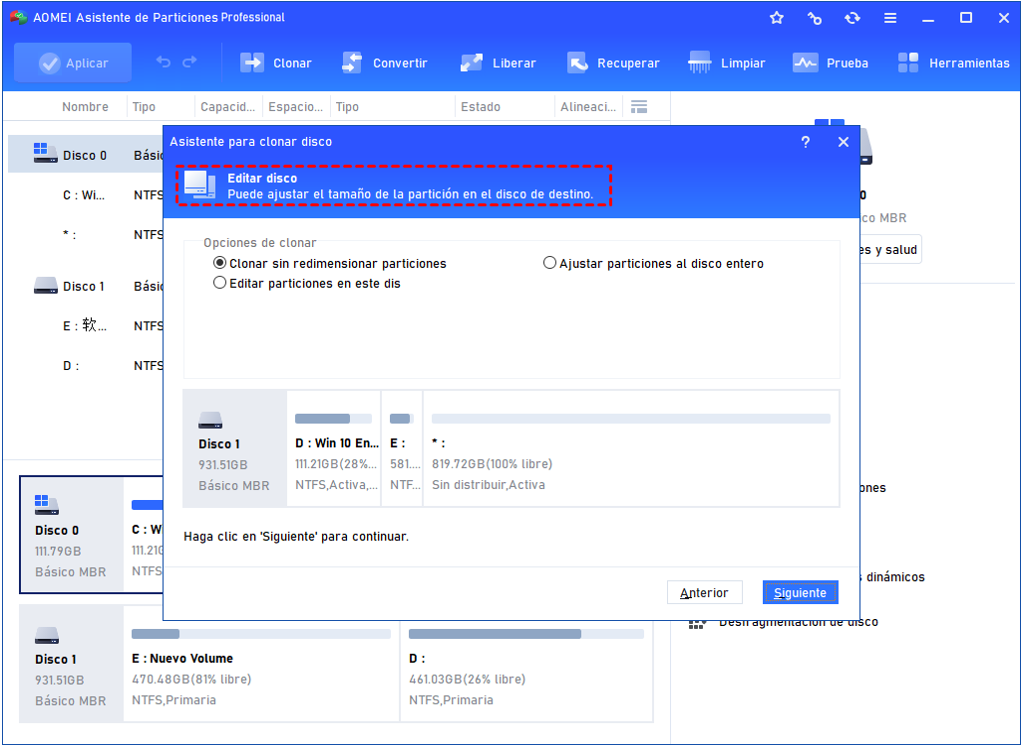
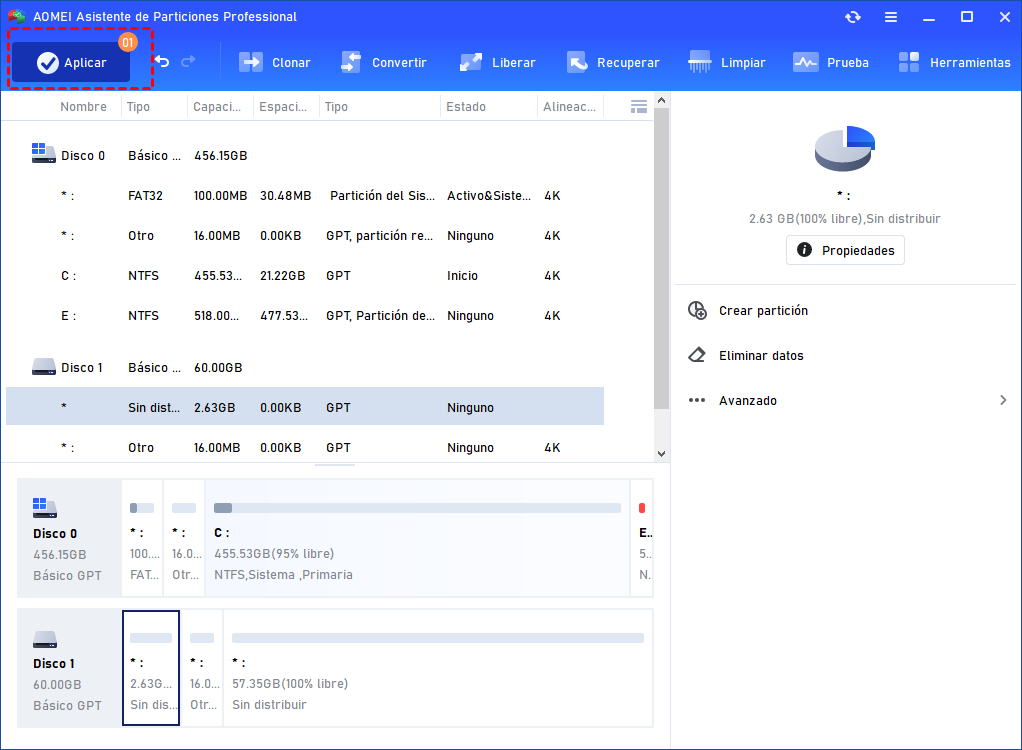
Paso 7. Después de leer una nota sobre cómo arrancar desde el disco clonado, haga clic en "Finalizar" y luego en "Aplicar" para confirmar la operación.
Parte 3: Verificar que el clon funciona
Una vez finalizada la clonación, no des por hecho que todo ha salido bien. Antes de desconectar el disco original, conviene verificar que el disco clonado arranca correctamente y que todos los datos están intactos.
Paso 1: Configura el disco clonado como dispositivo de arranque
Accede a la BIOS/UEFI de tu ordenador pulsando F2, F12, DEL o ESC durante el inicio del sistema. En el menú de arranque, selecciona el disco de destino clonado como primer dispositivo de arranque, guarda los cambios y reinicia el equipo.
Paso 2: Comprueba que el sistema arranca con normalidad
Una vez reiniciado, Windows debería iniciarse con normalidad desde el disco clonado. Verifica que el escritorio, las aplicaciones y la configuración personal son idénticos a los del disco original. Si el sistema arranca sin errores, es una buena señal de que la clonación se ha completado correctamente.
Paso 3: Revisa las particiones y los archivos
Abre el Explorador de archivos y comprueba que todas las particiones y carpetas están presentes y accesibles. Para una verificación más detallada, puedes abrir la herramienta Administración de discos de Windows (Win + X → Administración de discos) y confirmar que la estructura de particiones del disco clonado coincide con la del original.
-
Si el sistema no arranca correctamente, consulta la sección de problemas frecuentes más adelante para encontrar posibles soluciones.
Si todo funciona con normalidad, la clonación ha sido un éxito. En ese caso, puedes formatear el disco original para reutilizarlo como almacenamiento adicional, o conservarlo como copia de seguridad ante cualquier imprevisto.
Solución de problemas comunes
Aunque AOMEI Partition Assistant simplifica al máximo el proceso, es posible que surjan algunos inconvenientes. A continuación, te mostramos los problemas más habituales y cómo resolverlos.
1. El ordenador no reconoce el USB de arranque
Este problema suele deberse a una configuración incorrecta de la BIOS/UEFI. Comprueba los siguientes puntos:
- Asegúrate de que el USB está seleccionado como primer dispositivo de arranque en la BIOS.
- Verifica que el modo de arranque es compatible: si tu sistema usa UEFI, es posible que necesites activar el modo CSM (Compatibility Support Module) o desactivar el Secure Boot.
- Prueba a conectar el USB en un puerto diferente, preferiblemente uno USB 2.0, ya que algunos entornos de arranque no reconocen puertos USB 3.0.
2. El proceso de clonación se interrumpe a mitad
Si la clonación se detiene de forma inesperada, las causas más comunes son:
- Sectores dañados en el disco de origen. Ejecuta una comprobación de disco con el comando
chkdsk /f /rantes de volver a intentarlo. - Espacio insuficiente en el disco de destino. Confirma que la capacidad del disco de destino es igual o mayor que los datos utilizados en el disco de origen.
- Conexión inestable del disco. Revisa que los cables SATA o la conexión USB del disco externo están bien conectados.
3. El sistema no arranca tras la clonación
Este es el problema más preocupante, pero suele tener solución sencilla:
- Entra en la BIOS y confirma que el disco clonado está configurado como primer dispositivo de arranque.
- Si tu sistema usa UEFI, verifica que el disco clonado tiene una partición EFI correctamente copiada. AOMEI Partition Assistant lo hace automáticamente, pero conviene comprobarlo en la herramienta Administración de discos.
- En caso de que el error persista, puedes usar el entorno de recuperación de Windows (WinRE) para reparar el arranque con el comando
bootrec /fixmbr.
4. El disco clonado aparece con menos espacio del esperado
Esto ocurre cuando la clonación conserva el tamaño original de las particiones sin aprovechar el espacio extra del disco de destino. Para solucionarlo:
- Abre Administración de discos y comprueba si hay espacio sin asignar junto a la partición principal.
- Usa AOMEI Partition Assistant para extender la partición y ocupar el espacio disponible.
Si ninguna de estas soluciones resuelve tu problema, puedes contactar con su soporte técnico para obtener ayuda personalizada.
Conclusión
Clonar un disco duro desde un USB de arranque puede parecer un proceso complejo, especialmente cuando el sistema operativo no está disponible. Sin embargo, con una herramienta adecuada y los pasos correctos, es un procedimiento al alcance de cualquier usuario.
AOMEI Partition Assistant Professional destaca en este escenario por integrar en un solo programa tanto la creación del USB de arranque como la clonación del disco, evitando la necesidad de combinar varias herramientas. Además, funciones como el redimensionado de particiones o la optimización para SSD añaden valor más allá de la clonación básica.
Si en el futuro necesitas gestionar tus particiones de forma más avanzada, AOMEI también ofrece funciones adicionales como la transferencia del sistema operativo a un SSD o la ampliación de la unidad del sistema sin necesidad de reiniciar. Los usuarios de Windows Server pueden consultar AOMEI Partition Assistant Server para una solución adaptada a entornos empresariales.
 AOMEI Partition Software
Una herramienta segura y fiable para la gestión de particiones de disco que te ayuda a migrar el sistema operativo a un SSD o un HDD, reorganizar el espacio en disco y mejorar el rendimiento general del ordenador.
Preguntas frecuentes
P1: ¿Puedo clonar un disco duro más grande a uno más pequeño?
R1: Sí, siempre que el espacio utilizado en el disco de origen sea menor que la capacidad total del disco de destino. AOMEI Partition Assistant lo permite gracias a su función de clonación inteligente, que copia únicamente los datos utilizados y ajusta automáticamente el tamaño de las particiones.
P2: ¿Se pierden los datos del disco de origen al clonar?
R2: No. La clonación es un proceso de copia, no de transferencia. Los datos del disco de origen permanecen intactos durante todo el proceso. No obstante, se recomienda hacer una copia de seguridad previa como medida de precaución.
P3: ¿Es necesario activar de nuevo la licencia de Windows después de clonar?
R3: En la mayoría de los casos, no. Si la licencia de Windows está vinculada a tu cuenta de Microsoft, se reactivará automáticamente al conectarse a internet. Sin embargo, si usas una licencia OEM vinculada al hardware original, es posible que necesites contactar con el soporte de Microsoft para reactivarla.

 como fuente preferida en Google