




Cómo extender la unidad C en Windows Server con DiskPart
Aprende cómo extender la unidad C en Windows Server con DiskPart o un gestor de particiones para solucionar problemas de poco espacio y optimizar el almacenamiento del servidor.

Por Shirley Actualizado en 21/05/2026


¿Por qué la unidad C se queda sin espacio en Windows Server?
Si administras un servidor Windows, es probable que en algún momento hayas visto la unidad C marcada en rojo en el Explorador de archivos, o recibido alertas de espacio insuficiente. Esto no es un problema menor: cuando la unidad del sistema se llena, el rendimiento del servidor cae, los servicios pueden fallar y, en casos extremos, el sistema deja de arrancar correctamente.
Pero, ¿qué consume ese espacio? Estas son las causas más frecuentes:
- Actualizaciones acumuladas de Windows Cada actualización del sistema deja archivos residuales en carpetas como C:\Windows\SoftwareDistribution y WinSxS. Con el tiempo, estos archivos pueden ocupar varios gigabytes sin que el administrador lo note.
- Archivos de registro y volcados de memoria Windows Server genera logs de eventos, archivos de depuración (dump files) y registros de aplicaciones de forma continua. Sin una política de rotación o limpieza, estos archivos se acumulan silenciosamente.
- Crecimiento de bases de datos y aplicaciones SQL Server, IIS, Exchange y otras aplicaciones de servidor suelen instalarse en C: por defecto y almacenan datos, cachés e índices que crecen con el uso diario.
- Espacio inicial insuficiente En muchos entornos virtualizados, la unidad C se crea con un tamaño conservador (40–60 GB) pensando en optimizar el almacenamiento. Lo que funciona al inicio se queda pequeño meses después.
- Archivos temporales y de usuario Las carpetas Temp, perfiles de usuario y cachés de aplicaciones también contribuyen al problema, especialmente en servidores de escritorio remoto (RDS) con múltiples usuarios.
Identificar la causa exacta ayuda a decidir la mejor solución. Si el problema es puntual (archivos basura acumulados), una limpieza puede ser suficiente. Pero si la partición simplemente es demasiado pequeña para las necesidades actuales del servidor, la solución más efectiva es extender la unidad C, que es exactamente lo que veremos en las siguientes secciones.
Requisitos previos antes de usar DiskPart para extender la unidad C
Antes de ejecutar cualquier comando en DiskPart, es importante verificar que se cumplen ciertas condiciones. Saltarse este paso es la razón número uno por la que muchos administradores encuentran que la opción de extender el volumen aparece en gris o simplemente no funciona.
1. Debe existir espacio no asignado en el disco
DiskPart solo puede extender la unidad C si hay espacio no asignado (unallocated) disponible en el mismo disco. Este espacio no asignado debe estar situado inmediatamente a la derecha de la partición C en la tabla de particiones. Si hay otra partición entre C: y el espacio libre, DiskPart no podrá realizar la extensión.
Puedes comprobarlo abriendo Administración de discos (diskmgmt.msc) y revisando visualmente el diseño del disco.
2. El espacio no asignado debe estar en el mismo disco físico
No es posible extender la unidad C usando espacio libre de otro disco duro o SSD distinto. El espacio debe estar en el mismo disco físico donde reside la partición C.
3. La partición debe usar formato NTFS
DiskPart solo permite extender particiones con formato NTFS. Las particiones FAT32 no son compatibles con esta operación. En Windows Server esto rara vez es un problema, ya que NTFS es el formato estándar del sistema, pero conviene confirmarlo.
4. Tener privilegios de administrador
DiskPart requiere permisos elevados. Asegúrate de abrir el símbolo del sistema como Administrador antes de ejecutar cualquier comando. Sin estos permisos, las operaciones críticas serán rechazadas.
5. Realizar una copia de seguridad antes de proceder
Aunque DiskPart es una herramienta nativa de Windows, opera directamente sobre la tabla de particiones. Un comando incorrecto puede provocar pérdida de datos irreversible. Se recomienda encarecidamente hacer una copia de seguridad o snapshot del servidor antes de continuar, especialmente en entornos de producción.
Si todos estos requisitos se cumplen, estás listo para usar DiskPart de forma segura. Si alguno no se cumple —especialmente la falta de espacio no asignado adyacente— te recomendamos saltar directamente a la sección de alternativas, donde veremos cómo resolver el problema sin estas restricciones.
Cómo extender la unidad C del servidor usando DiskPart(paso a paso)
DiskPart es la utilidad de línea de comandos nativa de Windows Server para gestionar discos, particiones y volúmenes. A diferencia de la interfaz gráfica de Administración de discos, DiskPart permite mayor control mediante comandos directos o scripts automatizados.
El proceso para extender la unidad C se resume en tres comandos: list volume, select volume c y extend. A continuación, los pasos detallados:
Paso 1. Haz clic en Win+R y escribe "diskpart" en la ventana Ejecutar, luego presiona Enter en el teclado.
Paso 2. Escribe "list volume" y presiona Enter en el teclado para mostrar los volúmenes existentes en la computadora.
Paso 3. Escribe "select volume c" y presiona Enter en el teclado para enfocarte en el volumen c.
Paso 4. Escribe "extend size=N" (donde N es la cantidad de megabytes que deseas añadir) y pulsa Enter. Por ejemplo, para extender 10 GB escribe extend size=10240. Si omites el parámetro size, DiskPart usará todo el espacio no asignado disponible.
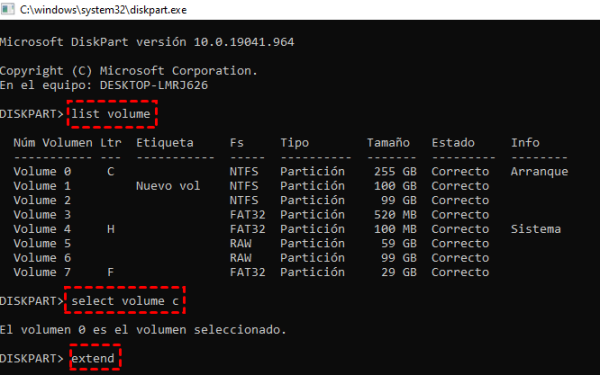
Luego, la partición C se ampliará con el espacio no asignado correctamente.
-
Los contenidos entre corchetes son innecesarios. Es decir, solo puedes escribir "extend" para ampliar el tamaño del volumen seleccionado.
-
"size=n" especifica el espacio, en megabytes (MB), que se va a agregar a la partición actual. Si no especificas un tamaño, el disco se extiende para usar todo el siguiente espacio no asignado contiguo.
-
En Server 2003, no hay comando "extend" o "shrink" para ayudar a cambiar el tamaño de una partición.
Limitaciones de Diskpart para extender la unidad C del servidor
DiskPart es una herramienta potente, pero su capacidad para extender particiones del sistema tiene límites concretos que conviene conocer antes de depender de ella como única solución.
- El espacio no asignado debe estar inmediatamente a la derecha de C:. Si entre la unidad C y el espacio libre existe otra partición —como la partición de recuperación, habitual en Windows Server— DiskPart no puede realizar la extensión. No hay forma de saltarse esta restricción desde la propia herramienta.
- No hay visibilidad del diseño del disco. DiskPart opera en modo texto puro: no muestra gráficamente dónde está el espacio no asignado ni si es adyacente a la partición correcta. Es necesario complementarlo con
diskmgmt.mscpara entender el estado real del disco antes de actuar. - Solo admite particiones NTFS. FAT32 y exFAT no son compatibles con el comando
extend. En Windows Server esto raramente es un problema, pero sí puede serlo en configuraciones heredadas o discos secundarios. - Las operaciones son irreversibles. DiskPart no tiene función de deshacer. Un comando ejecutado sobre la partición equivocada puede provocar pérdida de datos permanente, sin posibilidad de recuperación desde la propia herramienta.
En conjunto, estas limitaciones hacen que DiskPart sea suficiente en escenarios simples, pero poco fiable cuando el diseño del disco no es el ideal. En la siguiente sección veremos una alternativa que resuelve precisamente estos casos.
Alternativa a DiskPart: extender la unidad C sin restricciones
Cuando DiskPart no es suficiente, AOMEI Partition Assistant Server ofrece una solución más completa para gestionar particiones en entornos de servidor. Es compatible con Windows Server 2012 (R2), 2016, 2019, 2022, 2025 y SBS 2011.
A diferencia de DiskPart, no requiere que el espacio no asignado esté adyacente a la unidad C. AOMEI Partition Assistant resuelve este escenario de dos formas:
- Mover la partición intermedia: Si hay una partición entre el espacio no asignado y la unidad C, puedes desplazarla hacia la derecha para que el espacio quede contiguo a C:, y entonces extenderla con normalidad.
- Fusionar directamente: La función Fusionar partición permite añadir espacio no asignado a la unidad C en un solo paso, sin necesidad de reorganizar el disco previamente.
Además, admite tanto particiones NTFS como FAT32, superando otra de las restricciones de DiskPart.
A continuación, los pasos para extender la unidad C mediante la función de fusión:
Paso 1 . Puedes descargar la versión de demostración para una prueba gratuita. Inicia AOMEI Partition Assistant Server. Haz clic derecho en la unidad C, elige "Avanzado" y selecciona "Fusionar particiones".
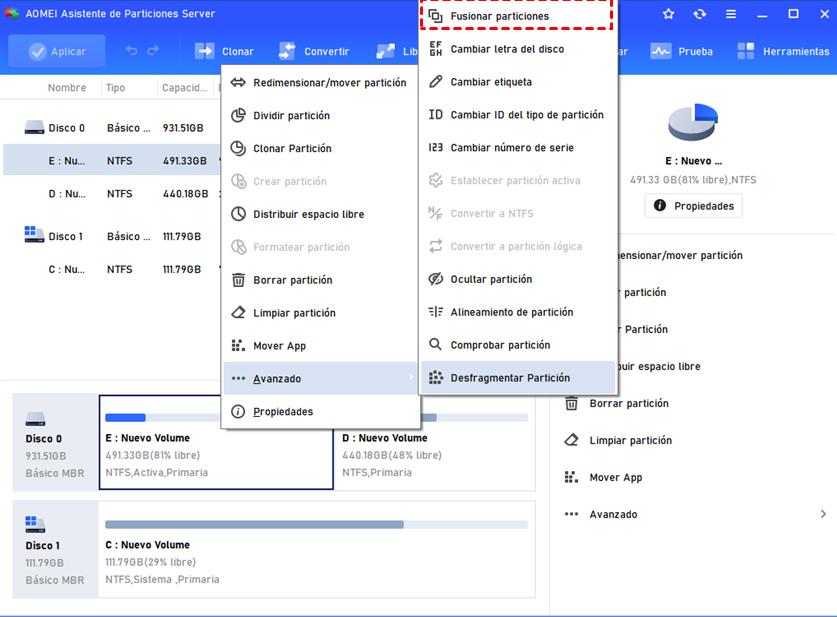
Paso 2. Marca el espacio no asignado que no está adyacente a la partición C y haz clic en "Aceptar".
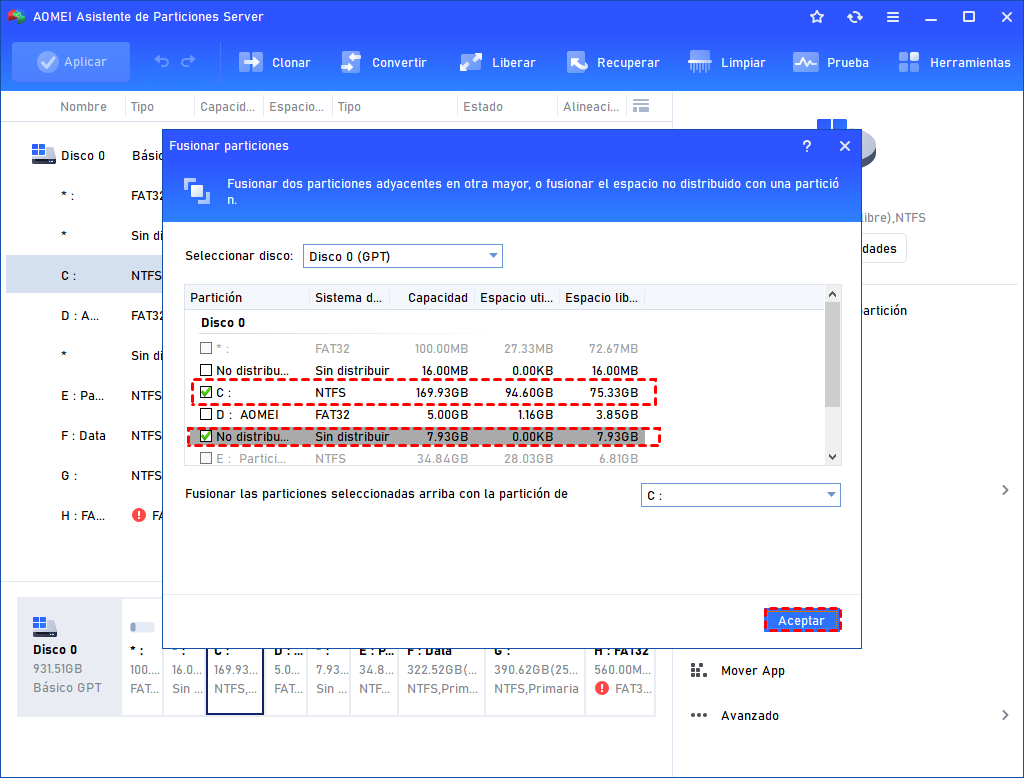
Paso 3. Vuelve a la interfaz principal, haz clic en "Aplicar" y "Proceder" para confirmar la operación pendiente.
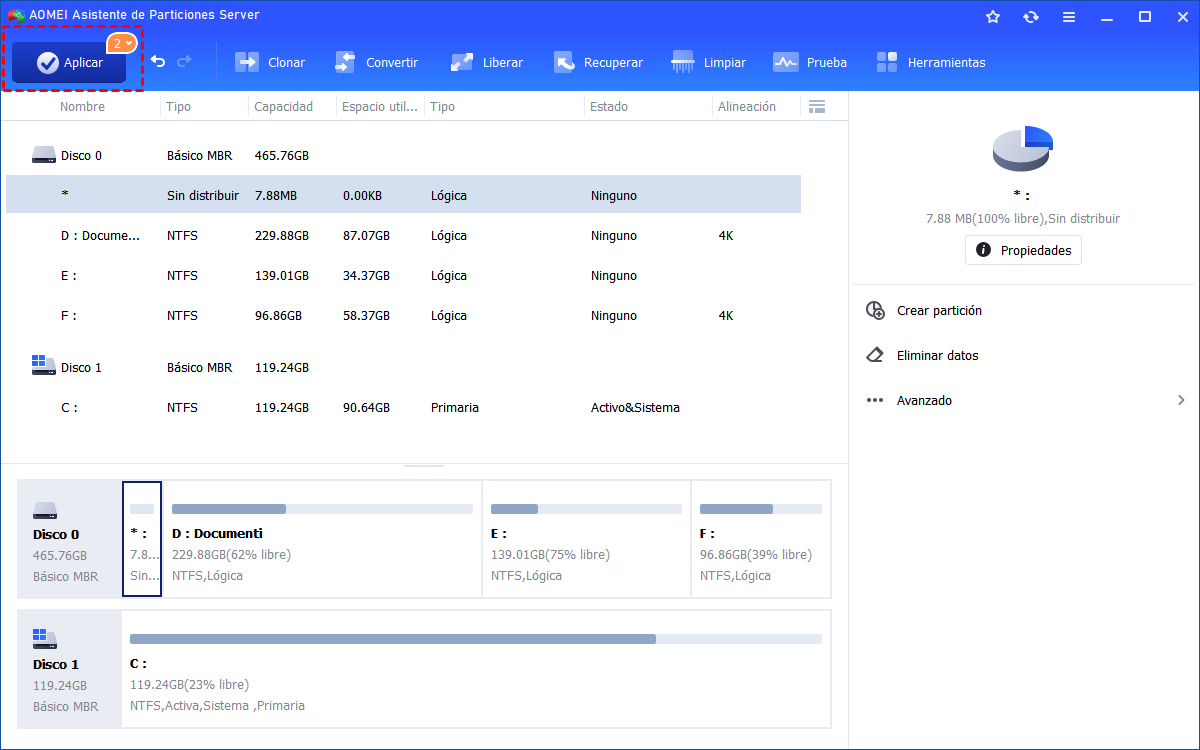
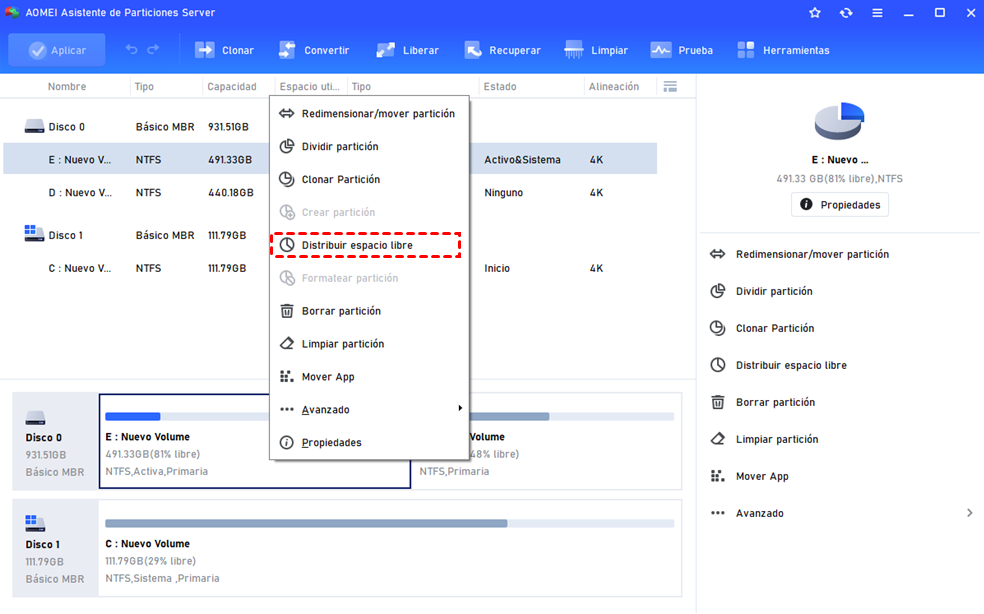
Espera un momento, la unidad C del servidor se extenderá con el espacio no asignado. Además, si no hay espacio no asignado, puedes probar la función de "Distribuir espacio libre" para asignar directamente algo de espacio libre de una partición a otra.
Preguntas frecuentes
P1: ¿Por qué la opción "Extender volumen" aparece en gris en Administración de discos?
R1: Esto ocurre cuando no hay espacio no asignado inmediatamente a la derecha de la unidad C, o cuando el espacio libre corresponde a otra partición (como la de recuperación) que no puede eliminarse fácilmente. DiskPart tiene la misma restricción. Si te encuentras en este caso, la solución más directa es usar una herramienta como AOMEI Partition Assistant, que puede mover o fusionar particiones sin necesidad de que el espacio esté adyacente.
P2: ¿Es necesario reiniciar el servidor después de extender la unidad C con DiskPart?
R2: En la mayoría de los casos, no es necesario reiniciar de inmediato. La extensión de la unidad C con DiskPart suele aplicarse en caliente. Sin embargo, algunas configuraciones de Windows Server —especialmente cuando intervienen volúmenes dinámicos o particiones del sistema— pueden requerir un reinicio para que los cambios sean reconocidos completamente por el sistema operativo.
P3: ¿Se puede extender la unidad C sin perder datos?
R3: Sí, tanto DiskPart como AOMEI Partition Assistant permiten extender la unidad C sin formatear ni eliminar los datos existentes. Dicho esto, siempre se recomienda realizar una copia de seguridad o snapshot antes de cualquier operación sobre particiones del sistema, ya que un error en el proceso —por ejemplo, un corte de energía durante la operación— podría comprometer la integridad del disco.
Conclusión
Extender la unidad C en Windows Server no tiene por qué ser complicado, pero sí requiere elegir la herramienta adecuada según tu situación.
DiskPart es una opción válida cuando el disco está en condiciones ideales: espacio no asignado adyacente, partición NTFS y un administrador familiarizado con la línea de comandos. Fuera de ese escenario, sus limitaciones estructurales lo convierten en una herramienta insuficiente.
AOMEI Partition Assistant Server cubre los casos que DiskPart no puede resolver: espacio no adyacente, necesidad de mover particiones intermedias o simplemente preferir una interfaz visual que reduzca el riesgo de errores. Más allá de extender la unidad C, también permite clonar discos, dividir particiones y crear una versión portátil que puede ejecutarse desde una unidad USB sin instalación, útil para gestionar múltiples servidores.
Si aún no has comprobado el estado de tu disco, ese es el primer paso: abre diskmgmt.msc y revisa si hay espacio no asignado adyacente a C. Lo que veas ahí te dirá exactamente qué herramienta necesitas.

 como fuente preferida en Google