




Cómo borrar completamente un disco duro antes de venderlo
Aprende cómo borrar completamente un disco duro y eliminar Windows antes de vender tu PC para evitar la recuperación de datos y proteger tu privacidad.

Por Shirley Actualizado en 20/05/2026


¿Por qué es necesario limpiar un disco duro que contiene SO?
¿Puedo limpiar un disco duro incluyendo el sistema?
Tengo un disco duro viejo que voy a borrar (incluido el SO) y luego venderlo en eBay. Luego haré una nueva instalación en mi nuevo SSD. ¿Cómo puedo limpiar el disco duro antiguo? Gracias por la ayuda. Te lo agradezco mucho.
- Pregunta de Sevenforums.com
Cuando adquieras un nuevo HDD o SSD, probablemente querrás vender o deshacerte del disco anterior. Para proteger tus archivos personales, contraseñas y demás información sensible, es fundamental borrar por completo el disco duro, incluyendo el sistema operativo.
Muchos usuarios recurren al formateo o simplemente eliminan los archivos para "limpiar" el disco. Sin embargo, ninguno de estos métodos elimina los datos de forma definitiva: cualquier software de recuperación puede restaurarlos fácilmente. Además, la mayoría de las herramientas de borrado solo funcionan con discos externos, ya que necesitan ejecutarse desde un sistema operativo en funcionamiento.
¿Existe entonces alguna forma de borrar un disco que contiene el sistema operativo? La respuesta es sí, y en los siguientes apartados te explicamos cómo hacerlo paso a paso.
Qué necesitas antes de empezar
Antes de proceder, ten en cuenta los siguientes puntos:
- Haz una copia de seguridad. El borrado de disco es un proceso irreversible. Si hay archivos que deseas conservar, transfiérelos a otro dispositivo o a la nube antes de continuar.
- Identifica el disco correcto. Asegúrate de seleccionar el disco que deseas borrar y no el que contiene tu sistema operativo actual. Una confusión en este paso puede provocar la pérdida de datos del sistema.
- Descarga una herramienta especializada. Como se mencionó anteriormente, ni el formateo ni el borrado convencional eliminan los datos de forma segura. Para garantizar un borrado completo —incluyendo el sistema operativo— necesitarás un software diseñado para ello.
En este tutorial utilizaremos AOMEI Partition Assistant, una herramienta que permite borrar discos de destino arrancando desde un entorno externo, sin depender del sistema operativo instalado.
¿Cómo limpiar un disco duro incluyendo el sistema operativo?
AOMEI Partition Assistant Standard es una herramienta de terceros que permite borrar por completo un disco duro, incluyendo el sistema operativo, sin necesidad de arrancarlo. Gracias a su modo PreOS, el proceso se ejecuta desde un entorno independiente, lo que elimina la limitación de no poder borrar el disco desde el que corre el sistema.
● Alta Compatibilidad: No importa lo que HDD / SSD que está utilizando, como Western Digital, Seagate AOMEI Partition Assistant puede limpiar con éxito los datos en él. Y es compatible con un montón de sistema operativo Windows, incluyendo Windows 10, 8, 7.
● Modo Pre OS: a diferencia de otras herramientas similares, AOMEI Partition Assistant puede entrar directamente en modo Pre OS para ejecutar la tarea de borrado, por lo que no necesita ningún dispositivo adicional para crear un entorno Windows PE.
● Borrado de relleno cero: Elimina todos los datos de su disco duro por completo con el método de llenado cero que da una eliminación completa y rápida.
A continuación, puede seguir los pasos para ver cómo utilizarlo.
-
Los datos serán eliminados por completo a través de este método y es imposible recuperarlos después de eso. Así que por favor tenga cuidado y copia de seguridad de datos importantes a la nube o externa en un primer momento.
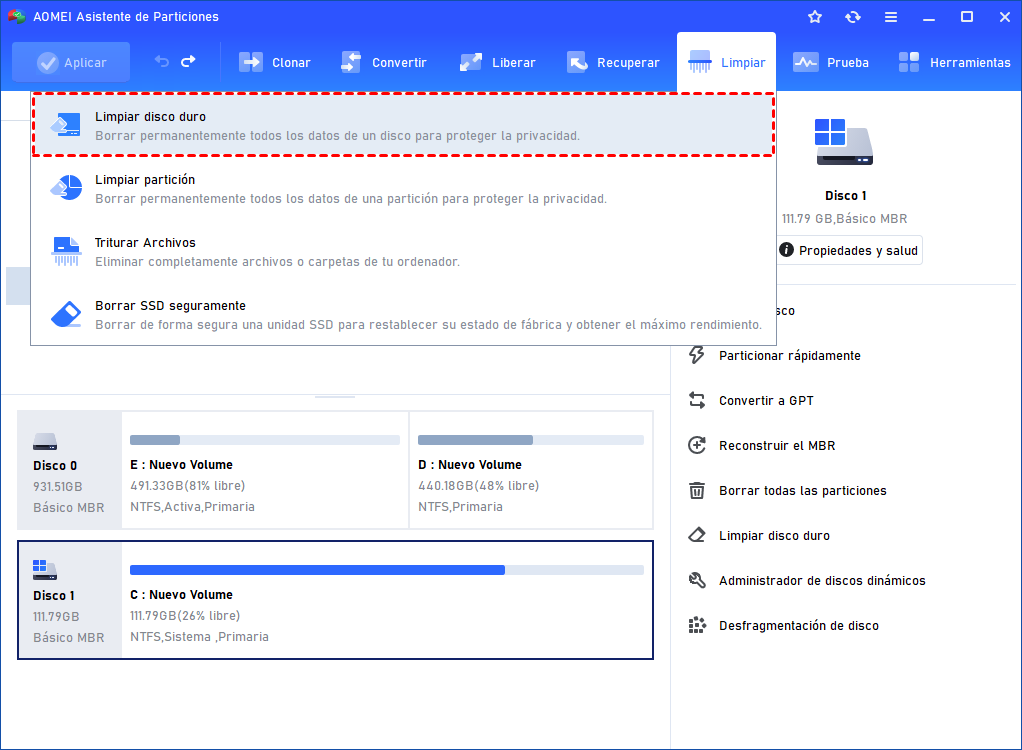
Paso 1. Inicie AOMEI Partition Assistant, haga clic en el disco duro del sistema y seleccione "Limpiar disco duro" en el panel derecho.
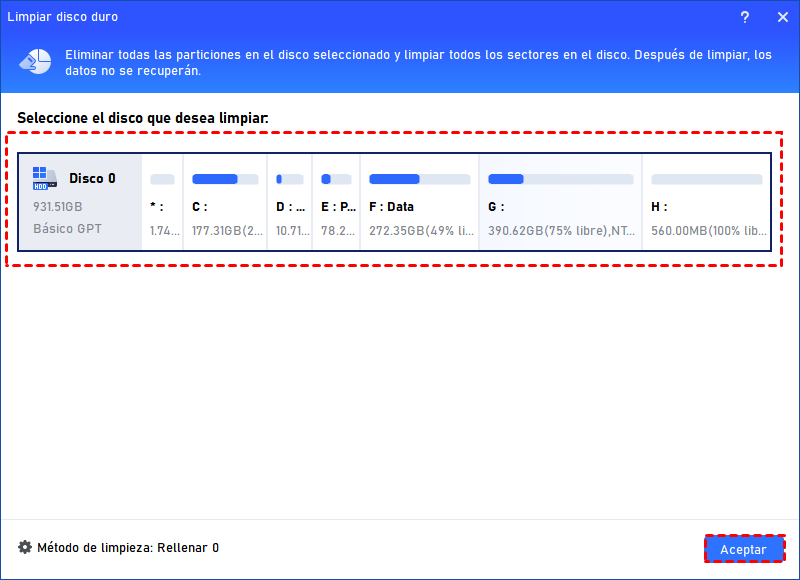
Paso 2. Elija "Llenar sectores con Cero" como método de limpieza y haga clic en "Aceptar".
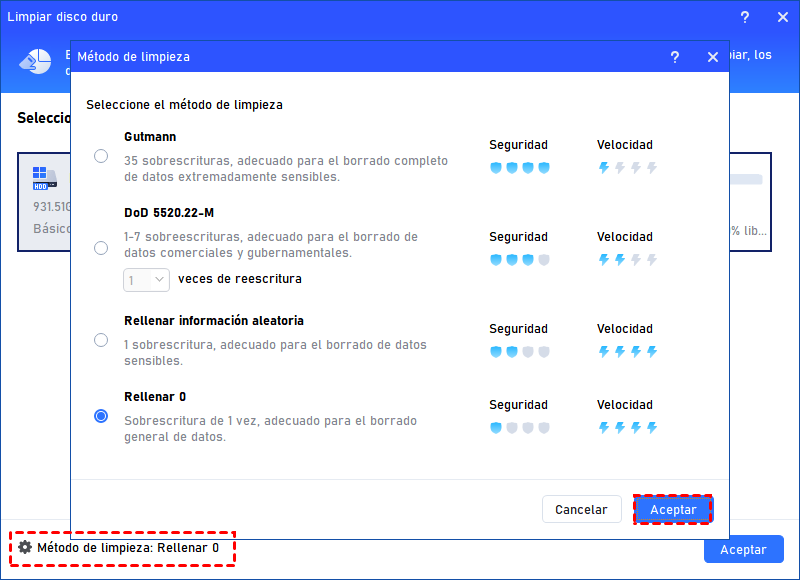
Elija método de limpieza que quiere.
-
Rellena sectores con datos aleatorios: Sobrescribirá tu disco duro con datos aleatorios en todos los sectores, lo que dificultará aún más la recuperación de archivos importantes.
-
DoD 5220.22-M: Sobrescribe una unidad con un conjunto de ceros, unos y datos a través de 3 pasadas. Es más seguro pero más lento.
-
Gutmann: Realiza 35 pasadas para sobrescribir una unidad, y borra más a fondo en comparación con los otros métodos.
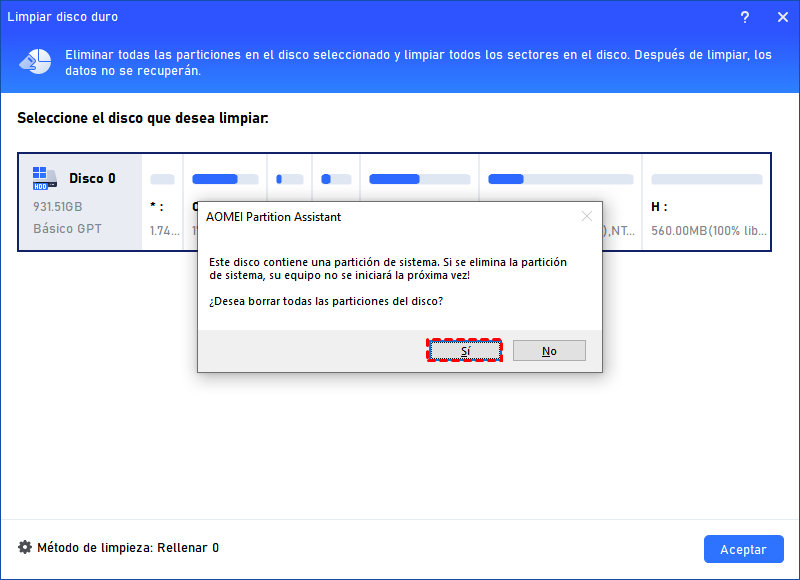
Paso 3. Y enviará una nota de que su PC no se iniciará la próxima vez si se elimina este disco duro del sistema. Confirme la operación y haga clic en "Sí".
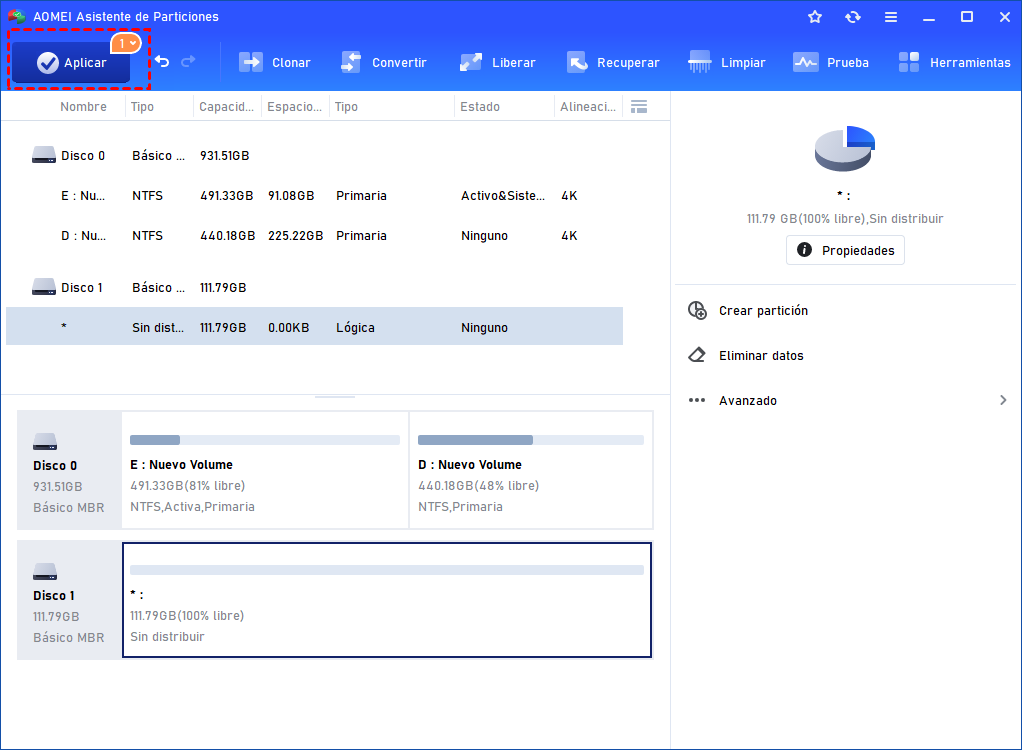
Paso 5. A continuación, en la interfaz principal, vea el resultado de la operación y haga clic en "Aplicar".
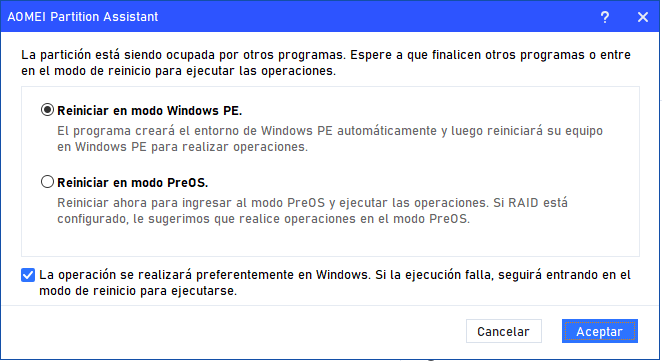
Paso 6. A continuación, seleccione "Reiniciar en modo PreOS" y haga clic en "Aceptar". Y se iniciará el programa de limpieza.
-
También puede utilizar AOMEI Partition Assistant para crear un USB de arranque WinPE para limpiar en el modo WinPE o utilizar otras funciones.
● Además: limpiar un SSD incluyendo el SO
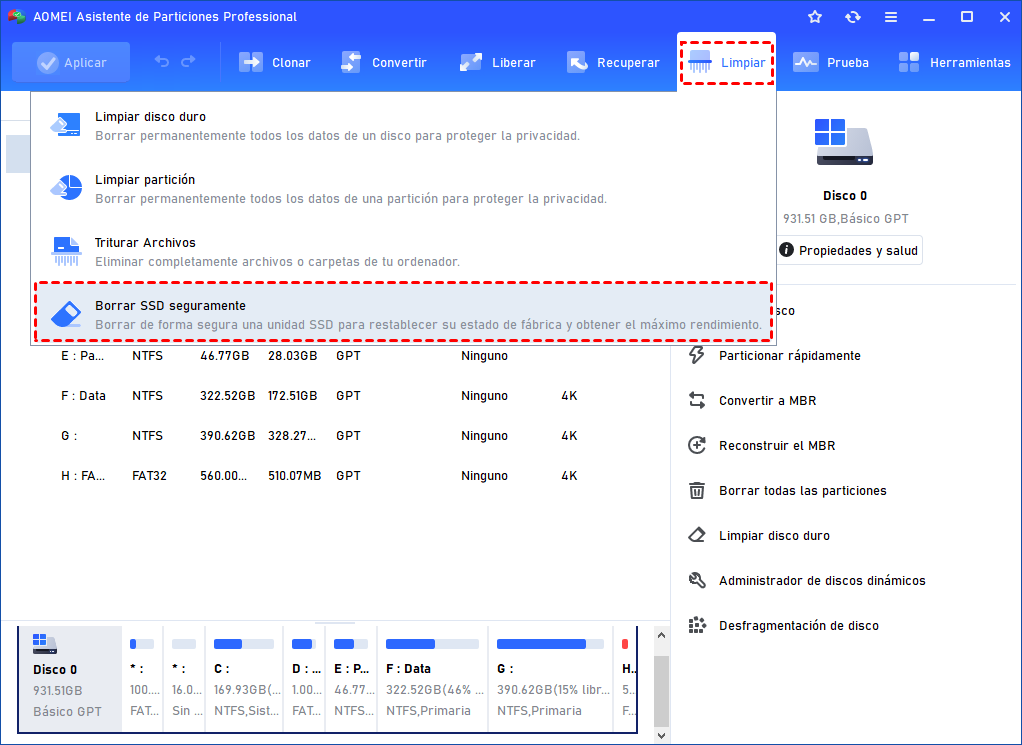
Si su disco es un SSD, no puede utilizar el mismo método para borrarlo. La sobreescritura intensa de ceros puede reducir la vida útil y el rendimiento de su SSD. Afortunadamente, puede actualizar a la Edición Professional, que proporciona la función "Borrar SSD seguramente" para limpiar su unidad de estado sólido, incluyendo el sistema operativo, de forma completa y permanente limpia su SSD sin dañarlo y mantiene su rendimiento en las mejores condiciones.
Conclusión
Así es como puedes limpiar por completo un disco duro, incluido el sistema operativo, antes de venderlo o donarlo. En cuanto al método de borrado del paso 2, rellenar con ceros es la opción más adecuada para la mayoría de los usuarios domésticos. Si el disco contiene información confidencial o sensible, cualquiera de los otros tres métodos ofrece un nivel de seguridad más alto.
Por otro lado, si deseas conservar tus datos antes de borrar el disco, AOMEI Partition Assistant también te permite clonar tu disco duro a un nuevo HDD o SSD, ya sea para hacer una copia de seguridad o para migrar el sistema.
-
Si su PC funciona con el sistema Windows Server, puede recurrir a AOMEI Partition Assistant Server Edition.

 como fuente preferida en Google