




Cómo migrar Windows Server a SSD sin reinstalar
Aprende cómo migrar Windows Server 2012, 2016, 2019 y 2022 a un SSD sin reinstalar el sistema operativo y mejorar el rendimiento del servidor fácilmente.

Por Shirley Actualizado en 20/05/2026


Con el continuo aumento del volumen de datos empresariales, el rendimiento de los discos de Windows Server suele convertirse en un cuello de botella del sistema. En comparación con los discos duros tradicionales (HDD), los SSD ofrecen ventajas significativas en cuanto a velocidad de lectura y escritura y tiempo de respuesta, lo que permite mejorar de forma eficaz la eficiencia general del servidor. En este artículo se explica cómo migrar un sistema Windows Server a un SSD, lo que le ayudará a realizar la actualización sin necesidad de reinstalar el sistema.
¿Por qué es necesario trasladar el sistema Windows Server a una unidad SSD?
A medida que aumenta la carga de trabajo del servidor, el disco duro tradicional (HDD) suele convertirse en el principal cuello de botella del sistema. En entornos de Windows Server, esto se traduce en tiempos de arranque prolongados, lentitud en la carga de bases de datos y mayor latencia en entornos virtualizados.
Migrar el sistema operativo a una unidad SSD ofrece mejoras tangibles:
- Velocidad de lectura/escritura: Las SSD alcanzan velocidades secuenciales de hasta 500 MB/s (SATA) o 3500 MB/s (NVMe), frente a los 100–150 MB/s de un HDD típico.
- Menor latencia de I/O: Crítico para cargas de trabajo con acceso aleatorio intensivo, como SQL Server o Active Directory.
- Mayor fiabilidad: Sin partes móviles, el riesgo de fallo mecánico se elimina, lo que es especialmente relevante en servidores en producción.
Por ello, trasladar Windows Server 2012/2016/2019/2022/2025 de HDD a SSD es una de las formas más efectivas de mejorar el rendimiento sin necesidad de reinstalar el sistema.
¿Qué necesita preparar antes de migrar Windows Server a SSD?
Antes de iniciar el proceso de migración, es importante verificar los siguientes puntos para evitar errores o pérdida de datos:
1. Realizar una copia de seguridad completa
Antes de cualquier operación en el disco del sistema, haga una copia de seguridad de todos los datos críticos del servidor. Aunque la migración por clonación no debería causar pérdida de datos, en un entorno de producción nunca debe omitirse este paso.
2. Verificar la capacidad del SSD de destino
El SSD de destino debe tener una capacidad igual o superior al espacio ocupado actualmente en el disco de origen. Se recomienda que el SSD tenga al menos un 20% de espacio libre tras la migración para garantizar un rendimiento óptimo.
3. Confirmar la compatibilidad del hardware
Compruebe que el servidor dispone de una ranura disponible (SATA o NVMe/M.2) para conectar el SSD de destino durante el proceso. En caso de no disponer de ranura libre, puede utilizarse un adaptador USB-SATA externo.
4. Planificar una ventana de mantenimiento
La migración requiere reiniciar el servidor. Programe el proceso en un horario de baja actividad para minimizar el impacto en los usuarios o servicios en producción.
¿Cómo trasladar Windows Server a SSD?
Si bien es posible realizar una instalación limpia de Windows Server en el nuevo SSD, este proceso implica un tiempo de inactividad prolongado y requiere reconfigurar el sistema, las aplicaciones y los servicios desde cero, lo que no es viable en entornos de producción.
Una alternativa más eficiente es migrar el sistema operativo mediante clonación, trasladando el SO y todas las aplicaciones instaladas al SSD sin necesidad de reinstalar nada. Para ello, recomendamos AOMEI Partition Assistant Server, una herramienta diseñada específicamente para entornos Windows Server que incluye la función "Migrar SO a SSD o HDD". Compatible con Windows Server 2012/2016/2019/2022/2025 y también con equipos Windows PC, permite completar la migración en pocos pasos sin interrumpir innecesariamente el servicio. Puede descargar la versión demo para probarlo de forma gratuita.
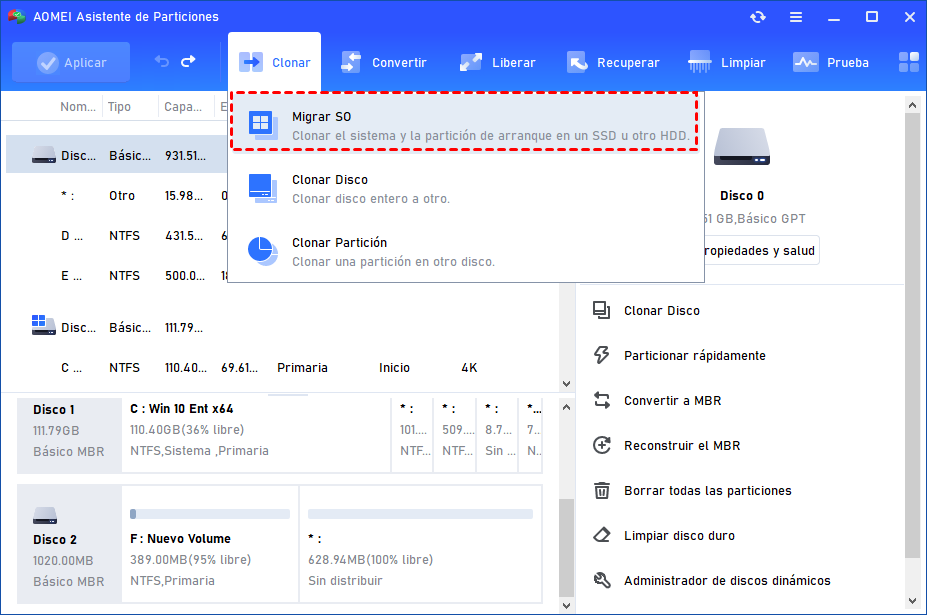
Paso 1. Instale e inicie AOMEI Partition Assistant Server. Se mostrará la información de la partición del disco en la interfaz principal. A continuación, haga clic en Clonar > Migrar SO y haga clic en Siguiente en la ventana emergente para continuar.
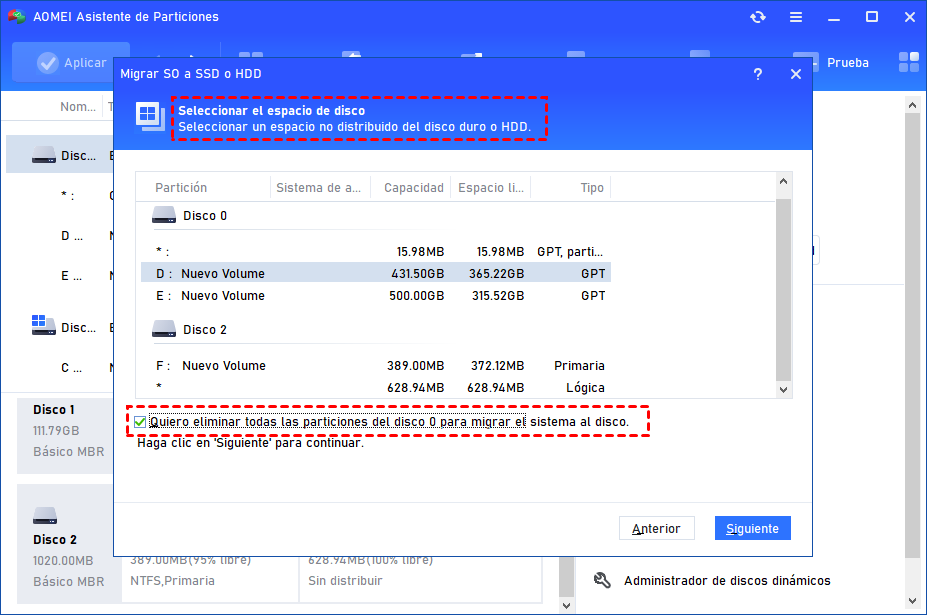
Paso 2. En la siguiente ventana, seleccione un espacio no asignado en SSD y luego haga clic en Siguiente.
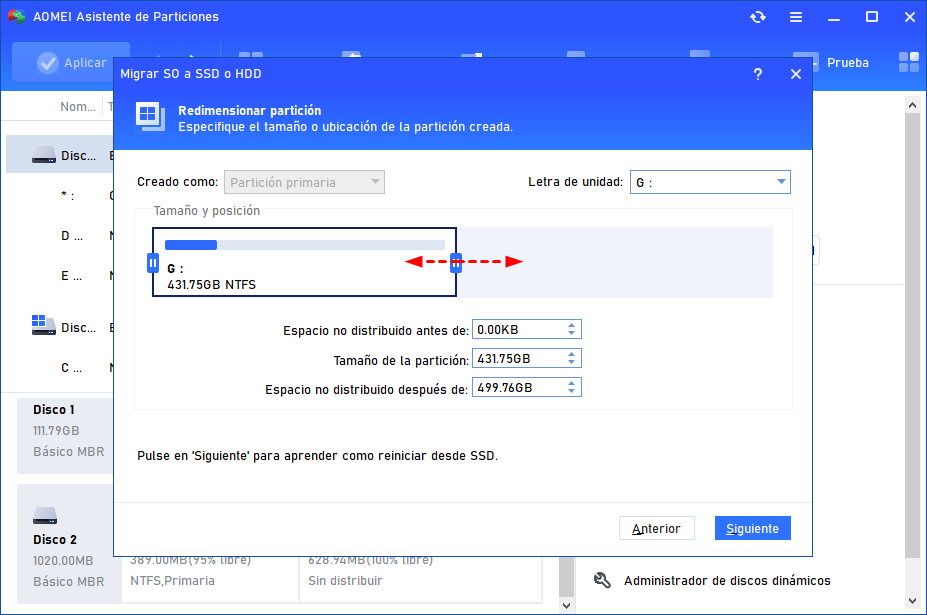
Paso 3. En esta ventana, puede modificar la información (incluyendo el tamaño, la ubicación y la letra de la unidad) de la partición en el nuevo disco, por supuesto, puede mantener la configuración predeterminada.
Paso 4. Después de configurar toda la información, haga clic en Siguiente para leer la nota sobre el sistema operativo de arranque.
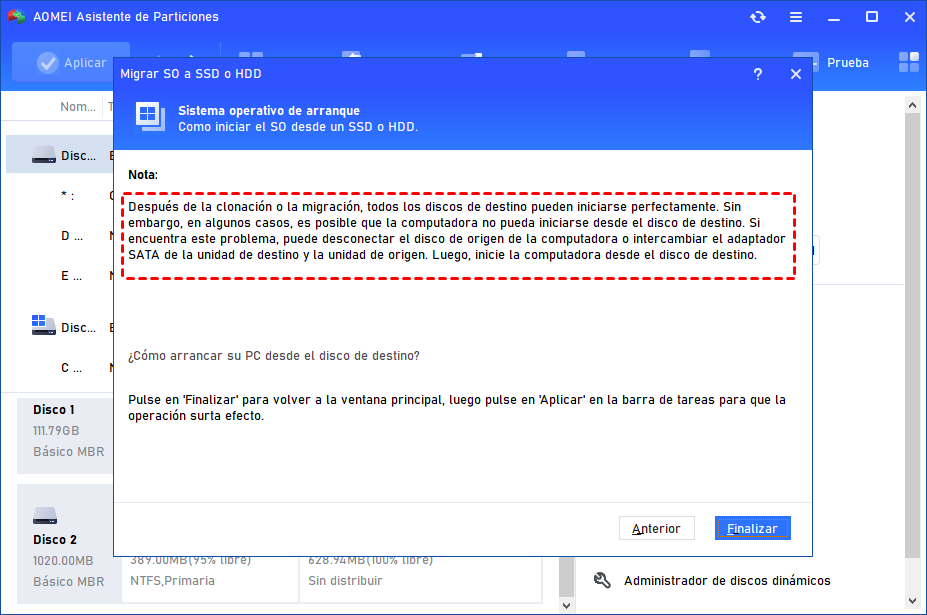
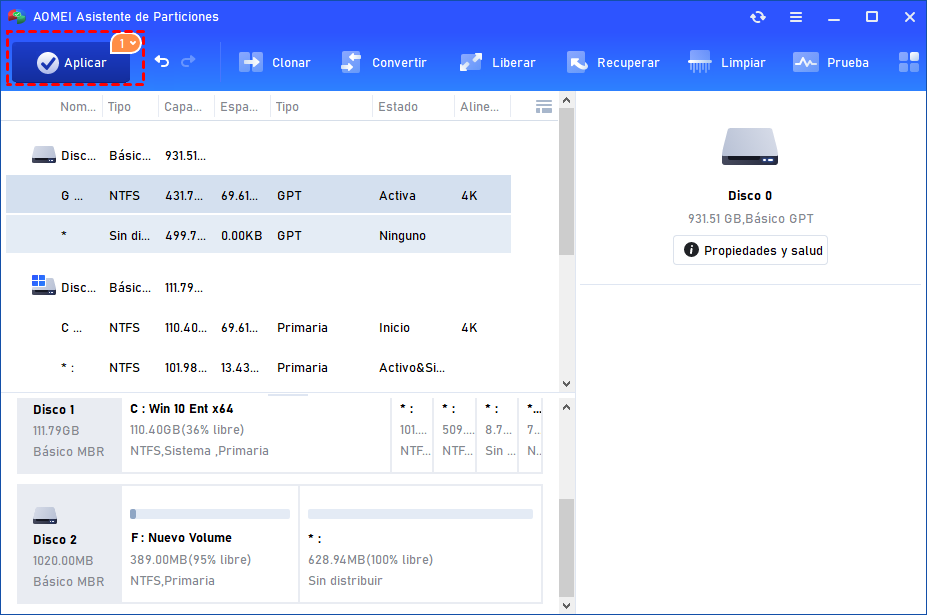
Paso 5. Haga clic en Finalizar para volver a la interfaz principal, donde podrá previsualizar los cambios. Para guardar los cambios, haga clic en el botón Aplicar para confirmar las operaciones pendientes.
-
Esta operación involucra la partición del sistema, por lo que la operación se completará bajo el Modo PreOS.
-
Si migra el SO entre discos MBR y GPT, entre en la BIOS y cambie la configuración de arranque (sobre la configuración de arranque, consulte el manual de su placa base o del ordenador) cuando se haya completado la migración del SO.
-
Para arrancar desde la unidad SSD, también es necesario cambiar el orden de arranque en el BIOS para arrancar el ordenador desde el disco de destino.
Problemas comunes y soluciones al migrar Windows Server a SSD
1. El servidor no arranca desde el SSD después de la migración
Esto suele ocurrir cuando el orden de arranque en la BIOS/UEFI no se ha actualizado. Acceda a la configuración de la BIOS/UEFI y establezca el SSD de destino como primer dispositivo de arranque.
2. El espacio del SSD aparece menor de lo esperado tras la migración
Es posible que queden particiones sin asignar en el SSD. Puede expandir la partición del sistema utilizando la Administración de discos de Windows o AOMEI Partition Assistant para aprovechar todo el espacio disponible.
3. El rendimiento del SSD no mejora tras la migración
Verifique que la función TRIM está activada en Windows Server. Puede comprobarlo ejecutando el siguiente comando en CMD como administrador: fsutil behavior query DisableDeleteNotify
Si el resultado es 0, TRIM está activo. Si es 1, actívelo con: fsutil behavior set DisableDeleteNotify 0
4. La migración falla a mitad del proceso
Compruebe que el SSD de destino tiene suficiente espacio libre y que la conexión del disco es estable. Si el problema persiste, desactive temporalmente el antivirus durante el proceso, ya que algunos programas de seguridad pueden interferir con las operaciones de clonación.
Resumen
Migrar Windows Server a un SSD no requiere reinstalar el sistema ni asumir riesgos innecesarios. Con AOMEI Partition Assistant Server, el proceso es directo y compatible con todas las versiones de Windows Server, desde 2012 hasta 2025. Si gestiona entornos de producción donde el tiempo de inactividad tiene un coste real, esta es una de las actualizaciones con mejor relación esfuerzo-impacto que puede realizar. Descargue la versión demo y compruébelo por sí mismo.

 como fuente preferida en Google