




Cómo desfragmentar y optimizar el disco duro en Windows 11 y 10
Aprende cómo desfragmentar y optimizar el disco duro en Windows 11 y 10 para mejorar el rendimiento, acelerar el portátil y programar la desfragmentación fácilmente.

Por Shirley Actualizado en 18/05/2026


¿Es seguro desfragmentar un portátil HP con Windows 10?
La desfragmentación es una tarea de mantenimiento importante que puede ayudar a mejorar el rendimiento de un portátil HP con disco duro HDD. Con el uso diario del ordenador —como guardar, mover, eliminar o modificar archivos— los datos terminan dispersos en diferentes áreas del disco, un fenómeno conocido como fragmentación.
Cuando el disco duro está muy fragmentado, el sistema necesita más tiempo para localizar y leer los archivos, lo que puede provocar:
-
arranques más lentos,
-
menor velocidad de respuesta,
-
tiempos de carga más largos,
-
e incluso un rendimiento general menos estable.
La desfragmentación reorganiza estos fragmentos de datos para que los archivos se almacenen de manera más continua y ordenada. De esta forma, el disco duro puede acceder a la información con mayor rapidez y funcionar de manera más eficiente.
Además de optimizar el rendimiento del sistema, una desfragmentación regular también puede ayudar a mantener el disco duro en mejor estado y mejorar la estabilidad general del ordenador.
Acerca del portátil HP con SSD
Es posible que haya notado que en la sección anterior hablamos principalmente de discos HDD. Esto se debe a que la desfragmentación tradicional está diseñada para discos duros mecánicos. Sin embargo, en los últimos años, muchos portátiles HP modernos ya utilizan SSD en lugar de HDD.
Si su portátil HP fue comprado recientemente, es muy probable que esté equipado con una unidad SSD. En este caso, no se recomienda desfragmentar el SSD.
A diferencia de los HDD, los SSD no utilizan partes mecánicas para leer datos, por lo que la fragmentación prácticamente no afecta a su rendimiento. De hecho, desfragmentar un SSD con frecuencia puede generar escrituras innecesarias y reducir gradualmente su vida útil.
Para mantener un SSD en buen estado, se recomienda utilizar tecnologías de optimización específicas como:
- TRIM, que ayuda al SSD a identificar y limpiar bloques de datos innecesarios para mantener un buen rendimiento.
- Alineación de particiones SSD, que optimiza la forma en que los datos se escriben y leen, mejorando la eficiencia y la durabilidad de la unidad.
Por lo tanto, si utiliza un SSD, es mejor centrarse en la optimización y el mantenimiento adecuados en lugar de realizar una desfragmentación tradicional.
Cómo desfragmentar un ordenador portátil HP Windows 10
Si su ordenador HP tiene HDD, entonces puede seguir leyendo para conocer los 2 métodos de cómo desfragmentar el portátil HP y cómo establecer una programación para desfragmentar en su ordenador. Aquí le mostramos 2 herramientas: Desfragmentar y Optimizar Unidades en Windows y una herramienta profesional de terceros.
Forma 1. Utilizar la aplicación integrada de Windows
Ejecutar el procedimiento de desfragmentación en un ordenador de sobremesa o portátil con Windows 10 es sencillo. Aunque a veces se aconseja este procedimiento como parte de un proceso de optimización, puede desfragmentar su ordenador mediante Desfragmentar y Optimizar Unidades.
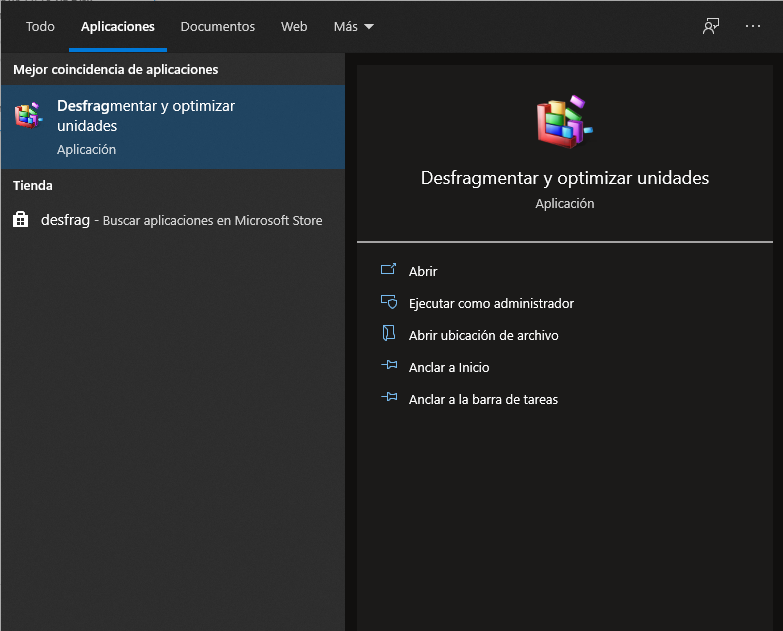
Paso 1. Escriba "Desfragmentar" en la barra de búsqueda. Y haga clic en "Desfragmentar y Optimizar Unidades" para abrirlo.
Paso 2. A continuación, aparecerá la ventana "Optimizar unidades". En el cuadro de Estado, puede ver todas las unidades legibles que se permiten optimizar y desfragmentar.
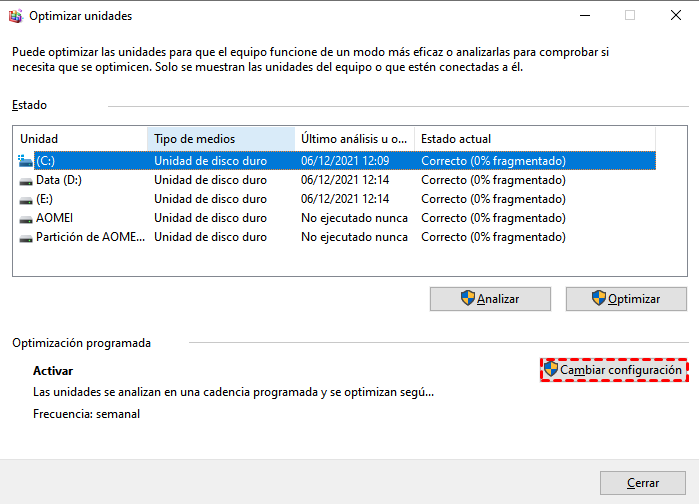
Paso 3. Seleccione la unidad que desea desfragmentar. Puede elegir según la columna "Estado actual".
Paso 4. Haga clic en "Optimizar" para desfragmentar la unidad seleccionada. Es necesario esperar un tiempo.
Puede utilizar la desfragmentación programada para establecer la desfragmentación automática.
Haga clic en "Cambiar configuración", verá una ventana emergente. En esta ventana, selecciona la "Frecuencia" y las unidades que deseas desfragmentar regularmente.
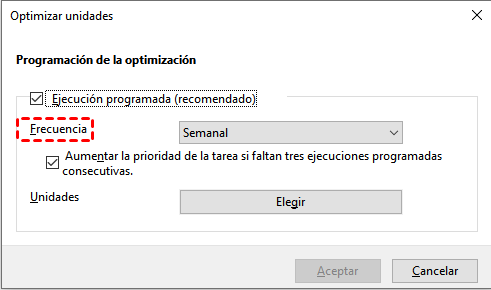
Después de terminar todos los ajustes, puede salir de la aplicación.
Forma 2. Utilizar la herramienta profesional de desfragmentación
Aunque la herramienta de Windows es conveniente, como puede ver, los usuarios no pueden controlar la hora y la fecha exactas. El proceso de desfragmentación puede comenzar cuando están trabajando o ejecutando otro programa, lo que puede causar un mal rendimiento del PC e incluso la pérdida de datos.
Por lo tanto, si piensa que la desfragmentación programada en la herramienta incorporada de Windows no es lo suficientemente buena para usted, tenemos una gran alternativa para usted. AOMEI Partition Assistant Professional puede darle una mejor experiencia. Este software tiene una función de "Desfragmentación de Disco" que no sólo permite a los usuarios desfragmentar su disco duro, sino que también tiene una programación detallada de desfragmentación para los usuarios. Los usuarios pueden decidir la hora, la fecha y la frecuencia específicas, incluso la tasa de fragmentos, el procedimiento sólo se iniciará cuando su máquina esté inactiva (también puede establecer el tiempo de inactividad).
Vamos a ver más detalles.
Nota: El SSD siempre se mostrará como "Normal" en la columna de estado.
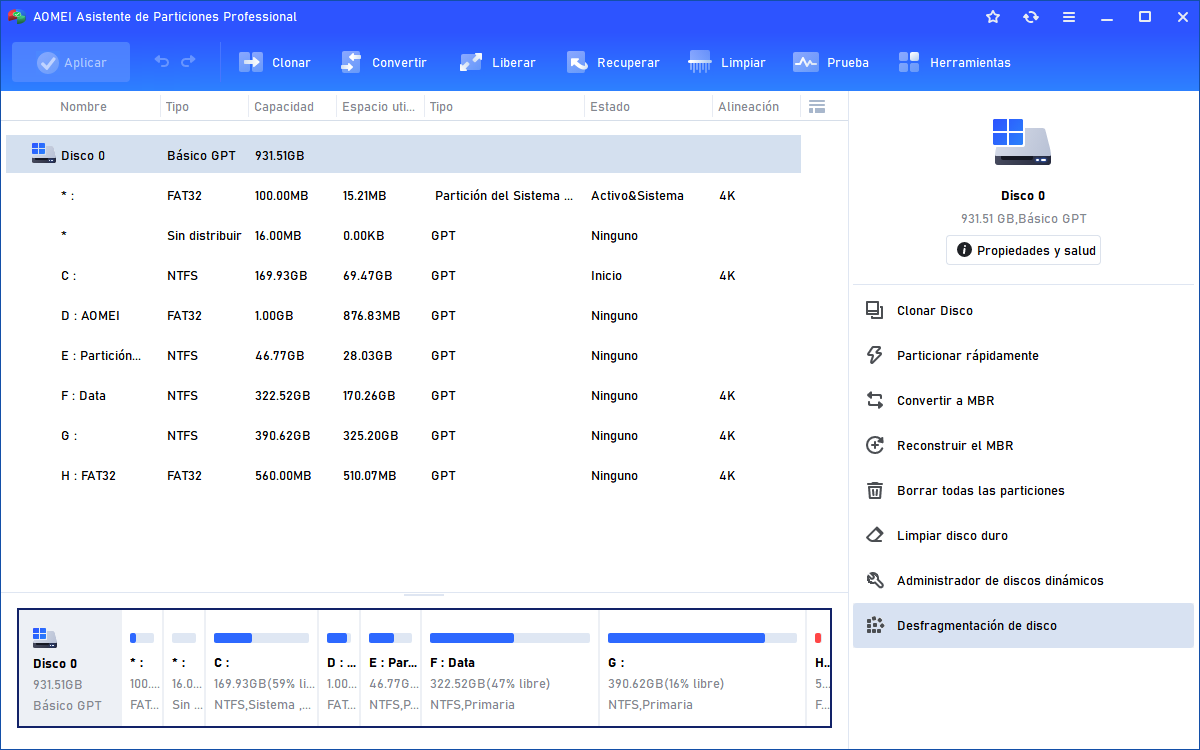
Paso 1. Instale e inicie AOMEI Partition Assistant Pro, seleccione el disco o la partición de destino y elija "Desfragmentación de Disco".
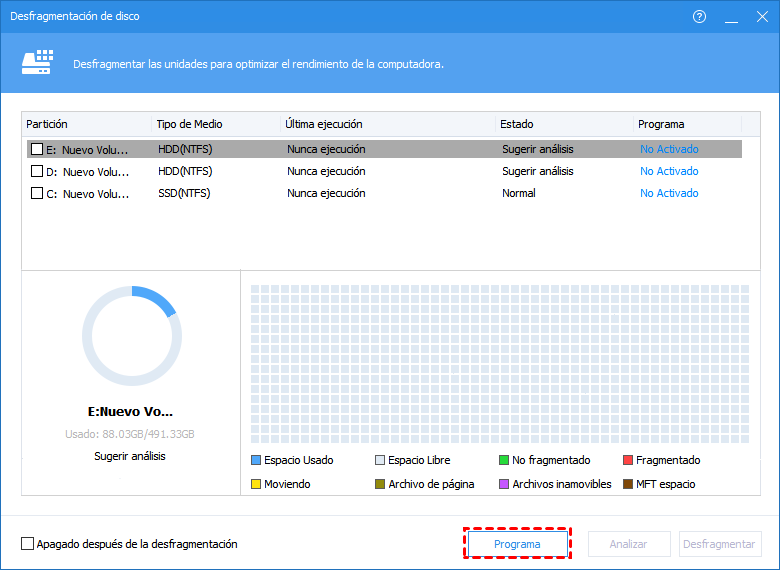
Paso 2. En la ventana emergente, puede ver todas sus unidades utilizadas. Debido a que necesitamos establecer una programación, es necesario hacer clic en el botón "Programa", pero también puede desfragmentar directamente el disco o la partición si lo desea.
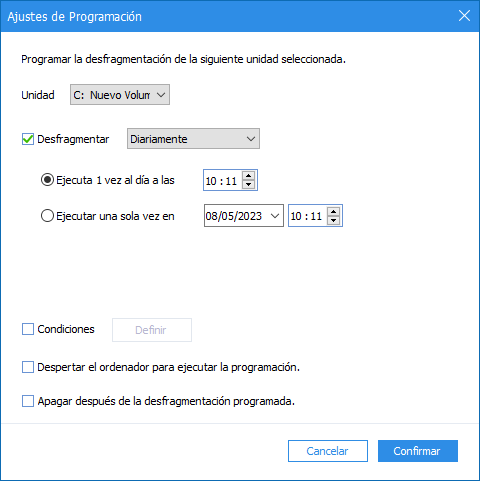
Paso 3. En los ajustes de la programación, puede seleccionar las unidades y el modo de frecuencia. Cada modo tiene sus opciones de ajuste.
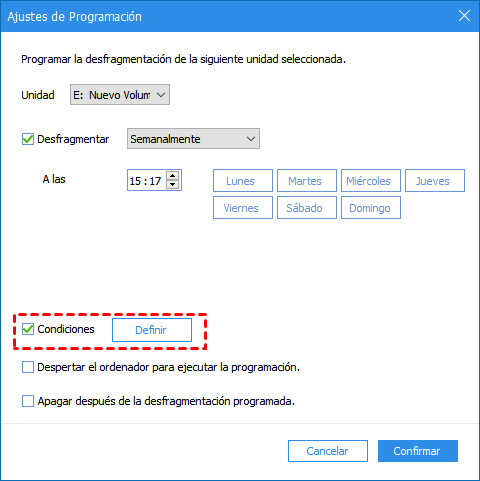
Paso 4. Después de establecer la frecuencia y el tiempo, marque la casilla "Condiciones" y haga clic en "Definir" para establecer la tasa de fragmentos, el tiempo de inactividad y otros detalles.
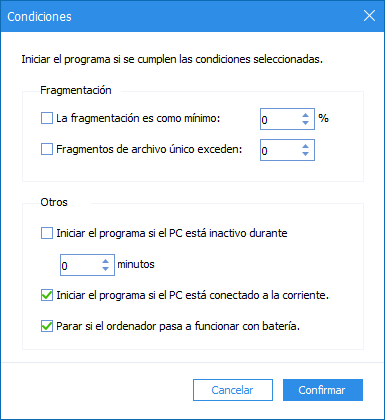
A continuación, puede hacer clic en "Comfirmar" para guardar todos los ajustes y volver a la interfaz de desfragmentación. En la lista, puede ver que la unidad de destino tiene ahora su programa.
Conclusión
Desfragmentar un portátil HP con Windows 10 puede ayudar a mantener un mejor rendimiento del sistema y mejorar la eficiencia del disco duro HDD. Realizar este mantenimiento de forma periódica es una buena práctica para reducir la fragmentación y optimizar el funcionamiento del ordenador.
Si busca una forma más flexible y sencilla de administrar y desfragmentar discos, puede utilizar AOMEI Partition Assistant. Además de ofrecer funciones de desfragmentación y optimización de discos, también permite gestionar particiones y mejorar el rendimiento del sistema de manera más eficiente.
Esta herramienta es compatible con Windows 11/10/8.1/8/7 y también con Windows Server 2022/2019/2016/2012 (R2).

 como fuente preferida en Google