




Cómo reparticionar un disco duro en Windows 11, 10, 8 y 7
Aprende cómo reparticionar un disco duro en Windows 11, 10, 8 y 7 para redimensionar, dividir o ampliar particiones sin perder datos y optimizar el espacio del disco.

Por Shirley Actualizado en 19/05/2026


¿Qué significa reparticionar un disco duro?
Reparticionar un disco duro significa reorganizar el espacio de almacenamiento del disco creando, eliminando, redimensionando o ajustando particiones según sus necesidades. Muchas personas reparticionan un disco para ampliar la unidad C, dividir el disco en varias secciones, instalar otro sistema operativo o mejorar la administración del almacenamiento sin perder datos. En Windows 11, 10, 8 y 7, esto puede hacerse mediante herramientas integradas o software profesional de gestión de particiones.
¿Cuándo necesita reparticionar el disco duro?
Reparticionar un disco duro puede ayudarle a administrar mejor el espacio de almacenamiento y mejorar la organización de los datos. Normalmente, los usuarios necesitan reparticionar el disco en situaciones como las siguientes:
- la unidad C se está quedando sin espacio,
- desea crear una partición separada para archivos personales,
- necesita instalar otro sistema operativo,
- reemplaza el HDD por un SSD,
- o quiere optimizar la distribución del almacenamiento.
Además, después de utilizar el ordenador durante mucho tiempo, es posible que la distribución original de las particiones ya no sea adecuada para sus necesidades actuales. En estos casos, reparticionar el disco puede ayudarle a aprovechar el espacio de forma más eficiente y mantener el sistema más organizado.
Cómo reparticionar el disco duro con las herramientas de Windows
Windows ofrece dos herramientas integradas para reparticionar el disco duro sin necesidad de instalar programas adicionales: Administración de discos y Diskpart. A continuación, le explicamos cómo utilizar cada una.
Método 1: Reparticionar con Administración de discos
La Administración de discos es la opción más visual e intuitiva para usuarios sin experiencia técnica. Permite reducir, ampliar o crear particiones en pocos clics.
Pasos para reparticionar:
- Presione Windows + R, escriba diskmgmt.msc y pulse Enter.
- Haga clic derecho sobre la partición que desea modificar.
- Seleccione Reducir volumen o Ampliar volumen según su necesidad.
- Introduzca el tamaño deseado y confirme la operación.
Solo permite reducir o ampliar particiones NTFS o RAW. Además, no puede mover particiones ni actuar si hay archivos inamovibles en el volumen.
Método 2: Reparticionar con Diskpart
Diskpart es una herramienta de línea de comandos integrada en Windows. Ofrece mayor control sobre las particiones, pero requiere cierta experiencia técnica, ya que un comando incorrecto puede causar pérdida de datos.
Pasos para reparticionar:
- Presione Windows + R, escriba cmd y ejecútelo como administrador.
- Escriba
diskparty pulse Entrar. - Introduzca los siguientes comandos en orden:
- list disk
- select disk 0 (sustituya 0 por el número de su disco)
- list partition
- select partition 1 (sustituya 1 por el número de su partición)
- shrink desired=10240 (tamaño a reducir en MB)
4. Una vez finalizado, escriba exit para cerrar la herramienta.
No dispone de interfaz gráfica, lo que aumenta el riesgo de errores. Tampoco permite mover particiones ni trabajar con archivos inamovibles.
Comparativa rápida
| Administración de discos | Diskpart | |
|---|---|---|
| Interfaz gráfica | ✅ Sí | ❌ No |
| Nivel de dificultad | Básico | Intermedio |
| Mover particiones | ❌ No | ❌ No |
| Soporta FAT32 | ❌ No | ❌ No |
| Riesgo de pérdida de datos | Bajo | Medio |
Cómo reparticionar el disco duro sin perder datos con AOMEI Partition Assistant
Si las herramientas de Windows no son suficientes para sus necesidades, AOMEI Partition Assistant es la alternativa más completa y segura para reparticionar el disco duro en Windows 11, 10, 8 y 7.
A diferencia de la Administración de discos y Diskpart, AOMEI Partition Assistant permite:
- Mover y reparticionar sin pérdida de datos, incluso con archivos inamovibles.
- Trabajar con particiones FAT32, NTFS y exFAT.
- Reparticionar la unidad C (disco del sistema) de forma segura.
- Previsualizar los cambios antes de aplicarlos, reduciendo el riesgo de errores.
- Gestionar discos en Windows 11, 10, 8 y 7, tanto en equipos de escritorio como en servidores.
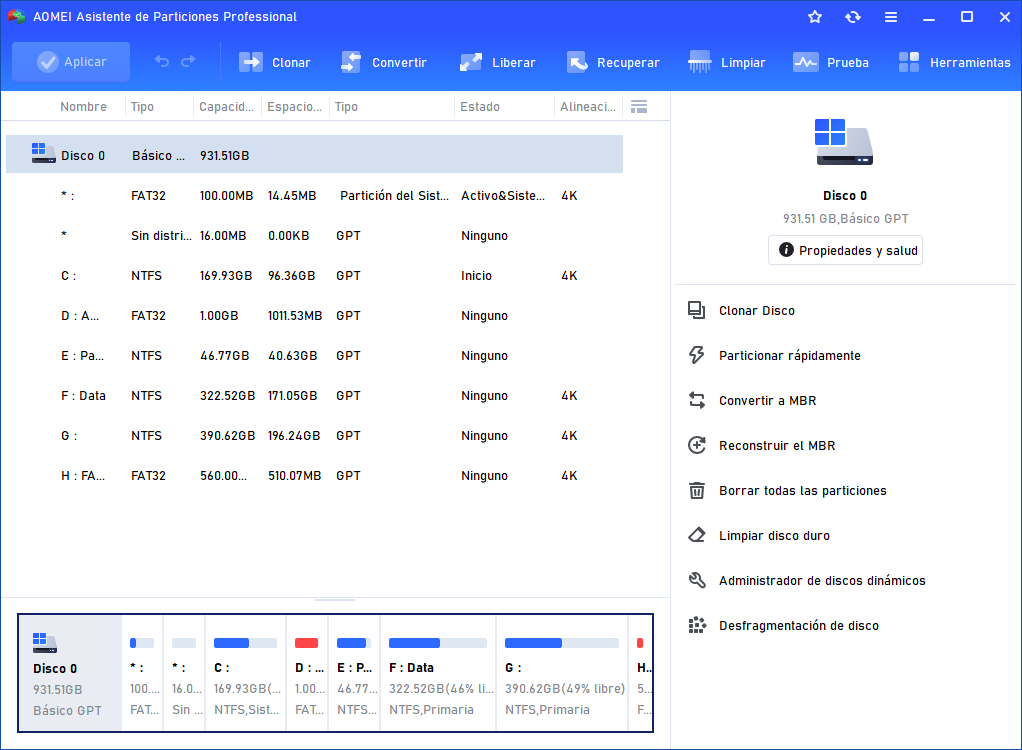
1. Instale AOMEI Partition Assistant, ejecútelo con privilegios de administrador y obtenga la interfaz principal del administrador de particiones de Windows:
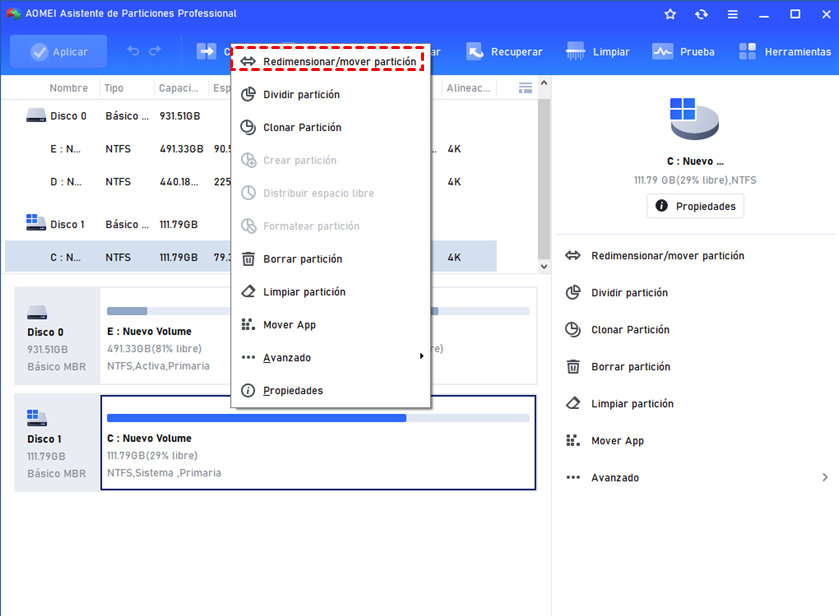
2. Haga clic con el botón derecho en la unidad C: que desea reparticionar y seleccione "Redimensionar/Mover partición" en el menú contextual.
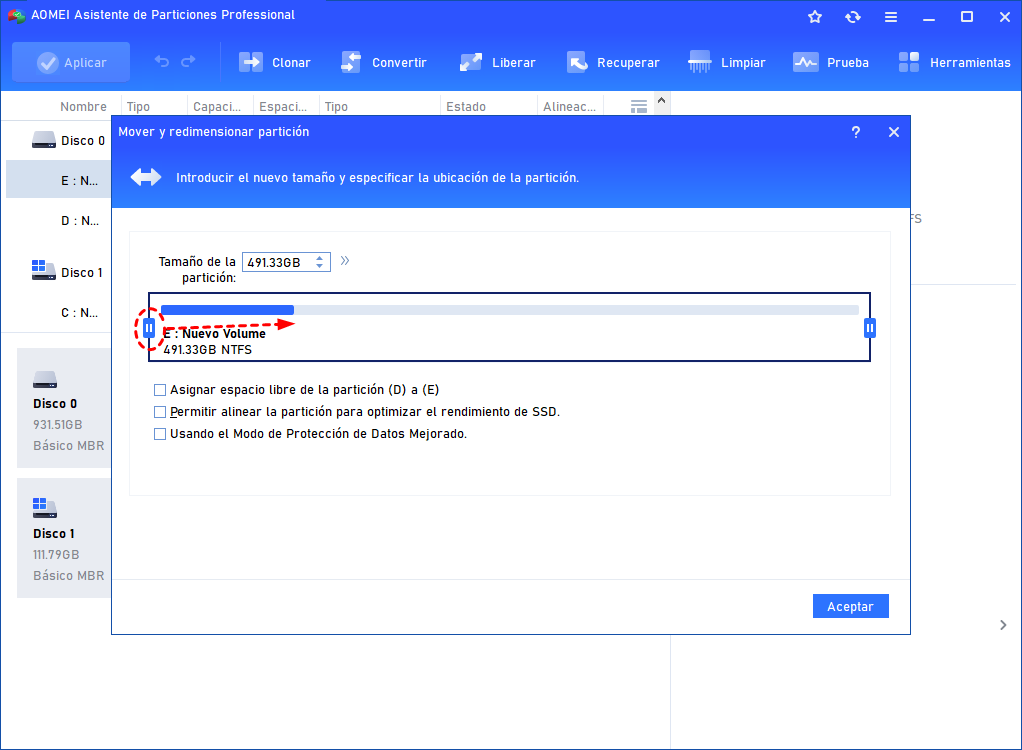
3. Reducir partición: arrastre la barra deslizante derecha de la partición C: hacia la izquierda para liberar el espacio no asignado que deseemos y, a continuación, haga clic en "Aceptar".
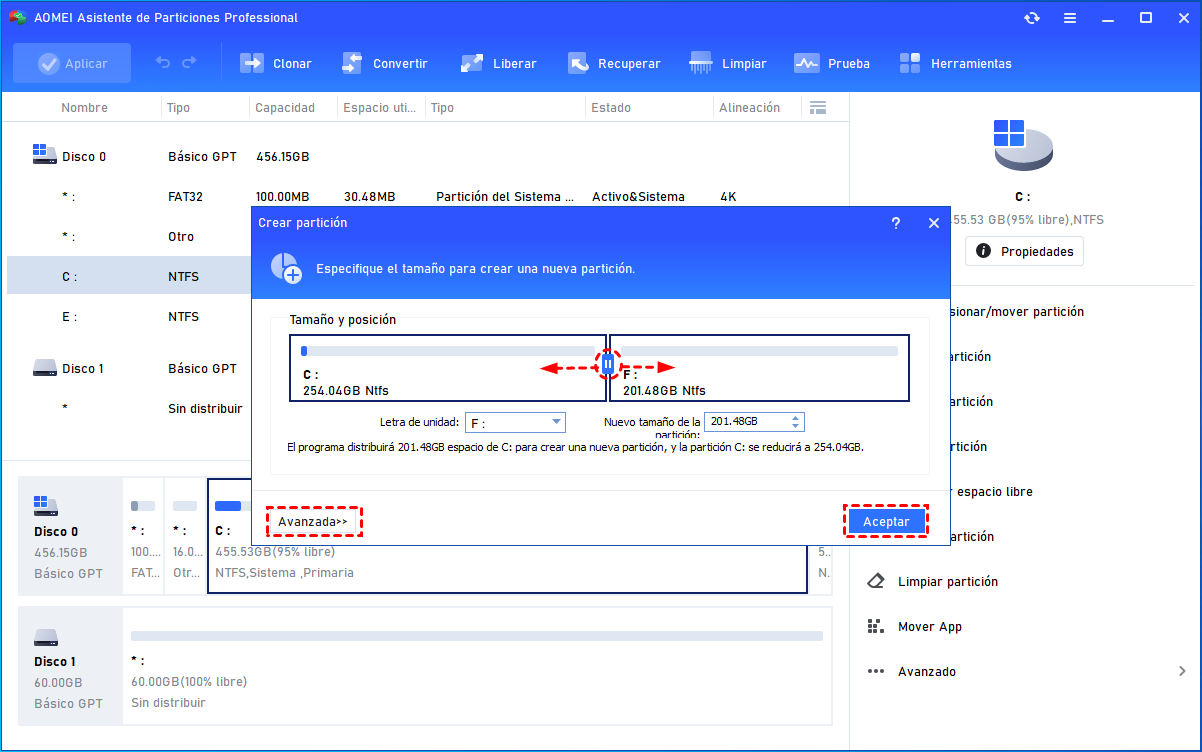
4. Después de que la unidad C: se ha reducido, y podemos hacer una nueva partición en el espacio no asignado para mantener los datos clasificados. Haga clic derecho en el espacio no asignado y elija la opción "Crear partición" para obtener una nueva ventana como la siguiente, que le guiará para especificar la información de la nueva partición, después de eso, haga clic en "Aceptar":
5. Después de completar todas las operaciones, no olvide hacer clic en el botón "Aplicar" (en la barra de herramientas) para cambiar las operaciones a disco físico. Después de reiniciar el ordenador, verá los cambios
-
Para reducir el tamaño de la partición del sistema, es posible que el software necesite reiniciar el ordenador y ejecutar la operación en modo PreOS para completar el proceso de forma segura.
Si necesita administrar discos y reparticionar unidades en entornos Windows Server, puede utilizar AOMEI Partition Assistant Server Edition, compatible con Windows Server 2000/2003/2008/2012 y versiones posteriores.
Para usuarios domésticos y pequeñas empresas que utilizan Windows 11/10/8.1/8/7, AOMEI Partition Assistant Professional es una opción más adecuada para administrar particiones y optimizar discos de manera sencilla.
Preguntas frecuentes sobre reparticionar disco duro en Windows
P1: ¿Puedo reparticionar el disco duro sin formatear ni perder datos?
R1: Sí, es posible reparticionar el disco duro sin perder datos, siempre que utilice la herramienta adecuada. La Administración de discos de Windows permite reducir o ampliar particiones NTFS sin formatear, aunque con ciertas limitaciones. Para mayor seguridad y flexibilidad, herramientas como AOMEI Partition Assistant permiten mover, reducir y ampliar particiones sin afectar los datos almacenados.
P2: ¿Es seguro reparticionar el disco duro con el sistema operativo instalado?
R2: En general, sí, pero requiere precaución. La Administración de discos permite modificar la partición del sistema en Windows, aunque no puede moverla ni cambiar su posición en el disco. Con AOMEI Partition Assistant, puede reparticionar la unidad C de forma segura gracias a su modo de entorno previo a Windows (PreOS), que ejecuta las operaciones antes de que el sistema arranque, minimizando el riesgo de errores.
P3: ¿Cuántas particiones puedo crear en un disco duro en Windows?
R3: Depende del tipo de tabla de particiones del disco. En discos con tabla MBR, el límite es de 4 particiones primarias, aunque se puede ampliar creando una partición extendida con particiones lógicas dentro. En discos con tabla GPT, Windows permite hasta 128 particiones, lo que lo hace más adecuado para discos de gran capacidad y sistemas modernos.
P4: ¿Qué diferencia hay entre reparticionar y formatear un disco duro?
R4: Son operaciones distintas. Reparticionar consiste en modificar el tamaño, número o distribución de las particiones del disco, y puede realizarse sin borrar los datos existentes. Formatear, en cambio, borra todos los datos de una partición y prepara el sistema de archivos para su uso. En resumen, se puede reparticionar sin formatear, pero formatear no implica reparticionar.
Conclusión
Reparticionar el disco duro en Windows 11, 10, 8 y 7 no tiene por qué ser un proceso complicado. Como hemos visto en este artículo, Windows ofrece herramientas integradas como la Administración de discos y Diskpart para realizar cambios básicos en las particiones. Sin embargo, ambas presentan limitaciones importantes que pueden dificultar la operación en situaciones concretas.
Si busca una solución más completa, segura y sin riesgo de pérdida de datos, AOMEI Partition Assistant es la opción más recomendable. Con una interfaz intuitiva y funciones avanzadas, le permite reparticionar cualquier disco en pocos pasos, independientemente del sistema de archivos o la versión de Windows que utilice.
Descargue AOMEI Partition Assistant y gestione sus particiones con total libertad y confianza.

 como fuente preferida en Google