




Cómo borrar completamente una memoria USB en Windows
Aprende cómo borrar completamente una memoria USB en Windows para eliminar archivos de forma permanente y evitar la recuperación de datos personales.

Por Shirley Actualizado en 22/05/2026


¿Cuándo necesitas borrar una USB por completo?
¿Te encuentras en alguna de estas situaciones?
- Vas a vender o regalar tu USB y no quieres que el comprador acceda a tus archivos anteriores
- La USB tuvo un virus o comportamiento extraño y quieres empezar desde cero
- Contiene documentos sensibles — contratos, fotos privadas, datos bancarios — y necesitas asegurarte de que no quede nada
- Quieres reutilizarla con otro formato y prefieres limpiarla completamente antes
Si te identificás con alguno de estos casos, formatear no es suficiente.
Cuando formateás una USB, Windows solo marca el espacio como "libre" — los archivos siguen ahí, y cualquiera con un programa de recuperación básico puede restaurarlos en minutos. Para borrar los datos de verdad, necesitás una limpieza completa.
En esta guía te explicamos cómo hacerlo en Windows, con métodos para todos los niveles
¿Borrar vs. Formatear: cuál es la diferencia?
Antes de ver cómo limpiar tu USB, conviene aclarar algo que mucha gente confunde.
Cuando eliminás un archivo, el sistema operativo lo quita de la vista, pero el contenido sigue físicamente grabado en la memoria. Es como arrancar el índice de un libro: las páginas siguen ahí.
Cuando formateás una unidad, ocurre algo similar. Windows reorganiza o elimina el sistema de archivos, pero no sobreescribe los datos reales. Un programa de recuperación como Recuva puede restaurar esos archivos en cuestión de minutos.
Una limpieza completa (wipe) es diferente: sobreescribe cada sector de la unidad con datos aleatorios, haciendo que la información original sea irrecuperable.
¿Cuándo alcanza con formatear y cuándo necesitás un wipe completo?
| Situación | ¿Qué necesitás? |
|---|---|
| Reutilizar la USB vos mismo | Formateo rápido |
| Prestarla o reutilizarla con otra persona de confianza | Formateo completo |
| Venderla, donarla o desecharla | Limpieza completa (wipe) |
| Contenía datos muy sensibles | Cifrado + limpieza completa |
Métodos para borrar completamente una USB en Windows
Método 1 — Formateo rápido
Nivel: Básico | Herramienta: Explorador de archivos
El método más simple y rápido, pero el menos seguro.
Pasos:
- Conectá la USB y abrí el Explorador de archivos
- Hacé clic derecho sobre la unidad → seleccioná Formatear
- Marcá la opción Formato rápido
- Hacé clic en Iniciar
-
Los datos siguen grabados en la memoria y pueden recuperarse fácilmente con herramientas como Recuva.
Método 2 — Formateo completo
Nivel: Básico | Herramienta: Explorador de archivos
Igual que el anterior, pero con una diferencia clave: Windows sobreescribe cada sector uno por uno.
Pasos:
- Conectá la USB y abrí el Explorador de archivos
- Hacé clic derecho sobre la unidad → seleccioná Formatear
- Desmarcá la opción Formato rápido
- Hacé clic en Iniciar
-
El proceso es más lento (puede tardar varios minutos según la capacidad). Los datos son más difíciles de recuperar, pero no imposible con herramientas especializadas.
Método 3 — DiskPart (línea de comandos)
Nivel: Intermedio | Herramienta: CMD
Herramienta integrada en Windows que permite una limpieza más profunda.
Pasos:
- Pulsá Win + R, escribí
cmdy ejecutá como administrador - Escribí los siguientes comandos uno por uno:
- diskpart
- list disk
- select disk X ← reemplazá X por el número de tu USB
- clean all
Método 4 — AOMEI Partition Assistant (herramienta de terceros)
Nivel: Intermedio | Herramienta: AOMEI Partition Assistant
La opción más equilibrada entre seguridad, control y facilidad de uso. A diferencia de DiskPart, AOMEI Partition Assistant ofrece una interfaz visual, múltiples estándares de borrado y un informe de operación al finalizar, sin riesgo de seleccionar el disco equivocado por error.
Ventajas frente a DiskPart:
- Interfaz gráfica con pasos guiados
- Soporta estándares profesionales: DoD 5220.22-M, Gutmann (35 pasadas)
- Permite personalizar el número de sobreescrituras
- Genera un informe de borrado verificable
- Mínimo riesgo de error humano
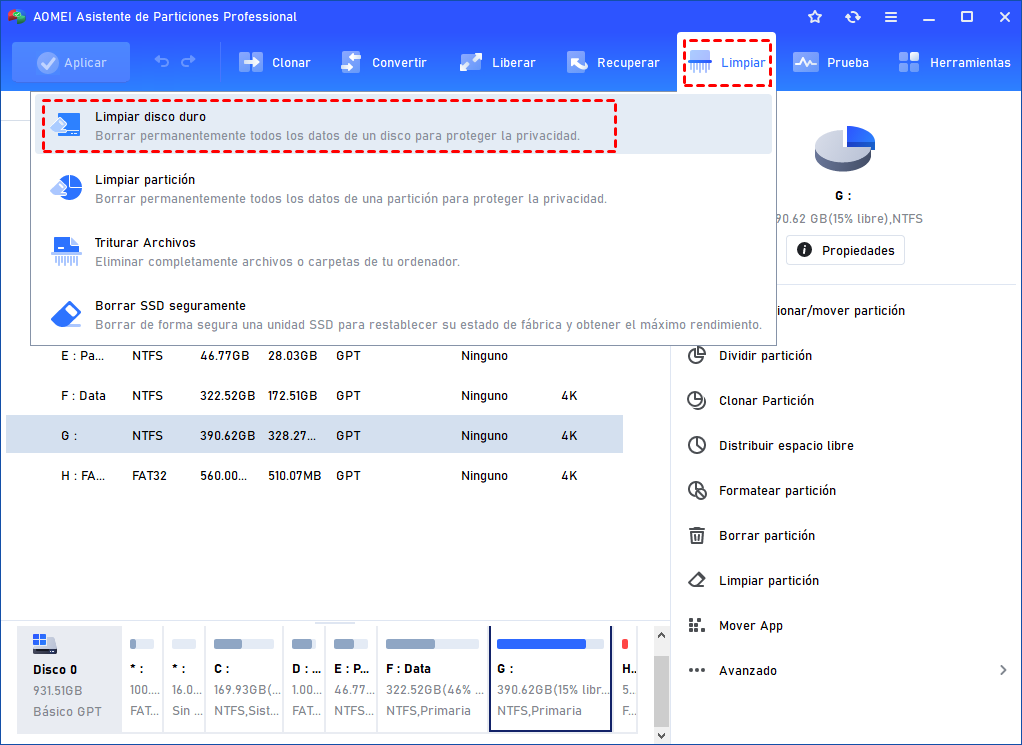
Paso 1. Instala y ejecuta AOMEI Partition Assistant. Haz clic derecho en el disco duro que planeas borrar y selecciona “Limpiar disco duro”.
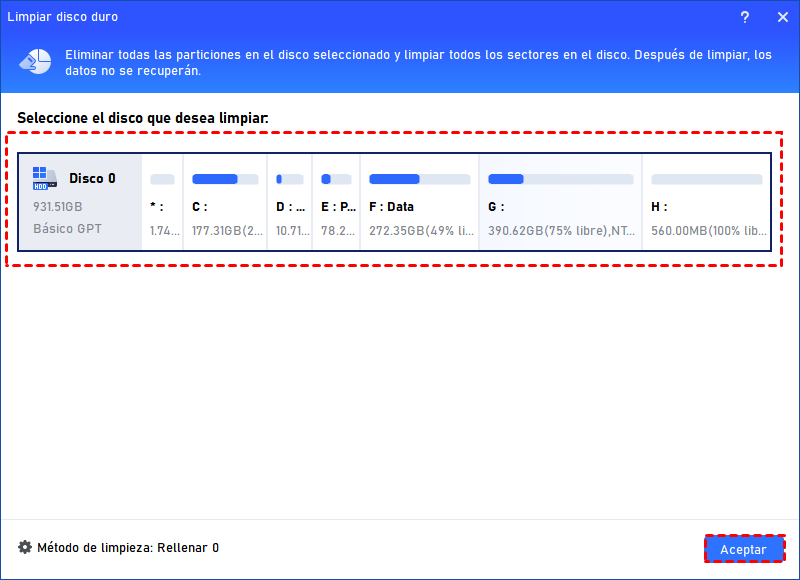
Paso 2. Selecciona USB en esta ventana. Y haz clic en "Aceptar"
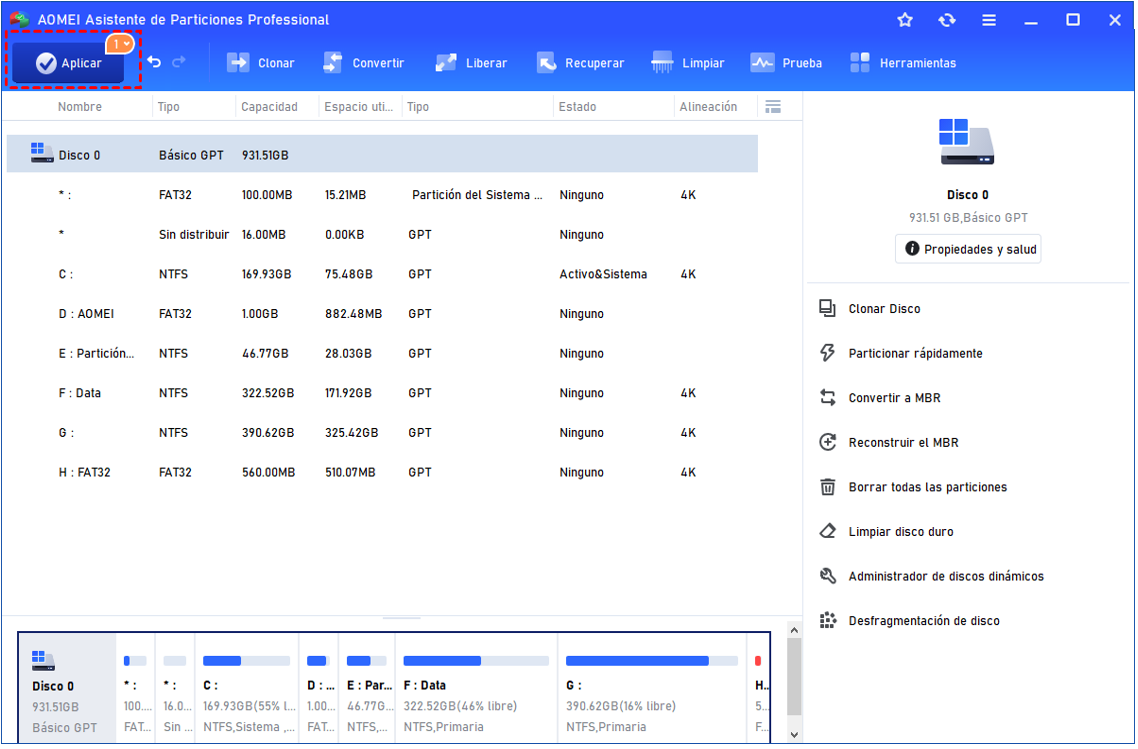
Paso 3. Regresa a la interfaz principal, haz clic en “Aplicar” para comenzar a limpiar el disco duro.
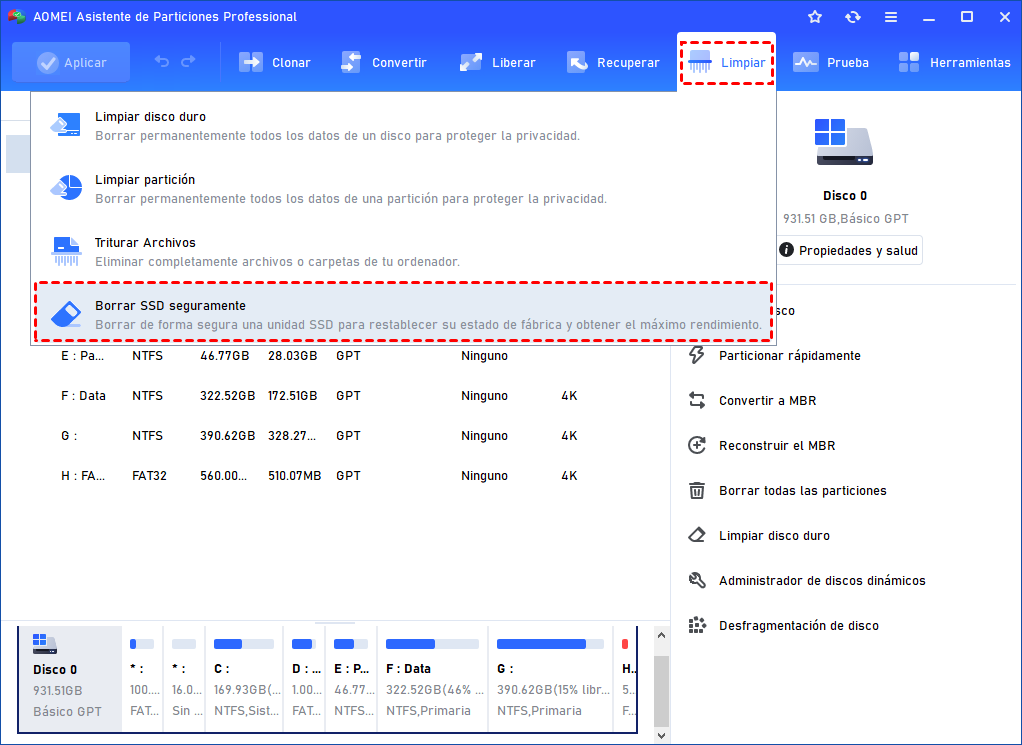
Además de limpiar unidades flash, este software también puede borrar SSD de manera segura sin causar daños a las unidades SSD con la función "Borrar SSD seguramente". Pero esta función solo funciona en Windows 7 en la actualidad, así que por favor conecta tu SSD a una computadora basada en Windows 7 y asegúrate de que sea detectada.
✅ Recomendado para la mayoría de usuarios que necesitan un borrado seguro sin usar la línea de comandos.
Método 5 — Cifrado + limpieza completa
Nivel: Avanzado | Herramienta: BitLocker + Formateo completo o DiskPart
El método más seguro. Combina dos pasos para garantizar que los datos sean irrecuperables incluso con herramientas forenses.
Pasos:
- Cifrá la USB con BitLocker (Panel de control → BitLocker → Activar en la unidad USB)
- Una vez cifrada, ejecutá un formateo completo o DiskPart clean all
La lógica es simple: aunque alguien recupere fragmentos de datos tras el borrado, solo encontrará contenido cifrado e ilegible
Comparativa rápida
| Método | Dificultad | Tiempo | Datos recuperables | Seguridad | Mejor para |
|---|---|---|---|---|---|
| Formateo rápido | ⭐ | Muy rápido | ✅ Sí, fácilmente | ⭐ | Reutilización personal |
| Formateo completo | ⭐ | Moderado | ⚠️ Difícil | ⭐⭐ | Archivos poco sensibles |
| DiskPart clean all | ⭐⭐⭐ | Largo | ❌ Muy difícil | ⭐⭐⭐ | Usuarios con experiencia técnica |
| Partition Assistant | ⭐⭐ | Moderado | ❌ Casi imposible | ⭐⭐⭐⭐ | La mayoría de usuarios |
| Cifrado + limpieza | ⭐⭐⭐⭐ | Muy largo | ❌ Imposible | ⭐⭐⭐⭐⭐ | Datos altamente sensibles |
¿Es posible recuperar datos después del borrado?
Depende del método que hayas usado.
Si solo formateaste rápido o eliminaste los archivos, la respuesta es sí, y con bastante facilidad. Herramientas gratuitas como Recuva o TestDisk pueden restaurar la mayoría de los archivos en cuestión de minutos, sin conocimientos técnicos.
Si hiciste un formateo completo o usaste DiskPart, la recuperación es mucho más difícil, pero no imposible para alguien con herramientas forenses especializadas.
Si usaste Partition Assistant con DoD o Gutmann, o combinaste cifrado con limpieza completa, la recuperación es prácticamente imposible incluso con software profesional.
La regla es simple: cuantas más pasadas de sobreescritura, menos chances de recuperación.
Precauciones antes de borrar tu USB
⚠️ Una limpieza completa es irreversible. Antes de empezar, verificá estos puntos:
Guardá en otro lugar cualquier archivo que quieras conservar. No hay recuperación posible tras una limpieza completa.
✅ Unidad correcta seleccionada
Comprobá la letra de unidad y la capacidad. Borrar la unidad equivocada es el error más común y el más costoso.
✅ Ningún programa en uso
Cerrá todo lo que esté accediendo a la USB: explorador de archivos, reproductores, editores. Un archivo abierto puede interrumpir el proceso.
✅ Sin protección contra escritura
Revisá si tu USB tiene un interruptor físico en el lateral. Si está en posición bloqueada, el borrado no podrá ejecutarse.
✅ Puerto directo, no hub
Conectá la USB directamente al equipo para evitar interrupciones durante el proceso.
Preguntas frecuentes
¿Formatear una USB borra todos los datos permanentemente?
No. El formateo rápido solo elimina el sistema de archivos, y el formateo completo sobreescribe los sectores, pero ambos pueden dejar rastros recuperables con software especializado. Para un borrado permanente, necesitás una limpieza completa con sobreescritura múltiple, como la que ofrece DiskPart con clean all o Partition Assistant con estándares DoD o Gutmann.
¿Cuántas veces hay que sobreescribir una USB para que sea seguro?
Para uso doméstico o empresarial estándar, 1 pasada de sobreescritura es suficiente en unidades flash modernas. Si los datos son altamente sensibles, el estándar DoD 5220.22-M (3 pasadas) ofrece una seguridad prácticamente garantizada. El método Gutmann de 35 pasadas es el más exhaustivo, pero en la práctica es innecesario para la mayoría de los casos.
¿Se puede borrar una USB protegida contra escritura?
Primero hay que desactivar la protección. Revisá si tiene un interruptor físico en el lateral y cambialo a la posición desbloqueada. Si la protección es por software, podés desactivarla desde DiskPart con el comando attributes disk clear readonly. Una vez eliminada la protección, cualquiera de los métodos de esta guía funcionará con normalidad.
¿El borrado completo daña o acorta la vida útil de la USB?
Las memorias flash tienen un número limitado de ciclos de escritura, por lo que una limpieza completa con múltiples pasadas consume más ciclos que un formateo rápido. En la práctica, para uso doméstico el impacto es mínimo. Sin embargo, si pensás vender o desechar la unidad de todas formas, esto no es un factor relevante.
Resumen
Borrar una USB no es lo mismo que limpiarla de verdad. Como vimos a lo largo de esta guía, el método que elijas determina si tus datos pueden o no ser recuperados por otra persona.
Para ayudarte a decidir rápido:
| Si vas a… | Usá este método |
|---|---|
| Reutilizarla vos mismo | Formateo rápido o completo |
| Prestarla o venderla | DiskPart clean all o Partition Assistant |
| Deshacerte de datos sensibles | AOMEI Partition Assistant con DoD / Gutmann |
| Máxima seguridad posible | Cifrado con BitLocker + limpieza completa |
Si no tenés experiencia con la línea de comandos, AOMEI Partition Assistant es la opción más equilibrada: fácil de usar, con estándares de borrado profesionales y sin riesgo de seleccionar el disco equivocado.
Antes de ejecutar cualquier método, recordá siempre hacer una copia de seguridad de lo que necesitás conservar. Una limpieza completa es irreversible.

 como fuente preferida en Google