




Cómo migrar Windows a un SSD Crucial sin reinstalar
Aprende cómo migrar Windows, aplicaciones y archivos a un SSD Crucial sin reinstalar el sistema utilizando un software de clonación rápido y seguro.

Por Shirley Actualizado en 25/05/2026


¿Tu PC tarda minutos en arrancar? ¿Los programas se congelan cuando más los necesitas? Probablemente tu disco duro está frenando todo tu equipo.
Actualizar a un SSD Crucial es una de las mejoras más notables que puedes hacer: arranques en segundos, aplicaciones que abren al instante y un sistema que responde como el primer día. El problema es que muchos usuarios evitan este paso por miedo a perder sus archivos, sus programas o tener que reinstalar Windows desde cero.
La buena noticia: no hace falta reinstalar nada. En esta guía te explicamos paso a paso cómo migrar Windows a tu nuevo SSD Crucial conservando todo — sistema operativo, programas y archivos — sin tocar una sola configuración.
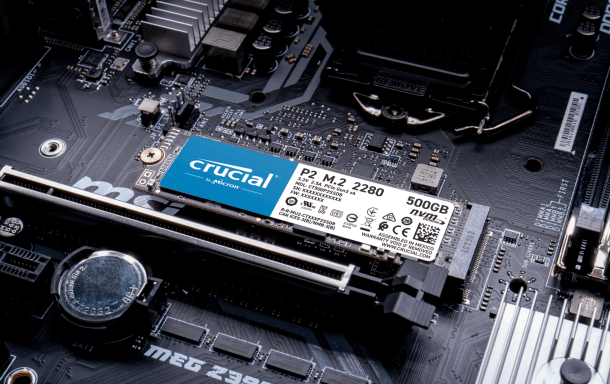
¿Qué es un SSD Crucial y por qué vale la pena?
Crucial es la marca de almacenamiento de consumo de Micron Technology, uno de los mayores fabricantes de memoria flash del mundo. Esto significa que cada SSD Crucial está fabricado con la misma tecnología que alimenta los centros de datos más exigentes del planeta, pero a un precio accesible para el usuario doméstico.
A diferencia de un disco duro tradicional, un SSD Crucial no tiene piezas móviles: almacena los datos en chips de memoria NAND, lo que se traduce en arranques en segundos, carga de aplicaciones instantánea y una respuesta del sistema notablemente más fluida.
La gama actual cubre necesidades muy distintas:
- MX500 (SATA) — La opción más accesible para portátiles y equipos de sobremesa con ranura 2.5". Hasta 560 MB/s de lectura.
- P3 Plus (PCIe Gen4 NVMe) — Hasta 5.000 MB/s. Ideal para gaming y uso general en equipos modernos.
- T500 (PCIe Gen4 NVMe) — Hasta 7.400 MB/s. Para creadores de contenido y usuarios que exigen más.
- T700 (PCIe Gen5 NVMe) — Hasta 12.400 MB/s. La opción de máximo rendimiento para entusiastas.
Antes de migrar, asegúrate de elegir el modelo compatible con la ranura de tu placa base (SATA o M.2) y con capacidad suficiente para todo tu contenido actual.
El único paso que puede parecer intimidante es trasladar Windows y todos tus programas al nuevo SSD sin perder nada. Para eso existe el software de migración — que veremos en detalle a continuación.
Antes de migrar: preparación necesaria
Antes de comenzar la migración, dedica unos minutos a estos pasos. Son sencillos, pero pueden ahorrarte un buen disgusto.
✅ 1. Haz una copia de seguridad de tus datos
Aunque la migración no borra tus archivos, siempre existe un riesgo mínimo ante cualquier interrupción inesperada (un corte de luz, una desconexión accidental). Antes de empezar, guarda una copia de tus archivos más importantes en un disco externo o en la nube.
✅ 2. Comprueba el espacio disponible en tu disco actual
El SSD de destino debe tener capacidad suficiente para todo el contenido que vas a migrar. Para comprobarlo:
- Abre el Explorador de archivos
- Haz clic derecho sobre el disco C: → Propiedades
- Anota el espacio utilizado — tu nuevo SSD debe igualar o superar esa cifra
✅ 3. Identifica qué ranura tiene tu equipo
No todos los equipos admiten el mismo tipo de SSD. Consulta el manual de tu placa base o busca el modelo en Google para confirmar cuál necesitas:
- Ranura 2.5" SATA → elige el Crucial MX500
- Ranura M.2 (NVMe) → elige el P3 Plus, T500 o T700 según tu presupuesto
✅ 4. Conecta el SSD Crucial al equipo
- En portátiles: necesitarás un adaptador USB a M.2 o SATA (se encuentran fácilmente por menos de 10€)
- En equipos de sobremesa: puedes conectarlo directamente a la placa base o mediante un cable SATA libre
El SSD debe estar conectado y reconocido por Windows antes de abrir el software de migración.
✅ 5. Asegúrate de tener batería o estar conectado a la corriente
Si usas un portátil, no realices la migración con batería. El proceso puede durar entre 20 minutos y más de una hora dependiendo del volumen de datos. Una interrupción a mitad podría dejar el sistema en un estado inconsistente.
✅ 6. Desactiva el antivirus temporalmente
Algunos antivirus interfieren con el proceso de clonación al bloquear el acceso a archivos del sistema. Desactívalo temporalmente durante la migración y vuelve a activarlo una vez completada.
Con estos pasos listos, tu equipo está preparado para la migración. A continuación te mostramos el software que necesitas.
¿Qué software necesitas para migrar a un SSD Crucial?
Como mencionamos antes, Crucial no incluye software de migración propio en la mayoría de sus modelos. Por eso, necesitas una herramienta de terceros que haga el trabajo.
Nuestra recomendación es AOMEI Partition Assistant, uno de los gestores de particiones más completos y con mayor trayectoria en Windows. Sus ventajas principales para esta tarea son:
- Clona discos completos sin pérdida de datos
- Compatible con Windows 11, 10, 8 y 7
- Interfaz en español, sencilla para usuarios sin experiencia técnica
- Admite discos de mayor tamaño a SSD más pequeño
- Soporta todos los modelos Crucial: MX500, P3 Plus, T500, T700
La mayoría de los usuarios quiere migrar Windows junto con todo lo demás, por lo que la versión Professional es la opción práctica para este caso. Si solo necesitas mover un disco de datos secundario, la versión gratuita es suficiente.
Una vez instalado, sigue los pasos del siguiente apartado para completar la migración.
Cómo transferir datos a SSD Crucial con el software de migración de datos SSD crucial
Antes de empezar, asegúrate de que tu SSD Crucial ya está conectado al equipo y es reconocido por Windows. Si es la primera vez que lo conectas, es posible que necesites inicializarlo — AOMEI Partition Assistant puede ayudarte con ese paso también.
Con todo listo, instala el software y sigue estos pasos:
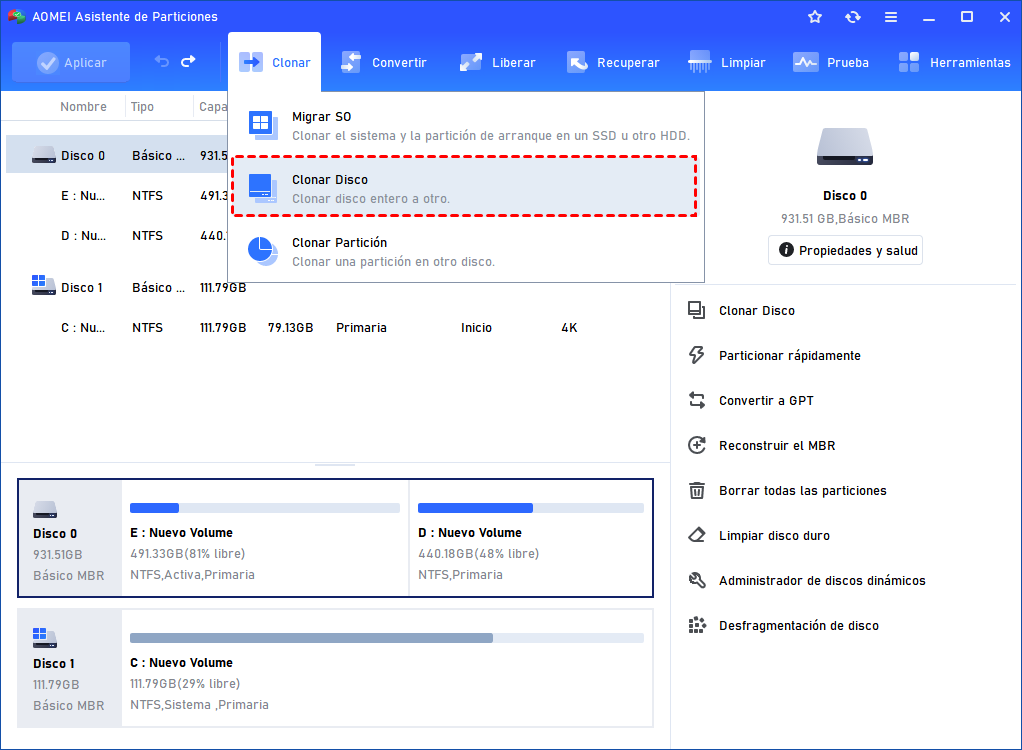
Paso 1. Instale y ejecute la herramienta de clonación de Crucial. En la interfaz principal, vaya a Clonar > Clonar Disco.
Paso 2. Aparecerá una ventana emergente, y le recomendamos que utilice "Clonar el disco rápidamente", que clonará sólo el espacio utilizado para ahorrar tiempo de copia y espacio de almacenamiento. A continuación, haga clic en Siguiente.
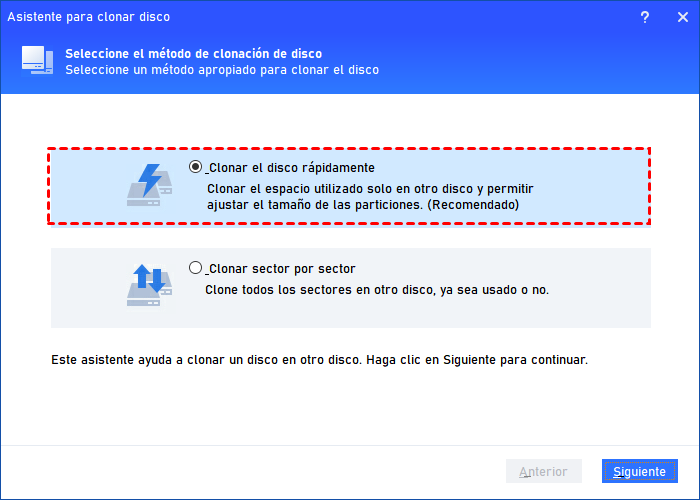
"Clonar sector por sector" copiará todos los sectores sin importar si se utilizan o no. Tardará más tiempo y ocupará más espacio en el disco de destino, en consecuencia. Esta forma puede ayudarle a clonar la unidad BitLocker o clonar el disco duro con un sector defectuoso.
Paso 3. Elija el disco antiguo como disco de origen. A continuación, haga clic en el botón Siguiente.
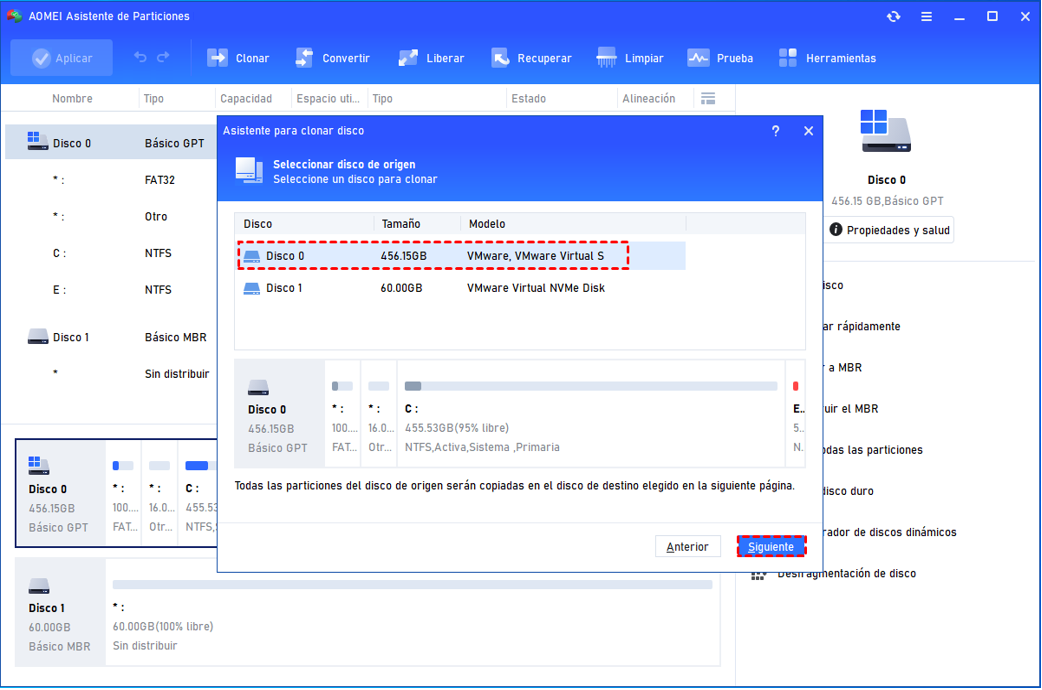
Paso 4. Seleccione su disco de destino. Aquí, ya que copia el disco antiguo a SSD Crucial, debe marcar la casilla antes de "Optimizar el rendimiento de SSD", que puede mejorar el rendimiento de su SSD Crucial. Haga clic en Siguiente.
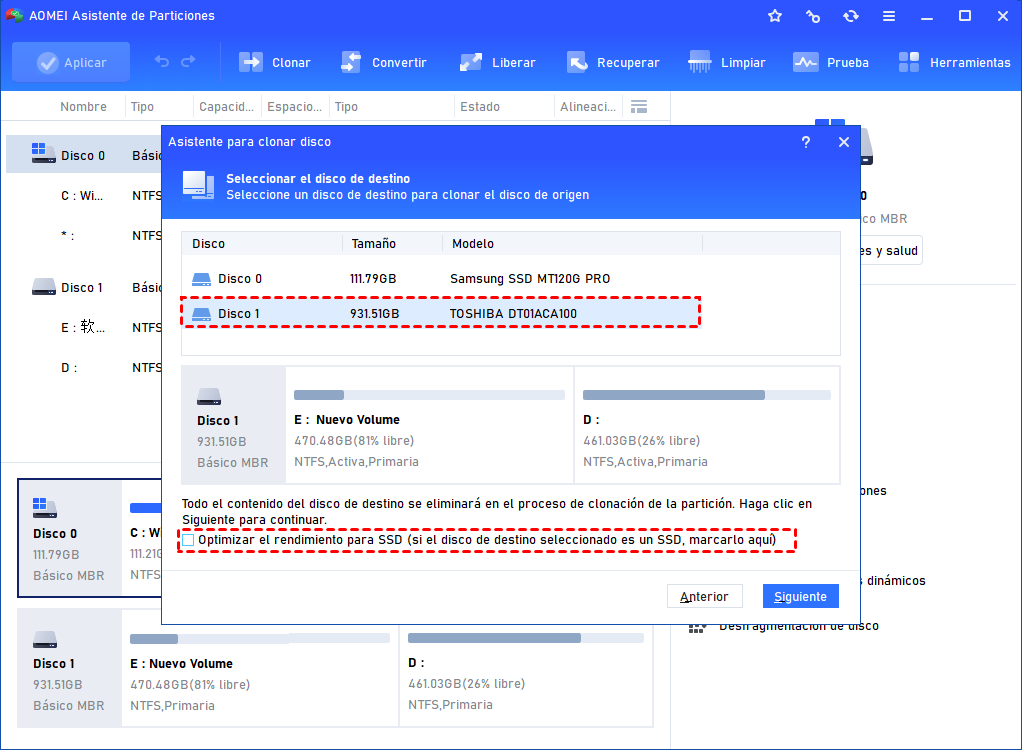
Paso 5. Aquí puede editar su SSD Crucial. Redimensiona la partición como quiera haciendo click en las opciones. (El SSD Crucial puede ser más grande o más pequeño que su antigua unidad siempre y cuando sea igual o mayor que el tamaño de los datos de su antigua unidad).
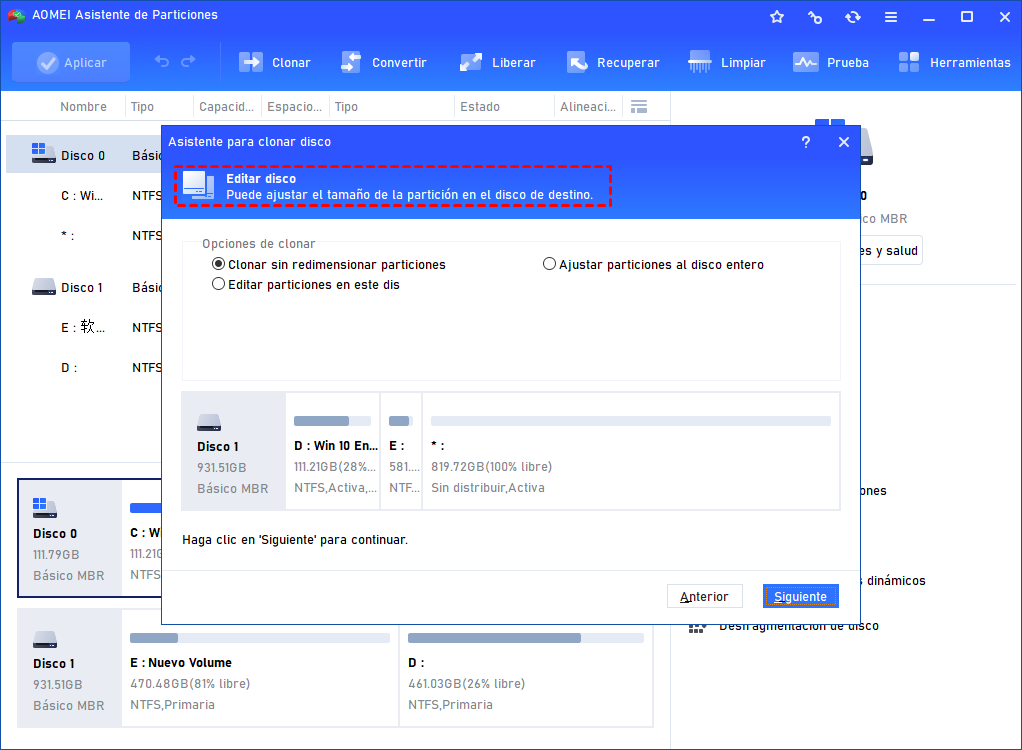
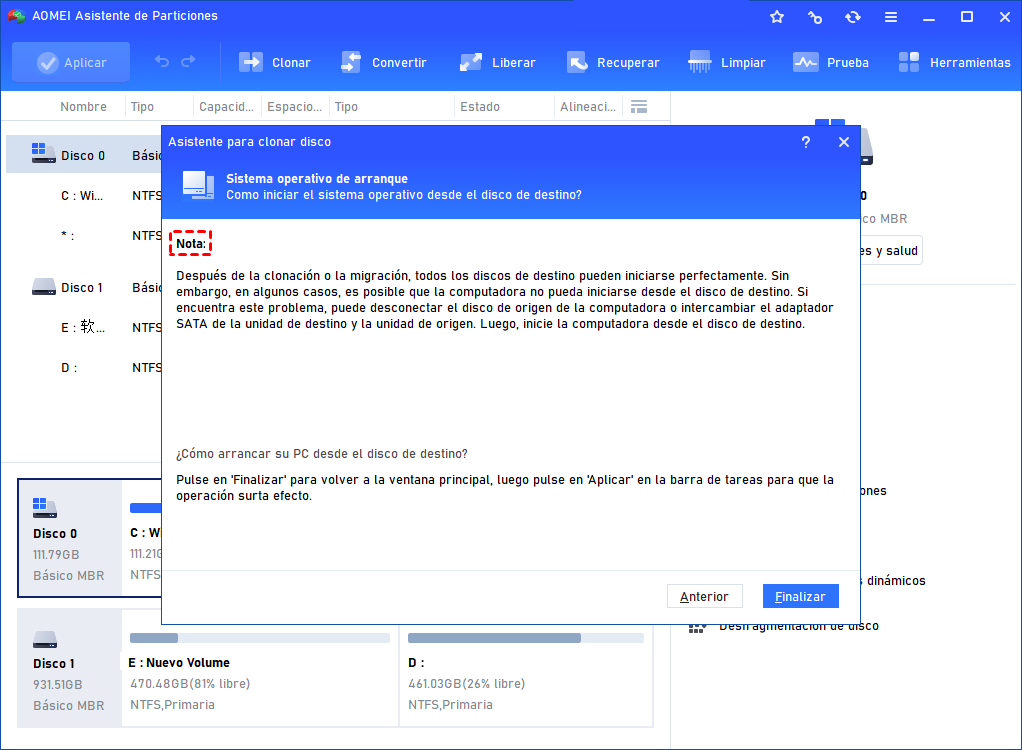
Paso 6. Le dará una nota sobre cómo arrancar su ordenador desde el SSD Crucial.
Paso 7. Volverá a la interfaz principal de AOMEI Partition Assistant y, a continuación, haga clic en "Aplicar" para ejecutar la operación.
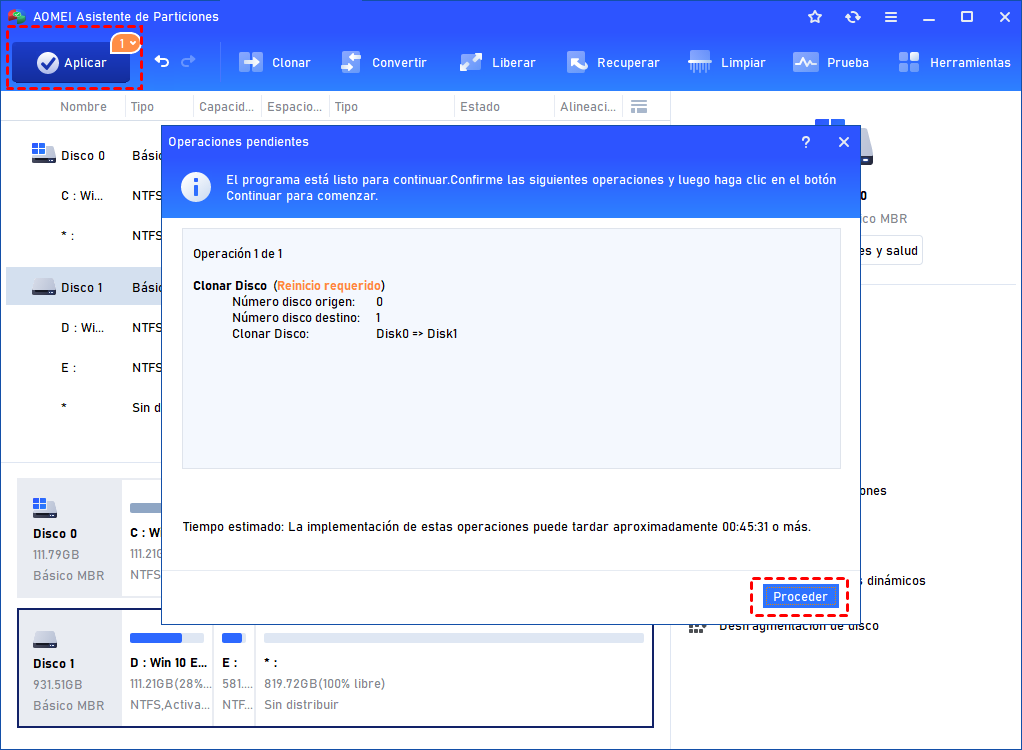
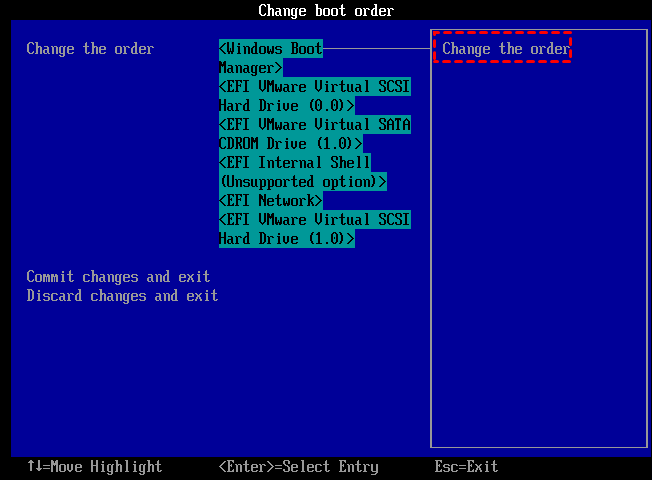
Una vez finalizado el proceso, si ha clonado un disco del sistema y necesita mantener tanto el HDD como el SSD Crucial en el ordenador, puede que necesite entrar en la BIOS para establecer el SSD Crucial como unidad de arranque.
Solución de problemas frecuentes
El PC no arranca desde el SSD después de clonar
Entra en la BIOS y verifica que el SSD Crucial figura como primer dispositivo de arranque en la sección Boot. Si no aparece en la lista, comprueba que el cable o la ranura M.2 están bien conectados y reinicia.
El SSD clonado muestra menos capacidad de la esperada
Es normal. El espacio restante aparece como "no asignado" tras la clonación. Abre AOMEI Partition Assistant, haz clic derecho sobre la partición principal del SSD y selecciona "Redimensionar/Mover partición" para extenderla hasta ocupar todo el disco.
El proceso de clonación se interrumpe o da error
Suele deberse a sectores defectuosos en el disco antiguo o a la interferencia del antivirus. Desactiva el antivirus, reinicia el equipo e inténtalo de nuevo. Si el error persiste, ejecuta primero chkdsk C: /f en el símbolo del sistema para reparar posibles errores en el disco de origen.
Windows arranca pero el rendimiento no ha mejorado
El equipo puede estar arrancando todavía desde el disco antiguo. Confirma en la BIOS cuál es el disco de arranque activo, o compruébalo en Windows buscando "Administrador de discos" y verificando qué unidad tiene la partición marcada como Sistema.
Conclusión
Migrar Windows a un SSD Crucial no tiene por qué ser un proceso complicado. Con AOMEI Partition Assistant, puedes trasladar todo tu sistema — Windows, aplicaciones y archivos personales — en pocos pasos y sin reinstalar nada.
El resultado es inmediato: arranques más rápidos, aplicaciones que responden al instante y un equipo que vuelve a sentirse nuevo. Una actualización que, una vez hecha, no querrás deshacer.
¿Usas Windows Server? AOMEI Partition Assistant Server cubre también entornos empresariales con las mismas funciones de migración.

 como fuente preferida en Google