




Cómo acceder y configurar el Boot Menu de Alienware
Aprende cómo entrar en la BIOS de Alienware, acceder al Boot Menu y cambiar el orden de arranque para iniciar desde USB o solucionar problemas de arranque en Windows.

Por Shirley Actualizado en 27/05/2026


Acerca de las opciones del gestor de arranque de la BIOS de Alienware
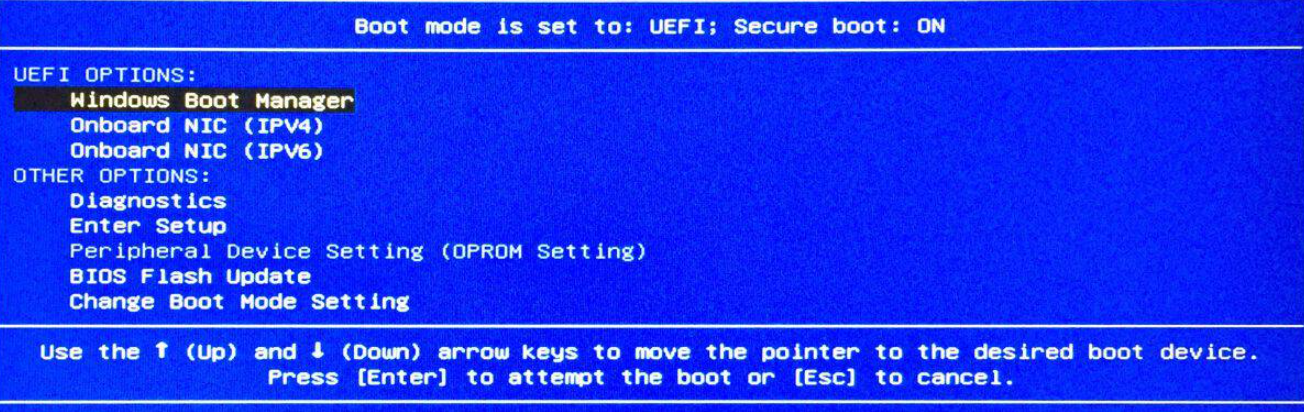
El gestor de arranque (Boot Manager) de la BIOS de Alienware es una herramienta fundamental que controla el orden y la forma en que tu sistema inicia el sistema operativo. Comprender sus opciones te permite solucionar problemas de arranque, instalar nuevos sistemas operativos, arrancar desde unidades externas o USB, y optimizar los tiempos de inicio.
Los equipos Alienware utilizan firmware UEFI (Unified Extensible Firmware Interface), una versión moderna y más segura del tradicional BIOS, que ofrece funciones avanzadas como:
- Secure Boot: protege el sistema contra software malicioso durante el arranque.
- Fast Boot: reduce el tiempo de inicio omitiendo comprobaciones de hardware innecesarias.
- Boot Order: define la prioridad de los dispositivos desde los que el sistema intentará arrancar.
- One-Time Boot: permite arrancar desde un dispositivo específico sin cambiar la configuración permanente.
-
La interfaz UEFI puede variar ligeramente según el modelo de Alienware (m-series, x-series, Area-51m, etc.) y la versión de firmware instalada.
Cómo acceder a la BIOS de Alienware
Existen dos métodos principales para acceder al menú de arranque o a la configuración de la BIOS en equipos Alienware.
Método 1: Tecla de acceso rápido al inicio (recomendado)
- Apaga completamente el equipo. No uses Suspender ni Hibernar.
- Enciende el equipo y, inmediatamente, pulsa la tecla F2 de forma repetida (cada medio segundo) hasta que aparezca la pantalla de la BIOS.
- Para acceder directamente al menú de arranque de una sola vez, pulsa F12 en su lugar.
- Usa las teclas de dirección para navegar por las opciones y Enter para confirmar.
Teclas de acceso según función:
| Función | Tecla |
|---|---|
| Configuración BIOS/UEFI | F2 |
| Boot Menu (arranque único) | F12 |
| Diagnósticos de hardware | F12 → SupportAssist |
Método 2: Desde Windows 11/10 (Inicio Avanzado)
Si el equipo arranca demasiado rápido para capturar la tecla F2:
- Ve a Configuración → Sistema → Recuperación.
- En Inicio avanzado, haz clic en Reiniciar ahora.
- Selecciona Solucionar problemas → Opciones avanzadas → Configuración de firmware UEFI.
- Haz clic en Reiniciar: el equipo entrará directamente en la BIOS.
¿Cuáles son las configuraciones de opciones del gestor de arranque de la BIOS de Alienware?
Una vez dentro de la BIOS, dirígete a la pestaña Boot (Arranque). A continuación se detallan las principales opciones y su función:
3.1 Boot Sequence (Secuencia de arranque)
Define el orden de prioridad de los dispositivos de arranque. El sistema intentará iniciar desde el primero de la lista; si no lo encuentra, pasará al siguiente.
Dispositivos comunes en la lista:
- Windows Boot Manager (disco interno NVMe/SSD)
- Unidad USB externa
- Unidad óptica (DVD/Blu-ray, si aplica)
- Arranque por red (PXE)
Para cambiar el orden: selecciona el dispositivo y usa +/- o las teclas indicadas en pantalla para subirlo o bajarlo.
3.2 Fast Boot
| Estado | Descripción |
|---|---|
| Habilitado | Omite algunas comprobaciones POST para arrancar más rápido. Puede impedir el acceso al Boot Menu con F12. |
| Deshabilitado | Realiza la secuencia completa de inicio; recomendado para diagnóstico o instalación de SO. |
❌ Si tienes Fast Boot activado y no puedes entrar al Boot Menu, desactívalo desde Windows usando el Método 2 descrito arriba.
3.3 Secure Boot
Función de seguridad que verifica la firma digital del sistema operativo antes de cargarlo, evitando la ejecución de software no autorizado.
- Habilitado (recomendado para Windows 11): Requerido para la certificación de Windows 11.
- Deshabilitado: Necesario para instalar algunas distribuciones Linux o sistemas operativos alternativos.
3.4 Boot List Option
Permite seleccionar entre dos modos de compatibilidad:
- UEFI: Modo moderno, compatible con GPT y discos de más de 2 TB. Requerido para Windows 11.
- Legacy/CSM: Modo de compatibilidad con sistemas más antiguos y tablas de partición MBR. No recomendado en equipos Alienware actuales.
3.5 Load Legacy Option ROM
Habilita las ROM de opción heredadas para tarjetas de expansión o dispositivos que no tienen soporte UEFI nativo. Deshabilitado por defecto en la mayoría de equipos modernos.
Más información: Cómo desactivar el Administrador de arranque de Windows en Alienware
¿Por qué desactivar el gestor de arranque de Windows en Alienware?
Aunque el gestor de arranque de Windows resulta útil en configuraciones con múltiples sistemas operativos, existen situaciones concretas en las que conviene deshabilitarlo:
- Un único sistema operativo instalado: Si solo tienes Windows en tu equipo, el menú de selección de arranque es innecesario y solo ralentiza el inicio.
- Evitar el arranque dual no deseado: En equipos donde se eliminó un segundo sistema operativo, el gestor puede seguir mostrando entradas obsoletas.
- Simplificar el proceso de inicio: Eliminar pasos intermedios mejora la experiencia general del usuario.
¿Por qué no hacerlo directamente desde la BIOS?
Acceder a la BIOS/UEFI de un portátil Alienware para gestionar las opciones de arranque puede ser un proceso complicado por varios motivos:
- Las teclas de acceso (F2, F12) varían según el modelo y deben pulsarse en un intervalo de tiempo muy corto durante el arranque.
- Con Fast Boot activado, la ventana para capturar la tecla es prácticamente imperceptible.
- La navegación por la interfaz UEFI puede resultar poco intuitiva para usuarios sin experiencia técnica.
- Un cambio incorrecto en la configuración puede provocar que el sistema no arranque correctamente.
La solución: AOMEI Partition Assistant Professional
Afortunadamente, AOMEI Partition Assistant Professional ofrece una solución práctica a través de su función de gestor de opciones de arranque UEFI/BIOS. Desde una interfaz gráfica intuitiva dentro de Windows, permite realizar todas las operaciones de arranque sin necesidad de entrar en la BIOS:
| Función | Descripción |
|---|---|
| Cambiar el orden de arranque | Reorganiza la prioridad de los dispositivos de inicio con un clic |
| Eliminar entradas | Borra entradas obsoletas o no deseadas del gestor de arranque |
| Copia de seguridad y restauración | Guarda y recupera la configuración de arranque EFI/UEFI |
| Actualizar entradas EFI | Modifica las entradas de arranque existentes sin tocar la BIOS |
Antes de hacer:
✿ Antes de utilizar esta función, asegúrese de que el disco de su sistema está en formato GPT. Si actualmente está en formato MBR, necesitará convertir el disco a GPT primero para que el Gestor de Opciones de Arranque UEFI BIOS funcione correctamente.
✿ Hay más operaciones cuando se explora en la página de ayuda de la gestión de opciones de arranque de UEFI BIOS.
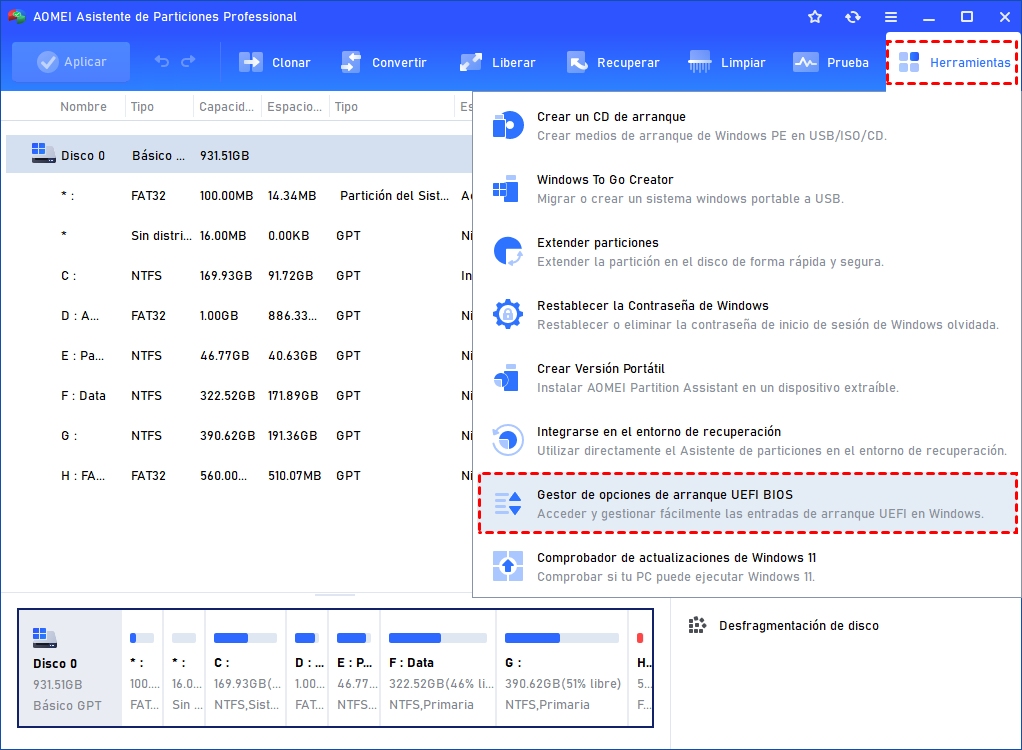
Paso 1. Haga clic en la opción "Herramientas" situada en la pestaña superior de la interfaz. En el menú desplegable, selecciona "Gestor de opciones de arranque UEFI BIOS".
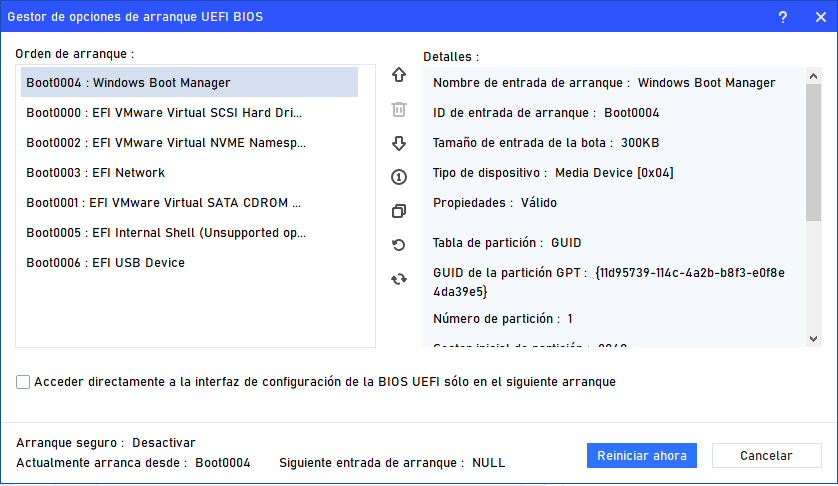
Paso 2. Dentro del gestor de opciones de arranque de la UEFI BIOS, localice "Windows Boot Manager" en la lista de opciones de arranque y haga clic en el botón "Borrar" situado en la parte derecha.
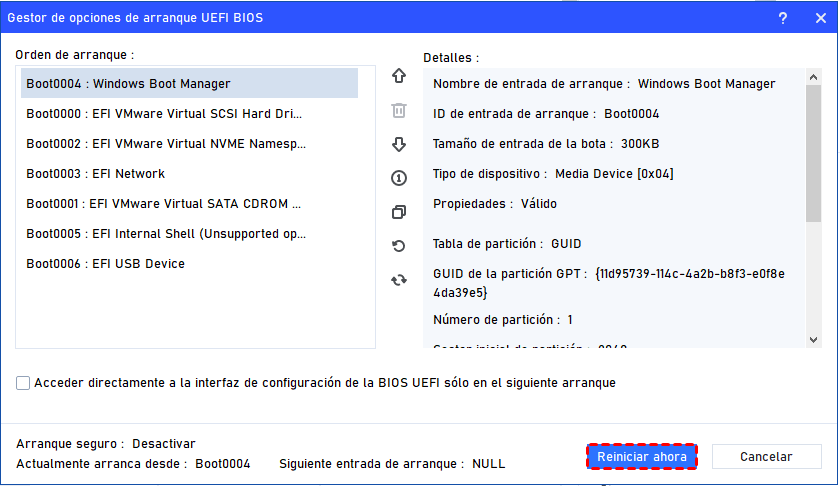
Paso 3. Para aplicar los cambios, haga clic en "Reiniciar ahora" para reiniciar el ordenador. Al reiniciar, se dará cuenta de que gestor de arranque de Windows se ha desactivado correctamente en Windows 10 BIOS.
Conclusión
En conclusión, las opciones del gestor de arranque de la BIOS de Alienware desempeñan un papel crucial a la hora de configurar el proceso de inicio de tu portátil o equipo de sobremesa para gaming. Entender cómo acceder y navegar por estos ajustes te permite optimizar la secuencia de arranque y adaptarla a tus necesidades específicas, ya sea para instalar un nuevo sistema operativo, arrancar desde USB o resolver problemas de inicio.
Sin embargo, gestionar estas opciones directamente desde la BIOS puede resultar complicado, especialmente en equipos Alienware donde el tiempo de acceso es muy reducido. En estos casos, AOMEI Partition Assistant Professional se presenta como una alternativa más accesible: permite desactivar el gestor de arranque de Windows, reorganizar la secuencia de inicio y gestionar entradas EFI/UEFI directamente desde Windows, sin riesgo de modificar configuraciones críticas de la BIOS por error.
Además de la gestión del arranque, AOMEI Partition Assistant también puede ayudarte con otras tareas del sistema, como asignar espacio libre entre particiones, limpiar archivos innecesarios del PC, recuperar datos perdidos o restablecer la contraseña de Windows.

 como fuente preferida en Google