




Cómo redimensionar particiones en Windows sin perder datos
Aprende cómo redimensionar, ampliar o reducir particiones en Windows 11, 10, 8 y 7 sin perder datos utilizando herramientas gratuitas de administración de discos.

Por Shirley Actualizado en 27/05/2026


Si alguna vez ha visto el aviso de "Espacio en disco insuficiente" en su unidad C:, o tiene una partición con decenas de gigabytes sin usar mientras otra está al límite, necesita redimensionar sus particiones.
Redimensionar una partición consiste en ampliar o reducir el tamaño de una unidad existente sin formatearla ni perder los datos almacenados en ella. Es una operación habitual en situaciones como:
- La partición del sistema (C:) se queda sin espacio y el equipo empieza a ralentizarse
- Tiene una partición secundaria con espacio libre que desea redistribuir
- Acaba de añadir un nuevo disco y quiere organizarlo de forma eficiente desde el principio
Windows incluye herramientas nativas para esta tarea, pero tienen limitaciones importantes que pueden impedirle completar la operación. En esta guía le mostraremos cómo redimensionar particiones en Windows de forma segura y sin pérdida de datos, usando el método más fiable disponible.
¿Cuándo necesita redimensionar una partición?
Estos son los escenarios más habituales en los que redimensionar una partición se vuelve necesario:
- La unidad C: está casi llena y el sistema empieza a ir lento, mientras la unidad D: tiene espacio libre sin usar
- Dispone de espacio no asignado en el disco pero no sabe cómo asignarlo a una partición existente
- Quiere reorganizar el almacenamiento del disco tras instalar un nuevo programa o sistema operativo
En cualquiera de estos casos, la solución es ampliar la partición que necesita más espacio o reducir la que tiene espacio de sobra para redistribuirlo.
Limitaciones de las herramientas nativas de Windows
Windows incluye la Administración de discos como herramienta integrada para gestionar particiones. Funciona correctamente para operaciones básicas, pero presenta limitaciones importantes a la hora de redimensionar:
- No puede extender una partición si el espacio no asignado no es adyacente a ella — y en la mayoría de los casos, no lo es
- No permite mover espacio libre de una partición a otra directamente
- Su flexibilidad es limitada en configuraciones de disco complejas
Por estas razones, para redimensionar particiones de forma fiable en Windows 11, 10, 8 o 7, se recomienda utilizar una herramienta de terceros especializada, como veremos en la siguiente sección.
El mejor software para redimensionar particiones en sistemas Windows
Para superar las limitaciones de la Administración de discos, AOMEI Partition Assistant Standard es una herramienta gratuita especializada en gestión de particiones para Windows 11, 10, 8 y 7.
Su función "Redimensionar/Mover partición" resuelve directamente el problema más común: permite extender una partición utilizando espacio no asignado aunque no sea adyacente, algo que la herramienta nativa de Windows no puede hacer.
Otras funciones destacadas incluyen:
- Crear, eliminar y formatear particiones
- Mover particiones sin pérdida de datos
- Cambiar el tamaño de particiones cifradas con BitLocker
- Convertir entre MBR y GPT sin formatear
A continuación se explica cómo realizar las dos operaciones principales:
Cómo reducir una partición en Windows
Reducir una partición libera el espacio no utilizado de una unidad y lo convierte en espacio no asignado, que posteriormente puede usarse para ampliar otra partición o crear una nueva.
En el siguiente ejemplo utilizamos la unidad D: para ilustrar el proceso:
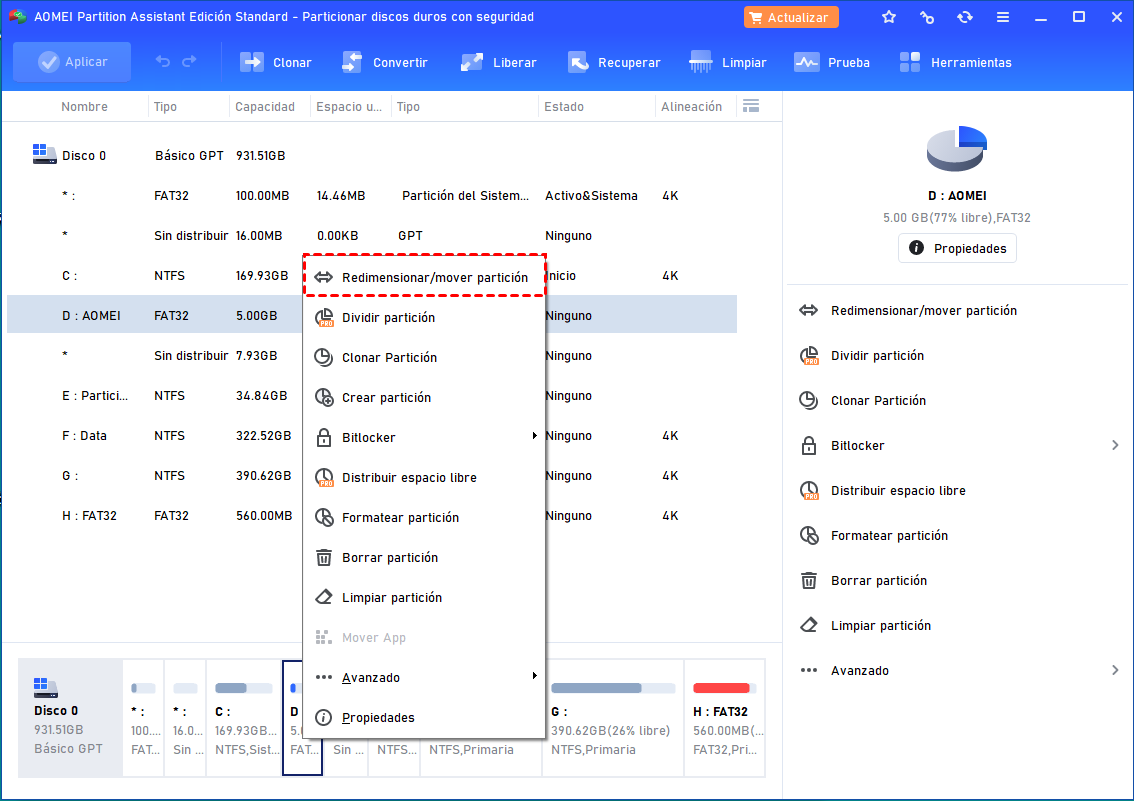
Paso 1. Inicia AOMEI Partition Assistant, haz clic con el botón derecho en la partición que quieres reducir y haz clic en "Redimensionar/Mover partición".
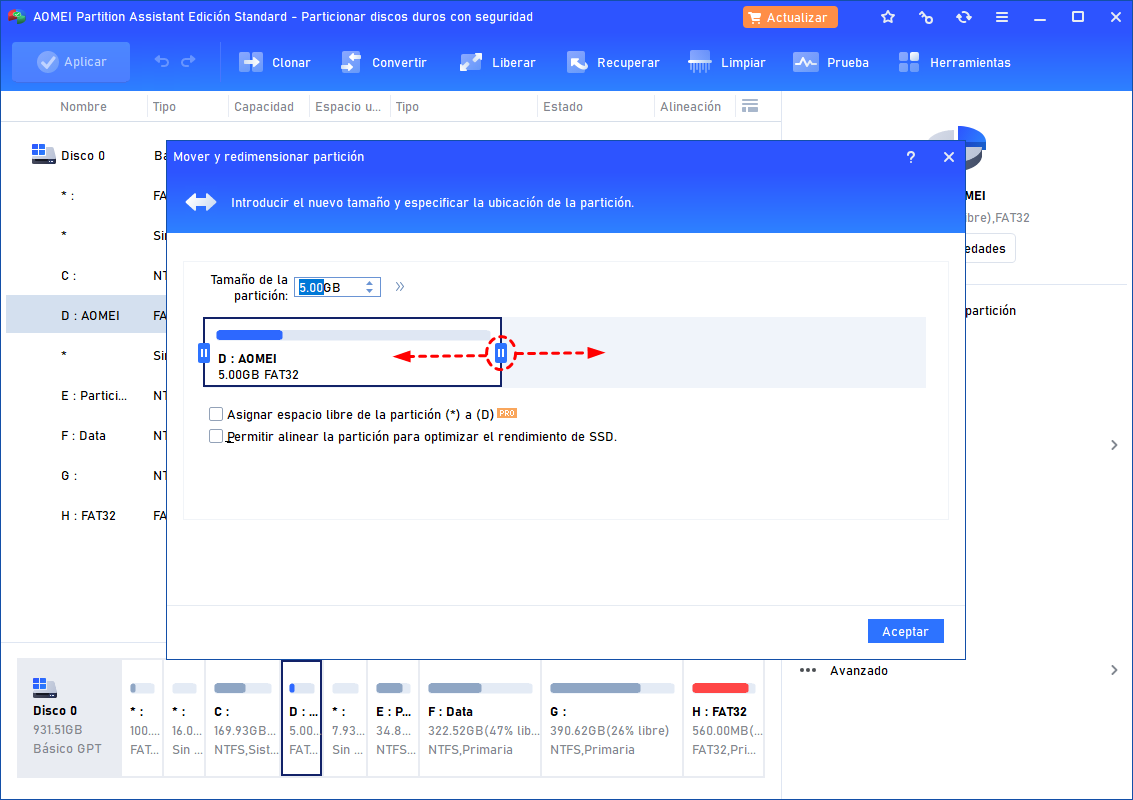
Paso 2. En la ventana, arrastre la barra para reducir la partición y haga clic en "Aceptar".
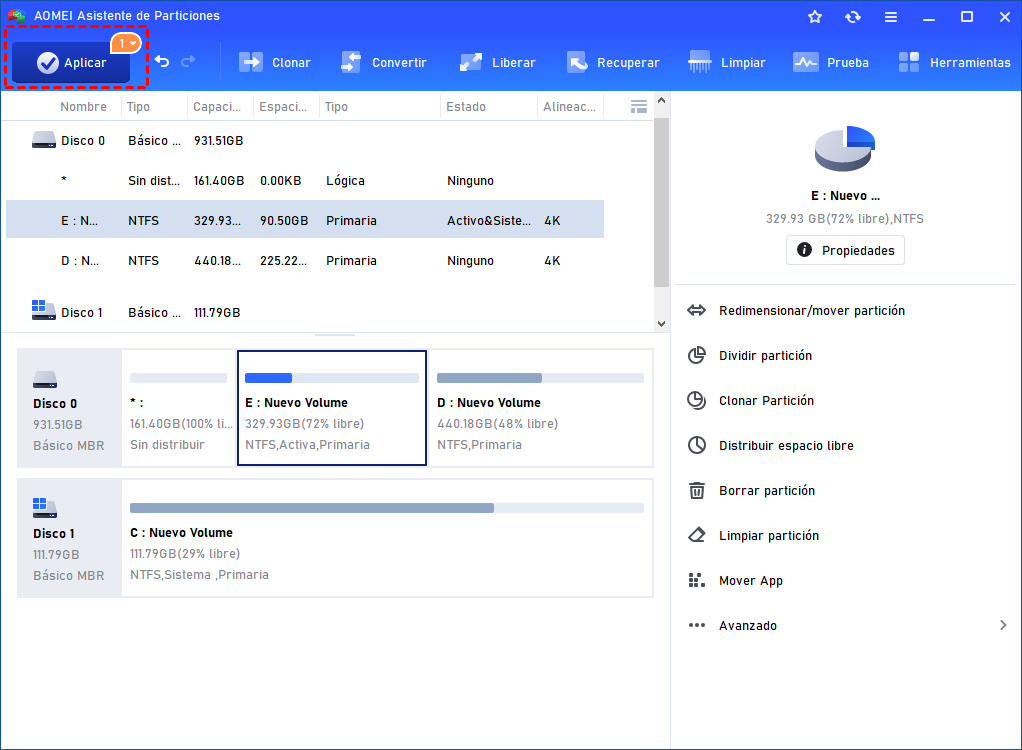
Paso 3. Haga clic en "Aplicar" > "Proceder" para confirmar la operación.
💡 Notas:
- Si necesita reducir la partición del sistema (C:), la operación se ejecutará en modo PreOS al reiniciar el equipo, para garantizar la seguridad de los datos.
- Tras reducir la unidad D:, el espacio no asignado aparecerá a su derecha. Puede usarlo para crear una nueva partición o para extender una partición existente.
Cómo extender una partición en Windows
Si una partición se está quedando sin espacio, puede ampliarla con AOMEI Partition Assistant. Antes de iniciar la operación, verifique que se cumplen estas dos condiciones:
Condición 1 — Espacio no asignado disponible en el disco Si no dispone de espacio no asignado, puede obtenerlo reduciendo una partición existente (ver sección 3.1) o eliminando una que ya no necesite.
Condición 2 — El espacio no asignado debe ser adyacente a la partición que desea ampliar Si no lo es, utilice la función Mover partición para desplazar el espacio no asignado hasta dejarlo contiguo a la partición de destino.
Una vez cumplidas ambas condiciones, siga estos pasos:
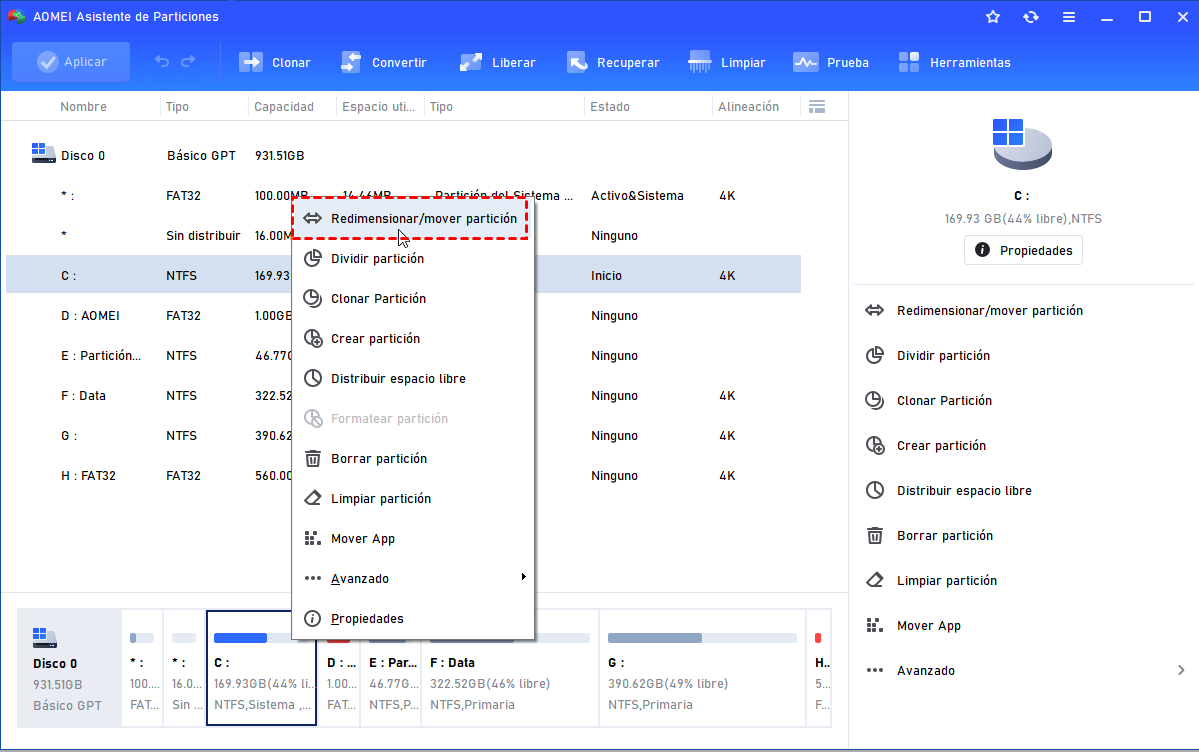
Paso 1. Haga clic con el botón derecho del ratón en la partición que quieres ampliar y elige "Redimensionar/Mover partición".
Paso 2. Arrastre la barra hacia la derecha para ampliar la partición y haga clic en "Aceptar".
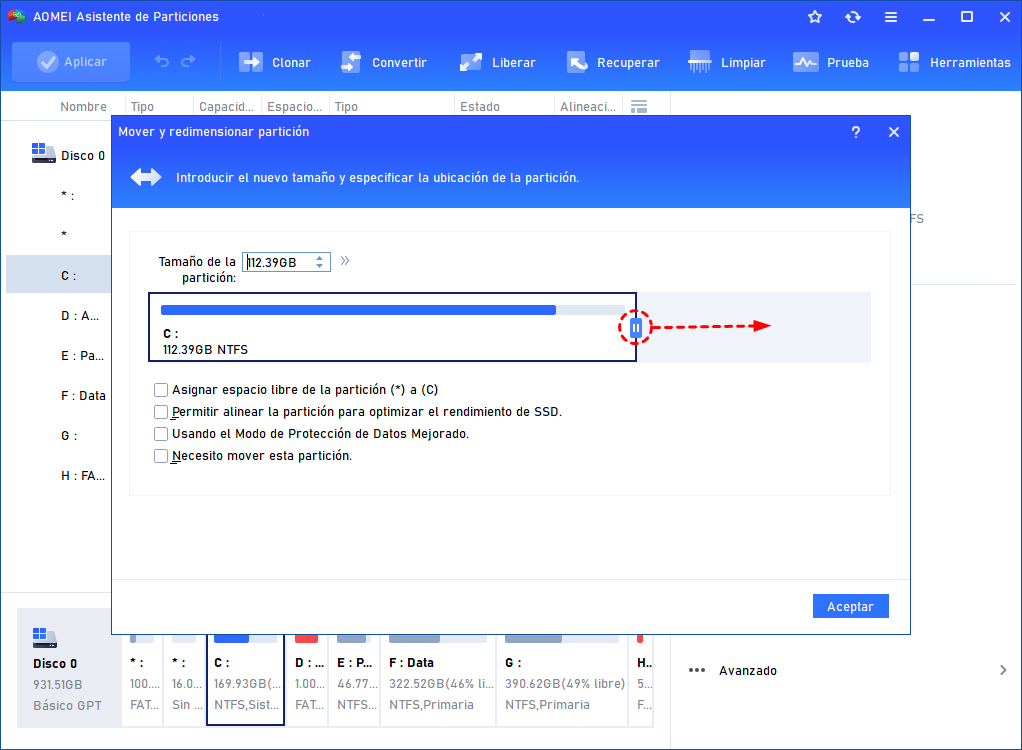
Paso 3. Además, haga clic en "Aplicar" > "Proceder" en la interfaz principal.
Conclusión
Redimensionar particiones en Windows no tiene por qué implicar pérdida de datos ni formateos innecesarios. Como hemos visto en esta guía:
| Operación | Cuándo usarla |
|---|---|
| Reducir partición | Cuando una unidad tiene espacio libre que quiere redistribuir |
| Extender partición | Cuando una unidad se queda sin espacio y hay espacio no asignado disponible |
La Administración de discos de Windows puede cubrir casos muy básicos, pero falla en el escenario más habitual: extender una partición cuando el espacio no asignado no es adyacente. AOMEI Partition Assistant Standard resuelve esta limitación de forma gratuita, con una interfaz clara y sin riesgo de pérdida de datos.
💡 Para usuarios con necesidades avanzadas: La edición Professional desbloquea funciones adicionales como alineación de particiones SSD, recuperación de particiones eliminadas y particionado rápido de disco, útiles en entornos de trabajo más exigentes.

 como fuente preferida en Google