



Cómo crear una máquina virtual en Windows 10
Crea una máquina virtual en Windows 10 con esta guía paso a paso. Cubrimos Hyper-V y la conversión del sistema físico a virtual, con comparativa, FAQ y recomendación final.

Por Shirley Actualizado en 23/06/2026


¿Por qué necesitas una máquina virtual?
Las máquinas virtuales permiten ejecutar un sistema operativo dentro de otro, sin necesidad de modificar la configuración del equipo principal. Son especialmente útiles para probar software, desarrollar en entornos aislados, ejecutar programas incompatibles con tu versión de Windows, o simplemente explorar un sistema diferente sin riesgos.
En Windows 10 existen dos enfoques principales para crear una VM: el método tradicional directamente desde el Administrador de Hyper-V, y el método asistido con AOMEI Partition Assistant, que simplifica y automatiza el proceso. Cada uno tiene su caso de uso ideal.
¿Cuál te conviene a ti?
Antes de entrar en los detalles, aquí tienes una orientación rápida:
- ¿Tienes experiencia técnica y quieres control total sobre la configuración? → Método tradicional con Hyper-V
- ¿Prefieres un asistente que te guíe paso a paso y se encargue de los detalles? → Método con Software de particiones AOMEI
Método 1: Crear una máquina virtual con Hyper-V (método tradicional)
Hyper-V es el hipervisor nativo de Windows, integrado sin coste adicional en las ediciones Pro, Education y Enterprise de Windows 10. Al acceder directamente al Administrador de Hyper-V tienes control total sobre cada parámetro de la máquina virtual: generación, memoria, red, disco y configuración de arranque. Es la opción preferida por administradores de sistemas y desarrolladores que necesitan entornos reproducibles y bien documentados.
Ventajas y desventajas
Ventajas:
✔️ Incluido en Windows 10 Pro/Education/Enterprise, sin coste adicional
✔️ Control total sobre todos los parámetros de la VM
✔️ Ideal para entornos de prueba limpios y reproducibles
✔️ Amplia documentación oficial de Microsoft disponible
Desventajas:
❌ Requiere conocimientos técnicos intermedios
❌ La instalación de Hyper-V y la configuración inicial es manual
❌ No disponible en Windows 10 Home
❌ El proceso completo puede tomar entre 30 y 60 minutos
Pasos detallados
Paso 1: Habilitar Hyper-V en Windows 10
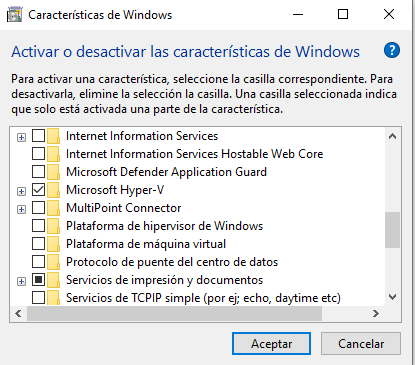
- Abre el menú Inicio y busca "Activar o desactivar las características de Windows".
- Marca la casilla Hyper-V (incluye las subcarpetas Herramientas de administración y Plataforma).

- Haz clic en Aceptar y reinicia el equipo cuando se te solicite.
Paso 2: Abrir el Administrador de Hyper-V
- Busca "Administrador de Hyper-V" en el menú Inicio y ábrelo.
- En el panel derecho, selecciona Nuevo > Máquina virtual.
Paso 3: Configurar la máquina virtual
- Nombre y ubicación: elige un nombre descriptivo y la carpeta donde se almacenará la VM.
- Generación: selecciona Generación 2 para sistemas modernos (recomendado para Windows 10/11).
- Memoria RAM: asigna al menos 2048 MB para un funcionamiento básico; 4096 MB o más si el uso será intensivo.
- Red: conecta la VM a un conmutador virtual (créalo en el Administrador de Hyper-V si no existe).
- Disco duro virtual: especifica el tamaño del disco .vhdx (mínimo recomendado: 50 GB).
- ISO de instalación: indica la ruta a la imagen ISO del sistema operativo que deseas instalar.
Paso 4: Iniciar e instalar el sistema operativo
- Haz doble clic sobre la VM recién creada para abrirla.
- Haz clic en Iniciar y sigue el asistente de instalación del sistema operativo desde la ISO.
- Una vez instalado, instala los servicios de integración de Hyper-V para mejor rendimiento.
Si el proceso anterior te parece demasiado técnico o simplemente prefieres una experiencia más guiada, AOMEI Partition Assistant ofrece una alternativa que automatiza los pasos más complejos, incluyendo la instalación de Hyper-V.
Método 2: Crear una máquina virtual con Software de particiones AOMEI
Software de particiones AOMEI es una herramienta de gestión de discos que incluye una función específica para crear y administrar máquinas virtuales Hyper-V directamente desde su interfaz gráfica. Su principal ventaja es que simplifica todo el proceso: detecta si Hyper-V está instalado, lo instala automáticamente si es necesario, y guía al usuario paso a paso hasta tener la VM lista. Es la opción más accesible para quienes no están familiarizados con el Administrador de Hyper-V.
Ventajas y desventajas
Ventajas:
✔️ Detecta e instala Hyper-V automáticamente si no está habilitado
✔️ Interfaz gráfica simple con asistente paso a paso
✔️ Gestiona también la VM una vez creada, sin salir de la herramienta
✔️ Proceso más rápido: 10-20 minutos en total
Desventajas:
❌ Función disponible solo en la versión de pago de AOMEI PA
❌ Menos opciones de configuración avanzada que el Administrador de Hyper-V nativo
❌ Requiere igualmente una imagen ISO del sistema operativo
Pasos detallados
Paso 1: Descargar e instalar AOMEI Partition Assistant
- Descarga AOMEI Partition Assistant desde el sitio oficial (aomeitech.com).
- Instala el programa siguiendo el asistente estándar. No se requieren ajustes especiales.
Paso 2: Acceder a la función "Crear VM"
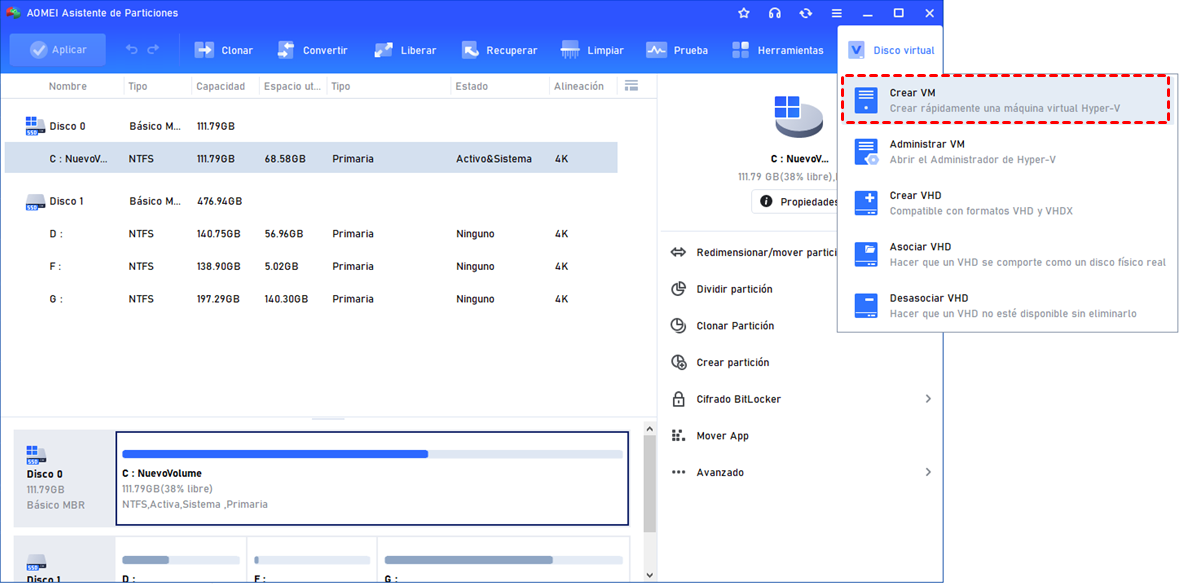
- Abre AOMEI Partition Assistant.
- Haz clic en la pestaña "Disco virtual" y selecciona la opción "Crear VM".
Paso 3: Seleccionar qué convertir
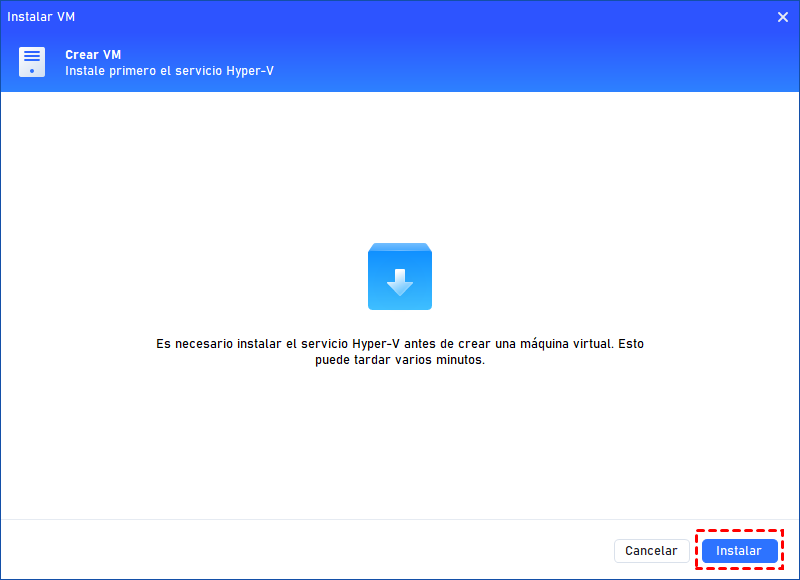
El programa detectará automáticamente si Hyper-V está habilitado en el equipo.
- Si Hyper-V ya está instalado: el asistente pasará directamente al siguiente paso.
Si Hyper-V no está instalado: aparecerá un aviso con un botón "Instalar". Haz clic en él y espera a que finalice el proceso (puede tardar 5 minutos o más). Cuando se complete, haz clic en "Reiniciar" para reiniciar el equipo y continuar.
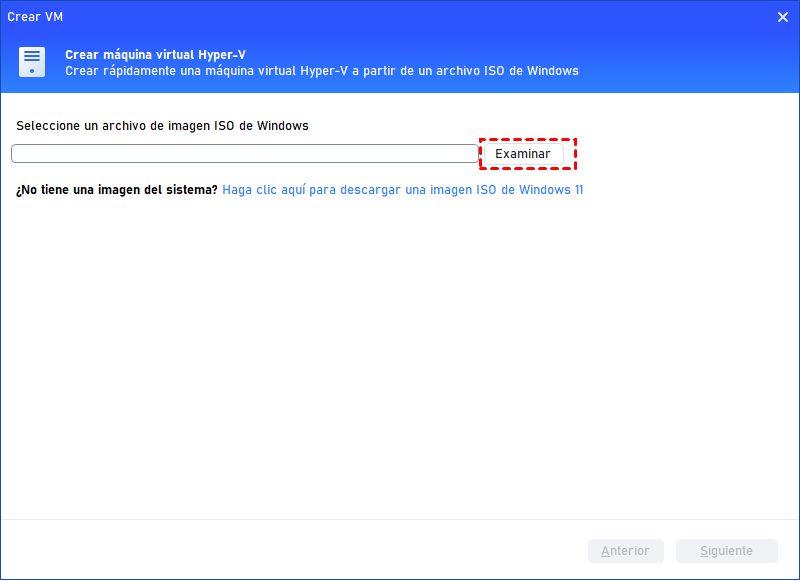
Paso 4: Seleccionar la imagen ISO del sistema operativo
- Haz clic en "Examinar" para seleccionar el archivo ISO del sistema operativo que deseas instalar en la VM.
- Si el archivo ISO contiene varias ediciones del sistema, selecciona la que necesites.
- Haz clic en "Siguiente" para continuar.
Paso 5: Configurar la VM
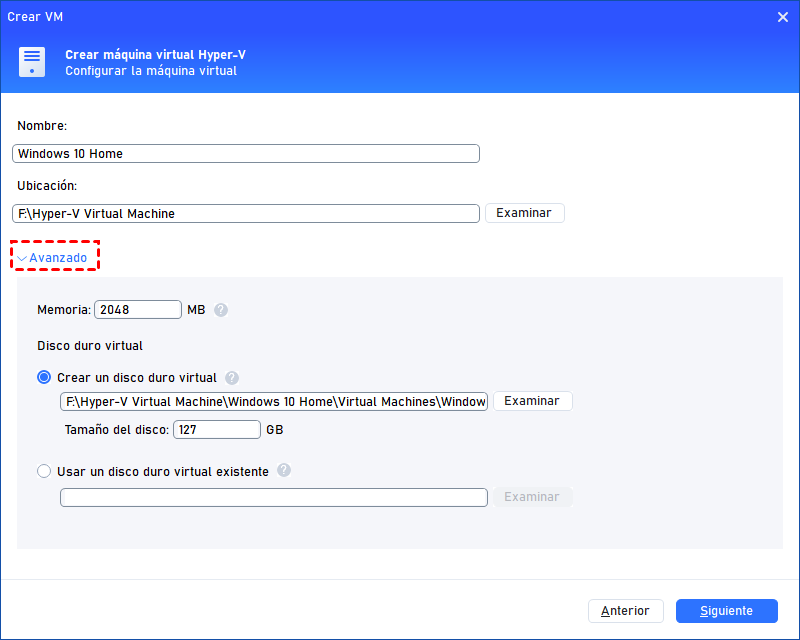
- Nombre y ubicación: asigna un nombre a la VM y elige dónde guardarla.
- Configuración avanzada (opcional): haz clic en "Avanzado" para ajustar la memoria RAM (debe ser múltiplo de 4 MB) y el disco duro virtual (puedes crear uno nuevo de expansión dinámica .vhdx o adjuntar uno existente .vhd/.vhdx).
- Una vez configurado, haz clic en "Siguiente" para iniciar la creación.
Paso 6: Creación completada y gestión de la VM
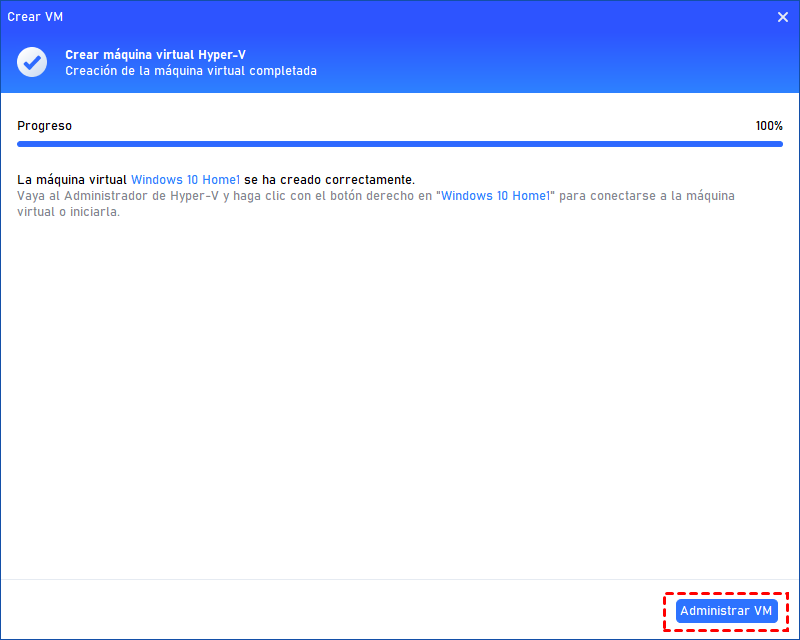
El proceso de creación tomará unos minutos. Cuando finalice, aparecerá una ventana de confirmación con dos opciones:
- Cerrar: la VM queda lista en Hyper-V para que la arranques cuando quieras.
- Administrar VM: abre directamente el Administrador de Hyper-V, donde podrás iniciar la VM, configurar el hardware, crear puntos de control (instantáneas), mover o exportar la VM, y mucho más.
Comparación rápida: Método tradicional vs Software de particiones AOMEI
¿Aún tienes dudas sobre cuál elegir? Este resumen comparativo te ayudará a decidir de un vistazo:
|
Criterio |
Método tradicional (Hyper-V nativo) |
Método con Software de particiones AOMEI |
|
Dificultad |
Media-Alta |
Baja |
|
Tiempo de configuración |
30-60 minutos |
10-20 minutos |
|
Instalación de Hyper-V |
Manual (Características de Windows) |
Automática desde la propia herramienta |
|
Interfaz de configuración |
Administrador de Hyper-V (técnica) |
Asistente gráfico simplificado de AOMEI PA |
|
Requiere archivo ISO |
Sí (descarga manual) |
Sí (el asistente te redirige si no tienes) |
|
Conocimientos técnicos |
Necesarios |
Mínimos |
|
Ideal para |
Usuarios con experiencia en virtualización |
Usuarios que buscan el proceso más rápido y guiado |
Preguntas frecuentes (FAQ)
¿Hyper-V está disponible en Windows 10 Home?
No. Hyper-V solo está disponible en Windows 10 Pro, Education y Enterprise. Si tienes la edición Home, necesitarás alternativas como VirtualBox o VMware.
¿Software de particiones AOMEI instala Hyper-V automáticamente?
Sí. AOMEI Partition Assistant detecta si Hyper-V está habilitado y, si no lo está, ofrece instalarlo directamente desde su interfaz sin que tengas que entrar en las Características de Windows.
¿Puedo crear varias máquinas virtuales en Windows 10?
Sí, tanto con Hyper-V nativo como con Software de particiones AOMEI puedes gestionar múltiples VMs, siempre que el hardware tenga suficiente RAM y espacio en disco.
¿Afecta la máquina virtual al rendimiento del equipo anfitrión?
Sí, las VMs consumen recursos del sistema (RAM y CPU). Se recomienda un mínimo de 8 GB de RAM en el equipo anfitrión para una experiencia fluida.
¿Qué versiones de Windows puedo instalar como VM?
Con ambos métodos puedes instalar Windows 7, Windows Server 2008 R2 y versiones superiores. Solo necesitas la imagen ISO correspondiente
Conclusión
Crear una máquina virtual en Windows 10 es más accesible de lo que parece, siempre que elijas el método adecuado para tu situación:
- Si tienes experiencia técnica y quieres control total, el método tradicional con Hyper-V es la opción nativa, gratuita y potente. Requiere más pasos manuales, pero te da acceso completo a todas las opciones de configuración.
- Si prefieres un proceso guiado que maneje los pasos técnicos por ti, Software de particiones AOMEI simplifica enormemente la creación de la VM, incluyendo la instalación automática de Hyper-V si fuera necesario.
Nuestra recomendación:
Para usuarios sin experiencia previa en virtualización, Software de particiones AOMEI es la opción más rápida y accesible. Para administradores o desarrolladores que necesitan configuraciones precisas y reproducibles, Hyper-V nativo sigue siendo la referencia.
 AOMEI Partition Software
Una herramienta segura y fiable para la gestión de particiones de disco que te ayuda a migrar el sistema operativo a un SSD o un HDD, reorganizar el espacio en disco y mejorar el rendimiento general del ordenador.

 como fuente preferida en Google