




Actualizar Windows 10 a Windows 11 gratis con los métodos oficiales
Aprende a actualizar Windows 10 a Windows 11 gratis, comprueba si tu licencia es válida y distingue la actualización de los gastos de hardware o servicios.

Por Shirley Actualizado en 09/09/2026


Respuesta rápida: ¿Se puede actualizar Windows 10 a Windows 11 gratis?
Sí, pero "gratis" tiene un límite concreto que conviene fijar antes de empezar: cubre pasar de Windows 10 a Windows 11 conservando la misma edición, en un equipo que ya cumple los requisitos y que ya tenía una licencia válida — nada más que eso. Windows Update es la vía principal cuando la oferta ya está disponible para tu dispositivo; el Asistente de instalación oficial cubre el mismo resultado en equipos x64 compatibles que no quieren esperar esa oferta.
Lo que no incluye ese "gratis" es donde suele aparecer la confusión: cambiar de Home a Pro necesita un derecho de uso distinto, un equipo sin licencia previa no obtiene una licencia nueva solo por descargar el instalador, y cualquier presupuesto que mezcle la actualización con hardware nuevo o mano de obra técnica está cobrando por servicios que no tienen relación con lo que Microsoft ofrece sin coste. Antes de aceptar cualquier gasto, la pregunta que hay que responder es simple: ¿ese cobro corresponde a la actualización en sí, o a otra cosa que se está presentando junto a ella?
Cuánto cuesta realmente actualizar Windows 10 a Windows 11
Microsoft confirma que la actualización desde Windows 10 es gratuita para equipos elegibles, según su documentación oficial. Lo que cambia el coste no es la actualización en sí, sino qué situación de partida tienes:
| Situación | Qué implica para el coste |
|---|---|
| Windows 10 Home válido y equipo compatible | Actualización gratuita a Windows 11 Home |
| Windows 10 Pro válido y equipo compatible | Actualización gratuita a Windows 11 Pro |
| Cambiar de Home a Pro | Necesitas un derecho de uso válido de Pro; puede requerir una compra |
| Equipo sin licencia válida de Windows | Descargar el instalador no proporciona una licencia gratuita |
| Necesidad de ampliar hardware o contratar ayuda | El componente o el servicio se paga aparte, si lo necesitas |
La fila que más confusión genera en la práctica es la última: un presupuesto que incluye un SSD nuevo y varias horas de mano de obra no significa que Microsoft esté cobrando por la actualización — son dos conceptos completamente distintos que alguien está juntando en la misma factura. Antes de aceptar cualquier presupuesto de este tipo, pide que se separen los conceptos uno por uno; si ya cumples los requisitos y puedes hacer el proceso tú mismo, esos servicios adicionales dejan de ser obligatorios, sean o no útiles en tu caso concreto.
Comprueba estas dos condiciones antes de descargar
Antes de tocar cualquier instalador, hay dos comprobaciones independientes que conviene resolver por separado — confundirlas es exactamente lo que lleva a pagar por algo que la actualización gratuita ya debería cubrir, o a intentar una vía gratuita que tu equipo simplemente no cumple.
Revisa tu edición y el estado de activación
En Windows 10, abre Configuración > Actualización y seguridad > Activación. Anota la edición exacta que tienes y comprueba el estado que muestra esa pantalla. Si aparece cualquier error, resuélvelo antes de iniciar el cambio — actualizar no corrige por sí solo un problema de licencia que ya existía en Windows 10, y arrastrar ese problema a Windows 11 solo lo complica más.
La licencia digital es un método de activación que evita tener que introducir una clave manualmente, pero no equivale a una licencia nueva válida para cualquier ordenador — sigue estando vinculada a un hardware o una cuenta específicos. Microsoft explica cómo identificarla en su guía de activación de Windows.
Confirma que el hardware es compatible
Ejecuta Comprobación de estado del PC, obtenida directamente desde Microsoft. Entre los requisitos figuran un procesador compatible, 4 GB de RAM, un dispositivo de almacenamiento de 64 GB o más, TPM 2.0 y firmware UEFI compatible con arranque seguro — puedes contrastar cualquier duda con la lista completa de requisitos de Windows 11.
No confundas los 64 GB de capacidad total del dispositivo con 64 GB de espacio libre garantizado; la instalación puede necesitar espacio adicional según el equipo concreto. Y si la comprobación señala una incompatibilidad, identifica primero el componente exacto antes de considerar cualquier compra — pagar por Windows 11 no hace que un procesador o un chip TPM ausente se vuelvan compatibles.
Cómo actualizar Windows 10 a Windows 11 gratis desde Windows Update
Con las dos condiciones anteriores ya confirmadas, esta es la ruta que Microsoft recomienda seguir primero, precisamente porque la oferta que ves en Windows Update ya tiene en cuenta la disponibilidad específica para tu dispositivo concreto. Antes de empezar, guarda una copia de tus archivos importantes, conecta el portátil a la corriente y cierra cualquier trabajo que no quieras perder durante los reinicios.
- Abre Inicio > Configuración > Actualización y seguridad > Windows Update.

- Selecciona Buscar actualizaciones. Instala las pendientes y reinicia si Windows lo solicita — dejar actualizaciones pendientes sin instalar puede ser justo lo que retrasa la oferta de Windows 11.
- Cuando aparezca la oferta de Windows 11, elige Descargar e instalar y revisa los términos antes de confirmar.
- Espera a que termine la preparación y confirma o programa el reinicio para un momento que no interrumpa nada importante.
- Al entrar en Windows 11, comprueba tus archivos, tus aplicaciones habituales y el estado de activación.
.png)
En todo este proceso, no necesitas introducir ningún dato de pago para aceptar esta actualización gratuita. Si en algún momento una ventana te lleva a una pantalla de compra, detente y revisa exactamente qué producto está ofreciendo antes de continuar — puede tratarse de una suscripción o un servicio distinto que no tiene relación con la actualización de sistema en sí.
Si no aparece la oferta después de completar estos pasos, no concluyas automáticamente que debes pagar para acceder a ella. Puede haber un problema de compatibilidad, o una retención de protección deliberada por un problema conocido en tu configuración concreta. Consulta las formas de instalar Windows 11 antes de intentar cualquier otra vía.
Cómo usar el Asistente de instalación sin pagar por la descarga
El Asistente de instalación es la otra herramienta oficial y gratuita, útil específicamente cuando tu equipo ya cumple los requisitos pero prefieres no esperar a que Windows Update muestre la oferta por su propia cuenta. Funciona en equipos x64 compatibles — no se ejecuta en PC basados en Arm — y requiere permisos de administrador, Windows 10 versión 2004 o posterior, y 9 GB disponibles solo para la descarga de Windows 11. Esa cifra de 9 GB no representa necesariamente todo el espacio que puede necesitar la instalación completa, así que conviene dejar margen adicional.
- Visita la página oficial de descarga de Windows 11.
- Selecciona Descargar ahora dentro de Asistente de instalación de Windows 11 y ejecuta el archivo descargado.
- Completa la comprobación de compatibilidad si el asistente lo solicita. Cuando confirme que el equipo es apto, selecciona Aceptar e instalar.
- Deja que finalice la preparación, pulsa Reiniciar ahora cuando corresponda, y mantén el ordenador encendido durante todo el proceso.
Evita confundir este asistente con la herramienta para crear medios de instalación: arrancar desde un USB para hacer una instalación limpia es un procedimiento completamente distinto, y puede eliminar los datos que ya tenías. Si tu prioridad es conservar el entorno actual —archivos, aplicaciones y configuración—, revisa con cuidado la opción que estás eligiendo antes de confirmar cualquier paso, porque el nombre del archivo descargado no siempre deja claro cuál de los dos caminos estás siguiendo.
Por qué puede aparecer un precio o una solicitud de clave
Si en algún momento del proceso aparece un precio, una solicitud de clave, o una oferta que no esperabas, casi siempre corresponde a una de estas tres situaciones — y cada una tiene una explicación distinta que conviene identificar antes de pagar nada.
Estás intentando cambiar de Home a Pro
La actualización gratuita conserva siempre la edición que ya tenías: Home pasa a Home, y Pro pasa a Pro. Pasar a Windows 11 no concede por sí solo las funciones de Pro a una licencia Home, aunque ambas ediciones compartan la misma versión del sistema. Si necesitas ese cambio específico de edición, consulta el procedimiento oficial para actualizar de Home a Pro — es un proceso independiente del de actualizar de Windows 10 a Windows 11.
Comprueba siempre el importe vigente en Microsoft Store desde el equipo y la cuenta correspondientes, en lugar de guiarte por precios que hayas visto en otro país o en otro momento. No uses el precio de una licencia completa como referencia para el cambio de edición — suelen ser importes distintos, y las ofertas de otras regiones tampoco tienen por qué coincidir con lo que verías desde tu cuenta.
Hay un problema de activación
Después del cambio de sistema, abre Configuración > Sistema > Activación. Si aparece un error, anota el código exacto y verifica qué edición quedó realmente instalada — una instalación de Pro no se activa automáticamente solo porque el equipo tenía antes una licencia Home, ni al revés.
Un cambio importante de hardware también puede requerir reactivación, algo que no tiene relación con si la actualización en sí fue gratuita o no. Antes de comprar otra licencia por este motivo, utiliza las opciones de diagnóstico de Windows y consulta la documentación de tu licencia actual — y evita compartir públicamente la clave de producto completa en foros o chats de soporte, sea cual sea el problema que estés intentando resolver.
Te están cobrando un servicio adicional
Un técnico puede cobrar legítimamente por respaldar tus archivos, instalar controladores o configurar el sistema después de la actualización — son servicios reales, solo que no forman parte de lo que Microsoft ofrece sin coste. También puedes necesitar almacenamiento adicional para una copia de seguridad, o gastar datos móviles si haces una descarga grande sin conexión Wi-Fi. Ninguno de estos conceptos es la actualización de Microsoft en sí, aunque aparezcan juntos en la misma conversación o el mismo presupuesto.
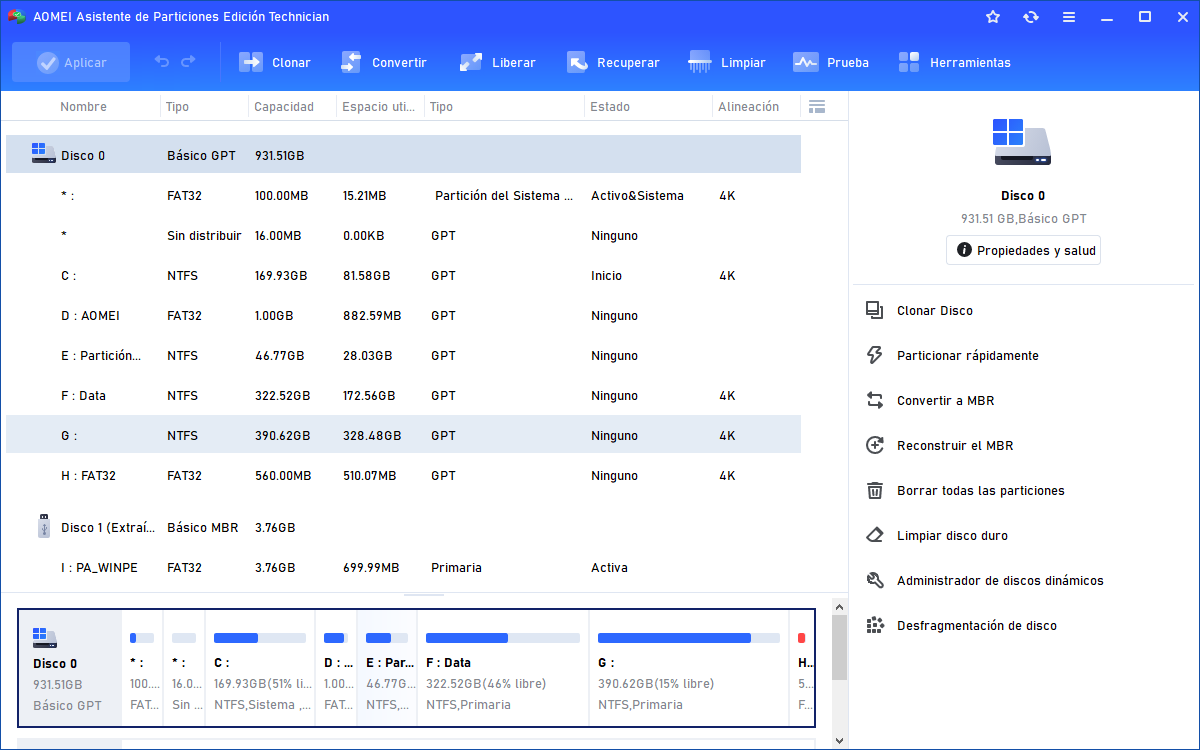
Si el problema real está en la distribución del disco —por ejemplo, poco espacio en C: para completar la instalación—, AOMEI Partition Assistant puede servir como herramienta opcional de preparación. Sus funciones y su licencia son completamente independientes de Windows: comprar AOMEI Partition Assistant no compra ni activa Windows 11 de ninguna forma, y tampoco es un requisito para actualizar si tu disco ya está preparado. Consulta las funciones de AOMEI Partition Assistant Professional únicamente si detectas ese problema concreto de espacio o distribución; si el disco ya está listo, puedes seguir directamente con las herramientas oficiales de Microsoft descritas antes.
Preguntas frecuentes
Conclusión
Volviendo al punto de partida: actualizar Windows 10 a Windows 11 es gratis en el sentido exacto que Microsoft define — mismo equipo compatible, misma edición, licencia ya válida de partida — y ese límite es el que explica casi todos los casos donde alguien termina pagando algo que no esperaba. Cambiar de Home a Pro, activar un equipo que nunca tuvo una licencia válida, o mezclar la actualización con hardware nuevo y mano de obra técnica no son fallos del proceso gratuito — son conceptos distintos que alguien está presentando junto a él, y la única forma de no pagar de más es distinguirlos antes de aceptar cualquier presupuesto.
Antes de aceptar cualquier gasto relacionado con esta actualización, confirma estos cuatro puntos:
- El presupuesto indica con claridad si se trata de la actualización en sí, una licencia Pro, un disco nuevo, o mano de obra — y no una mezcla de varios sin desglosar.
- Tu ordenador ya tiene una licencia válida de la edición exacta que vas a instalar, confirmada en Configuración > Activación.
- La Comprobación de estado del PC identifica un problema concreto que ese gasto realmente resolvería — no un componente distinto al que te están cobrando por solucionar.
- El instalador procede directamente de Microsoft, y ya tienes una copia de tus archivos importantes antes de empezar.
Si los cuatro puntos están resueltos, vuelve a Windows Update y comprueba la oferta — el proceso debería completarse sin necesidad de introducir ningún dato de pago. Si falta alguno, resuelve exactamente ese punto antes de iniciar la instalación o de aceptar pagar por cualquier servicio adicional.

 como fuente preferida en Google