



Cómo recuperar una partición RAW en Windows sin formatear primero
Para recuperar una partición RAW, identifica el problema antes de reparar: protege el disco, evalúa la recuperación y verifica tus archivos.

Por Shirley Actualizado en 20/10/2026


¿Windows le pide formatear una unidad que contiene archivos importantes? Aprenda a identificar una partición RAW, recuperar sus datos con AOMEI FastRecovery y decidir cuándo reparar o volver a utilizar el volumen.
Respuesta rápida: ¿cómo recuperar una partición RAW?
Cancele la solicitud de formato y deje de utilizar la unidad. Si el disco se detecta con su capacidad correcta y funciona de forma estable, compruebe si una herramienta de recuperación permite analizar el volumen y extraer sus archivos a otro disco.
RAW no significa que el disco esté vacío: indica que Windows no reconoce un sistema de archivos utilizable. Primero proteja y recupere los datos; después valore una reparación o un formato. Si hay ruidos, desconexiones o errores de lectura persistentes, detenga los intentos y solicite una evaluación profesional.
Un caso habitual: «Windows me pide formatear la unidad, pero tengo archivos dentro»
Conecta un disco externo, intenta abrirlo y aparece el mensaje «Debe formatear el disco en la unidad antes de poder usarlo». En Administración de discos, el volumen conserva aproximadamente su tamaño, pero donde antes figuraba NTFS o exFAT ahora aparece RAW.
Ese aviso no permite saber, por sí solo, si los archivos siguen intactos ni cuál es la causa del problema. Windows puede detectar el dispositivo y la partición sin conseguir interpretar la información necesaria para acceder a su contenido.
La decisión inicial es importante: si necesita los archivos, no acepte el formato para intentar recuperar el acceso. Microsoft advierte que formatear elimina datos y que no debe utilizarse ese paso cuando se intenta recuperarlos. Consulte la guía de Administración de discos.
Qué significa RAW y cómo distinguirlo de otros problemas
Un disco contiene distintos niveles de información. La tabla de particiones describe dónde empieza y termina cada partición; el sistema de archivos organiza los archivos y carpetas dentro de ella.
Por eso, una partición RAW y una partición eliminada requieren evaluaciones diferentes. En el primer caso, Windows puede seguir mostrando el volumen; en el segundo, el espacio que ocupaba suele aparecer como «No asignado».
Compruebe qué muestra realmente Windows
Abra Administración de discos con Win + X y compare su situación con esta tabla:
| Lo que observa | Qué puede significar | Siguiente paso |
|---|---|---|
| El volumen mantiene su tamaño y aparece como RAW | Windows detecta la partición, pero no reconoce un sistema de archivos utilizable | Siga esta guía y priorice recuperar los archivos |
| El espacio aparece como «No asignado» | La partición anterior ya no figura en la distribución reconocida | Consulte la guía para recuperar una partición eliminada |
| El volumen aparece como NTFS o exFAT, pero no tiene letra | Puede tratarse de un problema de acceso o montaje | Identifique el volumen antes de asignarle una letra |
| Windows solicita desbloquear BitLocker | El contenido está protegido mediante cifrado | Localice la contraseña o la clave de recuperación |
| El disco no aparece, muestra 0 bytes o se desconecta | Puede existir un problema de conexión, alimentación o hardware | Revise el dispositivo antes de iniciar un escaneo |
| El volumen se abre, pero falta una carpeta | La pérdida puede afectar solo a determinados archivos | Consulte la recuperación de una carpeta desaparecida en un disco externo |
Por qué una partición puede aparecer como RAW
RAW describe el estado que observa Windows, pero no identifica una causa única. Para orientar el diagnóstico, anote qué ocurrió justo antes de perder el acceso y qué operaciones se realizaron después.
| Situación anterior | Qué puede haber ocurrido | Qué conviene comprobar |
|---|---|---|
| Corte de energía o desconexión durante una escritura | Una operación pudo quedar incompleta y afectar a las estructuras del sistema de archivos | Qué se estaba guardando o modificando |
| Interrupción de un cambio de tamaño, clonación o particionado | La distribución o los metadatos pueden haber quedado incoherentes | La distribución anterior y el registro de la herramienta |
| Sectores defectuosos o errores de lectura | Parte de la información necesaria para abrir el volumen puede resultar ilegible | Bloqueos, desconexiones y errores repetidos |
| Problemas con un cable, adaptador o alimentación | El equipo puede recibir lecturas incompletas o perder la conexión | Una conexión compatible y estable |
| Actividad de malware | Pueden existir archivos borrados, alterados o cifrados | El alcance del incidente; recuperar archivos no elimina una infección |
| Unidad utilizada en otro sistema o dispositivo | El formato puede no ser compatible con Windows | Si el equipo o dispositivo original todavía la reconoce |
Un fallo después de una desconexión no demuestra que esa sea la única causa. Del mismo modo, un disco que todavía aparece en Windows puede tener problemas físicos: la estabilidad del dispositivo importa tanto como el estado del volumen.
Diagnóstico inicial: qué comprobar sin modificar la partición
Antes de escanear o reparar, reúna información suficiente para identificar el origen y decidir si es razonable continuar.
Registre la identidad y la distribución del disco
En Administración de discos, anote el número de disco, la capacidad, el tamaño del volumen RAW y las particiones que siguen siendo accesibles. Guarde una captura en otro dispositivo.
En PowerShell como administrador puede consultar:
Get-Disk |
    Select-Object Number, FriendlyName, SerialNumber, PartitionStyle, Size, OperationalStatus, HealthStatus

Get-Volume |
    Select-Object DriveLetter, FileSystemLabel, FileSystem, Size, HealthStatus
Para revisar las particiones de un disco concreto, sustituya 1 por su número:
Get-Partition -DiskNumber 1 |
    Sort-Object Offset |
    Select-Object PartitionNumber, DriveLetter, Type, Offset, Size
Estos datos permiten contrastar el dispositivo y su distribución. Un estado «Healthy» no garantiza que todos los sectores sean legibles ni que los archivos estén intactos.
Compruebe la conexión y el comportamiento
Si se trata de una unidad externa, revise el cable, la alimentación y el puerto. Puede probar una conexión fiable si el dispositivo no presenta síntomas físicos, pero evite conectarlo y desconectarlo repetidamente cuando deja de responder.
Detenga los escaneos si aparecen ruidos anormales, desconexiones frecuentes, bloqueos persistentes o errores de lectura crecientes. Si los datos son insustituibles, valore una evaluación profesional antes de continuar.
Descarte un volumen bloqueado con BitLocker
Si sabe que la unidad estaba cifrada, compruebe su estado antes de interpretar la falta de acceso como un daño del sistema de archivos. Para una unidad con letra R:, puede consultar:
manage-bde -status R:
Este comando muestra información sobre el cifrado y el bloqueo; no repara el volumen. Si necesita desbloquearlo, localice su clave de recuperación de BitLocker. Documentación de manage-bde -status.
Distinga las consultas de las operaciones que modifican el disco
| Puede consultar sin iniciar una reparación | Posponer mientras necesite recuperar datos |
|---|---|
| Ver la distribución en Administración de discos | Formatear el volumen RAW |
Ejecutar Get-Disk, Get-Volume y Get-Partition |
Eliminar el volumen o crear uno nuevo |
| Consultar el estado de BitLocker | Inicializar el disco |
| Registrar mensajes y guardar capturas en otro dispositivo | Ejecutar clean o cambiar GPT/MBR |
| Analizar el origen con una herramienta de recuperación | Aplicar reparaciones con chkdsk /f o /r |
| Examinar resultados y previsualizar archivos | Guardar archivos recuperados en el disco afectado |
Si decide continuar, prepare un segundo disco con espacio suficiente para los archivos que necesita recuperar.
De qué depende que se puedan recuperar los datos
No existe una tasa de éxito válida para todas las particiones RAW. El resultado depende de qué información siga siendo legible y de lo que haya ocurrido desde que se perdió el acceso.
| Factor | Cómo influye |
|---|---|
| Alcance del daño lógico | Si solo están afectadas algunas estructuras, puede conservarse más contenido que cuando el daño es extenso |
| Escrituras posteriores | Un formato, una instalación o nuevos archivos pueden sobrescribir datos necesarios |
| Estado físico del dispositivo | Los errores de lectura pueden impedir completar el análisis o recuperar archivos enteros |
| Conservación de los metadatos | Influye en la posibilidad de recuperar nombres, rutas y organización de carpetas |
| Cifrado | Recuperar datos cifrados no equivale a descifrarlos; siguen siendo necesarias las credenciales correspondientes |
| Tipo de dispositivo | En un SSD, TRIM y la gestión interna pueden limitar la recuperación de bloques liberados |
En un SSD, que el volumen aparezca como RAW no demuestra que TRIM haya borrado todos sus archivos. También puede tratarse de un problema de metadatos. Evite nuevas escrituras y valore el resultado del análisis sin dar por hecho ni el éxito ni la pérdida total.
Qué ruta elegir para recuperar una partición RAW
Antes de elegir una herramienta, determine si necesita extraer archivos, restaurar una partición o volver a utilizar el dispositivo. Son objetivos distintos.
| Ruta | Cuándo conviene | Qué obtiene | Limitación principal |
|---|---|---|---|
| Restaurar una copia de seguridad | Existe un respaldo válido con los datos necesarios | Los archivos o el sistema incluidos en la copia | No recupera cambios posteriores al respaldo |
| Extraer archivos con AOMEI FastRecovery | El disco es estable y el programa permite analizar el origen | Los archivos que puedan localizarse y recuperarse | No convierte automáticamente el volumen RAW en NTFS |
| Recuperar una partición | Hay indicios de una entrada perdida o una distribución incorrecta | Una partición accesible, si sus estructuras lo permiten | Restaurar la tabla no garantiza reparar el sistema de archivos |
| Evaluar TestDisk | Puede interpretar el diagnóstico técnico y dispone de una copia de trabajo | Posible recuperación de estructuras en casos compatibles | Una reparación incorrecta puede modificar información útil |
| Acudir a un servicio profesional | Hay síntomas físicos o datos críticos | Evaluación y recuperación según el daño | Coste variable y resultado no garantizado |
Para un volumen que sigue presente como RAW, la extracción de archivos suele ser la vía más directa cuando la prioridad es proteger su contenido. La recuperación de particiones cobra más sentido si también existen indicios de pérdida o alteración de la distribución.
Cómo recuperar archivos de una partición RAW con AOMEI FastRecovery
AOMEI FastRecovery ofrece escaneo, filtros y vista previa para localizar archivos recuperables. Si el programa permite seleccionar el volumen afectado, puede utilizar esta ruta para guardar los datos en otro disco antes de modificar el original.
 AOMEI FastRecovery
Un software gratuito y fiable para la recuperación de datos en Windows que recupera fácilmente los datos borrados o perdidos de la Papelera de reciclaje, discos duros, unidades SSD, unidades USB y tarjetas SD.
Paso 1: Identifique el origen que desea analizar
Abra AOMEI FastRecovery y localice la unidad afectada dentro del escenario de recuperación correspondiente. Compare su capacidad y los demás identificadores disponibles con los datos registrados en la sección 4.
Paso 2: Inicie el escaneo
Seleccione el origen y pulse «Escanear». Si faltan archivos y está disponible, utilice el escaneo profundo; mantenga la conexión estable y observe cualquier error durante la lectura.

Paso 3: Localice los archivos importantes
Revise los resultados y utilice los filtros disponibles por tipo, tamaño o fecha. Si conserva los nombres originales, busque también archivos o carpetas concretos; su ausencia no demuestra que todo el contenido sea irrecuperable.
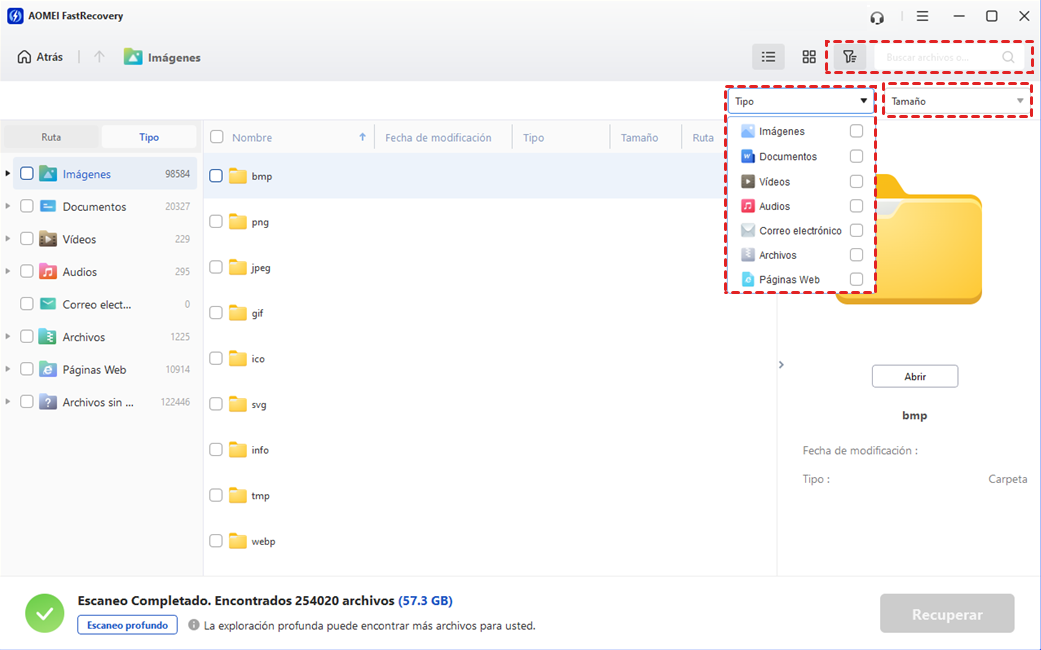
Puede consultar las opciones en la guía de escaneo de AOMEI FastRecovery.
Paso 4: Previsualice una muestra representativa
Utilice «Previsualizar» en los formatos compatibles y compruebe que el contenido sea reconocible. Examine archivos de varias carpetas y tipos, especialmente los que tengan mayor importancia para usted.
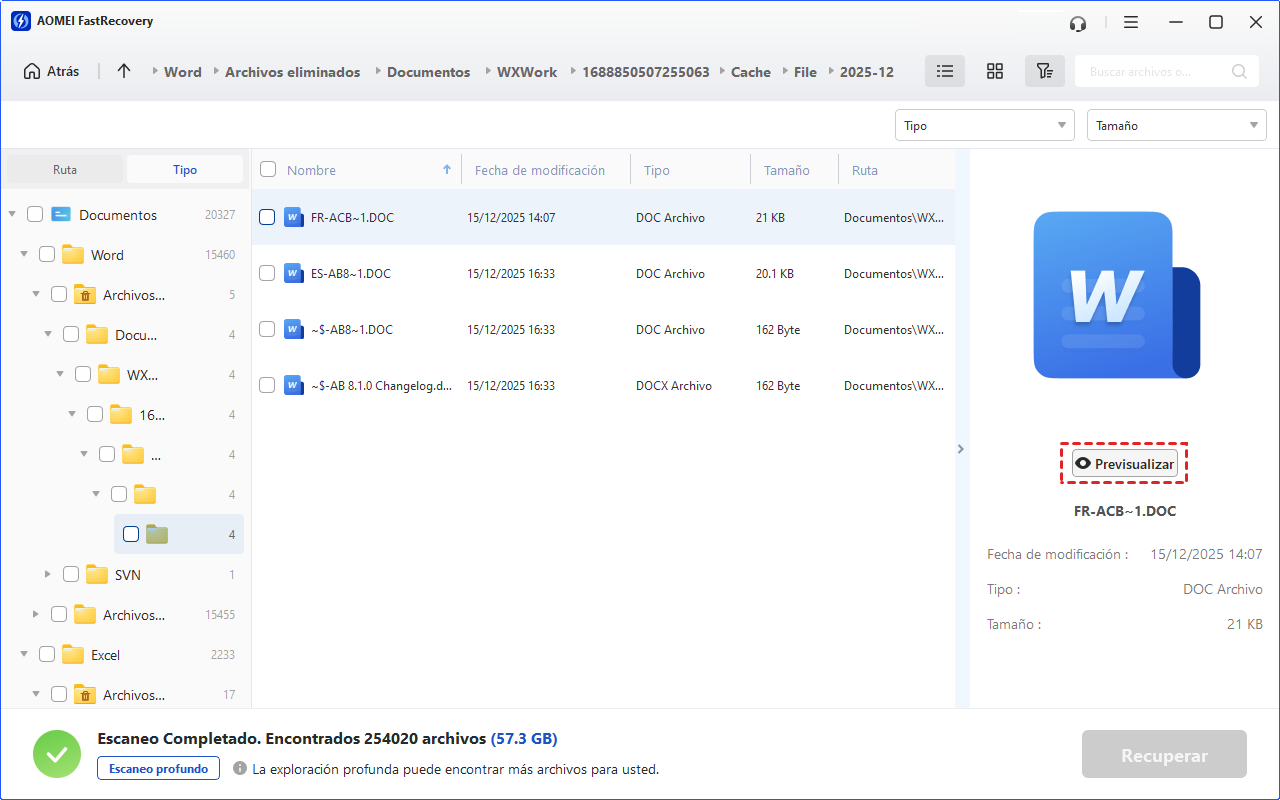
Paso 5: Recupere los archivos en otro disco
Marque los archivos necesarios, pulse «Recuperar» y seleccione una carpeta en otro dispositivo físico. Una vez guardados, ábralos con sus aplicaciones habituales antes de dar por finalizada la recuperación.
La guía de vista previa y recuperación detalla la selección de archivos y de la carpeta de destino.
Cuándo utilizar Partition Recovery y cómo revisar sus resultados
Si la distribución del disco ha cambiado o falta una partición, puede evaluar Partition Recovery. En cambio, si la partición conserva sus límites y el problema está dentro del sistema de archivos, volver a registrar su entrada puede no resolver el estado RAW.
Paso 1. Abra el módulo y seleccione el disco
Entre en «Recuperación de datos de disco» y pulse «Iniciar recuperación de partición». Seleccione el disco físico contrastando modelo, capacidad y distribución.
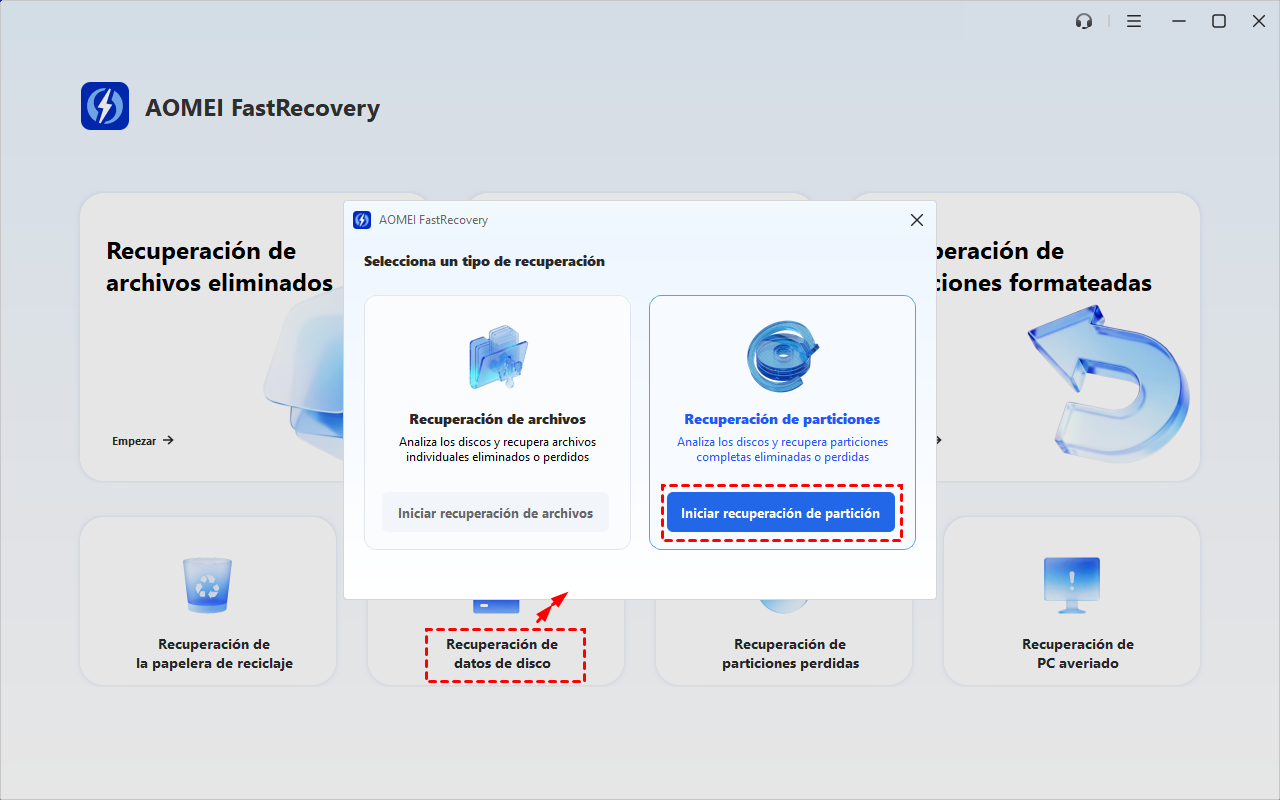
Paso 2. Busque la partición y examine los candidatos
Empiece con «Búsqueda rápida» y utilice «Búsqueda completa» si no encuentra un resultado identificable. Compare las entradas con los datos registrados en la sección 4 antes de confirmar.
| Comprobación | Qué debe coincidir |
|---|---|
| Disco físico | El dispositivo afectado |
| Capacidad | El tamaño aproximado del volumen anterior |
| Sistema de archivos | El formato utilizado antes del incidente, cuando lo conozca |
| Sector de inicio y final | Una ubicación coherente con la distribución anterior |
| Relación con otras particiones | Ausencia de solapamientos incompatibles con las que desea conservar |
Si aparecen varias entradas similares, no las seleccione todas: pueden corresponder a estructuras antiguas o incompatibles. Guarde una captura y solicite ayuda si no puede distinguirlas.
Paso 3. Confirme únicamente un resultado identificado
Cuando haya verificado la selección, continúe con la recuperación y compruebe después el volumen en Windows. Que termine la búsqueda o reaparezca la partición no demuestra que los archivos sean accesibles.
Si el volumen sigue como RAW, no repita distintas selecciones por ensayo. Vuelva a evaluar la extracción de archivos o una revisión especializada.
Cómo verificar lo recuperado y resolver casos especiales
Compruebe el contenido, no solo los nombres
Un archivo puede conservar su nombre y tamaño aunque esté incompleto. Revise una muestra que incluya distintos formatos, carpetas y tamaños.
| Tipo de archivo | Comprobación recomendada |
|---|---|
| Word o PDF | Abra varias páginas y revise texto e imágenes |
| Excel | Compruebe distintas hojas, fórmulas y valores importantes |
| Fotografías | Abra la imagen completa y revise zonas ampliadas |
| Vídeos | Reproduzca varios fragmentos, incluidos los del final |
| Archivos comprimidos | Utilice la función de comprobación del programa correspondiente |
Si dispone de una copia anterior fiable, puede comparar el contenido mediante SHA-256:
Get-FileHash -LiteralPath "E:\Recuperados\documento.pdf" -Algorithm SHA256

Get-FileHash -LiteralPath "F:\CopiaAnterior\documento.pdf" -Algorithm SHA256
Los hashes coincidentes indican que ambos archivos tienen el mismo contenido. Comparar un archivo recuperado con una copia realizada después solo verifica esa copia; no demuestra que el archivo estuviera intacto antes de copiarlo.
Qué cambia en situaciones especiales
- Windows no arranca: recupere los datos desde otro equipo o valore un medio de arranque de AOMEI FastRecovery; crearlo puede borrar el USB elegido, por lo que debe utilizar uno sin datos necesarios.
- La unidad utiliza BitLocker: localice las credenciales antes de continuar; consulte cómo encontrar la clave de recuperación.
- El volumen tiene un sistema de archivos reconocido, pero carece de letra: revise el caso de partición sin letra de unidad; asignarla no repara un sistema de archivos RAW.
- Hay sospecha de ransomware: la recuperación de archivos no descifra el contenido cifrado ni elimina el malware; preserve también cualquier copia anterior disponible.
- El disco vuelve a mostrar RAW después de reutilizarlo: deje de guardar datos y revise el dispositivo y la conexión; repetir el formato no resuelve la causa.
Cuándo reparar o formatear la partición RAW
Plantee una reparación o un formato después de recuperar y verificar los archivos necesarios, o cuando haya confirmado que dispone de un respaldo suficiente.
Por qué CHKDSK no debe ser el primer paso
CHKDSK comprueba el sistema de archivos y sus metadatos; con parámetros como /f o /r también realiza cambios. Si Windows no reconoce un sistema de archivos válido, puede rechazar la operación con el mensaje «CHKDSK no está disponible para unidades RAW».
Repetir variantes del comando no sustituye el diagnóstico. Si ya lo ha ejecutado y faltan archivos, conserve el resultado de la operación y consulte la recuperación de archivos afectados por CHKDSK.
Cuándo valorar TestDisk
TestDisk puede intervenir en determinados problemas de estructuras, como un sector de arranque NTFS dañado. No todos los casos RAW responden a esa causa: revise su documentación de reparación del sistema de archivos y trabaje preferentemente sobre una imagen o copia sectorial cuando disponga de ella.
Cuándo formatear para volver a utilizar el volumen
Si los datos ya están protegidos y el dispositivo funciona de manera estable:
- Abra Administración de discos e identifique el volumen correcto.
- Compruebe que no necesita recuperar más información de él.
- Seleccione «Formatear» y elija un sistema de archivos compatible con su uso.
- Verifique su funcionamiento antes de devolverle los archivos.
El formato crea un sistema de archivos utilizable; no recupera el anterior ni acredita que el hardware esté sano. Si reaparecen errores, sustituya el dispositivo en lugar de confiarle la única copia de sus datos.
Qué hacer si no aparecen los archivos o no se pueden abrir
Si un análisis completo no ofrece los archivos necesarios, no encadene formatos y reparaciones. Elija el siguiente paso según el resultado:
| Resultado | Siguiente paso |
|---|---|
| El origen no aparece en AR | Revise la identificación y la compatibilidad; no cree un volumen para forzar la detección |
| Faltan nombres o carpetas, pero hay archivos reconocibles | Revise los resultados por tipo y valide el contenido |
| Los archivos recuperados están incompletos | Busque versiones anteriores o copias de seguridad; repetir el guardado no repara su contenido |
| No puede reconstruirse la estructura original | Valore una herramienta de recuperación por firmas, como PhotoRec, aceptando que puede perderse la organización original |
| Hay bloqueos, desconexiones o errores de lectura | Detenga los escaneos y solicite una evaluación profesional |
La recuperación por firmas busca contenido reconocible sin depender de toda la estructura original del sistema de archivos. Puede ser una alternativa, pero no garantiza recuperar todos los archivos ni conservar sus nombres.
Cómo prevenir otra pérdida de acceso
Una copia de seguridad no evita que un volumen aparezca como RAW, pero reduce la dependencia de una recuperación posterior.
- Mantenga copias periódicas en otro dispositivo. Una segunda carpeta en el mismo disco no protege frente a un fallo de ese disco.
- Compruebe que puede restaurarlas. Revise archivos representativos y conserve versiones anteriores cuando sean necesarias.
- Antes de modificar particiones, guarde la distribución y un respaldo. La captura ayuda a identificar cambios; el respaldo protege el contenido.
- Expulse las unidades externas correctamente y evite interrumpir escrituras u operaciones de particionado.
- Sustituya dispositivos con errores recurrentes. Un formato no corrige un fallo físico.
Para automatizar esta protección, AOMEI Backupper permite programar copias de seguridad. Configure una frecuencia acorde con sus cambios y mantenga una copia separada del dispositivo que utiliza a diario.
Resumen
Recuperar una partición RAW empieza por distinguir un sistema de archivos no reconocido de una partición eliminada, una unidad bloqueada o un dispositivo con problemas físicos. Cancele el formato, registre el estado del disco y elija la ruta según lo que necesita proteger: restaurar un respaldo, extraer archivos o evaluar una recuperación de estructuras.
Si el disco funciona de forma estable y el origen puede analizarse, recomendamos AOMEI FastRecovery para buscar los archivos recuperables, previsualizarlos y guardarlos en otro dispositivo antes de modificar el volumen. Sus opciones de escaneo y filtrado facilitan localizar el contenido importante; después, debe comprobarlo con sus aplicaciones habituales. Partition Recovery queda como una opción adicional cuando existen indicios de pérdida o alteración de la partición, sin asumir que resolverá cualquier estado RAW.
¿No encuentra sus archivos o siguen sin abrirse? Revise el apartado anterior para decidir entre buscar otras versiones, evaluar una recuperación por firmas o solicitar ayuda profesional. Solo cuando sus datos estén protegidos conviene reparar o formatear el volumen; después, mantenga copias periódicas para reducir las consecuencias de otro incidente.
Preguntas frecuentes

 como fuente preferida en Google