Cómo escanear datos perdidos en AOMEI FastRecovery
Introducción
Puede que experimente pérdida de datos en muchos casos, por ejemplo, algunos archivos se eliminan por accidente, los archivos se pierden después de formatear un disco/partición, datos importantes se eliminan por un fallo inesperado del sistema o un ataque de virus, y así sucesivamente. Estos archivos pueden ser muy importantes para usted, por lo que definitivamente es necesario y vale la pena recuperarlos. En estos casos, AOMEI FastRecovery podría ayudarle a escanear y encontrar datos perdidos. Una vez que se encuentren los datos perdidos, puede iniciar la recuperación de datos.
Cómo escanear datos perdidos en AOMEI FastRecovery
Antes de proceder
- Descargue e instale AOMEI FastRecovery en un PC con Windows.
- Conecte el dispositivo que desea escanear y recuperar a este PC.
Cómo escanear datos perdidos en AOMEI FastRecovery paso a paso
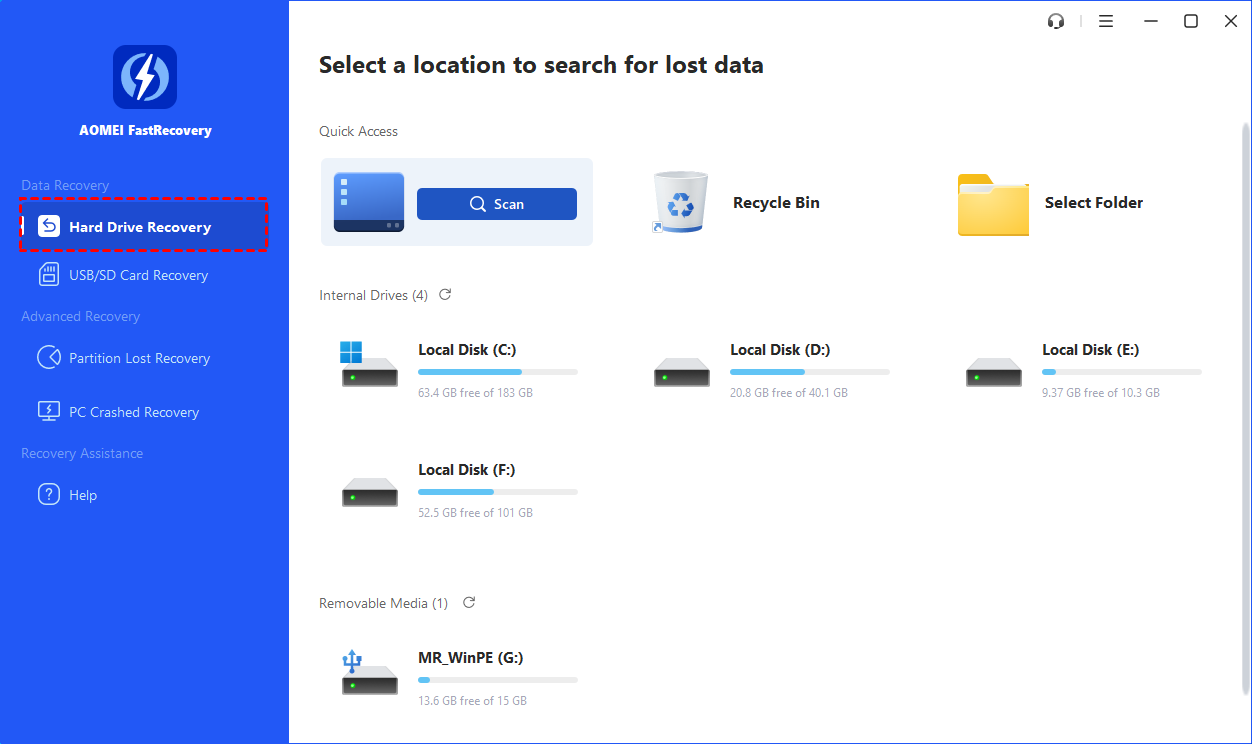
Paso 1. Inicie AOMEI FastRecovery y seleccione un escenario de recuperación para escanear. Hay 2 escenarios básicos de recuperación de datos y 2 escenarios de recuperación avanzada disponibles.
Recuperación de Disco Duro: Se utiliza para escanear datos enparticiones del disco duro. Se listarán todas las unidades internas y unidades extraíbles del PC. Puede seleccionar Escritorio, Papelera de reciclaje o Seleccionar carpeta como acceso rápido. O bien, seleccione una unidad interna/extraíble para iniciar el escaneo. Por defecto, ejecuta un escaneo rápido.
Recuperación de USB/Tarjeta SD: Se utiliza para escanear datos enuna unidad USB/tarjeta SD extraíble. Solo se listarán las unidades extraíbles. Seleccione una unidad extraíble para iniciar el escaneo. Por defecto, ejecuta un escaneo profundo.
Recuperación de Partición Perdida: Se utiliza para escanear datos enuna partición perdida. Solo se listarán las particiones perdidas. Puede seleccionar una partición perdida para iniciar el escaneo. Por defecto, ejecuta un escaneo profundo.
Recuperación de PC Bloqueado: Se utiliza para escanear datos en un PC bloqueado. Si un PC no puede arrancar, puede crear un disco de arranque en otro PC funcional y luego arrancar el PC bloqueado en WinPE para recuperar datos.
Consejos: Si una unidad está conectada al PC pero no aparece en AOMEI FastRecovery, puede hacer clic en el icono "Actualizar" .
Aquí, tomamos "Recuperación de Disco Duro" como ejemplo.
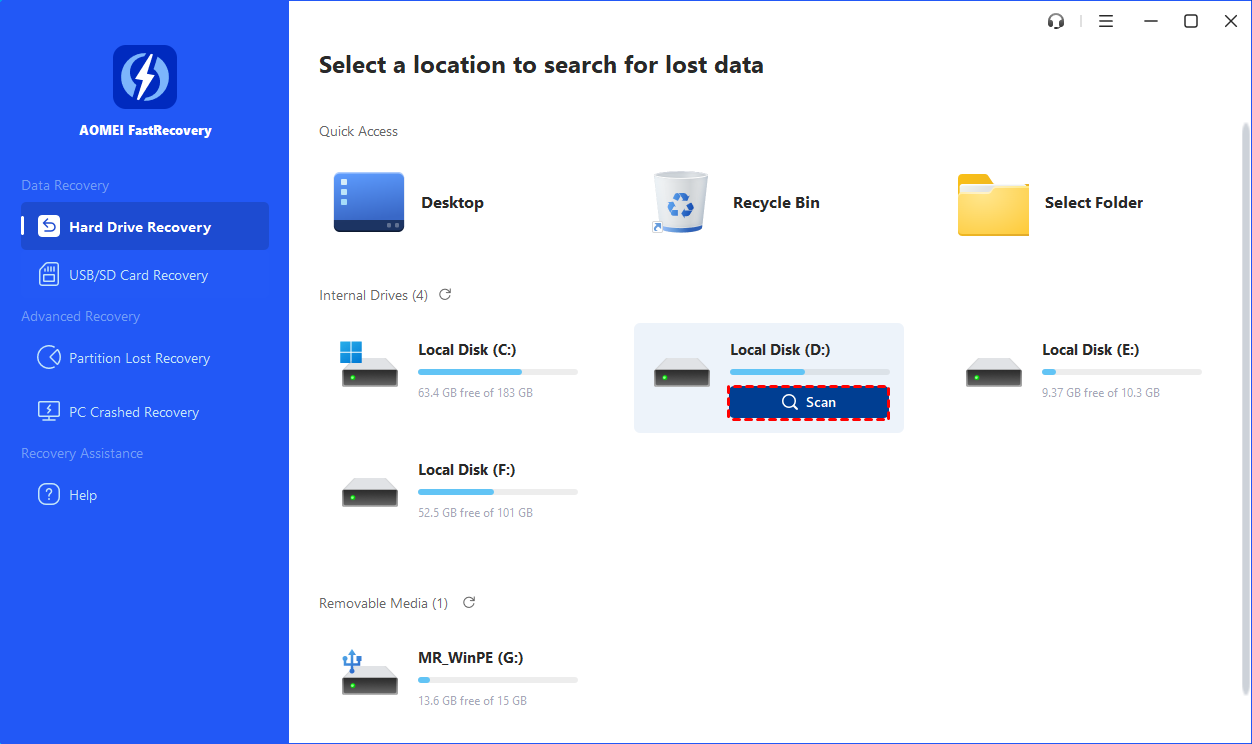
Paso 2. Seleccione la partición que desea escanear y luego haga clic en el botón "Escanear". (Aquí tomamos D: como ejemplo)
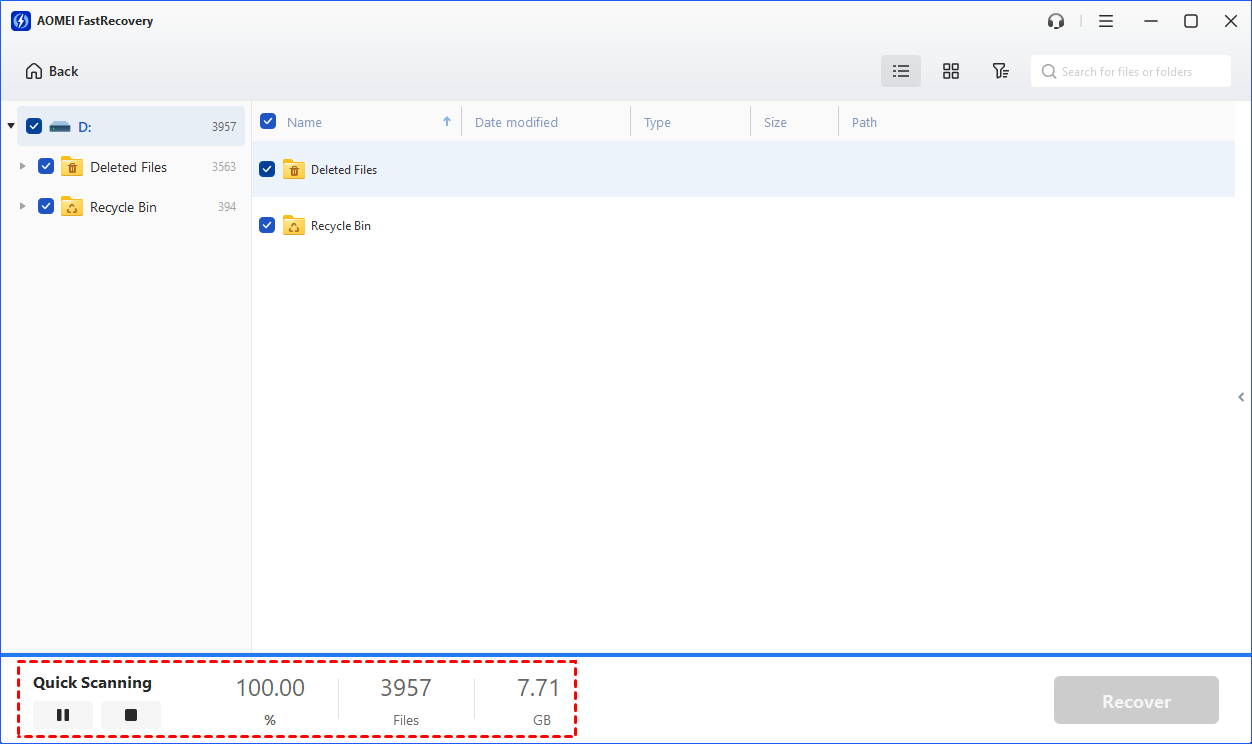
Paso 3. Una vez que comience el proceso de escaneo, se mostrará el progreso del escaneo rápido en tiempo real y los datos perdidos. Puede ver los archivos encontrados mientras se escanea. También puede pausar y detener el proceso de escaneo.
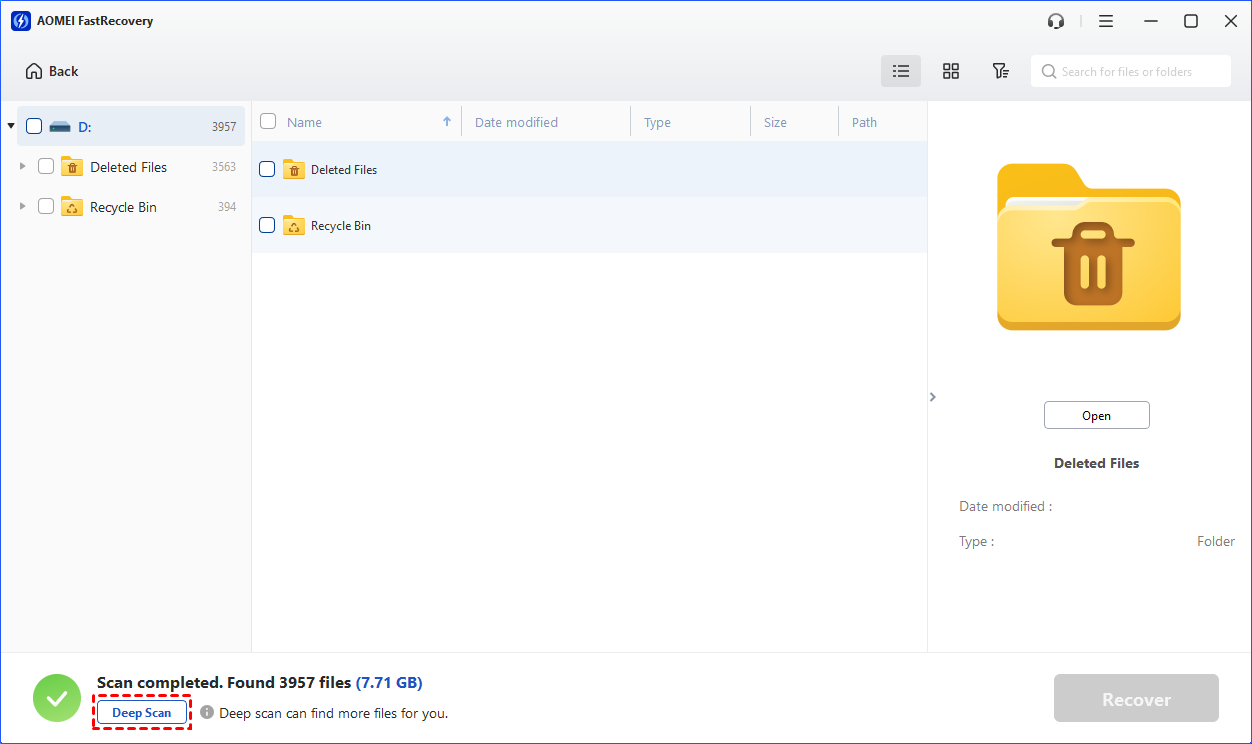
Una vez completado el escaneo rápido, es posible que algunos archivos no se encuentren. También puede hacer clic en el botón "Escaneo Profundo" para iniciar el escaneo profundo. Este realizará un escaneo sector por sector, que dura más que el escaneo rápido y encontrará más datos. Sea paciente durante el proceso de escaneo y no lo interrumpa si no es necesario.
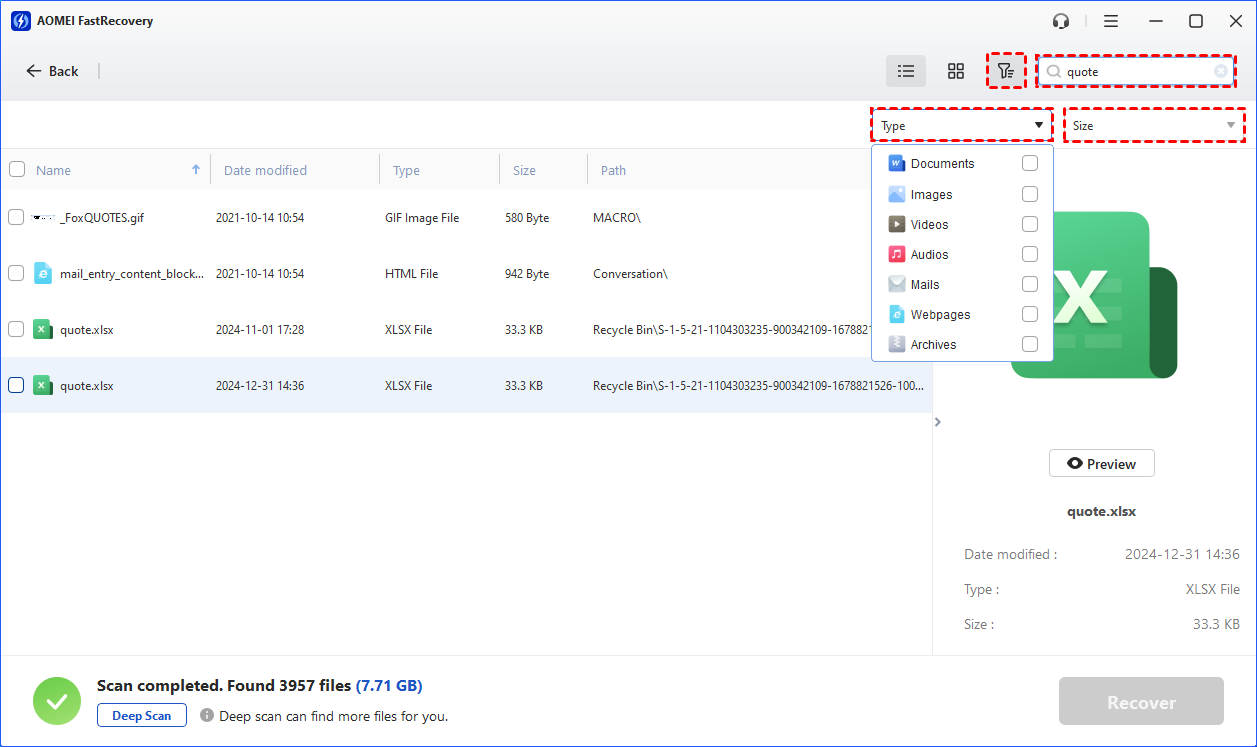
Paso 4. Para reducir los archivos que desea recuperar, puede buscar por nombre de archivo o carpeta y filtrar por tamaño de archivo, fecha de modificación y tipo de archivo.
Conclusión
Siguiendo los pasos anteriores, puede escanear fácilmente archivos en sus particiones de disco y dispositivos USB extraíbles.
Con AOMEI FastRecovery, también puede conectar los dispositivos de los que necesita recuperar archivos a un ordenador y luego escanear para encontrar los datos perdidos.
Si se encuentran los datos, es posible recuperarlos fácilmente en unos pocos pasos.
Dado que se han encontrado los datos perdidos, puede previsualizar y recuperar directamente los datos perdidos que necesite.
Notas:
- Si no se encuentra la partición/dispositivo que desea escanear, puede hacer clic en "No se detecta su disco duro" en la esquina inferior izquierda de la página de inicio para saltar a la página web con instrucciones detalladas.
Preguntas frecuentes:
P: ¿No detecta su disco duro?
R: AOMEI FastRecovery soporta escaneo rápido y profundo y recuperación de archivos para sistemas de archivos NTFS, FAT y FAT32. Solo se admite la recuperación profunda para sistemas de archivos que no sean NTFS, FAT y FAT32. Además, se admite la recuperación de datos para dispositivos USB extraíbles con sistemas de archivos NTFS, FAT y FAT32, la recuperación de datos de la Papelera de reciclaje, el escaneo y recuperación de datos para particiones sin letra de unidad, volúmenes dinámicos y particiones cifradas con Bitlocker. Actualmente, no se admite la recuperación de datos de espacio no asignado.
P: ¿Cuál es la diferencia entre el escaneo rápido y el escaneo profundo?
R: Generalmente, el escaneo rápido puede escanear y recuperar archivos eliminados accidentalmente en un corto período de tiempo. Una vez completado el escaneo rápido, el programa realizará automáticamente un escaneo profundo sector por sector, que es capaz de encontrar más archivos perdidos, y este escaneo profundo dura un período de tiempo más largo en comparación con el primer escaneo.
P: ¿Cuál es el tamaño del disco duro compatible con AOMEI FastRecovery? ¿Puedo recuperar una partición perdida de un disco duro de 4TB?
R: AOMEI FastRecovery no tiene un límite de tamaño práctico. Puede recuperar particiones en un disco duro de 4TB.