¿Cómo arrancar el sistema desde una unidad flash USB/CD-ROM de arranque?
¿Qué es un medio de arranque?
Un medio de arranque se refiere a cualquier medio de almacenamiento, como un CD, DVD, unidad flash USB, disco duro externo u otro medio extraíble, que está configurado de manera que permite a una computadora iniciar o "arrancar" desde él, incluso en ausencia de un sistema operativo activo en el almacenamiento interno de la computadora. Este medio de arranque típicamente contiene los archivos de sistema necesarios y un sistema operativo para iniciar y ejecutar la computadora.
Aquí están los diversos usos y ventajas de los medios de arranque:
Instalación del Sistema Operativo: El arranque desde USB permite instalar un nuevo sistema operativo, como Windows, Linux o macOS, sin depender de un CD o DVD. Esto es particularmente útil en computadoras modernas que carecen de unidades ópticas.
Mantenimiento y Solución de Problemas del Sistema: Con el arranque desde USB, puedes acceder a herramientas de mantenimiento y solución de problemas para corregir problemas del sistema operativo o detectar fallas de hardware. Esto incluye el uso de herramientas de reparación de arranque, consolas de recuperación u otras utilidades de mantenimiento del sistema.
Sistema Operativo Portátil (Windows To Go): Puedes crear un entorno de sistema operativo portátil que te permita usar el mismo sistema operativo y aplicaciones en diferentes computadoras sin necesidad de instalarlos en cada máquina. Esto es útil para trabajo móvil o computación segura en computadoras públicas.
Recuperación de Datos: En caso de que tu computadora no pueda arrancar, las herramientas de arranque desde USB te permiten acceder a los datos en el disco duro para respaldar o restaurar archivos importantes.
Seguridad y Privacidad: Algunos sistemas operativos y herramientas centrados en la seguridad pueden arrancar desde una unidad USB para garantizar que no queden rastros después de cada uso. Esto es útil para la protección de la privacidad y auditorías de seguridad.
Creación de Aplicaciones Portátiles de Arranque: Muchas aplicaciones portátiles pueden empaquetarse en una unidad USB de arranque, permitiéndote llevarlas contigo sin necesidad de instalarlas en cada computadora.
¿Cómo Arrancar desde USB en Windows?
Generalmente, la secuencia de arranque de la BIOS (Sistema Básico de Entrada/Salida) dicta el orden en que se buscan dispositivos para encontrar el software necesario para iniciar la computadora. Por defecto, la mayoría de las computadoras están configuradas para arrancar desde el disco duro, pero cuando se usa un USB o CD/DVD para arrancar, es necesario ajustar esta secuencia. Configurar el dispositivo USB o la unidad de CD/DVD como la opción de arranque principal asegura que la computadora busque el software requerido en estas fuentes de medios externos primero, antes de recurrir al disco duro interno. Este ajuste te permite iniciar la computadora usando un sistema operativo o software almacenado en el USB o disco óptico, otorgando flexibilidad y la capacidad de solucionar problemas o instalar nuevos sistemas cuando sea necesario.
Aquí tomamos la placa base ASUS como ejemplo para introducir cómo arrancar desde USB.
Acceder al menú de arranque usando una tecla de acceso rápido
Puede presionar la tecla de acceso directo para ingresar al Menú de Arranque durante el inicio, lo que le permite seleccionar rápidamente el dispositivo de arranque sin entrar en la BIOS para configurar el primer dispositivo de arranque.
1. Presione F8 en la pantalla de inicio inicial para ingresar al Menú de Arranque.
2. Use las teclas de flecha en su teclado, seleccione la unidad USB y presione Enter. La computadora se reiniciará inmediatamente y arrancará desde la unidad USB.
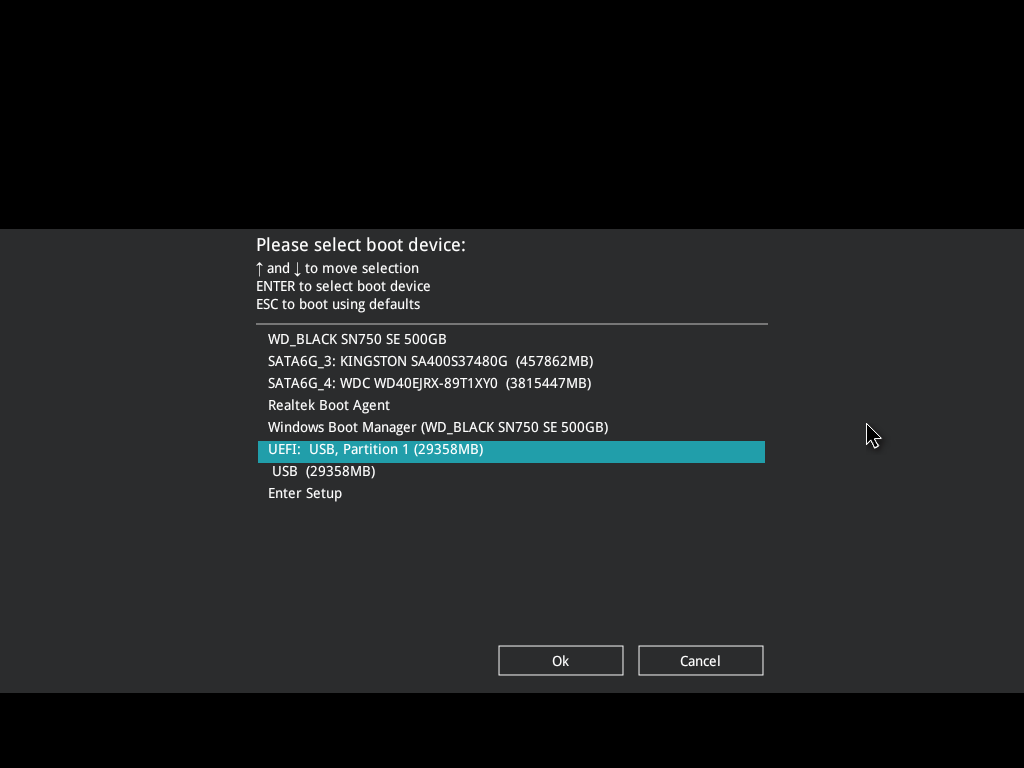
Consejos: Este método no entra en la BIOS para modificar la secuencia de arranque, por lo que la próxima vez que la computadora arranque, seguirá arrancando desde el dispositivo configurado previamente (generalmente el disco duro).
Entrar en la BIOS para cambiar la secuencia de arranque
Puede iniciar la computadora en la configuración de la BIOS para establecer la secuencia de arranque y el USB como la opción de arranque prioritaria.
1. Comience conectando la memoria USB a un puerto USB. Luego, para cambiar la secuencia de arranque de la BIOS.
2. Presione el botón de encendido de su computadora.
3. Durante la pantalla de inicio inicial, presione ESC, F1, F2, F8 o F10 (dependiendo de la empresa que creó su versión de BIOS, puede aparecer un menú). Aquí tomamos la placa base ASUS como ejemplo, presione DEL para ingresar a la Configuración de la BIOS, aparecerá la página de la utilidad de configuración.
Nota: Si no sabe qué tecla de acceso directo presionar para ingresar a la BIOS, puede buscar en Google la marca y versión de su placa base para averiguar cuál es la tecla de acceso directo, o contactar directamente al fabricante de la computadora.
4. Después de ingresar a la configuración de la BIOS, use el cursor para hacer clic en [Modo Avanzado] que muestra la pantalla.
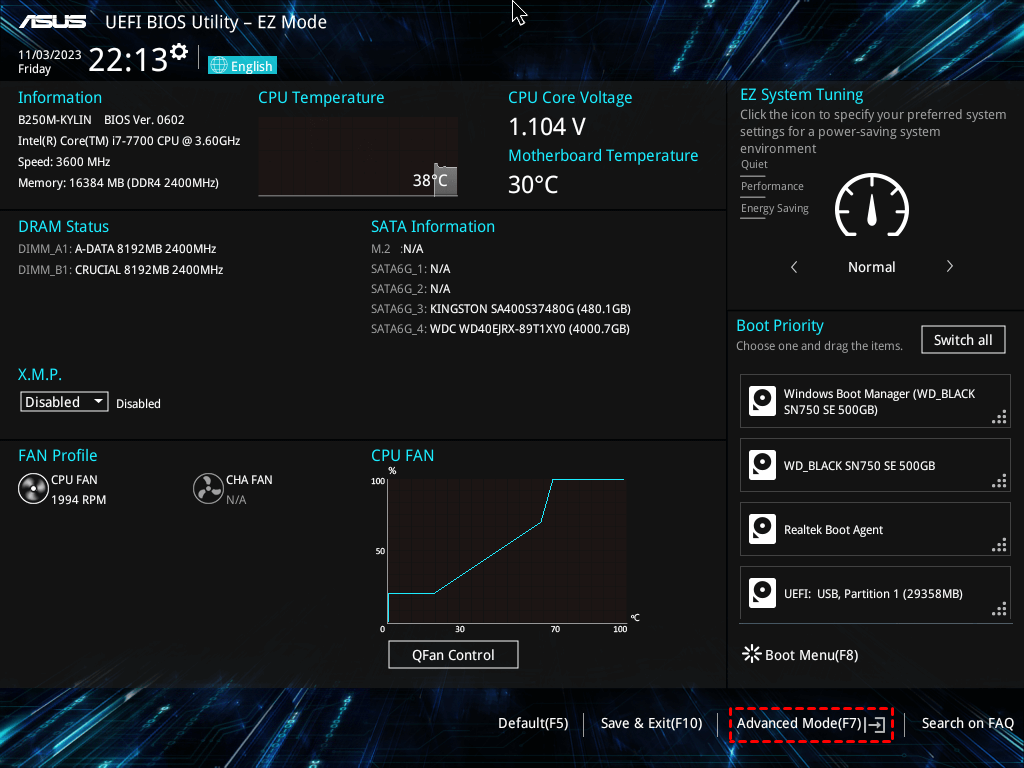
5. Usando las teclas de flecha en su teclado, seleccione la pestaña [Arranque]. Todos los dispositivos del sistema disponibles se mostrarán en orden de su prioridad de arranque, puede reordenar los dispositivos aquí. Mueva el USB para que sea el primero en la secuencia de arranque.
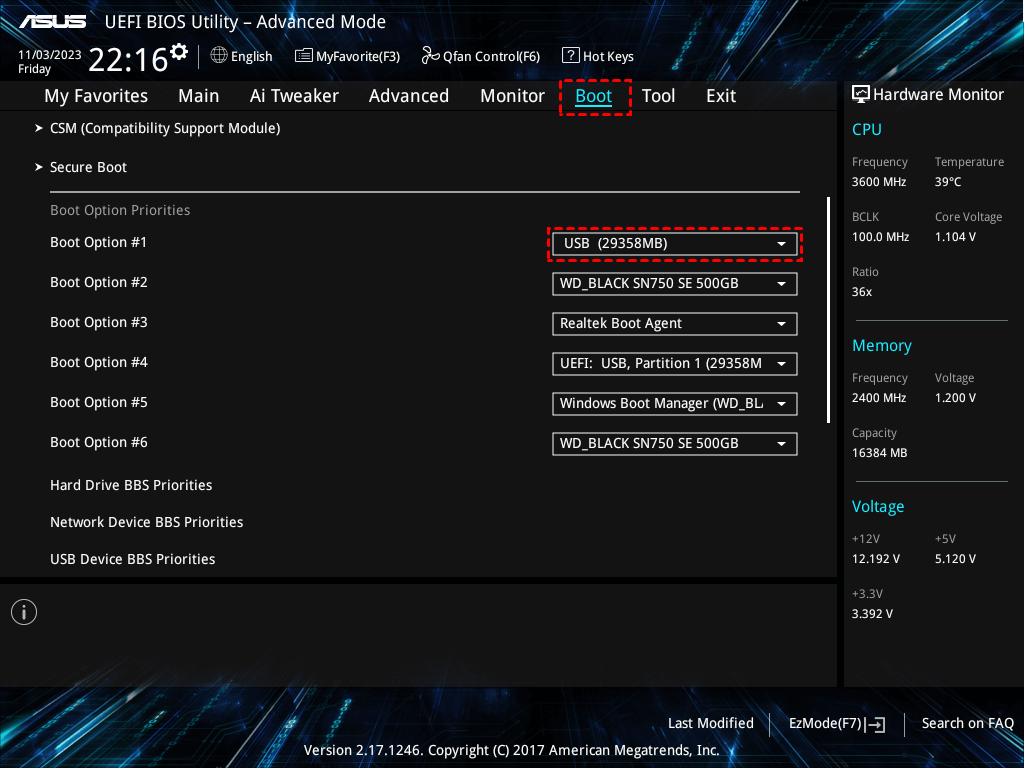
Nota: Si no puede encontrar USB o Dispositivos Extraíbles entre las opciones de dispositivos, su BIOS puede listarlo bajo Dispositivos de Disco Duro. En ese caso, necesitará: Mover Dispositivos de Disco Duro a la parte superior; Expandir para mostrar todas las opciones de dispositivos de disco duro; y Mover el dispositivo USB a la parte superior de esa lista de discos duros.
6. Guarde los cambios y luego salga de la Configuración de la BIOS. La computadora se reiniciará usando la nueva configuración, arrancando desde su unidad USB.
¡Mantente alerta! Dependiendo de tu BIOS, es posible que aparezca un mensaje que diga "Presiona cualquier tecla para arrancar desde un dispositivo externo", y solo tendrás unos segundos para responder. Si no haces nada, tu computadora pasará al siguiente dispositivo en la lista de secuencia de arranque, que probablemente será tu disco duro.
En el futuro, tu computadora verificará primero el puerto USB en busca de medios de arranque al iniciar. Eso no será un problema, ya que el BIOS pasará al siguiente dispositivo en la secuencia de arranque a menos que mantengas el medio de arranque en el puerto USB. Entonces, el sistema se iniciará desde ese dispositivo cada vez.
Deshabilitar Secure Boot
En algunos casos, es necesario desactivar Secure Boot para poder arrancar la computadora desde USB.
Para deshabilitar Secure Boot, ve a la pantalla [Seguridad] y luego selecciona [Secure Boot].
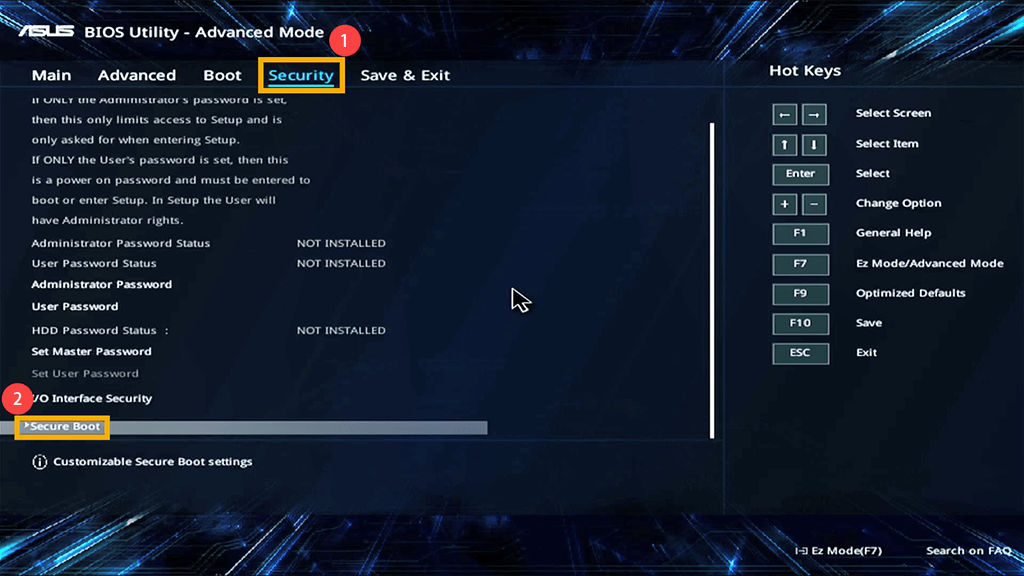
Después de ingresar a la pantalla [Secure Boot], selecciona [Control de Secure Boot] y luego selecciona [Deshabilitado].
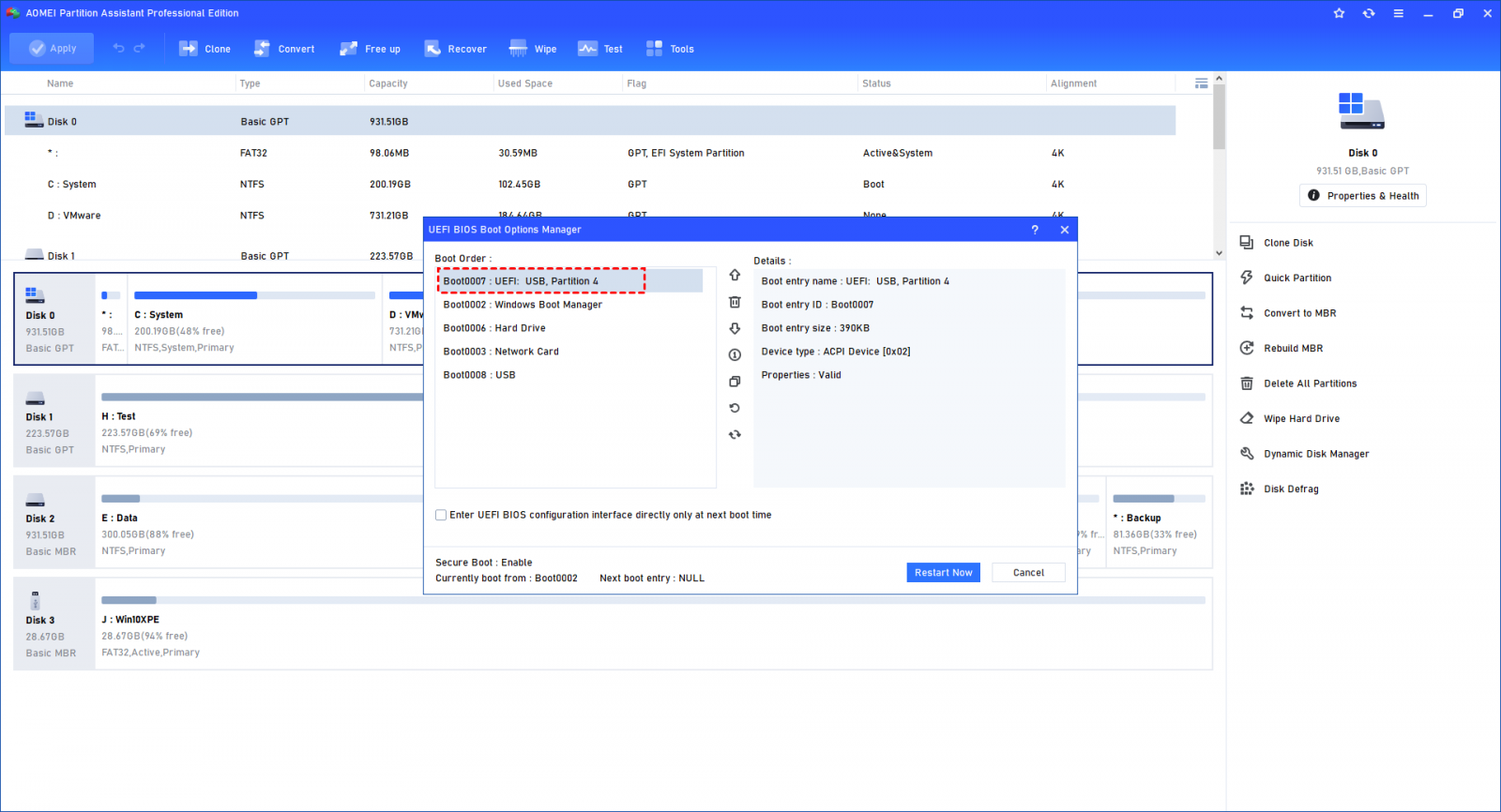
Configurar el arranque USB con AOMEI Partition Assistant
Si puedes arrancar en Windows de la computadora, con el Administrador de Opciones de Arranque del BIOS UEFI en AOMEI Partition Assistant, puedes cambiar fácil y rápidamente las Opciones de Arranque del BIOS EFI/UEFI sin necesidad de ingresar manualmente al BIOS y realizar modificaciones complicadas de las entradas de inicio.
Recuerda, la configuración del BIOS puede ser delicada, así que ten precaución al realizar cambios. Si no estás seguro, consulta el manual de tu computadora o el sitio web del fabricante para obtener instrucciones específicas relacionadas con tu versión del BIOS.