Cómo crear un disco de arranque y recuperar datos de un ordenador averiado con AOMEI FastRecovery
Introducción
En algunas situaciones, es posible que tu PC no arranque en Windows debido a errores del sistema o a problemas de pantalla azul. En tal caso, ¿cómo podemos recuperar los datos de un PC que se ha bloqueado? Con AOMEI FastRecovery, no solo puedes recuperar datos de un ordenador que funciona con normalidad, sino también de uno averiado. Para recuperar datos de un ordenador averiado, puedes utilizar AOMEI FastRecovery para crear primero un disco de arranque y, a continuación, arrancar el ordenador en WinPE para realizar el mismo proceso de escaneo y recuperación de datos. Es un programa muy útil y potente para recuperar datos tanto en Windows como en modo WinPE.
Cómo crear un disco de arranque en AOMEI FastRecovery
Antes de hacerlo
-
Descarga e instala AOMEI FastRecovery en un ordenador con Windows que funcione correctamente.
-
Conecta una memoria USB o inserta un CD/DVD en blanco en tu ordenador. Si no dispones ni de una memoria USB ni de un CD/DVD, AOMEI FastRecovery también te permite crear un archivo ISO de WinPE de arranque, que puedes utilizar para arrancar tus máquinas virtuales o grabar en otros dispositivos.
Cómo crear un disco de arranque en AOMEI FastRecovery paso a paso
Paso 1. Abre AOMEI FastRecovery y haz clic en “PC averiado".

Paso 2. Selecciona la forma de crear el disco de arranque WinPE que mejor se adapte a tus necesidades y haz clic en "Crear".
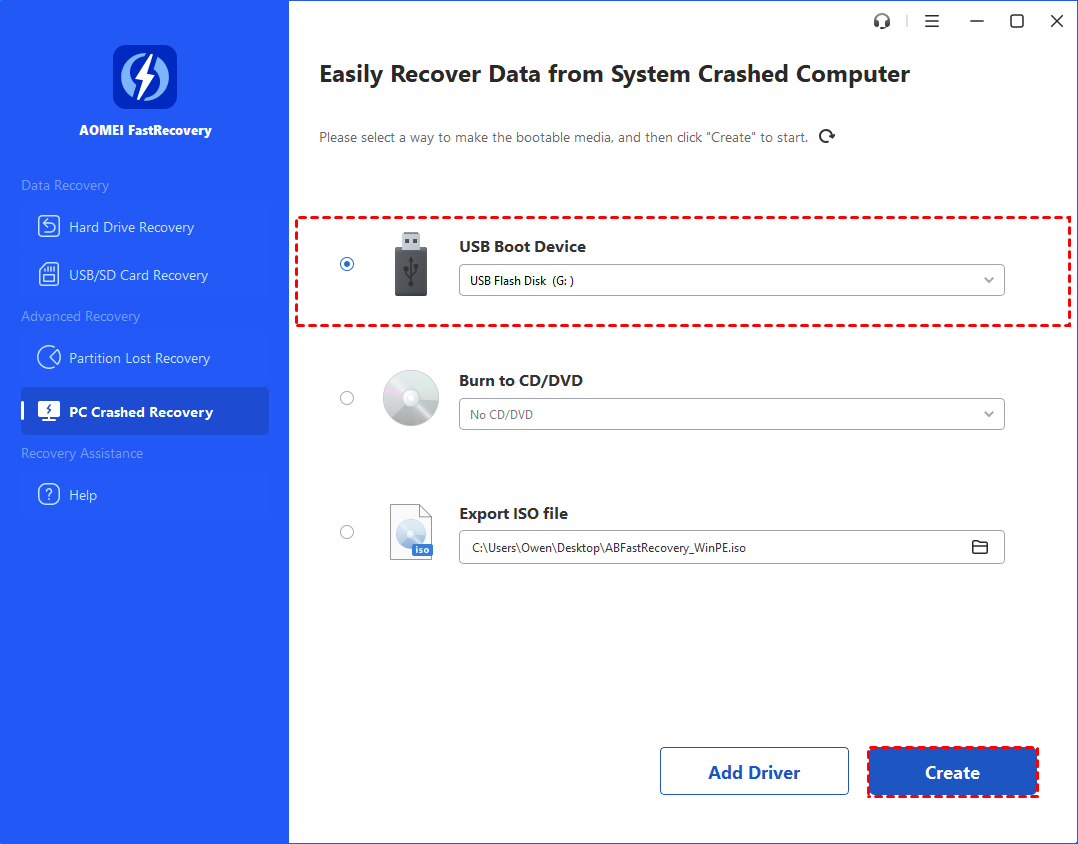
Hay tres formas de crear un disco de arranque basado en Windows PE.
- Dispositivo de arranque USB: para crear un dispositivo USB de arranque.
- Exportar archivo ISO: utiliza este método para crear un archivo ISO de arranque. Una vez exportado el ISO, deberás grabarlo con un programa de grabación de terceros. También puedes utilizar el ISO para arrancar algunas máquinas virtuales o grabarlo en otros dispositivos.
- Grabar en CD/DVD: para crear un CD/DVD de arranque.
Aquí tomamos como ejemplo un dispositivo de arranque USB.
Consejos: "Añadir controladores" le permite añadir manualmente controladores adicionales y necesarios al disco de arranque, de modo que haya más dispositivos disponibles tras arrancar en WinPE.
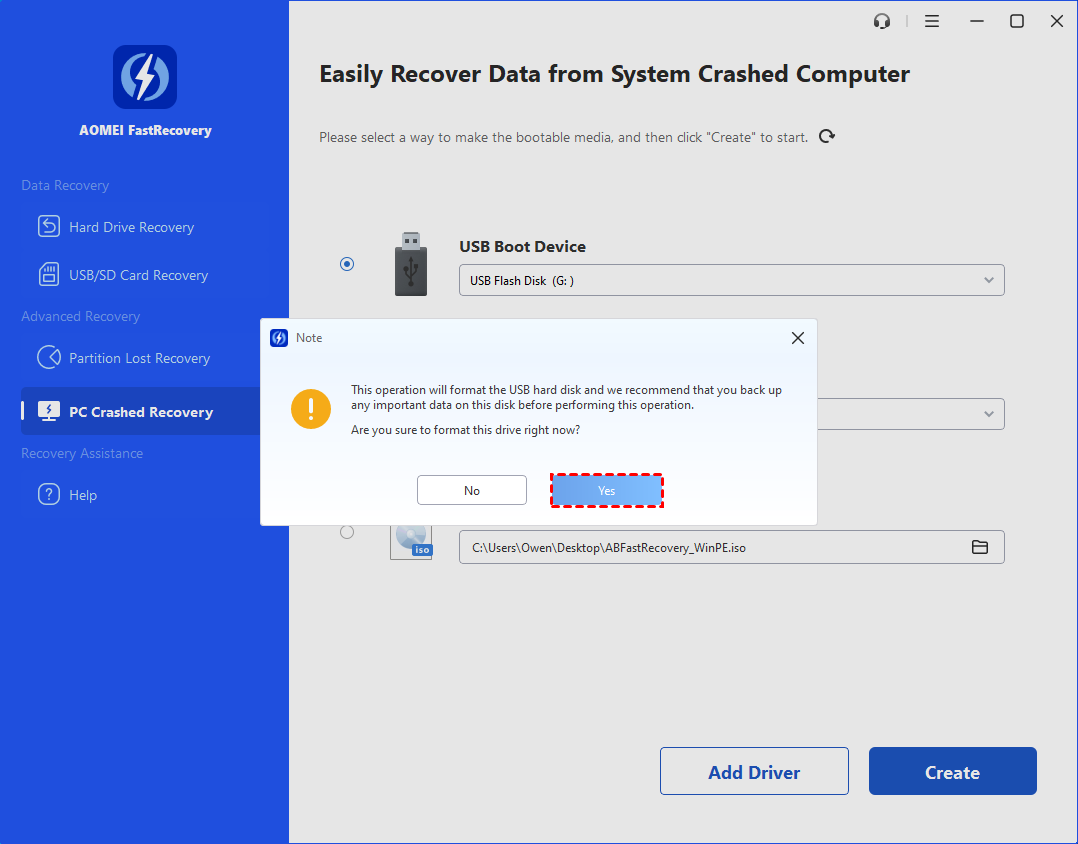
Paso 3. Una vez seleccionada la opción y continuado, aparecerá una ventana emergente con información. La unidad flash USB debe formatearse y se perderán todos los datos que contenga. Si contiene datos importantes, haga primero una copia de seguridad. Si lo confirma, haga clic en "Sí" para continuar.
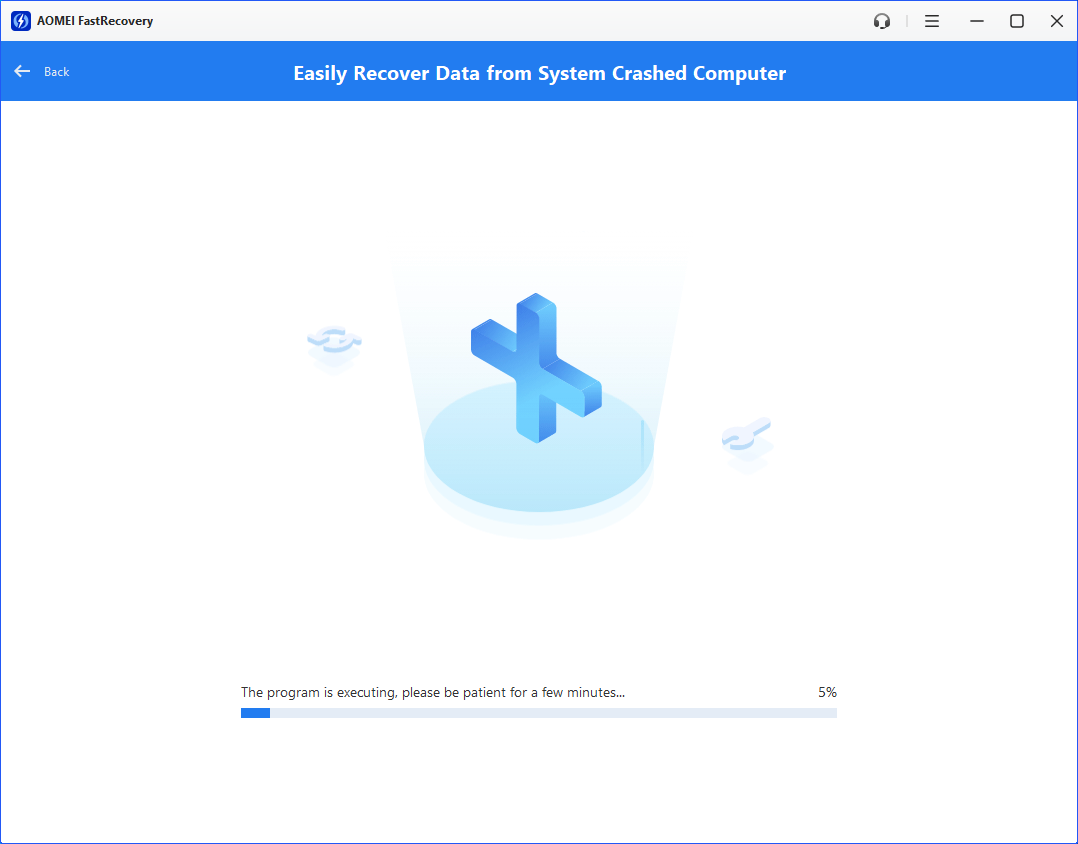
Paso 4. Se iniciará el proceso de creación y podrás seguir su evolución. La creación de una unidad USB de arranque WinPE tardará unos minutos.
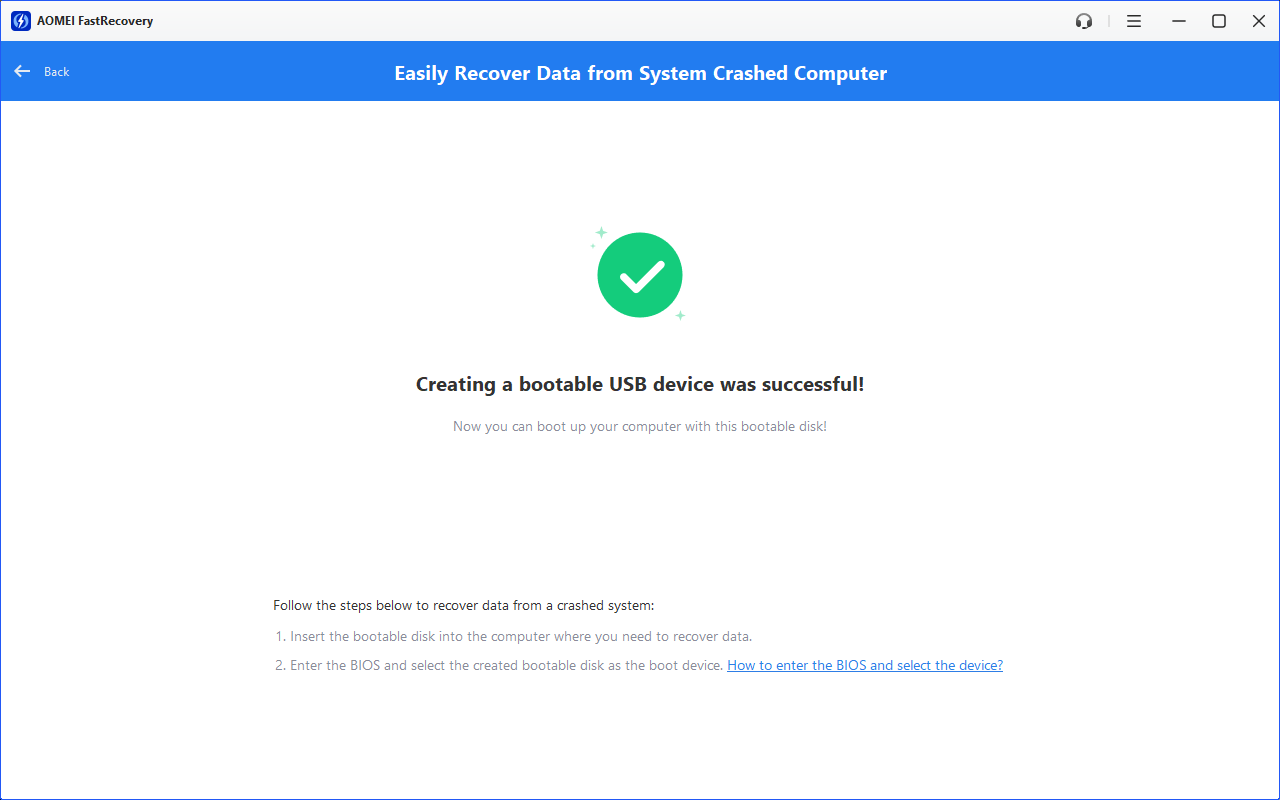
Paso 5. Una vez finalizado el proceso, aparecerá un mensaje indicando que se ha completado con éxito. Además, recibirás instrucciones sobre cómo arrancar desde el disco de arranque y, a continuación, recuperar el equipo que se ha bloqueado.
Cómo utilizar el disco de arranque para recuperar un ordenador que se ha bloqueado
Con los pasos anteriores, se ha creado correctamente una memoria USB de arranque. Para recuperar un ordenador averiado, inserte primero el disco de arranque en dicho ordenador.
Paso 1. Arranque el ordenador averiado desde el disco de arranque.
Para arrancar desde la memoria USB o el CD/DVD de Windows PE, debe acceder a la BIOS/UEFI y cambiar el orden de arranque en el menú de arranque. Además, es posible que tenga que desactivar el arranque seguro (Secure Boot) en la BIOS/UEFI. Dependiendo de la marca del ordenador, la tecla para acceder a la BIOS puede variar. Para arrancar desde el soporte de arranque, consulte las instrucciones aquí.
Paso 2. Escaneo y recuperación de datos.
Una vez que haya arrancado el PC desde el disco de arranque, puede iniciar fácilmente el proceso de escaneo de datos y, a continuación, recuperar los datos perdidos en WinPE siguiendo los mismos pasos que para la recuperación de datos local en Windows.
Conclusión
Siguiendo los pasos anteriores, podrás crear fácilmente un disco de arranque con AOMEI FastRecovery. Con este disco de arranque, podrás iniciar fácilmente un ordenador averiado en WinPE y comenzar el proceso de análisis y recuperación de datos. Esto resulta muy útil para recuperar los datos perdidos, especialmente cuando el ordenador se ha dañado.
Preguntas frecuentes:
P: Tras arrancar en WinPE, algunos dispositivos no se reconocen.
R: Es posible que falten los controladores correspondientes en WinPE; puedes hacer clic en el botón «Añadir controladores» para añadir los controladores adecuados al volver a crear el WinPE.
Además, si tu sistema es Windows 10 o una versión superior, puedes intentar descargar primero e instalar Windows ADK y WinPE Addon si es necesario, y luego crear un disco de arranque.