Software de Recuperación de la Papelera de Reciclaje: Recupera Archivos Eliminados de una Papelera Vaciada

¿Perdiste archivos de la Papelera de Reciclaje por vaciado accidental, Shift + Delete, archivos grandes que la omiten, o software de limpieza de terceros? Después de escanear tus unidades, AOMEI FastRecovery te permite previsualizar y recuperar archivos de forma selectiva, garantizando que restaures exactamente lo que necesitas. Además, es compatible con la recuperación de más de 1000 tipos de archivo, incluyendo documentos, fotos, videos y archivos comprimidos perdidos de las carpetas de tu PC local. Para completar, es totalmente compatible con todos los sistemas Windows y funciona perfectamente con unidades internas HDD, SSD y NVMe.

Descargar FreewareWindows 11/10/8/7/Server

Importante: Una vez que se vacíe la Papelera de reciclaje, deje de guardar archivos nuevos o instalar aplicaciones en esa unidad de inmediato. Cualquier proceso en segundo plano, desde las actualizaciones del sistema hasta la generación de caché, puede sobrescribir sus datos perdidos.

Una papelera de reciclaje azul con una flecha de recuperación
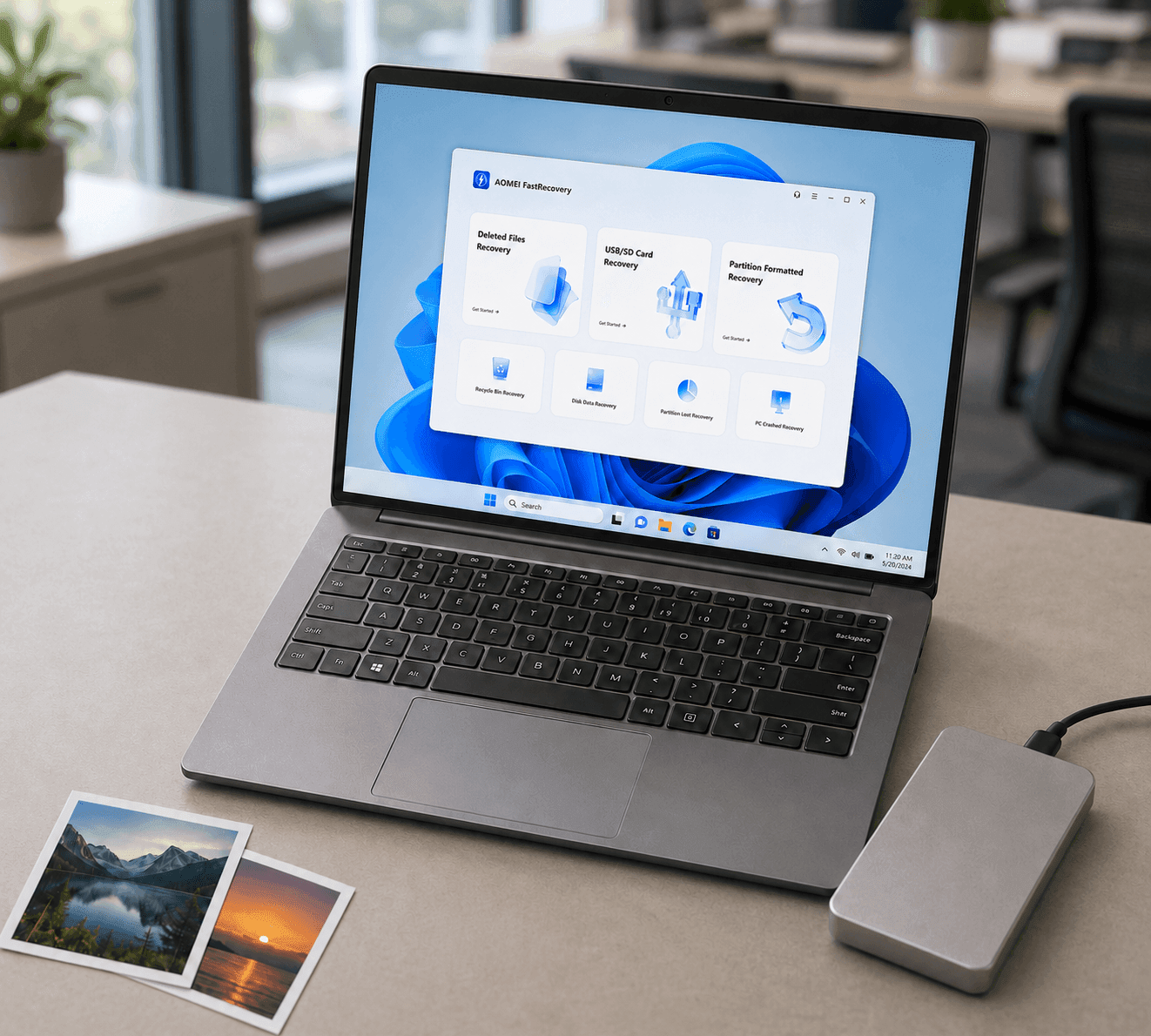
AOMEI FastRecovery escaneando archivos eliminados en un portátil
RESPUESTA RÁPIDA

¿Se pueden recuperar archivos tras vaciar la Papelera?

Sí. En muchos casos, los archivos vaciados de la papelera de reciclaje aún pueden recuperarse si los datos eliminados no han sido sobrescritos. Al vaciar la papelera de reciclaje, Windows no borra instantáneamente el contenido de los archivos. En su lugar, elimina el registro de índice del archivo en la Master File Table (MFT) y marca ese espacio del disco como "disponible".

Para maximizar sus posibilidades de recuperación exitosa, deje de usar la unidad afectada lo antes posible. Evite guardar archivos nuevos, instalar software o realizar otras operaciones de escritura que puedan sobrescribir los datos eliminados. Luego escanee la unidad con una herramienta de recuperación profesional como AOMEI FastRecovery.

Ver Cómo Funciona

Escenarios comunes de pérdida de datos en la papelera de reciclaje y posibilidades de recuperación

Los archivos pueden desaparecer de la papelera de reciclaje por muchas razones, y la probabilidad de recuperación depende de cómo se eliminaron los datos y de si han sido sobrescritos.

Vaciamiento accidental

Vaciar la Papelera sin revisar el contenido es común, pero solo elimina los punteros del directorio. Tus archivos siguen en el disco duro y, mientras no guardes datos nuevos grandes, son completamente recuperables.

Probabilidad de recuperación: Alta

Usando Shift + Delete

Al presionar "Shift + Delete" se omite la Papelera de reciclaje por completo. Aunque el archivo desaparece al instante, los datos subyacentes suelen ser recuperables a menos que hayan sido sobrescritos.

Probabilidad de recuperación: Alta

Limpieza automática mediante Storage Sense

Windows Storage Sense puede eliminar automáticamente los archivos de la Papelera después de un período determinado, tratándolos igual que un vaciado manual.

Probabilidad de recuperación: Media

Archivos demasiado grandes para reciclar

Al eliminar archivos muy grandes, Windows los borra directamente por ser "demasiado grandes para la papelera". Aunque se eliminan al instante, los datos suelen quedar en el disco hasta ser sobrescritos, por lo que aún se pueden recuperar.

Probabilidad de recuperación: Media

Ataque de virus y malware

El malware puede eludir la autorización del usuario para vaciar forzosamente la Papelera. Si los datos no han sido sobrescritos, suelen poder recuperarse una vez eliminada la amenaza.

Probabilidad de recuperación: Media

SSD con TRIM activado

La mayoría de los SSD modernos utilizan el comando TRIM para borrar los bloques de datos eliminados en segundo plano para obtener un mejor rendimiento. Una vez que TRIM ha procesado los datos eliminados, la recuperación mediante software se vuelve mucho más difícil o incluso imposible.

Recuperación Probabilidad: Baja
Descargar Herramienta Gratuita

Antes de Comenzar la Recuperación: 4 Consejos para Maximizar tu Éxito

Las acciones que tomes inmediatamente después de perder archivos pueden marcar una diferencia significativa. Sigue estas mejores prácticas antes de comenzar un escaneo de recuperación para mejorar las probabilidades.

  1. 1

    Minimice el uso de la computadora de inmediato

    En el momento exacto en que te des cuenta de que has perdido datos, reduce las operaciones del sistema. El simple hecho de navegar por Internet o abrir programas genera archivos temporales que pueden sobrescribir silenciosamente los datos que has perdido.

  2. 2

    No instale el software de recuperación en la misma unidad

    Nunca descargue ni instale AOMEI FastRecovery en la misma partición de la unidad (por ejemplo, la unidad C:) donde se encontraban los archivos eliminados. Hacerlo podría sobrescribir permanentemente los datos que está intentando recuperar.

  3. 3

    Evite las actualizaciones del sistema o las descargas grandes.

    Bloquea las actualizaciones pendientes de Windows o las descargas pesadas en segundo plano. Estos procesos realizan secuencias de escritura extensas en el disco duro, lo que conlleva el riesgo de una destrucción permanente de los datos.

  4. 4

    Guarde los archivos recuperados en una ubicación diferente.

    Cuando haga clic en «Recover», guarde siempre sus archivos recuperados en una partición separada o en una unidad externa. Guardarlos directamente en la partición original podría sobrescribir otros archivos eliminados que aún no se han recuperado.

AOMEI FastRecovery en una laptop junto a un disco externo

Recuperar archivos eliminados de la papelera de reciclaje vaciada con AOMEI FastRecovery

Siga esta guía completa y fácil de entender para recuperar con éxito los datos eliminados permanentemente en tan solo unos sencillos clics.

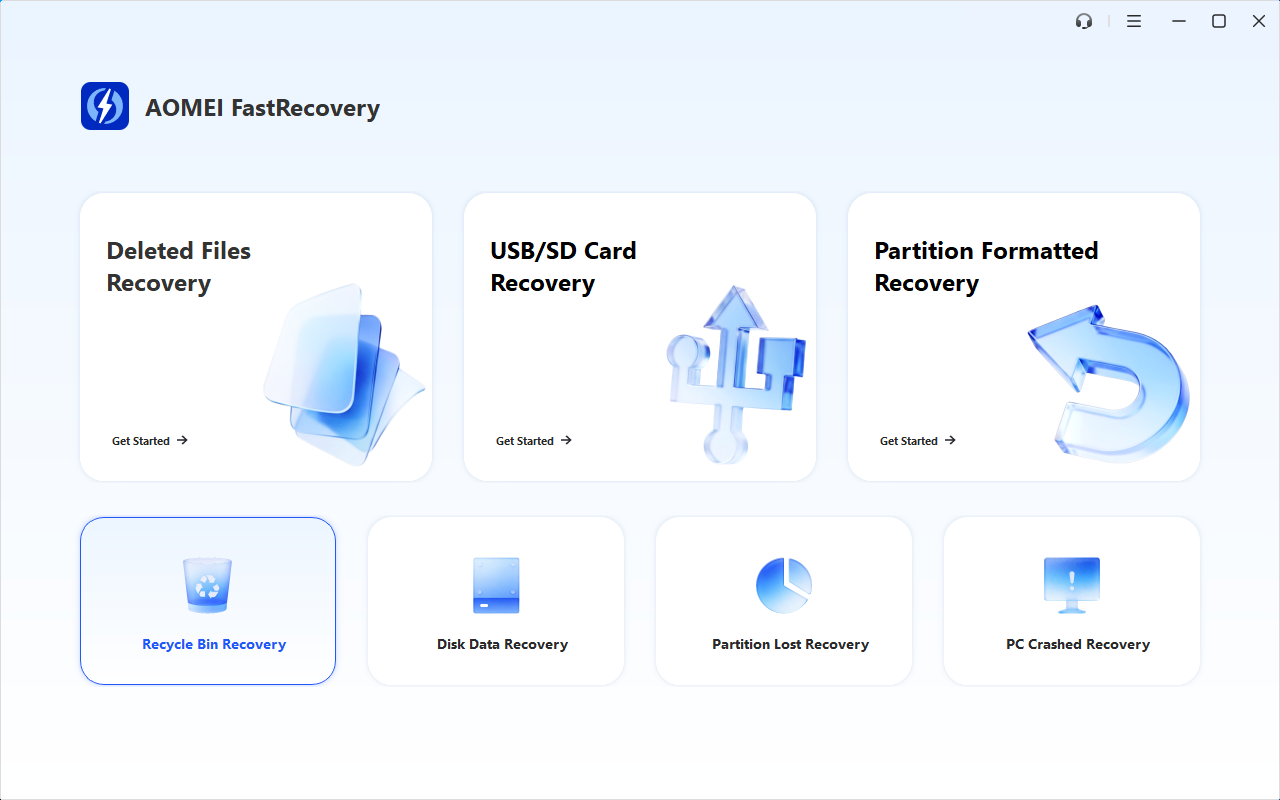
Paso 1. Seleccione "Recuperación de la papelera de reciclaje"

Inicie AOMEI FastRecovery en su computadora. En la interfaz principal, localice y haga clic en "Recuperación de la papelera de reciclaje" en la esquina inferior izquierda para acceder a este módulo especializado de recuperación de datos.

Consejo: Esta opción está específicamente optimizada para recuperar archivos que se vaciaron de la Papelera de reciclaje de Windows o que se eliminaron permanentemente mediante el atajo "Shift + Delete".

Seleccione Recuperación de la Papelera de reciclaje en AOMEI FastRecovery
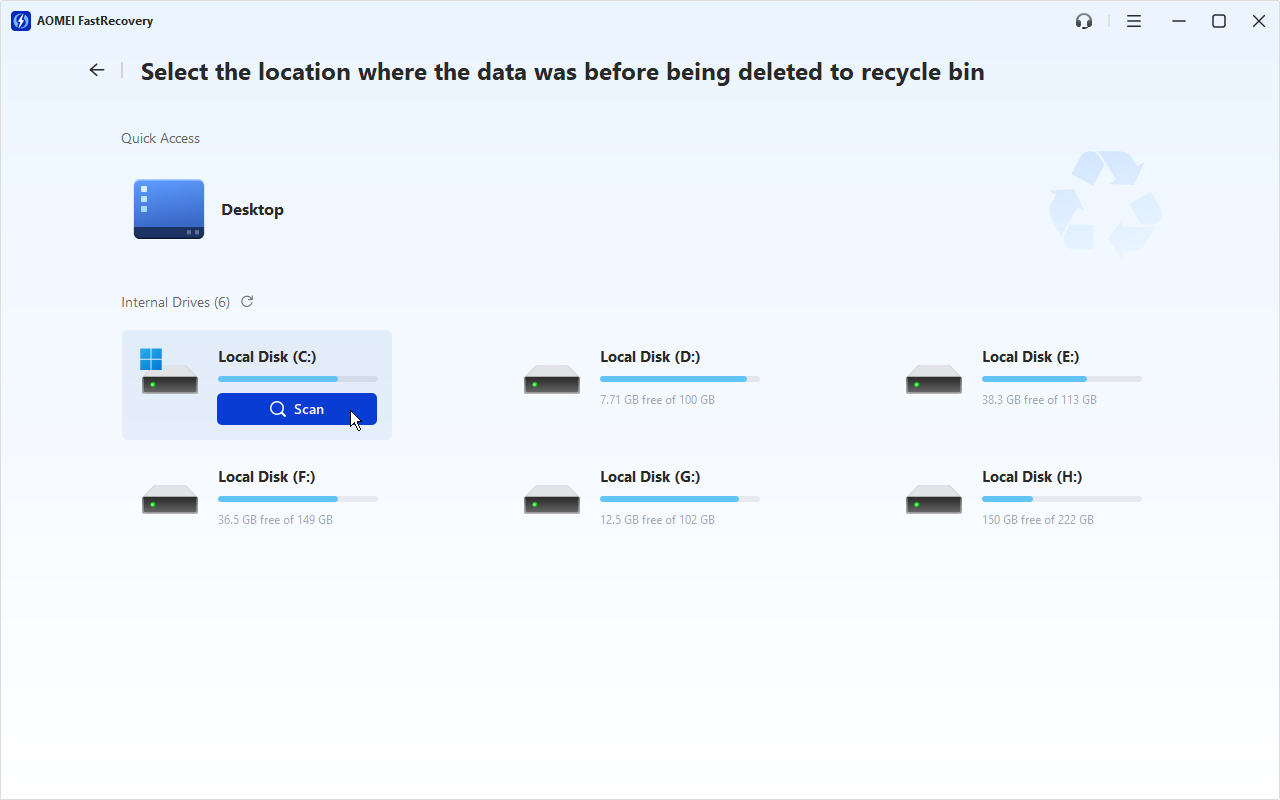
Seleccione la unidad original y comience el escaneo

Paso 2. Seleccione la ubicación original antes de la eliminación.

En la siguiente pantalla, verás una lista de las unidades disponibles. Busca la unidad original (por ejemplo, "Disco local C:") en la que estaban almacenados los archivos perdidos antes de que se eliminaran a la Papelera de reciclaje. Pasa el cursor del ratón por encima de la unidad en cuestión y haz clic en el botón azul "Escanear".

Consejo: Dado que la Papelera de reciclaje en sí misma es un shell definido por el sistema que hace referencia a archivos de varias ubicaciones, debe escanear la partición específica donde residían originalmente los datos para lograr la mayor tasa de éxito de recuperación.
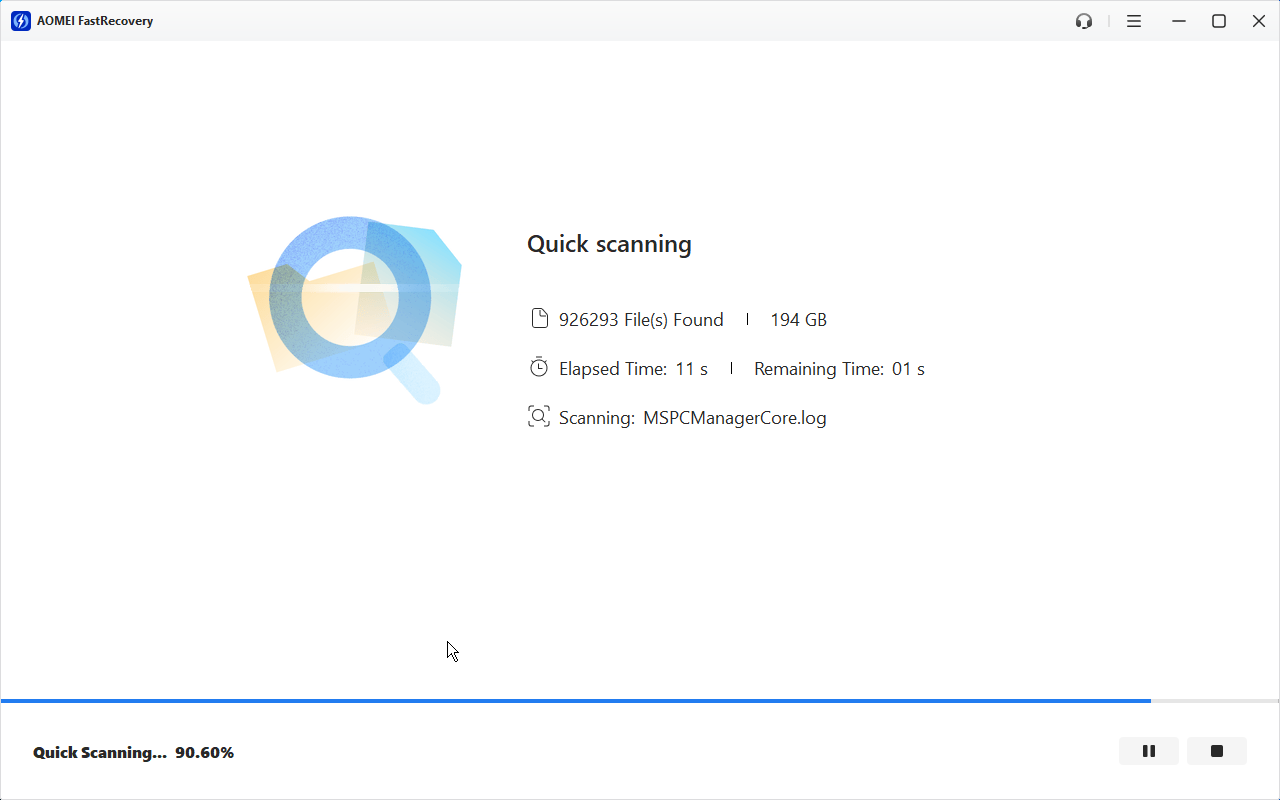
Paso 3. Espere a que se complete el proceso de escaneo

El software iniciará automáticamente un escaneo rápido en la unidad seleccionada para buscar datos eliminados. Una barra de progreso mostrará el tiempo transcurrido, el tiempo restante y el estado actual del escaneo.

Consejo: Los archivos encontrados no se pueden visualizar dinámicamente mientras el proceso de escaneo está en ejecución. Aunque puede pausar o detener el escaneo en cualquier momento mediante los botones de control en la esquina inferior derecha, se recomienda encarecidamente esperar hasta que el escaneo se complete por completo.

AOMEI FastRecovery progreso de escaneo
Filtrar y seleccionar archivos eliminados para recuperar

Paso 4. Filtrar y seleccionar sus archivos perdidos

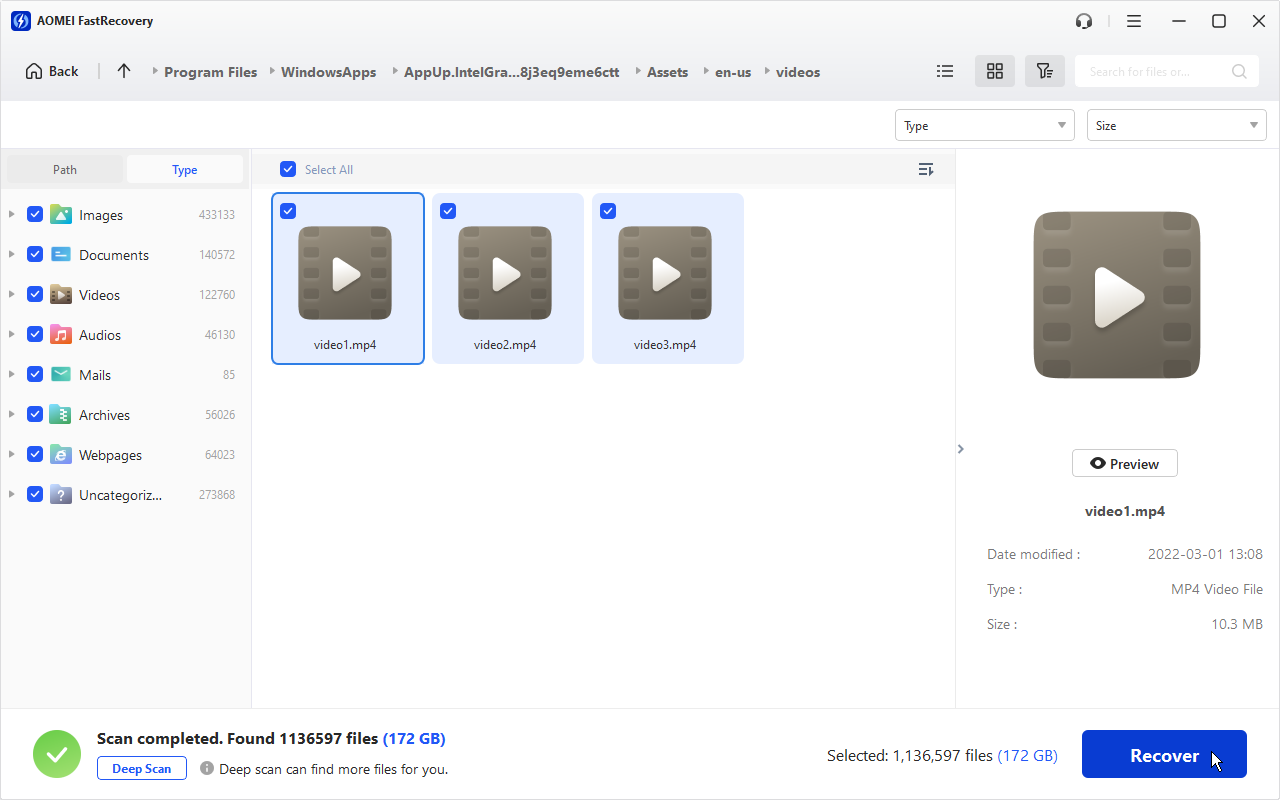
Una vez que se complete el escaneo inicial, puede examinar los elementos encontrados. Si no puede encontrar sus archivos deseados, puede hacer clic manualmente en el botón "Escaneo profundo" para realizar una búsqueda más exhaustiva. Use las pestañas "Ruta" o "Tipo" en el panel izquierdo para navegar por las categorías. Marque las casillas junto a los archivos que desea restaurar.

Consejo: Si está manejando un gran volumen de datos, puede utilizar la barra de búsqueda o los menús desplegables de filtro (por Tipo o Tamaño) en la esquina superior derecha para acotar rápidamente los resultados y localizar los archivos que busca.

Paso 5. Recupere y guarde sus datos

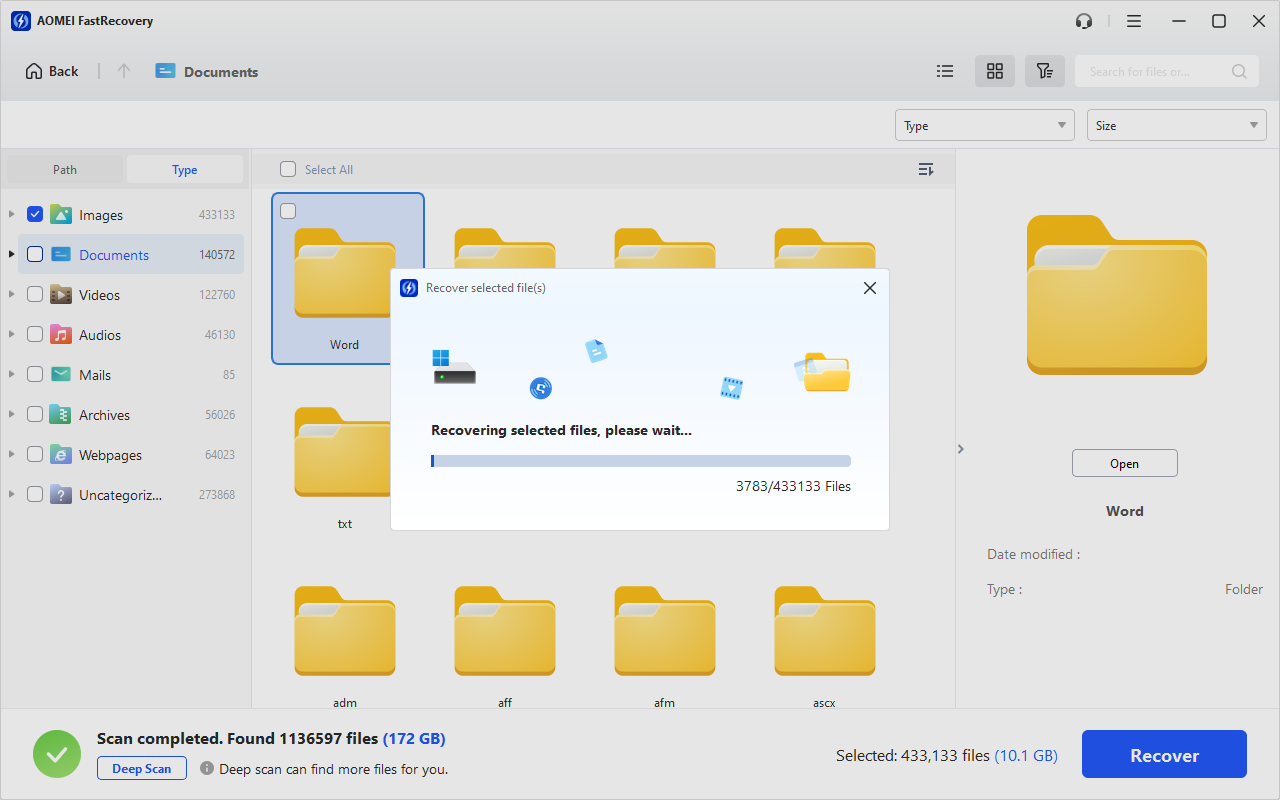
Después de marcar todos los elementos que desea recuperar, haga clic en el botón azul «Recuperar» en la esquina inferior derecha. Aparecerá una ventana emergente dedicada a mostrar el progreso de restauración de archivos en tiempo real.

Nota: Siempre elija una ruta de destino segura en una unidad diferente o en un dispositivo de almacenamiento externo para guardar sus archivos recuperados. Nunca los guarde de nuevo en la partición original que se está escaneando.

Elija una ubicación segura para archivos recuperados
Descargue y Recupere Ahora
Computadora y NAS protegidos por AOMEI Backupper

Prevenga la pérdida de datos después de vaciar la Papelera de reciclaje

El mejor método gratuito de recuperación de la Papelera de reciclaje es hacer una copia de seguridad de sus datos importantes con antelación. AOMEI Backupper le ayuda a crear automáticamente copias de seguridad de sus archivos y carpetas, de modo que pueda restaurar rápidamente los datos perdidos después de una eliminación accidental, de vaciar la Papelera de reciclaje u otras situaciones inesperadas de pérdida de datos. Con las copias de seguridad programadas, puede conservar múltiples versiones de archivos y restaurar los datos que necesite sin depender de software de recuperación ni preocuparse por la pérdida permanente de archivos.

Respalda Mis Datos Ahora

Más métodos para recuperar archivos de la Papelera de reciclaje

Descubre métodos alternativos para recuperar archivos de la Papelera de reciclaje, incluidas las funciones integradas de Windows, los respaldos y otras soluciones de recuperación.

Método 1: Usa el atajo "Deshacer" (Ctrl + Z)

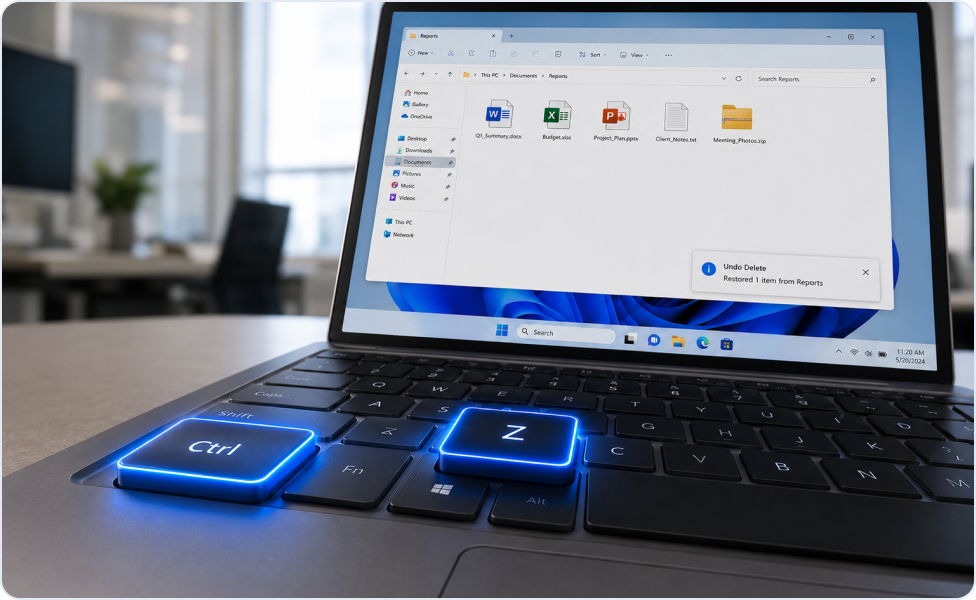
Si acabas de eliminar un archivo por accidente y no has realizado ninguna otra acción ni reiniciado tu computadora, puedes deshacer fácilmente la eliminación con un simple atajo de teclado.

  1. Haz clic en el escritorio o en la carpeta donde se eliminó el archivo.
  2. Presiona Ctrl + Z en tu teclado simultáneamente. Alternativamente, haz clic derecho en un espacio vacío y selecciona Deshacer eliminación en el menú contextual.

Limitación: Este método solo funciona para la acción más reciente. Una vez que cierres la ventana, reinicies la PC o realices varias otras operaciones de archivos, el historial de Deshacer se borra y este atajo ya no funcionará.

Usar las teclas Ctrl y Z para deshacer una eliminación

Método 2: Restaurar desde una Papelera de reciclaje no vaciada

Si no has vaciado manualmente la Papelera de reciclaje ni has utilizado un limpiador del sistema como el Liberador de espacio en disco desde que eliminaste el archivo, es muy probable que tus datos sigan a salvo en ella.

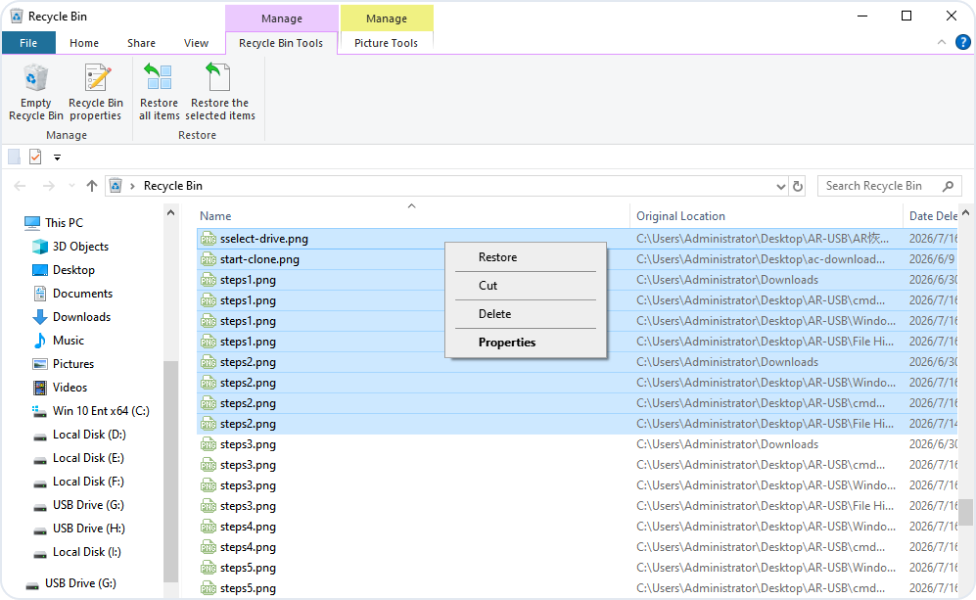
  1. Haz doble clic en el icono de la Papelera de reciclaje en tu escritorio para abrirla.
  2. Localiza el archivo o la carpeta eliminados. Puedes usar la barra de búsqueda en la parte superior derecha si hay demasiados elementos.
  3. Haz clic derecho en el archivo que deseas recuperar y selecciona "Restaurar". El archivo volverá automáticamente a la carpeta exacta de la que fue eliminado.

Limitación: Esto es inútil si usaste Shift + Delete o si la Papelera de reciclaje ya ha sido vaciada.

Restaurar un archivo desde la Papelera de reciclaje de Windows

Método 3: Restaurar mediante el Historial de archivos de Windows

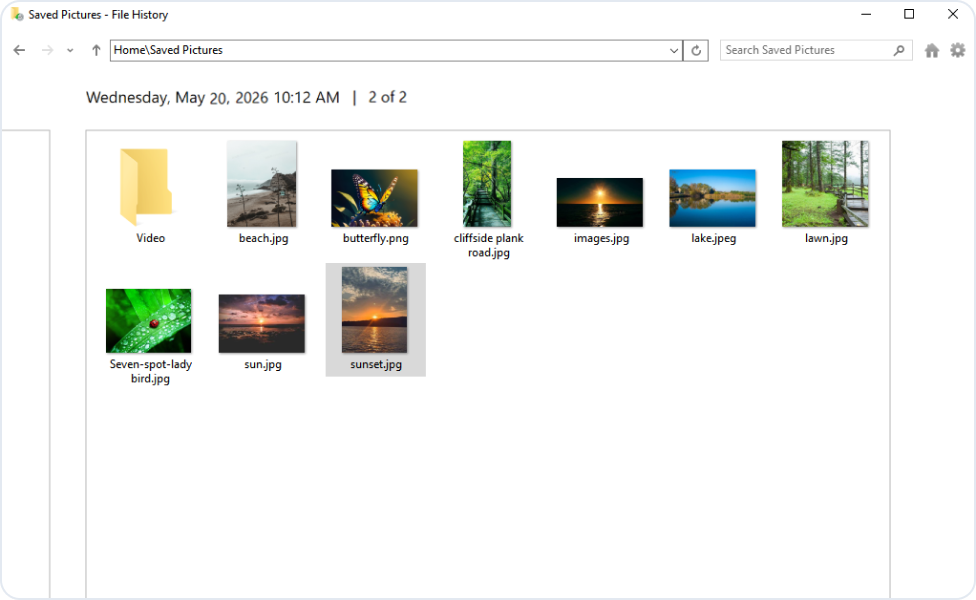
El "Historial de archivos" de Windows realiza copias de seguridad periódicas de los archivos en tus carpetas predeterminadas (Documentos, Música, Imágenes, Escritorio), lo que te permite recuperar versiones anteriores incluso después de que la Papelera de reciclaje haya sido vaciada.

  1. Escriba Panel de control en la barra de búsqueda de Windows y ábralo. Vaya a Sistema y seguridad > Historial de archivos.
  2. Haga clic en Restaurar archivos personales en el menú de la izquierda. Examine la línea de tiempo en la parte inferior para encontrar la versión de sus archivos de antes de que se eliminaran.
  3. Seleccione los archivos y haga clic en el botón verde "Restaurar".

Limitación: Este método requiere estrictamente que haya conectado previamente una unidad externa y haya habilitado la función Historial de archivos antes de que ocurriera la pérdida de datos. Si estaba desactivada, este método no puede ayudarle.

Restaurar archivos personales con el Historial de archivos de Windows

Método 4: Restaurar "Versiones anteriores"

Windows guarda automáticamente copias de sombra de archivos y carpetas al crear puntos de restauración del sistema. Es posible que pueda recuperar sus datos restaurando la carpeta principal a un estado anterior.

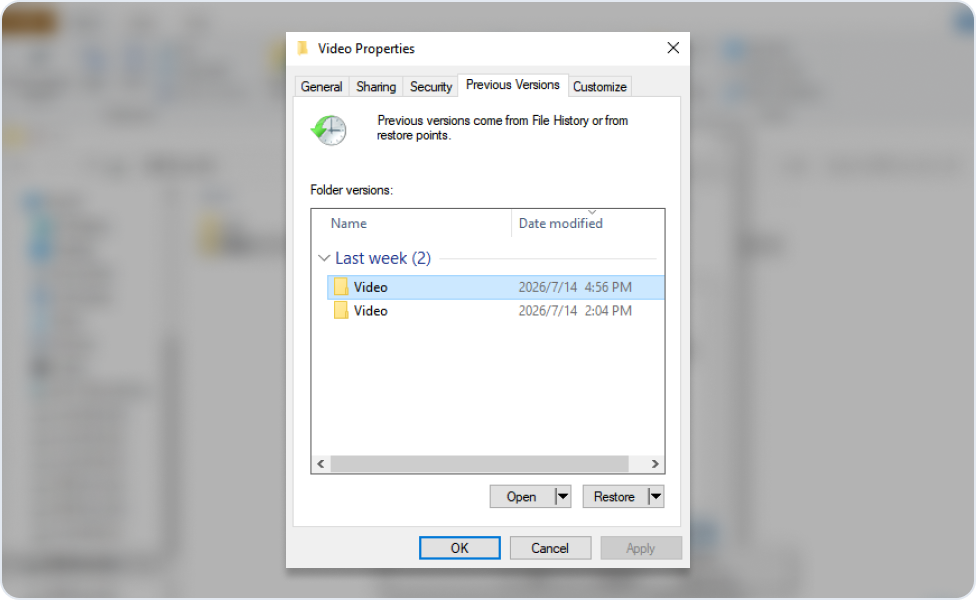
  1. Abra el Explorador de archivos y localice la carpeta que contenía originalmente el archivo eliminado. Haga clic con el botón derecho en la carpeta y seleccione Propiedades.
  2. Cambie a la pestaña Versiones anteriores. Seleccione una versión de la carpeta con fecha anterior a la eliminación permanente del archivo.
  3. Haga clic en "Abrir" para verificar que el archivo esté allí y, a continuación, haga clic en "Restaurar" o "Restaurar en...".

Limitación: Esto depende de que la Protección del sistema de Windows esté activada y de que se haya creado un punto de restauración reciente. Si no existen puntos de restauración, la lista estará vacía.

Pestaña Versiones anteriores en las propiedades de la carpeta de Windows

Método 5: Usar la Recuperación de archivos de Windows

Si no existen copias de seguridad, Microsoft proporciona una herramienta gratuita para escanear el disco duro en busca de fragmentos de datos residuales.

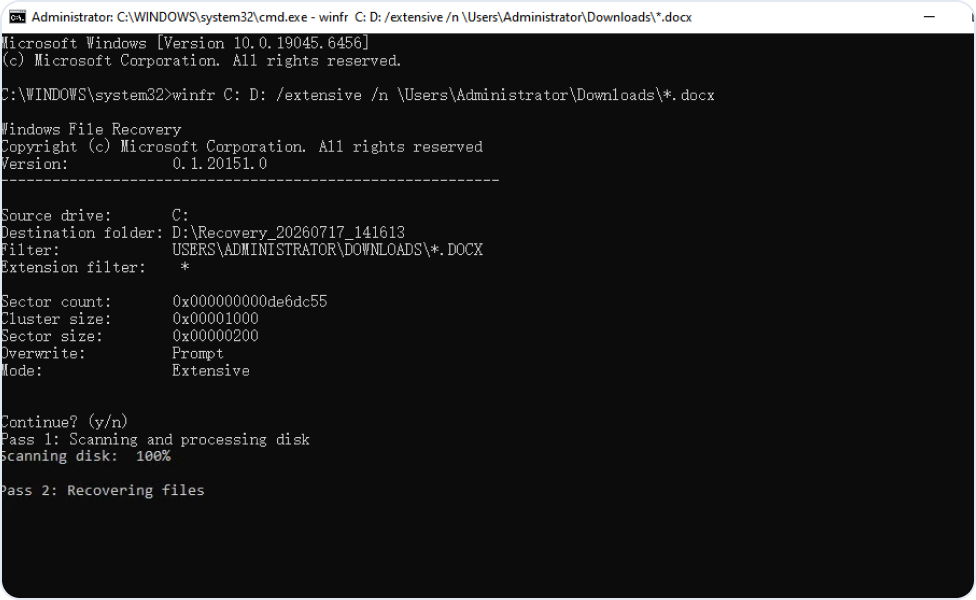
  1. Abre Microsoft Store, busca Recuperación de archivos de Windows e instálala. Ejecútala como administrador desde el menú Inicio.
  2. Escribe el comando de recuperación. Por ejemplo: winfr C: D: /regular /n \Users\\Documents\report.docx (Estos intentos de recuperar un archivo de la unidad C a la unidad D).
  3. Escribe Y para confirmar.

Limitación: Carece de una interfaz gráfica (GUI), por lo que los usuarios deben escribir líneas de comandos, lo cual es propenso a errores.

Línea de comandos de Windows File Recovery

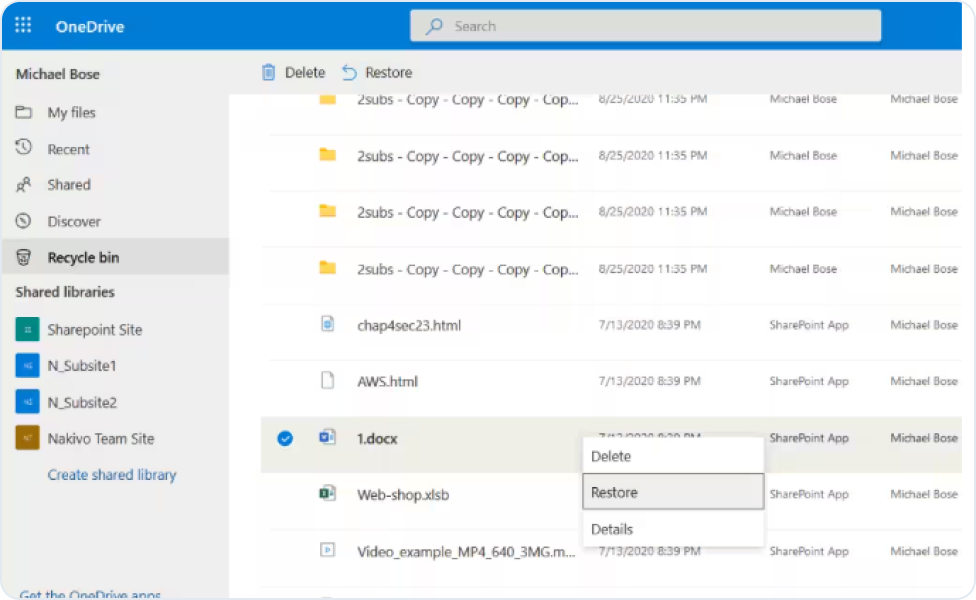
Método 6: Revisar la Papelera de reciclaje en la nube de OneDrive

  1. Ve al sitio web de OneDrive e inicia sesión.
  2. Haz clic en la Papelera de reciclaje en el panel de navegación izquierdo.
  3. Encuentra tus archivos eliminados, marca sus casillas y haz clic en "Restaurar" en la parte superior. O haz clic derecho en los archivos y selecciona "Restaurar" en el menú desplegable.

Limitación: Esto solo funciona para carpetas que hayas elegido explícitamente para sincronizar con OneDrive. Además, OneDrive elimina automáticamente los elementos en su Papelera de reciclaje después de 30 días.

Restaurar un archivo desde la Papelera de reciclaje de OneDrive

Prácticas recomendadas para minimizar la pérdida de datos en la Papelera de reciclaje

Unos pocos ajustes y hábitos sencillos pueden reducir significativamente las posibilidades de perder sus archivos de forma permanente. Siga estas prácticas recomendadas para mantener sus datos protegidos.

Activar la confirmación de eliminación

Windows 10/11 ya no solicita confirmación antes de eliminar archivos de forma predeterminada. Haga clic derecho en su Papelera de reciclaje, seleccione "Propiedades" y marque la casilla que dice "Mostrar cuadro de diálogo de confirmación de eliminación". Este sencillo aviso evita eliminaciones accidentales.

Revisar Configuración de Storage Sense

Storage Sense puede eliminar automáticamente elementos de la Papelera de reciclaje después de un período determinado. Ve a Configuración > Sistema > Almacenamiento > Storage Sense. Cambia el ajuste de "Eliminar archivos de la papelera de reciclaje si llevan allí más de" a "Nunca" si prefieres el control manual.

Aumentar la capacidad de la papelera de reciclaje

Es posible que una Papelera de reciclaje pequeña omita automáticamente o elimine de forma permanente los archivos eliminados de gran tamaño una vez que se alcance su límite de almacenamiento. Haz clic con el botón derecho del ratón en la Papelera de reciclaje, ve a "Propiedades", selecciona tu unidad y aumenta el "Tamaño personalizado" para asignar más espacio en disco a los archivos eliminados.

Evitar el hábito de usar "Shift + Delete"

El acceso directo Shift + Delete elimina archivos permanentemente sin enviarlos a la papelera de reciclaje. Evite este hábito con las carpetas de trabajo importantes. Deje que los archivos permanezcan en la papelera de reciclaje como red de seguridad. Siempre puede vaciarla manualmente a fin de mes.

Preguntas Frecuentes sobre la Recuperación de Datos de la Papelera de Reciclaje

Sí, por supuesto. Cuando vacías la Papelera de reciclaje, el contenido real del archivo no se destruye de inmediato. Windows simplemente elimina el índice del archivo del directorio y marca ese espacio de almacenamiento como "disponible". Siempre que no guardes nuevos archivos que sobrescriban ese espacio concreto, AOMEI FastRecovery puede reconstruir la ruta y recuperar tus datos.

Escuche a los usuarios que recuperaron sus datos

No se fíe solo de nuestra palabra. Descubra cómo los usuarios comunes y los profesionales recuperaron con éxito sus archivos eliminados permanentemente de la Papelera de reciclaje.

OC
Oliver C.Animador 3D

"Borré un archivo de renderizado enorme para liberar espacio, pero Windows me indicó que era demasiado grande para la Papelera de reciclaje y lo eliminó al instante. Una hora más tarde me di cuenta de que necesitaba un fragmento concreto de ese archivo. El análisis profundo de AOMEI se adentró directamente en mi unidad D: y reconstruyó todo el archivo de 10 GB a la perfección".

CW
Chloe W.Candidata a Doctorado

¡Salvó mi tesis tras una limpieza de CCleaner!

Ejecuté un limpiador de disco de terceros para acelerar mi PC, y vació agresivamente mi Papelera de reciclaje, que contenía varios borradores antiguos de mi tesis que necesitaba desesperadamente consultar. AOMEI FastRecovery fue increíblemente sencillo. En menos de 5 minutos, localizó mis documentos de Word eliminados.

BH
Benjamin H.Fotógrafo aficionado

Anulado el Storage Sense automático

El Storage Sense de Windows vació silenciosamente mi papelera de reciclaje después de 30 días. No conocía la sintaxis compleja de la herramienta de línea de comandos de Microsoft para recuperarlos, así que probé FastRecovery. La interfaz visual fue muy sencilla, y localizó y restauró fácilmente toda mi carpeta de fotos familiares sin ningún problema.

RG
Rachel G.Consultora Financiera

La solución más rápida para un error de Shift+Delete

Tengo la mala costumbre de usar Shift+Delete para saltarme la Papelera de reciclaje. Sin querer, eliminé una hoja de cálculo crucial con las facturas de un cliente. Instalé esta herramienta en mi unidad de respaldo para evitar sobrescribir la unidad C:. Me tomó unos 40 segundos escanear y recuperar el archivo exacto de Excel.

DF
Daniel F.Ingeniero de Sistemas

Recuperado de un SSD justo a tiempo

Sin querer, vacié la papelera de reciclaje del SSD de mi nuevo portátil. Como sabía lo de TRIM, me entró el pánico, detuve todo lo que estaba haciendo y ejecuté el programa al instante desde una memoria USB. La pantalla de análisis no muestra los archivos de inmediato mientras está funcionando, lo que me puso nervioso, pero cuando terminó el análisis, todo estaba ahí. Me ha salvado la vida, sin duda.

AOMEI FastRecovery

Recupera ahora tus datos de la papelera de reciclaje vaciada

Los procesos en segundo plano de Windows escriben constantemente nuevos datos que pueden sobrescribir permanentemente tus archivos eliminados. ¡Actúa rápido! Descarga AOMEI FastRecovery ahora para recuperar tus datos.

Descarga FreewareWindows 11/10/8/7/Server
Interfaz de AOMEI FastRecovery y una Papelera de reciclaje