Software de recuperación de datos para unidades USB: recupere archivos eliminados o perdidos de memorias USB
¿Ha perdido datos de unidades USB debido a formateo, eliminación, errores RAW, ataques de virus o pérdida de particiones? Al combinar el escaneo rápido y profundo, AOMEI FastRecovery localiza eficazmente sus archivos perdidos y le permite obtener una vista previa de ellos antes de hacer clic en recuperar. Además, es capaz de recuperar más de 1000 tipos de archivos, incluidos documentos, fotos, videos, archivos comprimidos y más, y funciona perfectamente con cualquier marca de USB, incluidas SanDisk, Kingston, Samsung, PNY y muchas otras.

Importante: Si nota pérdida de datos, deje de usar la unidad USB inmediatamente. Escribir archivos nuevos en la unidad puede sobrescribir los datos perdidos y hacer que la recuperación sea mucho más difícil.
¿Puedo recuperar archivos eliminados de una unidad USB?
Sí, en muchos casos, los archivos eliminados pueden recuperarse de una unidad USB siempre que no hayan sido sobrescritos. A diferencia de los archivos eliminados del disco interno de la computadora, los archivos eliminados de una unidad flash USB generalmente no pasan por la Papelera de reciclaje. Aunque parezcan haber desaparecido permanentemente, los datos a menudo permanecen en la unidad hasta que son reemplazados por nuevos datos.
Deje de usar la unidad USB inmediatamente, evite formatearla y ejecute un escaneo de recuperación lo antes posible. AOMEI FastRecovery le permite obtener una vista previa de los archivos recuperables antes de restaurarlos, para que pueda confirmar qué se puede recuperar antes de guardar los archivos.
Ver cómo funcionaCausas comunes de pérdida de datos en USB y posibilidades de recuperación
Perder archivos de tu unidad USB es increíblemente estresante. Veamos qué salió mal y comprobemos tus posibilidades reales de recuperar esos datos de forma segura.
Si presionas "Delete" o "Shift+Delete", tu computadora solo elimina la referencia del archivo, no los datos reales. Tus archivos siguen ocultos en la unidad USB. Siempre que no guardes archivos nuevos, son completamente recuperables.
Probabilidad de recuperación: Alta¿Hiciste clic en 'Formato rápido' por error? No te preocupes. Un formato rápido solo limpia el directorio de la unidad, dejando tus datos reales sin borrar por completo. Deja de usar el USB de inmediato, y un escaneo profundo puede recuperarlo todo.
Probabilidad de recuperación: AltaCuando tu PC de repente te pide formatear la unidad o la muestra como "RAW", el sistema de archivos simplemente está confundido o dañado. Tus datos siguen atrapados dentro. Nuestro software de recuperación de datos puede eludir fácilmente este error y recuperar tus archivos de forma segura.
Probabilidad de recuperación: MediaLos molestos virus de acceso directo o malware pueden ocultar, bloquear o eliminar rápidamente tus archivos, haciendo que tu memoria USB parezca completamente vacía. No te preocupes, esos archivos generalmente solo están marcados como ocultos por el virus, y la herramienta de recuperación de archivos USB puede descubrirlos de forma segura.
Probabilidad de recuperación: MediaExtraer tu USB sin hacer clic en "Quitar hardware con seguridad" interrumpe el guardado en segundo plano. Esta desconexión repentina a menudo desordena el directorio de la unidad,
Probabilidad de recuperación: MediaUn corte repentino de energía o un fallo del sistema mientras se mueven archivos deja datos parcialmente escritos. Esta detención abrupta rompe la estructura del archivo, causando errores frustrantes. Sin embargo, FastRecovery puede buscar entre el desorden para restaurar las piezas intactas.
Probabilidad de recuperación: MediaManipular la Administración de discos o herramientas de partición de terceros a veces puede eliminar por completo toda tu partición USB. La unidad aparecerá como "Sin asignar". Todo parece perdido, pero FastRecovery puede reconstruir la tabla de particiones perdida y recuperar todos los archivos.
Probabilidad de recuperación: AltaLas memorias USB no duran para siempre. Después de años de uso intensivo, los chips de memoria se desgastan de forma natural y desarrollan bloques defectuosos. Esto provoca errores aleatorios o corrupción repentina. Cuando esto sucede, es necesario extraer los datos rápidamente.
Probabilidad de recuperación: BajaConectores rotos, daño por agua o chips quemados significan que su unidad está físicamente muerta. Si su computadora no reacciona en absoluto cuando la conecta, el software no puede ayudar. Deberá enviarla a un laboratorio profesional de recuperación de datos.
Probabilidad de recuperación: BajaAntes de recuperar: 5 cosas que hacer ahora mismo
Recuperar tus archivos de forma segura depende en gran medida de lo que hagas a continuación. Asegúrate de seguir primero estos 5 pasos rápidos para darle a tus datos perdidos la mejor probabilidad de recuperación.
No toques el USB de inmediato
En el
momento exacto en que te das cuenta de que tus datos han
desaparecido, deja de usar la unidad por completo. Mantener el
USB conectado permite que las tareas del sistema en segundo
plano sobrescriban silenciosamente el espacio, lo que puede
destruir permanentemente tus archivos perdidos antes de que
siquiera comiences.
Dile “No” a las ventanas emergentes de
formato
Si Windows muestra un error indicando
que necesitas formatear la unidad para abrirla, siempre haz
clic en Cancelar. El formateo restablece toda la estructura de
archivos y hace mucho más difícil recuperar tus datos
originales.
Evite agregar cualquier dato
nuevo
Piense en los archivos eliminados como
datos invisibles que esperan ser reemplazados. Si guarda
nuevas imágenes, documentos o aplicaciones en esa misma USB,
sobrescribirá físicamente los datos antiguos, destruyendo
cualquier posibilidad de recuperarlos.
Guarde archivos recuperados en otra
ubicación
Cuando haga clic
en "Recuperar", guarde siempre sus archivos recuperados en la
unidad principal de su PC o en otro disco. Guardarlos
directamente
en la misma unidad USB sobrescribirá otros datos que aún
intenta
rescatar de forma segura.
Haga una copia de seguridad de
antemano
Si su USB
es inestable o está fallando, escanearlo directamente puede
estresar el
hardware. Haga primero una imagen de copia de seguridad de
sectores con AOMEI
Backupper le permite escanear con seguridad la copia en
su PC en lugar de arriesgar la propia unidad frágil.
ESCRIBIENDO
A USB
Recupere datos perdidos de una unidad USB con AOMEI FastRecovery
¿Perdió sus archivos USB críticos? No se asuste. Ya sea que sus datos se hayan eliminado, formateado o dañado accidentalmente, siga esta sencilla guía de 4 pasos para recuperar todo de forma segura.
Paso 1. Conecte su USB para comenzar
Consejo: Asegúrese de que su USB esté conectado directamente al puerto de la placa base (para computadoras de escritorio) en lugar de un concentrador USB externo para una conexión más estable.
Paso 2. Escanear archivos perdidos
El software iniciará automáticamente un escaneo en dos fases. Comienza con un Escaneo Rápido para encontrar al instante archivos eliminados recientemente, seguido sin interrupciones de un Escaneo Profundo para extraer datos profundamente ocultos o formateados de los sectores RAW.
Consejo: Aunque los archivos no se muestran en la pantalla durante el proceso de escaneo activo, puede hacer clic en "Detener" en cualquier momento para revisar los datos encontrados hasta ahora, o simplemente esperar a que el escaneo se complete para obtener los mejores resultados.Paso 3. Filtrar, localizar y previsualizar archivos
No pierda tiempo desplazándose por miles de archivos. Use la función Filtrar para reducir los resultados por tipo o tamaño de archivo. Alternativamente, escriba el nombre exacto del archivo en la barra de Búsqueda.
Consejo: Haga doble clic en cualquier imagen, video o documento para previsualizarlo. La vista previa le ayuda a confirmar que ha encontrado la versión correcta antes de guardarla.Paso 4. Recupere los archivos en una ubicación segura
Marque las casillas junto a los archivos o carpetas que desea recuperar y, a continuación, haga clic en el botón "Recuperar". El software le solicitará que elija una ruta de destino.
Importante: GUARDE SIEMPRE sus archivos recuperados en el disco duro local de su computadora (como su unidad C: o D:) o en un disco externo diferente. Nunca los guarde de nuevo en la unidad USB original donde los perdió, ya que esto puede causar daños permanentes en los datos.Compatibilidad Universal: Diseñado para Cada Unidad USB y Tipo de Archivo
Sin importar la marca, la interfaz o el tipo de archivo, nuestro software ofrece soporte integral para todas sus necesidades de recuperación de USB.
 SanDisk
 Kingston
 SAMSUNG
 PNY
PNY
 Lexar
Lexar
 HP
HP
 Toshiba
 SONY
SONY
 Transcend
 ADATA
ADATA
 Corsair
 Verbatim
 USB 3.2 / 3.1 / 3.0
Unidades de Alta Velocidad
USB 3.2 / 3.1 / 3.0
Unidades de Alta Velocidad
 USB 2.0 / 1.1
Unidades Heredadas
USB 2.0 / 1.1
Unidades Heredadas
 USB Type-C
Unidades Multipuerto Modernas
USB Type-C
Unidades Multipuerto Modernas
 USB Type-A
Conector Rectangular Estándar
USB Type-A
Conector Rectangular Estándar
 DocumentosTXT,
DOC, XLSX, CSV, PDF, PPT, ODP, etc.
DocumentosTXT,
DOC, XLSX, CSV, PDF, PPT, ODP, etc. ImágenesJPG,
PNG, TIF, HEIC, GIF, PSD, SVG, ARW, X3F, NEF,
etc.
ImágenesJPG,
PNG, TIF, HEIC, GIF, PSD, SVG, ARW, X3F, NEF,
etc. VídeosMP4,
MOV, AVI, ASF, WMV, RM, FLV, QSV, RMVB, X3F,
etc.
VídeosMP4,
MOV, AVI, ASF, WMV, RM, FLV, QSV, RMVB, X3F,
etc. AudiosMP3,
CDA, WAV, AIFF, WMA, VQF, OGG, ARM, APE, FLAC,
etc.
AudiosMP3,
CDA, WAV, AIFF, WMA, VQF, OGG, ARM, APE, FLAC,
etc. Archivos7Z,
ZIP/ZIPX, ZAP, RAR, AR/ARC, BZ/BZA, CAR, etc.
Archivos7Z,
ZIP/ZIPX, ZAP, RAR, AR/ARC, BZ/BZA, CAR, etc. OtrosMSG,
EML, XHTML, MHT, HTML/XHTML, ASPX, LAB, etc.
OtrosMSG,
EML, XHTML, MHT, HTML/XHTML, ASPX, LAB, etc.Cómo recuperar archivos USB sin software
Explore las utilidades integradas de Windows, completamente gratuitas, para reparar errores lógicos, mostrar carpetas ocultas y recuperar datos USB perdidos mediante líneas de comandos estándar y sistemas de respaldo.
Método 1: Mostrar archivos ocultos usando CMD (comando Attrib)
Memorias USB que aparecen como "llenas" en cuanto a capacidad de almacenamiento, pero que se ven completamente vacías al abrirlas (lo que suele deberse a virus de accesos directos o malware).
- Conecte la unidad USB: Conecte su unidad USB a su computadora y abre Este PC para anotar la letra de tu unidad (por ejemplo, E: o F:).
- Abra el Símbolo del sistema como administrador: Haga clic en el botón Inicio de Windows, Escriba cmd en la barra de búsqueda, haga clic derecho en Símbolo del sistema y seleccione Ejecutar como administrador.
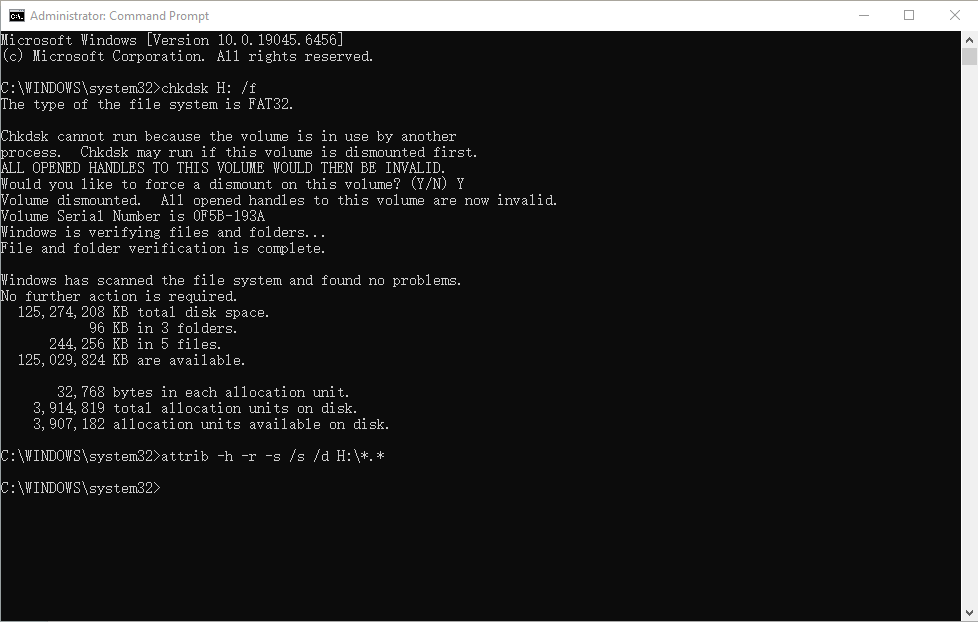
- Corrija los errores lógicos primero: Escribe chkdsk X: /f (reemplace X con la letra real de su unidad USB) y presione Entrar. Espere a que el proceso se complete para asegurarse de que la unidad esté libre de errores básicos del sistema de archivos.
- Ejecute el comando Attrib: Escribe el siguiente comando exactamente como se muestre y presione Enter: attrib -h -r -s /s /d X:\*.* (Recuerde reemplazar X con la letra de su unidad USB).
- Espere y verifique: El símbolo del sistema pasaré a una nueva línea cuando haya terminado. Abre su unidad USB nuevamente. Sus archivos ocultos ahora deberían ser visibles, a menudo ubicados dentro de una carpeta recién generada.
Método 2: Reparar unidades corruptas mediante la Comprobación de errores de Windows
Situaciones en las que Windows muestra el mensaje "Necesita formatear el disco en la unidad antes de poder usarlo" o cuando la unidad USB se vuelve lenta y los archivos no se abren debido a sectores defectuosos.
- Localice su unidad: Conecte su unidad USB y presione Win + E para abrir el Explorador de archivos. Vaya a Este equipo.
- Acceda a Propiedades: Haga clic derecho en su unidad USB y seleccione Propiedades en el menú desplegable.
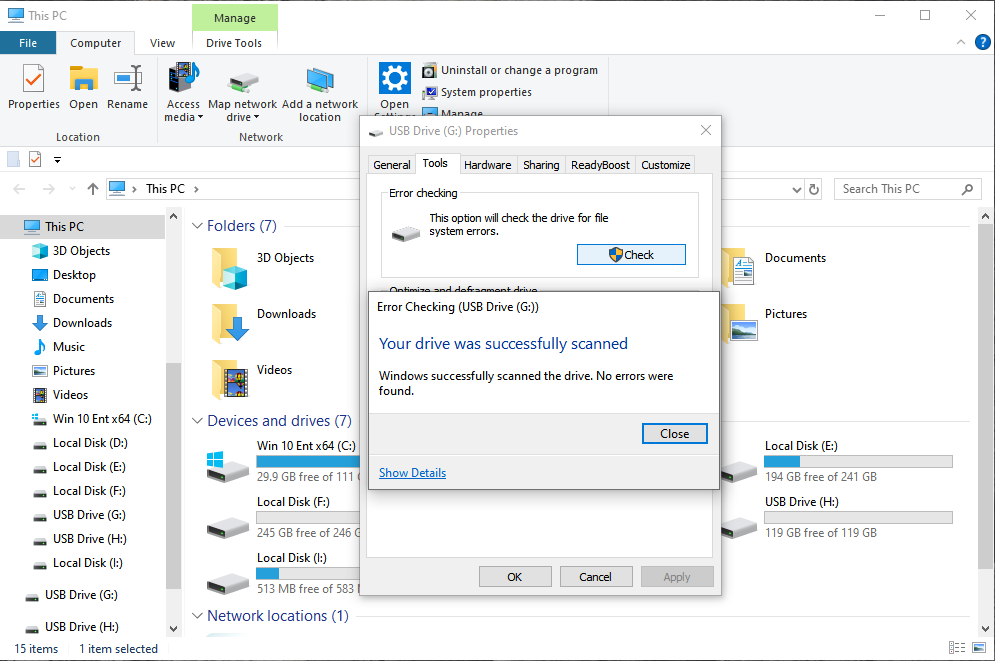
- Vaya a la pestaña Herramientas: En la ventana Propiedades, haga clic en la pestaña Herramientas en la parte superior.
- Inicie la comprobación de errores: En la sección "Comprobación de errores", haga clic en el botón Comprobar. (Es posible que necesite privilegios de administrador).
- Ejecute el análisis: Se abrirá una nueva ventana. Incluso si Windows dice «No necesita analizar esta unidad», haga clic manualmente en «Analizar y reparar unidad».
- Complete la reparación: Windows ahora analizará los errores del sistema de archivos y los sectores dañados. Una vez que el proceso esté completo, expulse su USB de forma segura, vuelva a conectarlo y compruebe si sus datos son accesibles.
Método 3: Restaurar desde versiones anteriores de Windows
Documentos eliminados accidentalmente o archivos sobrescritos que no están en la Papelera de reciclaje. Nota: Este método requiere estrictamente que haya configurado previamente la Copia de seguridad de Windows o el Historial de archivos para esa unidad/carpeta específica.
- Localice la carpeta original: Conecte su unidad USB y navegue hasta la carpeta exacta donde se guardaron originalmente sus archivos perdidos.
- Abra las versiones anteriores: Haga clic derecho en esa carpeta específica (o en toda la unidad USB si los archivos estaban en el directorio raíz) y haga clic en Restaurar versiones anteriores.
- Seleccione una línea de tiempo: Se abrirá una ventana de Propiedades con una lista de las versiones de archivo disponibles organizadas por fecha y hora.
- Previsualice el contenido: No restaure a ciegas. Seleccione una versión de la lista y haga clic en el botón Abrir en la parte inferior para verificar si contiene sus archivos faltantes.
- Restaure los datos: Una vez que confirme que es la versión correcta, selecciónela y haga clic en Restaurar para devolver los archivos a su ubicación original. Alternativamente, haga clic en la flecha junto a Restaurar y elija "Restaurar en..." para guardarlos en una ubicación más segura en el disco duro de su computadora.

Cómo prevenir la pérdida de datos en unidades flash USB
Unos pocos hábitos sencillos pueden reducir significativamente el riesgo de perder archivos de una unidad USB. Siga estas mejores prácticas para mantener sus datos protegidos.
Si retiras una unidad USB mientras aún se están leyendo o escribiendo archivos, puedes dañar el sistema de archivos y provocar que los archivos se corrompan. Antes de desconectar el dispositivo, utiliza siempre la opción "Quitar hardware de forma segura" (Windows) o "Expulsar" (macOS) para asegurarte de que todas las operaciones pendientes hayan finalizado.
Las unidades USB son vectores notorios de malware y virus de acceso directo. Adquiera el hábito de escanearlas con un software de seguridad confiable inmediatamente después de conectarlas a cualquier computadora pública, de oficina o desconocida.
Trabajar directamente en documentos o editar videos almacenados en una unidad USB aumenta el riesgo de que los archivos se dañen si se produce una pequeña fluctuación de energía. Copie siempre los archivos al disco duro local de su computadora para editarlos y, cuando termine, muévalos de vuelta.
Una unidad USB es una herramienta temporal de transferencia, no una bóveda de almacenamiento permanente. Sigue el estándar de oro de la seguridad de datos con AOMEI Backupper: mantén 3 copias de tus datos en 2 tipos de medios diferentes, con 1 copia almacenada en la nube.
Los componentes de memoria flash son sensibles al estrés ambiental. Mantén tus unidades USB alejadas del calor extremo, la humedad, los campos magnéticos intensos y las caídas físicas, que pueden provocar fallos irrecuperables en el chip del controlador de hardware.
Elija un sistema de archivos que se adapte a sus necesidades. NTFS es ideal para usuarios de Windows, exFAT funciona bien en Windows y macOS y admite archivos de gran tamaño, mientras que FAT32 ofrece una amplia compatibilidad, pero limita los archivos individuales a 4 GB.
Preguntas Frecuentes sobre la Recuperación de Datos de USB
¿A dónde van los archivos eliminados de un USB? ¿Se pueden recuperar?
Cuando eliminas un archivo de una memoria USB, este se omite de forma permanente la Papelera de reciclaje de Windows y no se puede recuperar manualmente. Sin embargo, los datos no se han perdido realmente. El sistema simplemente marca el espacio de almacenamiento de ese archivo como «libre» y listo para ser sobrescrito. AOMEI FastRecovery puede escanear estos sectores no marcados para recuperar tus archivos de forma segura antes de que nuevos datos ocupen ese espacio.
¿Qué debo hacer inmediatamente después de eliminar accidentalmente archivos USB?
Deja de utilizar la memoria USB inmediatamente y desconéctala de forma segura. No guardes archivos nuevos, no edites documentos existentes ni ejecutes programas desde la memoria. Cualquier nueva actividad de escritura puede sobrescribir los sectores ocultos en los que aún puedan permanecer archivos eliminados.
¿Es segura la recuperación de datos USB?
Sí. Una herramienta de recuperación confiable escanea la unidad USB en modo de solo lectura y guarda los archivos recuperados en otra ubicación, lo que ayuda a evitar cambios adicionales en los datos originales perdidos.
¿Cuánto tiempo suele tardar un escaneo completo de recuperación de datos USB?
El tiempo de escaneo depende de la capacidad de la unidad USB, la velocidad de conexión, el estado del sistema de archivos y la cantidad de datos que se buscan. Una unidad USB pequeña y en buen estado puede finalizar rápidamente, mientras que las unidades más grandes o dañadas pueden tardar más.
¿Puedo recuperar archivos de una unidad USB dañada físicamente?
Depende de si el ordenador sigue detectando el dispositivo. Si la unidad USB aparece en "Administración de discos", es posible que un programa de recuperación de datos pueda analizarla. Si la unidad está físicamente dañada, quemada o el ordenador no la detecta en absoluto, normalmente es necesario acudir a un laboratorio profesional de recuperación de datos.
¿Tiene Windows una herramienta integrada de recuperación de datos USB?
Windows incluye herramientas básicas de reparación y copia de seguridad, como Comprobación de errores, comandos CMD, Historial de archivos y Recuperación de archivos de Windows. Estas opciones pueden ayudar en algunos casos, pero pueden requerir comandos manuales y normalmente ofrecen menos opciones de vista previa que el software de recuperación dedicado.
Por qué los usuarios confían en AOMEI FastRecovery
Lea lo que dicen los usuarios sobre su experiencia de recuperación y por qué confían en AOMEI FastRecovery para recuperar archivos USB importantes de forma segura y eficiente.

Recuperé más de 200 fotos de una unidad formateada.
Cometí el gravísimo error de formatear la unidad USB equivocada que contenía más de 200 fotos de vacaciones. Pensé que se habían perdido para siempre. El escaneo profundo de AOMEI encontró cada una de las imágenes. Poder usar la función de Vista Previa Gratuita para comprobar la integridad de las fotos antes de tomar cualquier decisión me dio una gran tranquilidad.
¡Un auténtico salvavidas para los que no son expertos en tecnología!
"Borré por error una carpeta muy importante de un cliente de mi memoria USB y me entró el pánico al ver que no estaba en la Papelera de reciclaje. Intenté seguir unos tutoriales en línea sobre comandos CMD, pero me daba mucho miedo estropear mi sistema. AOMEI FastRecovery resultó increíblemente sencillo. En menos de 5 minutos, analizó mi unidad y me permitió recuperar todo con solo tres clics".
Derroté un virus de acceso directo que ocultaba todos mis archivos.
"Mi memoria USB se infectó con un virus en una imprenta pública. La memoria aparecía como llena, pero cuando la abrí, parecía completamente vacía. No conocía los complejos parámetros del CMD para recuperar los archivos ocultos, así que probé AOMEI FastRecovery. La herramienta sorteó al instante el sistema de archivos dañado y recuperó toda mi carpeta de presentaciones en perfecto estado".
Recuperó una unidad RAW corrupta sin problemas.
Mi computadora de repente marcó mi USB de oficina como 'RAW' y exigió un formateo. Antes de borrarlo, ejecuté este software. Un consejo rápido para nuevos usuarios: la pantalla permanece en blanco mientras escanea activamente para maximizar la velocidad, así que solo haz una pausa si quieres comprobar lo que ha encontrado hasta ahora. Extrajo 16GB de hojas de cálculo ilegibles sin problemas.
“Recuperé mis datos después de una expulsión insegura del USB.”
Cometí el error de extraer mi USB a mitad de la transferencia, lo que corrompió por completo el sistema de archivos. AOMEI FastRecovery recuperó de manera segura mis recibos de negocio sin sobrescribir nada. Ahora, uso su software AOMEI Backupper para respaldar automáticamente mi unidad flash en la nube cada vez que la conecto a mi PC para evitar que esto vuelva a suceder.
Recupera tus archivos USB perdidos en minutos
Cada minuto que esperas aumenta el riesgo de sobrescritura de datos. Descarga ahora para escanear tu unidad y previsualizar tus documentos perdidos completamente gratis.
Descarga FreewareWindows 11/10/8/7/Server