



Recuperar partición eliminada en Windows: guía paso a paso
¿Eliminó una partición por error? Descubra qué hacer primero, cuándo es posible recuperarla, cómo comprobar el resultado y qué alternativas hay si no la encuentra.

Por Shirley Actualizado en 20/10/2026


Respuesta rápida: ¿Se puede recuperar una partición eliminada y qué hago primero?
Depende de lo que haya ocurrido después de eliminarla, pero lo primero es siempre lo mismo: no cree un volumen nuevo, no formatee y deje de escribir en ese disco.
- No ha escrito nada nuevo en el disco: hay buenas posibilidades. Windows muestra el espacio como «sin asignar», pero la información suele seguir ahí.
- Ya creó un volumen nuevo, formateó o reinstaló Windows encima: las posibilidades bajan, porque esas operaciones sobrescriben parte de los datos. Deténgase y evalúe antes de seguir.
- El disco es un SSD: puede ser menos probable todavía, porque el propio SSD puede borrar bloques por su cuenta (TRIM). Actúe cuanto antes.
Si solo necesita algunos archivos y no la partición completa, hay otra vía, que se explica más adelante.
Un caso típico: «Eliminé el disco D por error y ahora aparece como espacio sin asignar»
Es una situación muy habitual. Se abre la Administración de discos para reorganizar el espacio, se elimina un volumen que parecía vacío o que no era el que se pretendía, y al volver a mirar, donde estaba la unidad D solo queda un bloque negro etiquetado como «No asignado». El Explorador de archivos ya no muestra la unidad, y Windows ofrece crear un volumen nuevo en ese espacio.
En esa situación hay dos ideas importantes:
- «Sin asignar» no significa «vacío». Al eliminar una partición, Windows borra la entrada que la describía en la tabla de particiones, no necesariamente los datos que contenía. Mientras esos datos no se sobrescriban, puede haber posibilidades de recuperarlos.
- Lo que más pesa es lo que haga a partir de ahora. Crear un volumen nuevo, formatear o copiar archivos a ese disco sobrescribe el espacio y reduce las posibilidades. Por eso, si Windows le propone inicializar o formatear el disco, cancele la solicitud hasta saber qué ha pasado.
¿Qué significa «partición eliminada» y cómo se llega a ella?
Antes de recuperar nada, conviene saber qué ha pasado exactamente, porque «me falta mi unidad» puede tener causas muy distintas, y cada una pide un camino diferente.
Formas habituales de perder una partición
| Cómo ocurre | Qué suele quedar en el disco |
|---|---|
| Eliminar el volumen por error en la Administración de discos | Los datos siguen físicamente en el disco; solo desaparece la entrada de la tabla de particiones |
delete partition o clean en Diskpart |
delete partition borra la entrada. clean borra la tabla de particiones del disco entero, así que afecta a todas las particiones |
| Reinstalar Windows eligiendo «eliminar todas las particiones» | Se elimina la tabla; la instalación nueva sobrescribe una parte del disco, por lo que las posibilidades bajan |
| Un programa de particionado, clonación o conversión MBR/GPT que falla o se interrumpe | Depende del punto en que se detuvo: la tabla puede quedar dañada o incompleta. Si le ocurrió tras convertir de MBR a GPT, consulte recuperar datos perdidos después de convertir MBR a GPT |
| Un corte de energía o un fallo de escritura | La tabla de particiones puede quedar ilegible, aunque los datos sigan ahí |
| Malware o error de software | Poco frecuente; el efecto es el mismo que en los casos anteriores |
¿Es esto lo que le pasa? Distinga su caso
Mire el disco en la Administración de discos (Win + X → Administración de discos) sin aplicar ningún cambio. Lo que ve decide si esta guía es la adecuada.
| Lo que ve en Administración de discos | Qué significa | ¿Es esta guía? | Siguiente paso |
|---|---|---|---|
| Un bloque «No asignado» donde estaba la unidad | Se perdió la entrada de la partición | ✅ Sí | Siga esta guía |
| La partición está, con letra, pero marcada «RAW» | La partición existe, pero Windows no reconoce su sistema de archivos | ❌ No | No la formatee. Evalúe recuperar sus archivos antes de reparar nada (ver AOMEI FastRecovery) |
| El disco figura «Desconocido, no inicializado» | Windows no encuentra una tabla de particiones válida | ❌ No, de momento | No lo inicialice todavía. Cuando sus datos estén a salvo, consulte cómo inicializar un disco en Windows 11 |
| La partición está y se abre, pero faltan archivos | Se eliminaron archivos, no la partición | ❌ No | Recuperar archivos eliminados en Windows 11 o desde la Papelera de reciclaje |
| La partición aparece con letra, pero vacía o con otro sistema de archivos | Se formateó, o se creó un volumen nuevo encima | ⚠️ Parcialmente | Recupere los archivos del volumen; la partición anterior puede haberse sobrescrito. Si es una memoria USB, vea la recuperación de unidades USB; si es una tarjeta SD, cómo desformatearla |
| El disco no aparece o muestra 0 MB | Problema de conexión, alimentación o hardware | ❌ No | Revise primero el dispositivo; la recuperación de particiones viene después |
Si su caso es el del primer renglón, el siguiente paso es diagnosticar sin modificar nada: anotar los datos del disco y comprobar su estado antes de lanzar ninguna búsqueda.
Primero, diagnostique: anote cómo está el disco sin modificar nada
Antes de lanzar ninguna búsqueda, dedique unos minutos a registrar el estado actual del disco. Son comprobaciones de solo lectura, y los datos que anote le servirán después para reconocer la partición correcta entre los resultados.
⚠️ Si la partición eliminada estaba en el disco desde el que usa Windows, cada minuto de uso escribe archivos temporales y registros en ese mismo disco. Lo más prudente es apagar el equipo y conectar el disco a otro ordenador, o arrancar desde otro medio, antes de seguir.
1. Identifique el disco
Abra la Administración de discos (Win + X → Administración de discos) y anote el número de disco, su modelo y su capacidad. Haga una captura de pantalla y guárdela en otra unidad.
En PowerShell (como administrador), para confirmar los datos del disco:
Get-Disk | Select Number, FriendlyName, PartitionStyle, Size, LogicalSectorSize
- PartitionStyle indica si es MBR o GPT.
- LogicalSectorSize (normalmente 512 o 4096 bytes) le servirá para convertir entre bytes y sectores.
2. Registre las particiones que siguen existiendo
Cambie 1 por el número de su disco:
Get-Partition -DiskNumber 1 | Sort-Object Offset | Select PartitionNumber, DriveLetter, Type, Offset, Size, @{n='FinBytes';e={$_.Offset + $_.Size}}
La columna Offset es donde empieza cada partición (en bytes) y FinBytes, donde termina. El hueco entre el final de una partición y el inicio de la siguiente es donde estaba la partición eliminada. Con estos datos tiene una referencia objetiva de su posición y de su tamaño aproximado.
También puede obtener la misma información con Diskpart, que solo consulta:
diskpart
list disk
select disk 1
list partition
3. Anote lo que recuerde de la partición
| Dato | Dónde obtenerlo |
|---|---|
| Letra y etiqueta | Su memoria, o una captura anterior |
| Tamaño aproximado | La diferencia entre el final de una partición y el inicio de la siguiente |
| Sistema de archivos (NTFS, FAT32, exFAT) | Su memoria; los accesos directos o programas que usaban esa unidad |
| Posición respecto a otras particiones | Los datos de Offset del paso anterior |
Guarde esta información en un archivo en otra unidad, no en el disco afectado:
powershell
Get-Partition -DiskNumber 1 | Sort-Object Offset | Select PartitionNumber, DriveLetter, Type, Offset, Size | Export-Csv E:\particiones_antes.csv -NoTypeInformation
Sustituya E: por una unidad que no sea la afectada.
4. Qué operaciones solo leen y cuáles escriben
| Solo leen (seguras) | Escriben o modifican (evítelas) |
|---|---|
| Ver la Administración de discos | Crear un volumen en el espacio sin asignar |
Get-Disk, Get-Partition, Get-PhysicalDisk |
Formatear, aunque sea formato rápido |
list disk, list partition, detail disk en Diskpart |
clean y convert en Diskpart |
| Hacer capturas y guardar datos en otra unidad | Inicializar el disco |
| Una búsqueda de particiones con una herramienta de recuperación (sin confirmar cambios) | Reinstalar Windows o instalar programas en ese disco |
chkdsk /f o /r sobre el disco afectado |
5. ¿Qué hacer según lo que haya visto?
¿El disco aparece con su capacidad correcta en Administración de discos?
│
├── NO ──► Problema de conexión, alimentación o hardware: revíselo primero
│ └── SÍ ──► ¿Hay un bloque «No asignado» donde estaba la partición?
├── NO ──► Su caso es otro (RAW, no inicializado, archivos borrados): vuelva a la tabla de la sección anterior
└── SÍ ──► ¿Los datos son únicos y el disco funciona con normalidad?
├── NO (ruidos, desconexiones, capacidad incorrecta)
└─► Detenga los intentos: valore un servicio profesional
└── SÍ ──► ¿Ha escrito algo en el disco desde que ocurrió?
├── SÍ ──► Anótelo (qué y cuándo). Las posibilidades bajan, pero puede intentarlo
└── NO ──► Pase a elegir la ruta de recuperación
¿De qué depende que se pueda recuperar?
No existe una cifra fiable de «probabilidad de éxito», porque depende de cada caso. Lo que sí se sabe es qué factores la reducen, y varios están en su mano.
| Factor | Cómo influye | Qué hacer |
|---|---|---|
| Escrituras posteriores a la eliminación | Es el factor más importante. Todo lo que se escriba en el espacio de la partición (un volumen nuevo, archivos, una instalación) sobrescribe datos | Deje de usar el disco ya. Si el disco es el del sistema, conéctelo a otro equipo |
| Cómo se eliminó | Eliminar el volumen suele borrar solo su entrada en la tabla. clean borra la tabla entera. Reinstalar Windows creó, además, particiones nuevas encima |
Anote qué hizo exactamente y en qué orden: ayuda a valorar el caso |
| Formato posterior | Un formato (incluso rápido) crea un sistema de archivos nuevo y puede dejar sin recuperar la partición anterior | Si ya formateó, la vía más realista suele ser recuperar archivos, no la partición |
| Tipo de disco: HDD o SSD | En un SSD, el propio dispositivo puede borrar bloques liberados (TRIM), por lo que la recuperación suele ser menos probable que en un HDD | Actúe cuanto antes y evite cualquier escritura |
| Estado del disco | Un disco con sectores defectuosos, que se desconecta o hace ruidos, puede fallar durante la búsqueda | Si los datos son únicos, valore un servicio profesional antes de insistir |
| Cifrado | Si la partición estaba cifrada (por ejemplo, con BitLocker), al recuperarla seguirá cifrada y hará falta su clave | Localice la clave de recuperación antes de empezar |
| Varias particiones eliminadas | Los resultados pueden mostrar varias entradas parecidas y resulta más fácil elegir mal | Use los datos de posición y tamaño que anotó en la sección anterior |
Si el disco es un SSD
Un SSD gestiona su memoria por su cuenta. Cuando Windows le comunica, mediante TRIM, que unos bloques ya no se usan, el SSD puede borrarlos físicamente en segundo plano para mantener su rendimiento. Cuando eso ocurre, lo que había en esos bloques ya no puede recuperarse, aunque la tabla de particiones se restaure.
Puede consultar si TRIM está activo en su equipo (solo lectura), en CMD como administrador:
fsutil behavior query DisableDeleteNotify
Un valor de 0 indica que TRIM está activo. Tenga en cuenta:
- El momento exacto en que el SSD borra los bloques depende del modelo, del firmware y de cómo esté conectado (por ejemplo, algunos SSD en cajas USB no reciben las órdenes TRIM). No se puede predecir con precisión.
- Desactivar TRIM después no recupera lo que el SSD ya haya liberado. No modifique ese ajuste como parte de la recuperación salvo que un profesional se lo indique.
- Si la partición eliminada estaba en un SSD, no retrase el intento y evite escribir en el disco.
Para más detalle sobre este tipo de disco, tiene la guía de recuperación de datos de SSD.
Cómo interpretar su situación
| Su situación | Expectativa razonable | Qué hacer |
|---|---|---|
| HDD, se eliminó el volumen y no se ha escrito nada | Favorable | Siga con la ruta de recuperación de la partición |
| HDD, creó un volumen nuevo pero no copió datos | Moderada: se sobrescribieron las estructuras del volumen nuevo, no necesariamente todos los datos | Intente la recuperación; verifique los archivos con cuidado |
| HDD, formateó o reinstaló Windows | Reducida para la partición; puede haber archivos recuperables | Valore recuperar archivos en lugar de la partición |
| SSD, sin escrituras posteriores | Incierta: depende de TRIM y del propio SSD | Actúe cuanto antes |
| SSD, con escrituras posteriores | Baja | Intente la recuperación de archivos y tenga en cuenta que el resultado puede ser parcial |
| Disco inestable o con ruidos | No es seguro intentarlo con software | Servicio profesional |
¿Qué ruta elegir? Cuatro opciones para una partición eliminada
No hay una ruta mejor en todos los casos. Esta tabla resume qué ofrece cada una y cuándo conviene.
| Ruta | Cuándo conviene | Qué devuelve | Limitaciones | Coste |
|---|---|---|---|---|
| Recuperar la partición con AOMEI FastRecovery (módulo Partition Recovery) | La partición se eliminó, aparece como «No asignado» y no se ha escrito encima | La partición y, con ella, sus datos | El resultado depende de que la información siga disponible. La edición gratuita limita los datos recuperados (ver más abajo) | Gratuita con límite; ediciones sin límite de pago |
| Recuperar archivos de la unidad (extracción de archivos, otra función de FastRecovery) | Solo necesita ciertos archivos, la partición no puede restaurarse o el disco se formateó | Los archivos que se puedan identificar, no la estructura de la partición | Es una necesidad distinta: no vuelve a crear la partición. Los resultados pueden ser parciales | Mismas condiciones de edición |
| Recuperar la partición con AOMEI Partition Assistant | Prefiere un gestor de particiones y ya lo usa | La partición, con la función de recuperación de particiones de ese programa | Es otra herramienta, con otros requisitos de edición. Consulte las guías recuperar una partición perdida o eliminada y recuperar una partición desaparecida | Según su edición |
| TestDisk (herramienta gratuita y de código abierto) | Quiere una opción gratuita sin límite de datos y se siente cómodo con una interfaz de texto | La tabla de particiones, si encuentra la partición | Se maneja con el teclado y es técnica: solo la opción Write modifica el disco. Una elección equivocada puede complicar el caso | Gratuita |
| Servicio profesional de recuperación | Los datos son únicos y el disco es inestable (ruidos, desconexiones, capacidad incorrecta) | Lo que se pueda extraer, incluso con fallos físicos | Suele ser la opción más cara, y no siempre es posible | De pago |
Edición de FastRecovery: qué incluye cada una
El módulo Partition Recovery está incluido en las tres ediciones de AOMEI FastRecovery. Lo que cambia es el límite de datos:
| Edición | ¿Incluye Partition Recovery? | Límite de datos recuperados |
|---|---|---|
| Gratuita | ✅ Sí | Hasta 500 MB |
| Ediciones de pago (las otras dos) | ✅ Sí | Sin límite |
Esto importa a la hora de decidir:
- Si la partición contenía pocos datos (por ejemplo, unos documentos), la edición gratuita puede bastarle.
- Si contenía fotos, vídeos, programas o una instalación, es muy probable que supere los 500 MB, y necesitará una edición sin límite.
- No sabrá con exactitud cuántos datos había hasta recuperar la partición. El tamaño de la partición que anotó en la sección anterior le da un tope, pero no los datos reales que contenía.
Cómo elegir según su situación
| Su situación | Ruta recomendada |
|---|---|
| Partición eliminada, sin escrituras posteriores, datos ligeros | FastRecovery gratuita (hasta 500 MB) o TestDisk |
| Partición eliminada, sin escrituras posteriores, datos abundantes | FastRecovery en una edición sin límite, o Partition Assistant si ya lo tiene |
| Solo necesita unos archivos concretos | Recuperación de archivos |
| Ya formateó o reinstaló Windows | Recuperación de archivos; la partición anterior puede haberse sobrescrito |
| Disco inestable o datos únicos y críticos | Servicio profesional |
| SSD con escrituras posteriores | Recuperación de archivos, con expectativas moderadas (ver la sección anterior) |
Cómo recuperar una partición eliminada con AOMEI FastRecovery
Si el disco se detecta correctamente y el espacio de la partición aparece como «No asignado», puede buscarla con el módulo Recuperación de particiones de AOMEI FastRecovery. Tenga a mano los datos registrados durante el diagnóstico para identificar el disco y comprobar los resultados.
 AOMEI FastRecovery
Un software gratuito y fiable para la recuperación de datos en Windows que recupera fácilmente los datos borrados o perdidos de la Papelera de reciclaje, discos duros, unidades SSD, unidades USB y tarjetas SD.
Paso 1: Abra el módulo de recuperación de particiones
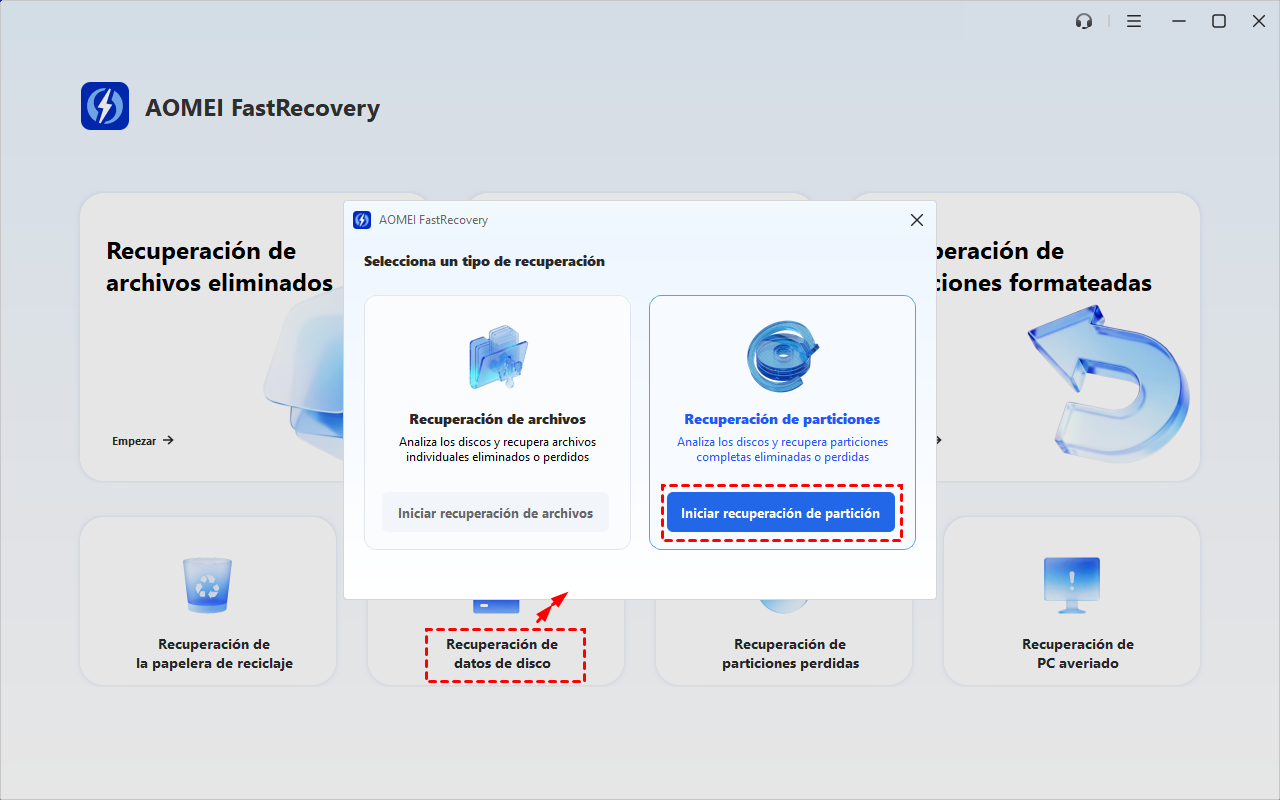
Inicie AOMEI FastRecovery y entre en «Recuperación de datos de disco». En «Recuperación de particiones», pulse «Iniciar recuperación de partición».
Paso 2: Seleccione el disco que contenía la partición
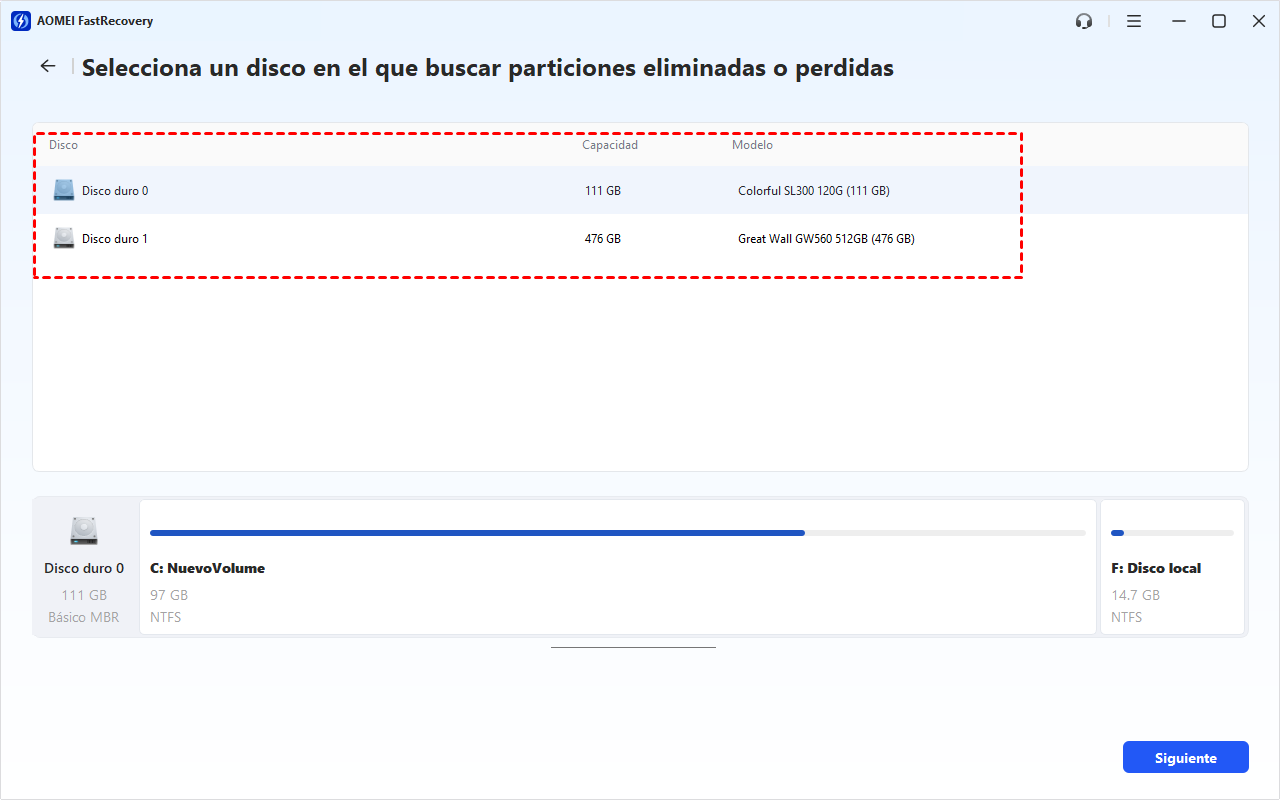
Identifique el disco físico por su modelo, capacidad y distribución de particiones, y pulse «Siguiente». Si lo ha conectado a otro ordenador, compruebe estos datos aunque el número de disco haya cambiado.
Paso 3: Elija el método de búsqueda
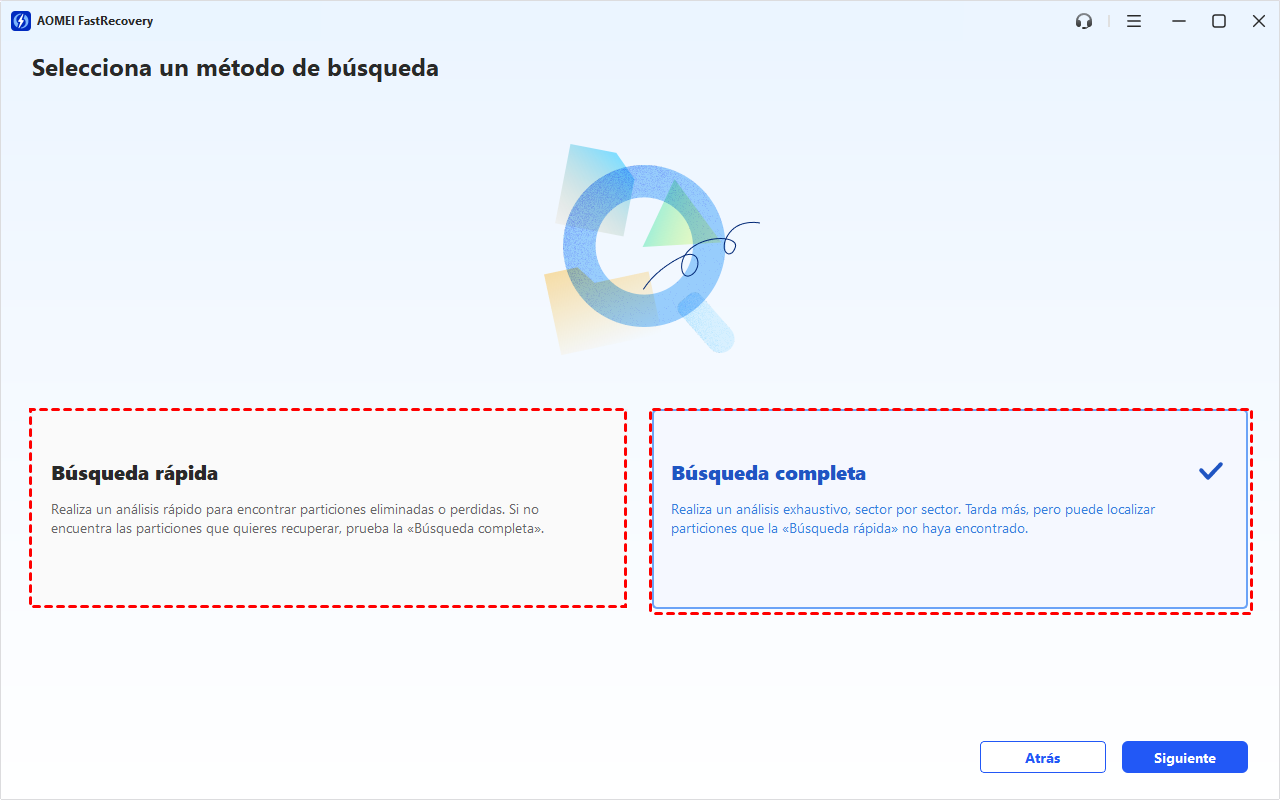
Seleccione «Búsqueda rápida» y pulse «Siguiente». Si no encuentra la partición que necesita, vuelva a este paso y pruebe «Búsqueda completa» para realizar un análisis más exhaustivo.
Paso 4: Espere a que termine la búsqueda
Mantenga el disco conectado hasta que finalice el análisis; una lista vacía durante el proceso no significa que la partición sea irrecuperable. Utilice «Pausar» si necesita suspender la búsqueda o «Detener» si desea finalizarla.
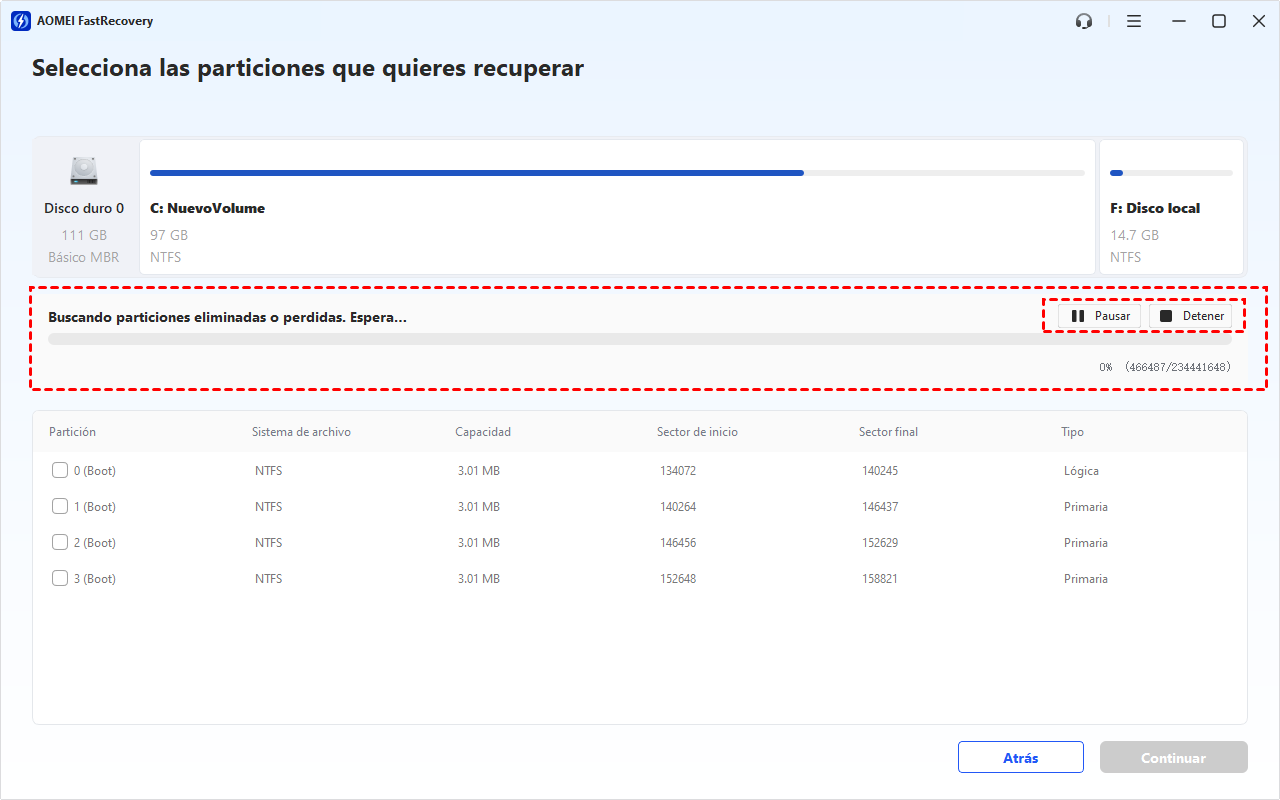
Paso 5: Compruebe el resultado y confirme la recuperación
Compare el sistema de archivos, la capacidad y los sectores de inicio y final con los datos registrados antes de la búsqueda. Marque únicamente la partición identificada y pulse «Continuar» para continuar con la recuperación. El mensaje «Búsqueda completada» solo confirma que terminó el análisis; después de recuperar la partición, compruebe el volumen y sus archivos en Windows.
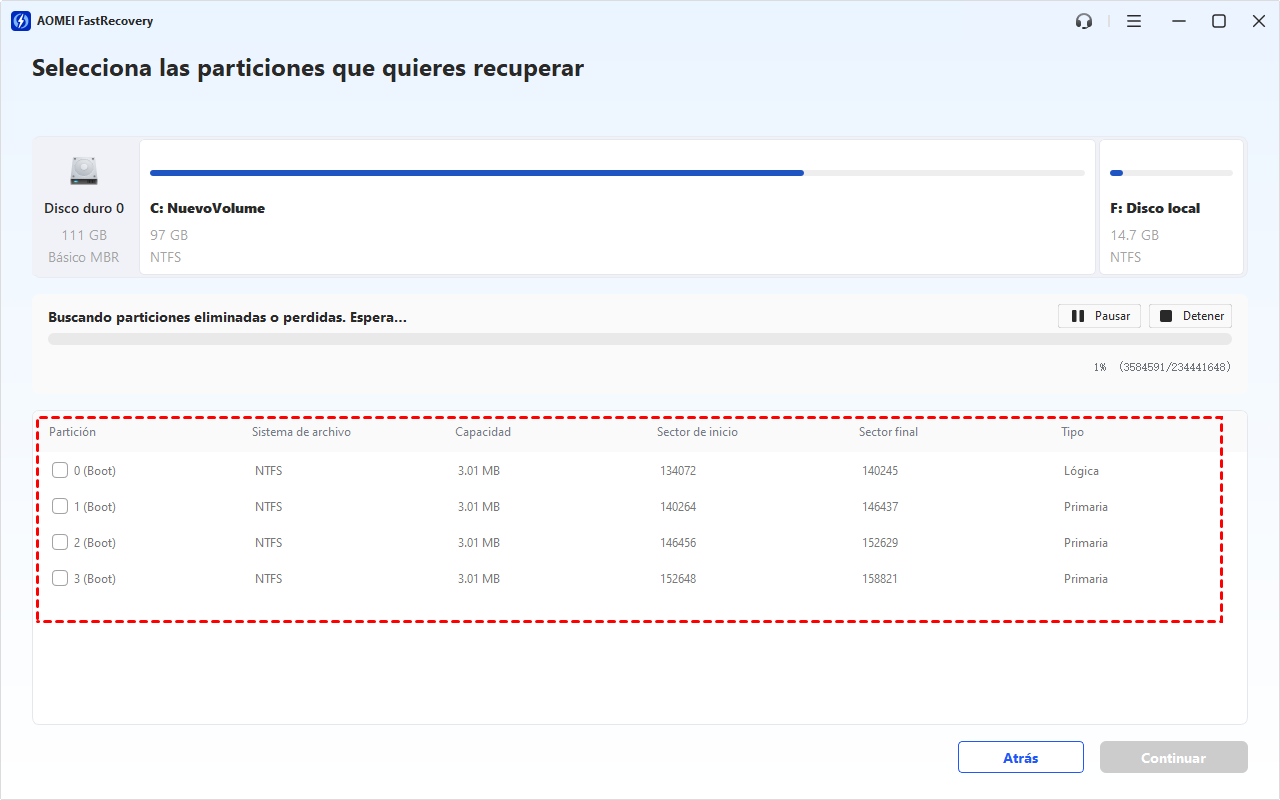
Cómo comprobar si ha encontrado la partición correcta
Contraste los resultados con los datos registrados en la sección 4. Utilice varias referencias a la vez: una capacidad parecida o un nombre conocido no bastan para identificar una partición.
| Comprobación | Qué debe contrastar |
|---|---|
| Identidad del disco | El resultado pertenece al dispositivo afectado, no a otra unidad conectada. |
| Tamaño y sistema de archivos | Coinciden razonablemente con lo que conoce del volumen anterior. |
| Ubicación | La posición es coherente con la distribución previa, cuando disponga de una referencia fiable. |
| Dudas o resultados parecidos | No marque todas las entradas para compensar la incertidumbre; deténgase y revise. |
Si aparecen varios resultados similares, compare especialmente sus límites y compruebe que no se solapen con particiones que desea conservar. Para contrastar los sectores con los valores en bytes del diagnóstico, utilice el tamaño de sector lógico anotado: inicio en bytes = sector de inicio × tamaño del sector. Si el sector final es inclusivo, tamaño en bytes = (sector final − sector de inicio + 1) × tamaño del sector; si las coincidencias siguen siendo ambiguas, guarde una captura y no confirme todavía.
Verificación después de recuperar la partición y casos especiales
Compruebe el disco y el volumen
Abra PowerShell como administrador y ejecute estas consultas para revisar la identidad y el estado que Windows muestra del disco y de los volúmenes:
Get-Disk | Select-Object Number, FriendlyName, PartitionStyle, Size, OperationalStatus, HealthStatus

Get-Volume | Select-Object DriveLetter, FileSystemLabel, FileSystem, Size, SizeRemaining, HealthStatus
Compare la capacidad, el sistema de archivos y la etiqueta con sus registros. Que el volumen figure como «Healthy» no demuestra que todos sus archivos estén intactos: abra documentos, fotos y vídeos de distintas carpetas con sus aplicaciones habituales. Estas consultas muestran información del dispositivo y del volumen, según la documentación de Get-Disk y Get-Volume.
Copie los archivos importantes y compruebe la copia
Si el disco funciona con normalidad y los archivos son accesibles, cópielos a otro disco físico. En este ejemplo, R:\Datos es la carpeta recuperada y E:\Rescate\Datos es una carpeta de destino nueva; sustituya ambas rutas por las suyas:
robocopy "R:\Datos" "E:\Rescate\Datos" /E /COPY:DAT /R:0 /W:0 /XJ /LOG:"E:\Rescate\copia.log"
Revise el resumen y el registro para detectar archivos que no se hayan podido copiar. Este comando copia subcarpetas, conserva datos, atributos y fechas de los archivos, y evita reintentos sobre archivos que fallen; la documentación de Robocopy explica sus opciones.
Para comparar un archivo importante con su copia, calcule ambos valores SHA-256:
Get-FileHash -LiteralPath "R:\Datos\documento.pdf" -Algorithm SHA256

Get-FileHash -LiteralPath "E:\Rescate\Datos\documento.pdf" -Algorithm SHA256
Los valores deben coincidir. Esto comprueba que la copia conserva el contenido del archivo recuperado; para verificar que coincide con el archivo anterior a la pérdida, necesita un hash previo o una copia de seguridad fiable.
Qué hacer en situaciones especiales
- Partición de Windows o EFI: recuperar la partición no garantiza que se restablezca el arranque; si Windows no inicia, consulte la vía de recuperación desde un medio de arranque descrita en recuperar una partición perdida o eliminada.
- BitLocker: la recuperación no elimina el cifrado; localice la contraseña o la clave de recuperación de BitLocker para desbloquear el volumen.
- Falta la letra de unidad: si ha identificado una partición de datos válida, asígnele una letra desde Administración de discos; consulte el caso de partición recuperada sin letra, sin aplicar este paso a particiones EFI o de recuperación.
- El volumen aparece como RAW: no lo formatee ni ejecute reparaciones como primera medida; priorice la extracción de archivos, siguiendo los criterios para volúmenes RAW y datos inaccesibles.
Qué hacer si no encuentra la partición
Si la búsqueda completa no ofrece un resultado identificable, compruebe una vez más que ha seleccionado el disco correcto. Después, elija la siguiente vía según el estado del dispositivo:
- Extraer archivos: si solo necesita ciertos documentos, se ha creado otro volumen encima o la estructura anterior está dañada, utilice una herramienta que admita analizar ese origen y guarde lo recuperado en otro disco.
- Probar TestDisk: si el disco es estable y puede interpretar su distribución, esta herramienta gratuita permite buscar particiones y reconstruir la tabla; revise los resultados antes de utilizar «Write». Consulte su guía oficial de recuperación de particiones.
- Acudir a un servicio profesional: si hay ruidos, desconexiones, capacidad incorrecta, errores de lectura o datos insustituibles, detenga los intentos y solicite una evaluación.
Cómo prevenir otra pérdida de particiones
Antes de eliminar, redimensionar o convertir particiones, guarde una captura de Administración de discos y exporte la distribución a otro disco. Sustituya 1 por el número del disco que va a modificar y E: por una unidad de otro dispositivo físico:
Get-Partition -DiskNumber 1 |
    Sort-Object Offset |
    Select-Object DiskNumber, PartitionNumber, DriveLetter, Type, Offset, Size |
    Export-Csv -Path "E:\layout_particiones.csv" -NoTypeInformation -Encoding UTF8
Este registro ayuda a identificar la distribución anterior, pero no sustituye una copia de seguridad. Mantenga copias periódicas en otro dispositivo y compruebe que puede restaurarlas; con AOMEI Backupper puede programar copias de seguridad para reducir la dependencia de una recuperación posterior.
Resumen
Recuperar una partición eliminada es posible si sus datos y estructuras no se han sobrescrito, aunque el resultado también depende del estado del disco y, en los SSD, de TRIM. Antes de actuar, deje de escribir en el dispositivo, compruebe si el espacio aparece como «No asignado» y registre la distribución del disco para distinguir una partición eliminada de un volumen RAW o de una unidad sin letra.
Si el disco funciona con normalidad y ha identificado el espacio afectado, AOMEI FastRecovery es una opción recomendable para buscar y recuperar la partición mediante una interfaz gráfica. Su módulo Partition Recovery permite empezar con una búsqueda rápida y recurrir a una completa si es necesario. Antes de confirmar, compare los resultados con los datos registrados en la sección 4; después, compruebe que los archivos se abren correctamente y copie los más importantes a otro disco.
¿La partición sigue sin aparecer o sus archivos no se abren? Consulte el apartado «Qué hacer si no encuentra la partición» para decidir si conviene extraer los archivos, probar TestDisk o acudir a un servicio profesional. Una vez protegidos sus datos, mantenga copias de seguridad periódicas para reducir las consecuencias de una nueva pérdida.
Preguntas frecuentes

 como fuente preferida en Google