




Cómo formatear una tarjeta SD sin perder datos [Windows y Mac]
Puede ser un desastre si tu tarjeta SD es formateada por accidente. ¿Cómo puedes desformatearla y recuperar todos los datos perdidos? Solo sigue los métodos mencionados en esta guía para desformatear la tarjeta SD.

Por Shirley Actualizado en 06/01/2026


Cómo desformatear una tarjeta SD
Tonto de mí, he formateado la tarjeta SD equivocada. Necesito recuperar algunas fotos importantes de ella. ¿Hay alguna solución efectiva para recuperar una tarjeta SD formateada accidentalmente? Gracias de antemano.
- Pregunta de los foros
¿Ha formateado incorrectamente su tarjeta SD? En algunos casos, es posible que haya formateado la tarjeta SD con un sistema de archivos diferente para adaptarla a otro dispositivo.
Sea cual sea el motivo, ¡los datos de la tarjeta SD se han borrado! Pero la buena noticia es que puede recuperar los datos después del formateo y desformatear una tarjeta SD de forma inherente. Este artículo está dedicado a mostrarle cómo desformatear una tarjeta SD utilizando los 3 métodos, tanto para Windows como para Mac.
¿Se pueden restaurar tarjetas SD formateadas?
Sí, lo es. Dado que las tarjetas SD suelen formatearse mediante formateo rápido, en teoría el formateo no borra de forma permanente los datos que contienen. Existen herramientas que pueden utilizarse para recuperar datos de tarjetas SD formateadas.
❗ Los archivos perdidos en la tarjeta SD no deben ser sobrescritos ni destruidos. Por lo tanto, por favor, deja de escribir cualquier dato nuevo en la tarjeta SD tan pronto como se haya formateado, o no podrás desformatear la tarjeta de memoria SD o recuperar datos de una tarjeta SD formateada.
Sigue leyendo y aprende cómo desformatear una tarjeta SD en una PC o teléfono Windows.
Cómo desformatear una tarjeta de memoria SD en una PC con Windows 10/11/8/7
Se te ofrecerán dos métodos en esta parte para desformatear una tarjeta SD en una computadora con Windows 10/8/7. Si eres un profesional de PC o tienes experiencia con el CMD para recuperar archivos, puedes probar el Método 1.
Para la mayoría de las personas, se recomienda descargar el software avanzado de recuperación de datos presentado en el Método 2 para desformatear la tarjeta SD y recuperar archivos en la tasa más alta.
Método 1. Desformatear tarjeta SD usando CMD
Puedes utilizar el símbolo del sistema incorporado para desformatear una tarjeta SD. Vale la pena intentarlo aunque no sea completamente exitoso. Los siguientes pasos muestran cómo usarlo.
Paso 1. Conecta tu tarjeta SD a tu computadora con un cable USB compatible.
Paso 2. Escribe Símbolo del sistema en la barra de búsqueda de Windows y haz clic en Ejecutar como administrador.
Paso 3. Escribe chkdsk #: /f (reemplaza # con la letra de la tarjeta de memoria SD que se formateó). Presiona Enter para continuar.
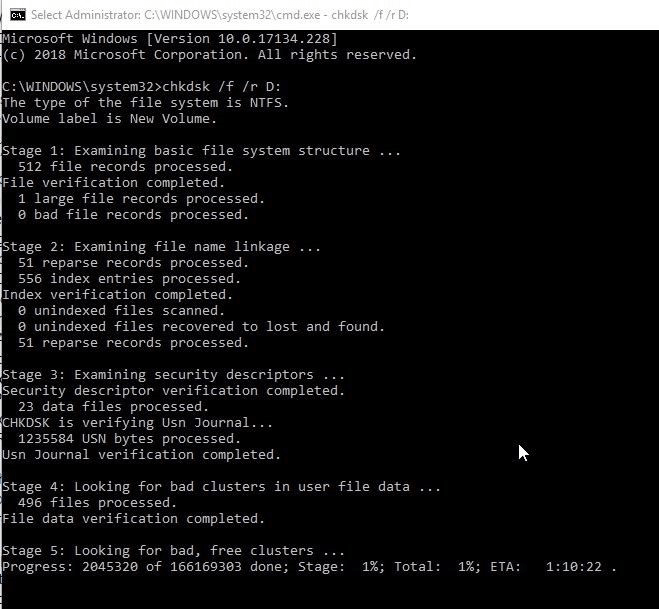
Paso 4. Escribe el comando ATTRIB -H -R -S /S D #: *.* (reemplaza # con la letra de la unidad de la tarjeta SD) y presiona Enter finalmente.
Aunque es uno de los métodos más utilizados, el símbolo del sistema no es el enfoque ideal para desformatear una tarjeta SD, ya que el comando de desformateo ha sido descontinuado. Prueba el enfoque más exitoso a continuación si este falla.
Forma 2. Desformatear tarjeta SD con AOMEI FastRecovery
Para hacer que el proceso de desformateo sea simple y eficiente, puedes confiar en la herramienta de recuperación de datos de Windows - AOMEI FastRecovery, que te ayuda a desformatear la unidad SD y recuperar tus archivos en tres sencillos pasos.
 AOMEI FastRecovery
- Recupera más de 200 tipos de datos. La tarjeta SD puede guardar tus fotos, videos, música, textos, etc. Puedes recuperar todos ellos con AOMEI FastRecovery.
- Sin pérdida de datos. Los datos en la tarjeta SD formateada se pueden recuperar con la ayuda de AOMEI FastRecovery, manteniendo su formato original, nombre de archivo, ruta y calidad.
- Alta tasa de éxito en la recuperación de datos. Equipado con tecnología de escaneo avanzada, el método de escaneo combinado de Escaneo Rápido y Escaneo Profundo ayuda a recuperar tus datos sin omisiones.
- Gran compatibilidad. AOMEI FastRecovery es totalmente compatible con HDD/SSD. También es compatible con desformatear un disco duro, USB, y más.
- Soporte de sistema potente. Puedes desformatear una tarjeta SD en Windows 10, 11, 8, 7 y Windows Server.
Descarga gratuita e instala el mejor software haciendo clic en el icono de abajo para desformatear una tarjeta de memoria SD en tres simples pasos.
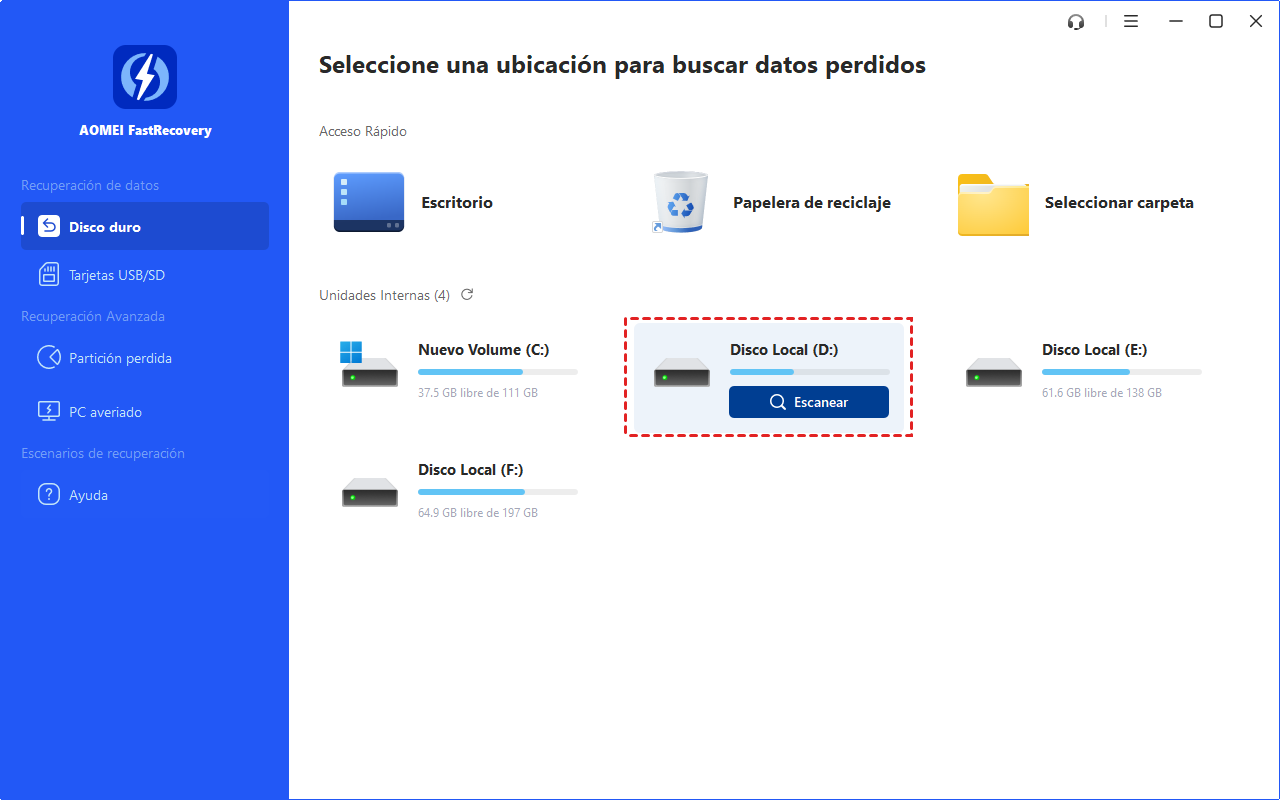
Paso 1. Conecta tu tarjeta SD a la computadora con un cable USB compatible > Ejecuta AOMEI FastRecovery > Pasa el mouse sobre la tarjeta SD de la lista > Haz clic en Escanear para continuar.
Paso 2. Espera a que finalice el proceso de escaneo. Durante el proceso, puedes seleccionar directamente los archivos de la Lista de archivos escaneados para restaurarlos o esperar por un resultado completo.
En este paso, puedes ordenar los archivos escaneados usando el cuadro de "Buscar archivos o carpetas".
Además, puede utilizar diferentes filtros para reducir el rango de resultados de búsqueda y encontrar sus archivos rápidamente:
- Nombre: Ingrese el nombre relevante de los archivos deseados para localizarlos rápidamente.
- Fecha de modificación: Establezca la fecha (hoy, ayer, últimos 7/30 días, etc.)
- Tamaño: Establezca el tamaño del archivo (<128KB, 128KB~1MB, 1MB~512MB, etc.)
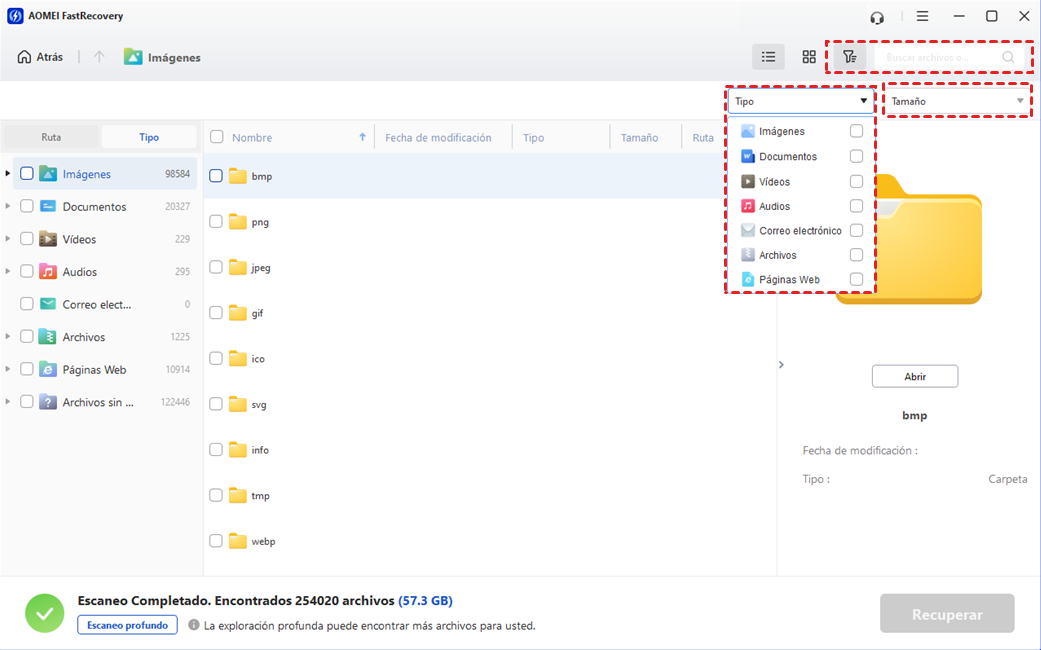
Paso 3. Seleccione los archivos deseados o todos los archivos que desea recuperar > Haga clic en Recuperar x archivos para restaurarlos en la tarjeta SD.
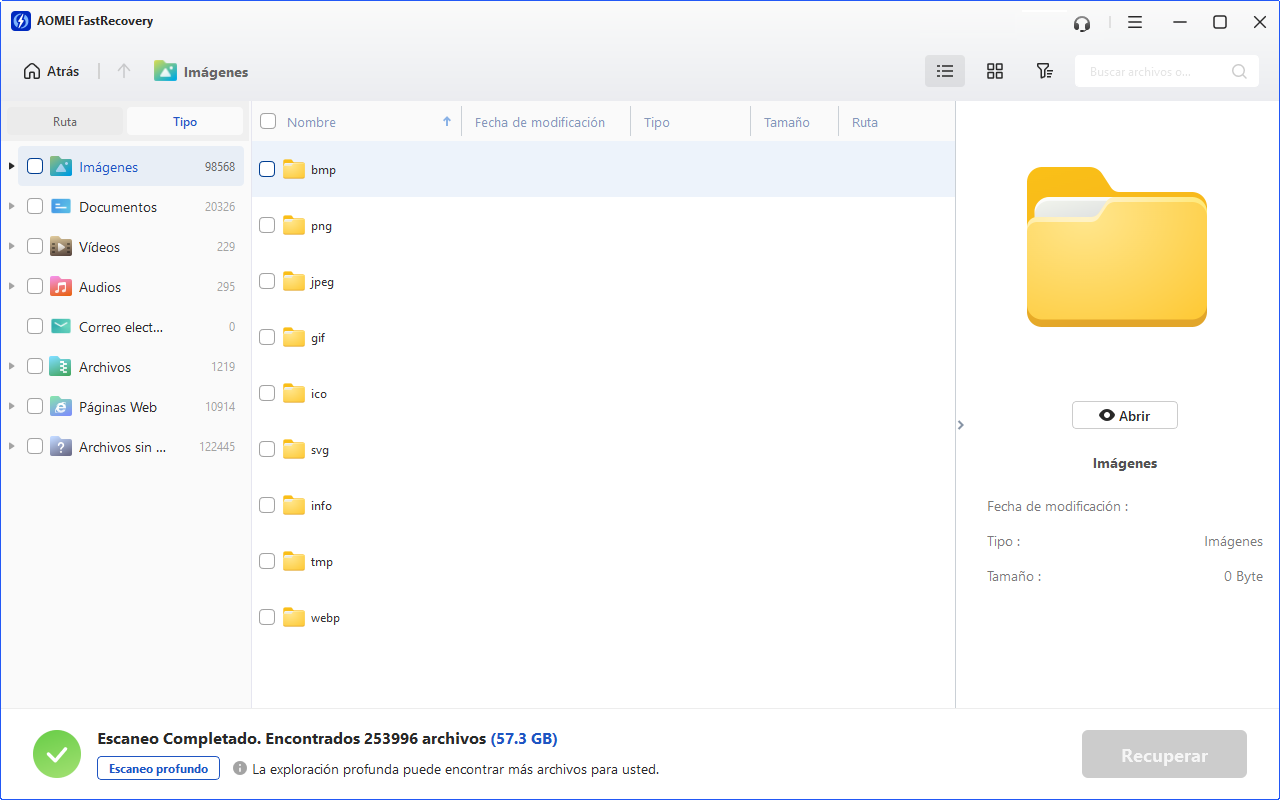
- También puede utilizar AOMEI FastRecovery para recuperar datos perdidos debido a eliminación accidental, bloqueo del sistema, ataque de virus, etc., siguiendo los mismos pasos anteriores.
- Debe elegir una nueva ubicación para guardar los archivos seleccionados y evitar la sobreescritura de datos.
- AOMEI FastRecovery puede recuperar datos perdidos de USB de forma gratuita, hasta 30 MB. Si necesita recuperar más archivos, puede considerar la actualización a una edición avanzada.
Cómo formatear una tarjeta SD desde Mac de forma gratuita
Si desea recuperar archivos de una tarjeta SD en un Mac de forma gratuita, elija la aplicación de código abierto PhotoRec. Se utiliza para recuperar archivos perdidos de discos duros, tarjetas de memoria y CD-ROM. Aunque hay que utilizar comandos para recuperar los archivos, es muy útil para desformatear tarjetas SD en Mac de forma gratuita.

Paso 1. En primer lugar, descargue e instale PhotoRec en su Mac. A continuación, conecte la tarjeta SD a su Mac con un lector de tarjetas.
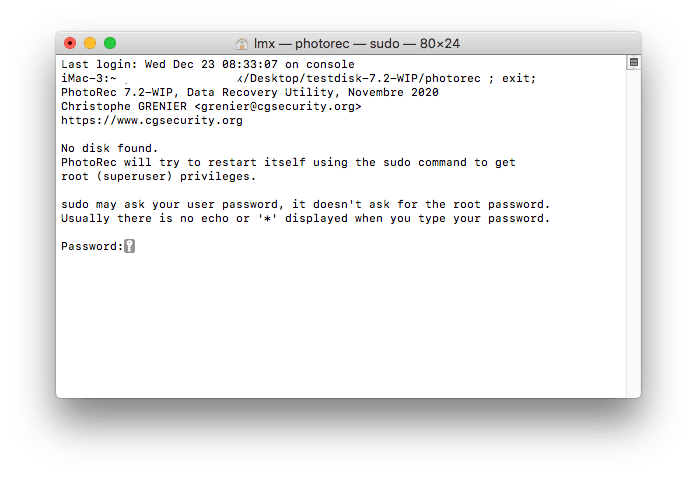
Paso 2. Abra el programa e introduzca su contraseña de usuario para ejecutar PhotoRec.
Paso 3. Seleccione la tarjeta SD de la lista de discos y pulse Intro para continuar.
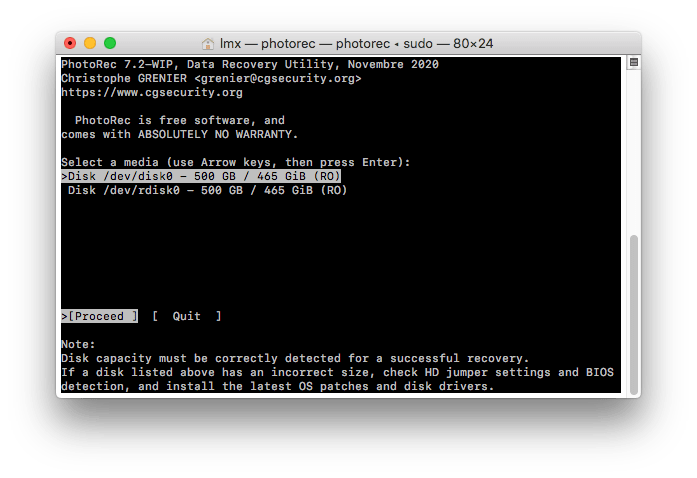
Paso 4. Seleccione la unidad SD y pulse Intro para continuar.
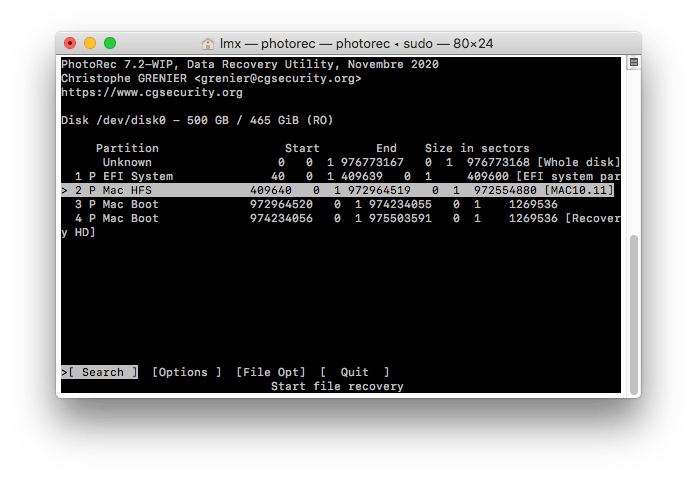
Paso 5. Seleccione el sistema de archivos y pulse Intro para continuar.
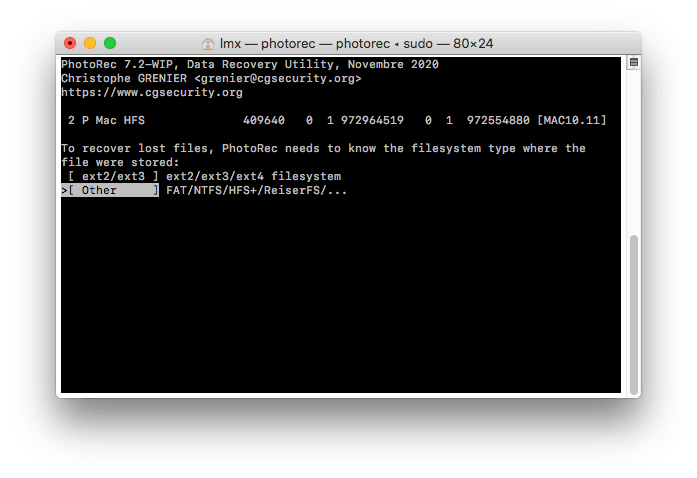
Paso 6. A continuación, seleccione el destino donde desea guardar los archivos recuperados de su tarjeta SD formateada.
Cómo proteger los datos de la tarjeta SD de una formateo accidental
La pérdida de datos debido a un formateo accidental de una tarjeta SD puede ser un gran contratiempo. Para evitar este tipo de accidentes, considera estos consejos:
- Realiza copias de seguridad regulares: Asegúrate de realizar copias de seguridad de tus datos importantes de manera constante en dispositivos alternativos o en almacenamiento en la nube seguro. Esta medida preventiva garantiza una copia duplicada en otro lugar, ofreciendo un lugar seguro incluso si tu tarjeta se formatea inadvertidamente.
- Utiliza el interruptor de protección contra escritura: Algunas tarjetas de memoria cuentan con un interruptor de protección contra escritura. Activa esta función cuando no se esté realizando ninguna acción de guardado de datos. Esto ayuda a prevenir la sobrescritura o el borrado/formateo accidental de los datos existentes.
- Revisa el contenido antes de formatear: Antes de formatear, revisa el contenido almacenado en la tarjeta SD. Asegúrate de que todos los datos esenciales se han respaldado correctamente, evitando pérdidas irreversibles.
- Maneja con precaución: Trata las tarjetas de memoria con delicadeza. Evita insertar o extraerlas mientras tu dispositivo esté en funcionamiento. Además, evita el contacto directo con los conectores de la tarjeta utilizando tus dedos para evitar posibles daños causados por la electricidad estática.
- Mantenimiento regular del dispositivo: Implementa actualizaciones periódicas del dispositivo y realiza escaneos regulares de antivirus para evitar amenazas de malware. Ejecuta herramientas de verificación de errores periódicamente para identificar y solucionar posibles problemas con tu tarjeta SD antes de que se agraven.
Conclusión
Esperamos que los métodos presentados en esta guía te ayuden a desformatear con éxito tu tarjeta SD sin ninguna pérdida de datos. Además, se sugiere realizar una copia de seguridad de la tarjeta SD en el ordenador con antelación si la operación corre el riesgo de perder datos. Si esta guía te ayuda, compártela con otros.
Preguntas frecuentes
¿Puedo recuperar una tarjeta SD completamente formateada?
¿Por qué mi tarjeta SD muestra un formato incorrecto?
¿Por qué mi tarjeta SD necesita ser formateada?

 como fuente preferida en Google