




Tutorial: Cómo Recuperar Archivos Borrados por CHKDSK [4 Opciones]
Esta publicación trata principalmente sobre cómo recuperar archivos borrados por CHKDSK. Específicamente, se presentan 4 opciones. Si has perdido tus archivos después de ejecutar CHKDSK, lee esta publicación cuidadosamente para recuperar tus archivos.

Por Shirley Actualizado en 12/02/2026


¿Qué es CHKDSK?
CHKDSK, que significa "comprobar disco", es una utilidad de Windows que comprueba la integridad del sistema de archivos de un volumen o unidad y repara los errores lógicos. Además, marca los sectores defectuosos , indicando a Windows dónde no puede almacenar o leer datos. Además, revisa todos los listados de datos para asegurarse de que todo lo que hay en el disco es correcto.
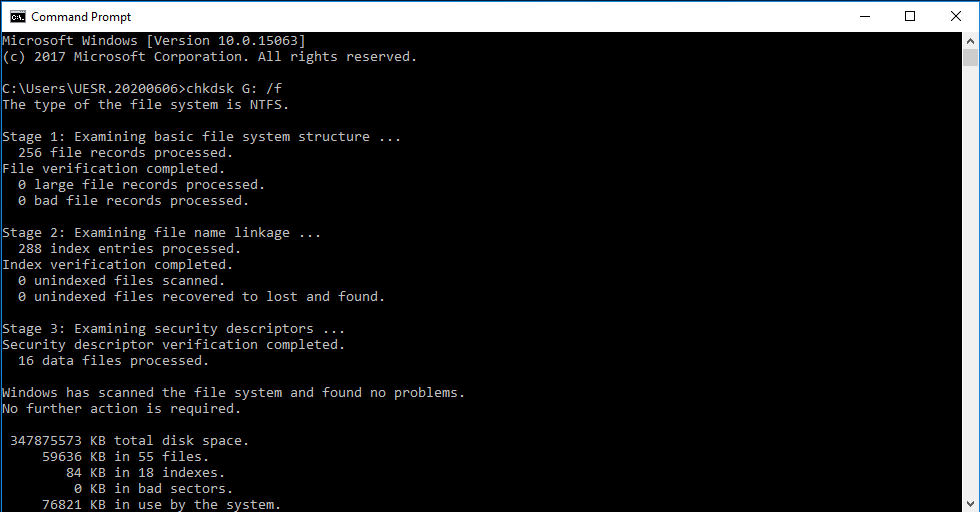
El problema: CHKDSK ha eliminado mis archivos.
“Ejecuté CHKDSK para reparar los daños del sistema de archivos en mi disco duro. Sin embargo, durante el proceso de reparación de los errores, CHKDSK eliminó mis archivos. Los archivos eliminados son importantes para mí. ¿Cómo puedo recuperar los archivos eliminados por CHKDSK?”
No se preocupe, este artículo le proporcionará 4 métodos sencillos y eficaces para recuperar archivos eliminados por CHKDSK. Sin embargo, antes de saber cómo hacerlo, es mejor que conozca más sobre CHKDSK. A continuación, enumeramos algunas preguntas frecuentes:
¿Por qué chkdsk elimina archivos?
Sí, a veces, los usuarios pueden encontrar que CHKDSK ha eliminado sus archivos, normalmente en una de las siguientes situaciones:
❌CHKDSK encuentra sectores defectuosos: CHKDSK marcará los sectores defectuosos del disco duro si los encuentra, por lo que Windows no leerá ni almacenará datos de ellos, lo que provocará que los datos almacenados en el sector defectuoso se pierdan de forma permanente.
💾 El disco está dañado o corrupto: No se puede acceder al disco dañado o corrupto. Sigue usando CHKDSK para acelerar el proceso de pérdida de datos.
⛔ El CHKDSK se interrumpe: un apagado o reinicio inesperado puede provocar que CHKDSK elimine archivos. Por lo tanto, evite estas operaciones mientras se ejecuta el comando CHKDSK.
¿Puede CHKDSK recuperar archivos?
No es una herramienta de recuperación de datos y no recuperará archivos perdidos o dañados. CHKDSK simplemente se asegurará de que la información que se encuentra actualmente en el disco esté en un estado coherente y seguro. Si los archivos están dañados, la utilidad CHKDSK intentará separar los archivos dañados y guardar los restos como Filenn.chk.
¿Cómo funciona la utilidad CHKDSK?
Cuando ejecuta CHKDSK, este realiza todo lo necesario para reparar el sistema de archivos lógico, aunque esto puede provocar la pérdida de datos. El proceso CHKDSK tiene cinco etapas, tres de las cuales son obligatorias y dos opcionales. Todas ellas son visibles cuando se ejecuta CHKDSK en CMD.
Etapa 1. Comprobación y verificación de archivos.
Etapa 2. Examen de los índices de volumen.
Etapa 3. Verificación de los descriptores de seguridad de cada volumen.
Etapa 4. Verificación de datos (opcional).
Etapa 5. Comprobación del espacio libre (opcional).
Recuperar archivos perdidos debido al comando CHKDSK [4 opciones]
A continuación, es hora de aprender cómo recuperar los archivos que se han perdido debido a la utilidad CHKDSK. Aquí se mencionan 4 métodos infalibles para recuperar archivos eliminados por CHKDSK.
Opción 1. Recuperar archivos eliminados mediante software profesional de recuperación de datos 🔥
La primera opción para recuperar archivos eliminados es utilizar un software profesional de recuperación de datos, como AOMEI FastRecovery , lanzado por AOMEI Tech, con 10 años de experiencia en el sector de la protección de datos. Es de solo lectura, lo que significa que no realiza ningún cambio mientras escanea el disco, por lo que no provoca la sobrescritura de datos. Y lo que es más importante, tiene una edición gratuita que puede recuperar datos de hasta 500 MB.
- Fácil de usar. Te permite recuperar archivos perdidos/eliminados de Windows en 3 sencillos pasos.
- Completo. Se aplica a varios escenarios de pérdida de archivos en Windows, incluida la recuperación de archivos de unidades formateadas, particiones corruptas, después de bloqueos del sistema, ataques de virus, etc.
- Alta velocidad. Recupera archivos perdidos a alta velocidad. Alta tasa de recuperación. Recupera tus archivos con una alta tasa de recuperación, incluso si se eliminaron permanentemente.
- Amplia compatibilidad. Admite NTFS, FAT32, exFAT y ReFS en Windows 11/10/8/7 y Windows Server.
- Completo. Puede recuperar textos, imágenes, videos, audios, correos electrónicos, archivos comprimidos, etc. perdidos/eliminados en su formato original.
Descarga, instala y ejecuta AOMEI FastRecovery en tu computadora.
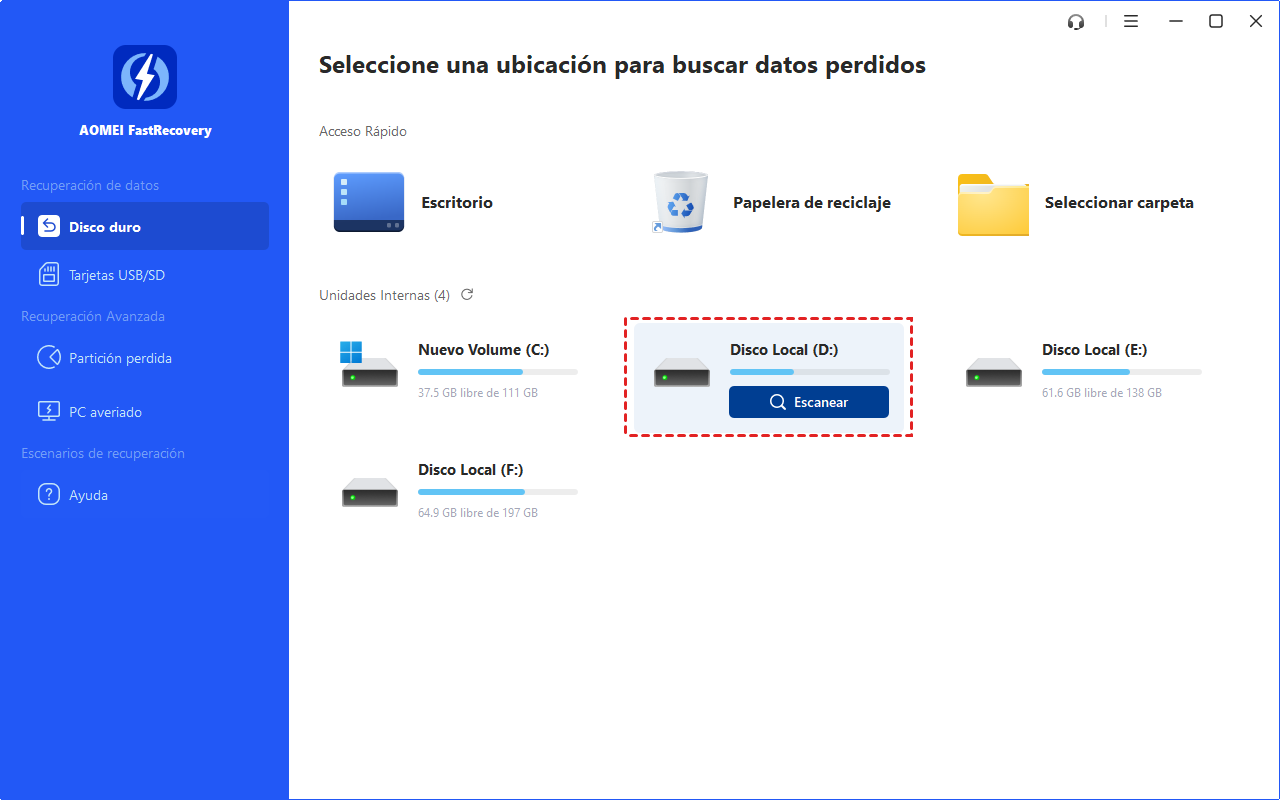
Paso 1. Pasa el mouse sobre la partición utilizada para almacenar los archivos eliminados. Haz clic en Escanear.
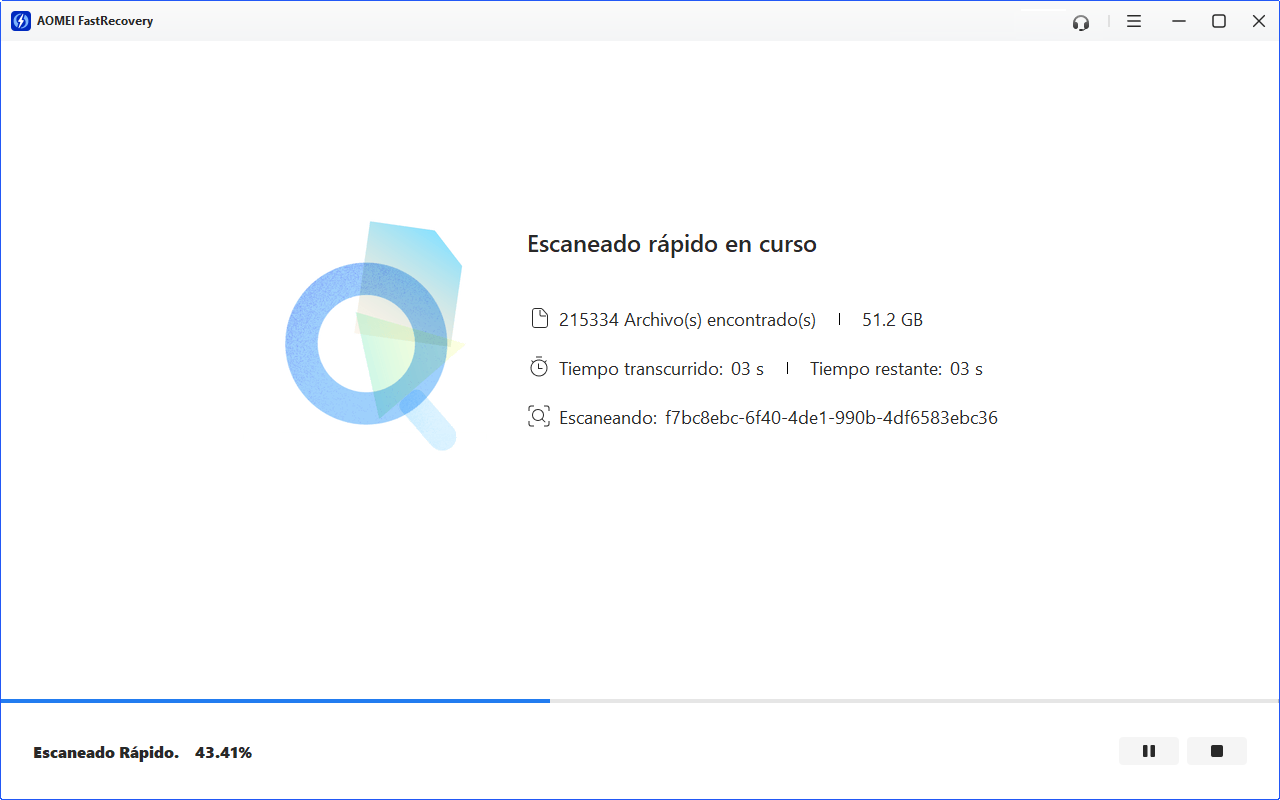
Paso 2. Luego, el proceso de escaneo comenzará automáticamente. No es necesario esperar a que el proceso se complete si encuentras los archivos de PowerPoint que deseas recuperar.
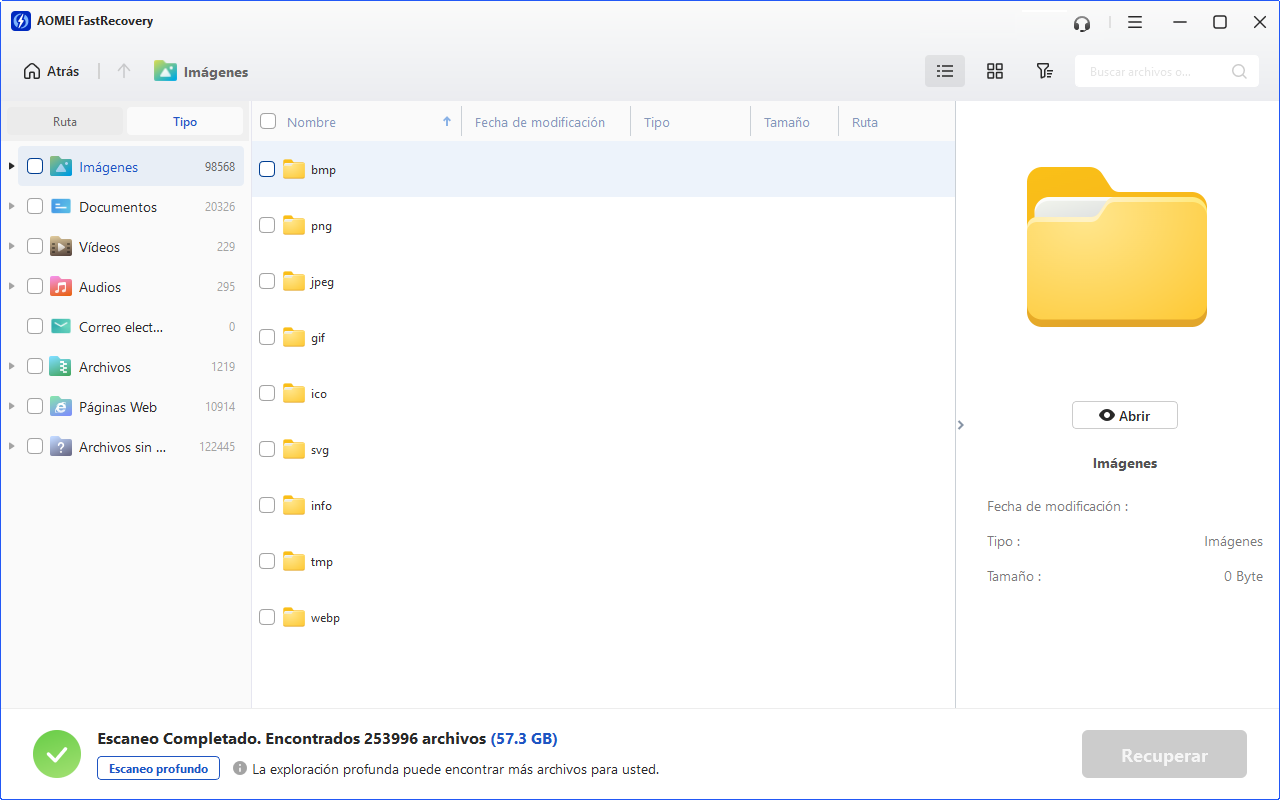
Paso 3. Elija los archivos que desea recuperar. Haga clic en Recuperar xx archivos y elija una ubicación de destino para guardar los archivos restaurados.
-
Restaurar los archivos a su ubicación original puede provocar la sobrescritura de datos.
-
El botón Recuperar mostrará el número y el tamaño de los archivos seleccionados.
-
La edición gratuita solo admite la recuperación de datos de 500 MB. Una vez superado este límite, se le pedirá que actualice a AOMEI FastRecovery Pro o a la edición Tech.
Opción 2. Restaurar archivos usando la utilidad de Backup y Restauración
La segunda opción para recuperar datos con una copia de seguridad es utilizar la utilidad de Backup y Restauración proporcionada por Microsoft. Pero necesitas asegurarte de que hayas habilitado este servicio de antemano.
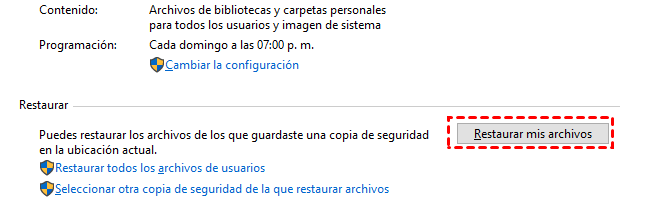
Paso 1. Navega hasta aquí: Panel de Control > Sistema y Seguridad > Copias de seguridad y restauración (Windows 7). Haz clic en Restaurar mis archivos para recuperar archivos eliminados permanentemente de forma selectiva. También puedes elegir Restaurar archivos de todos los usuarios para recuperar todos los archivos eliminados.
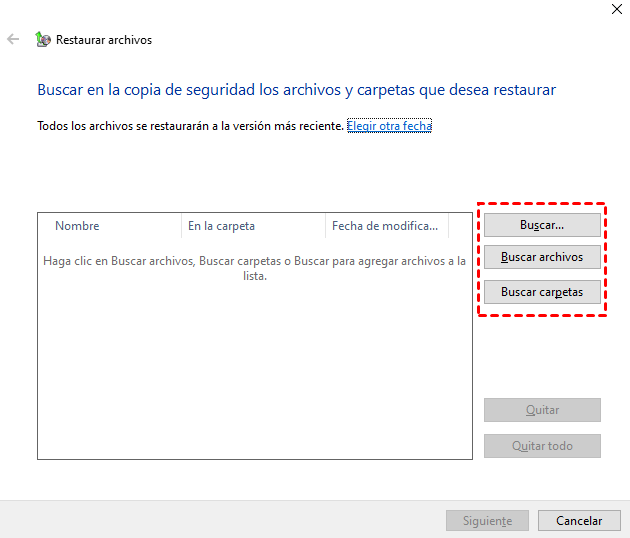
Paso 2. Busca tus archivos de PowerPoint usando la opción Buscar archivos o Buscar carpetas.
Paso 3. Elige una ubicación para guardar la copia de seguridad, selecciona tus archivos y haz clic en Restaurar para recuperarlos.
Opción 3. Restaurar archivos usando File History
Si has activado File History para guardar copias de tus archivos, entonces puedes recuperarlos si han sido eliminados.
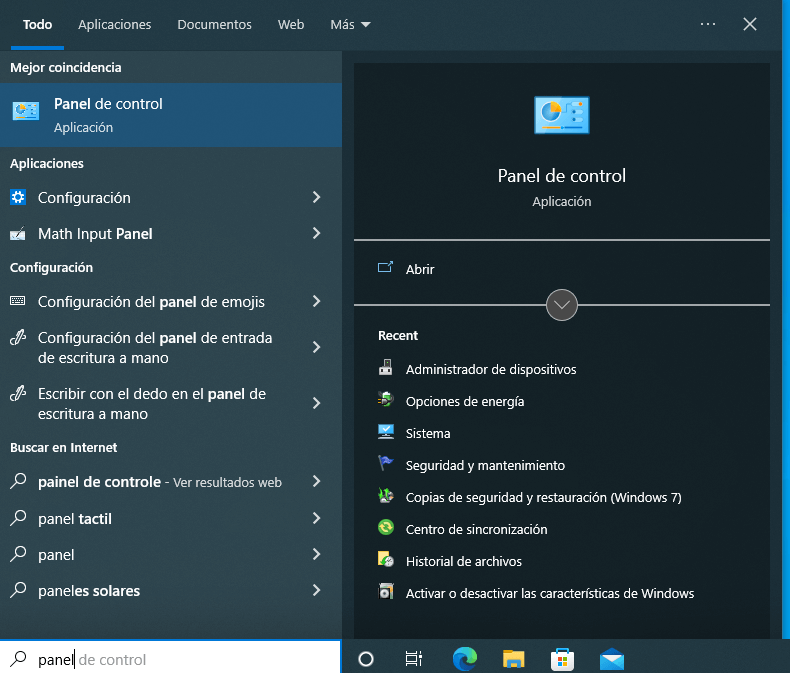
Paso 1. Ingresa Panel de Control en la barra de búsqueda de Windows y ábrelo.
Paso 2. Haz clic en Sistema y seguridad.
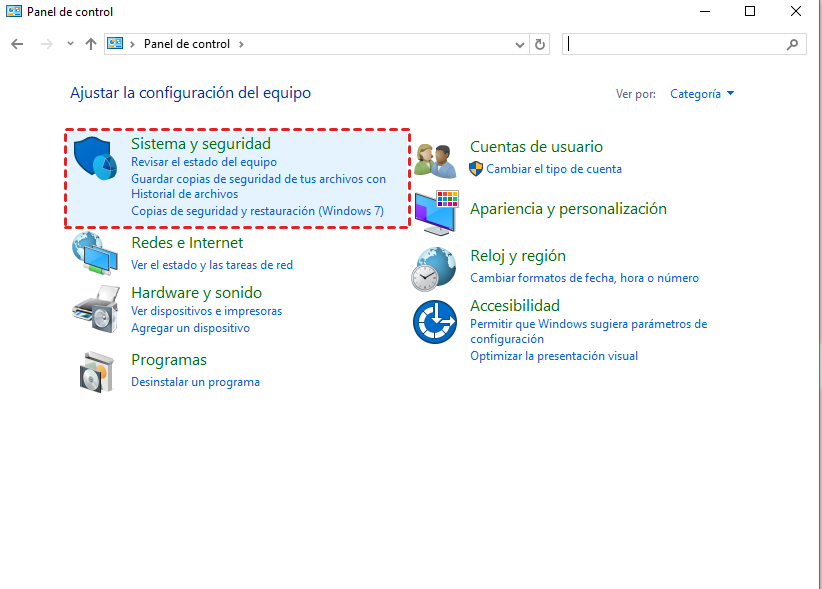
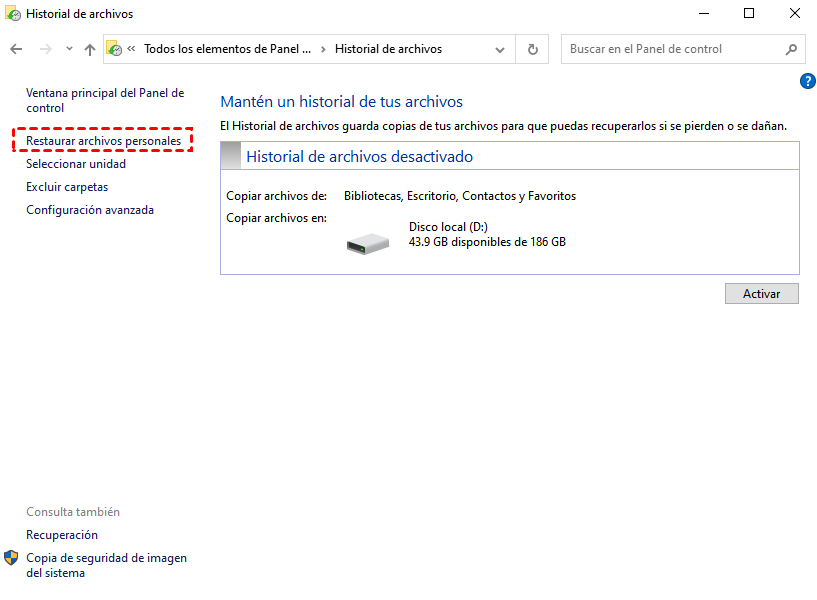
Paso 3. Haz clic en Historial de archivos.
.png)
Paso 4. Haz clic en Restaurar archivos personales.
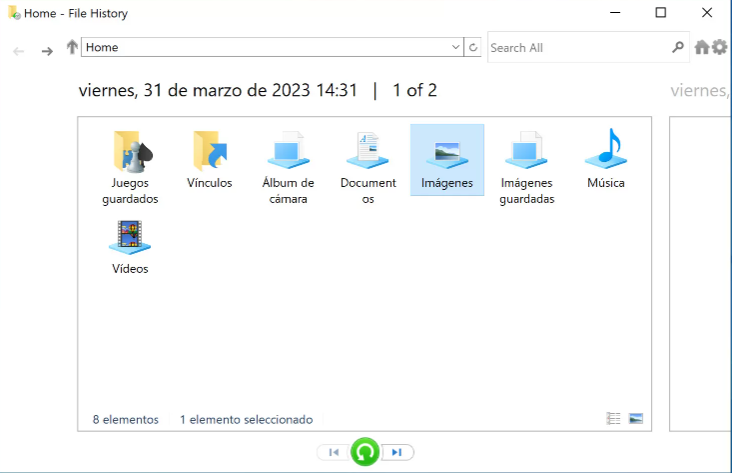
Paso 5. Selecciona los archivos que necesitas recuperar y luego haz clic en el botón Restaurar.
Opción 4. Recuperar archivos eliminados con Windows File Recovery
La opción final es recuperar archivos eliminados de forma permanente usando CMD a través de la herramienta Windows File Recovery.
Notas: Los resultados de esta herramienta son impredecibles y solo es compatible con las versiones 2004 en adelante de Windows 10.
✅ Preparación antes de usar Windows File Recovery:
Para usar esta herramienta, primero verifica tu sistema de archivos. Ve a Mi PC > haz clic derecho en la unidad externa que contiene los archivos eliminados > haz clic en Propiedades.
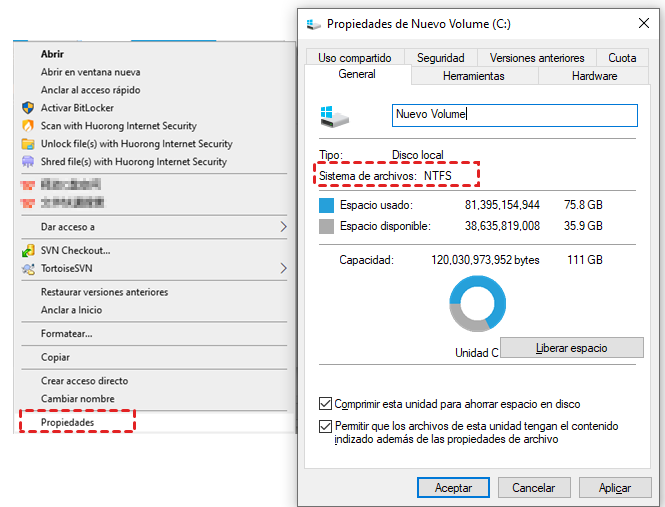
Además, debes utilizar el modo de recuperación y los interruptores para recuperar tus archivos. Para decidir qué modo usar, consulta esta tabla.
| Sistema de archivos | Escenarios | Modo |
| NTFS | Eliminado recientemente | Regular |
| NTFS | Eliminado desde hace tiempo | Extensivo |
| NTFS | Disco formateado | Extensivo |
| NTFS | Disco dañado | Extensivo |
| FAT y exFAT | Cualquier | Extensivo |
Los switches se utilizan para filtrar el rango de escaneo y, por lo tanto, pueden ahorrar tiempo de escaneo.
| Switches | Significado | Modo(s) compatibles |
| /n | Filtra el rango de escaneo: escanea un archivo específico por su nombre, ruta, tipo, etc. | Todos |
| /y: | Recupera grupos de extensiones específicas. | Firma |
| /k | Recupera archivos de sistema. | NTFSSegment |
| /u | Recupera archivos no eliminados, por ejemplo, de la Papelera de reciclaje. | NTFSSegment |
Paso 1. Descarga e instala Recuperación de archivos de Windows en tu computadora desde Microsoft Store y luego ábrela.
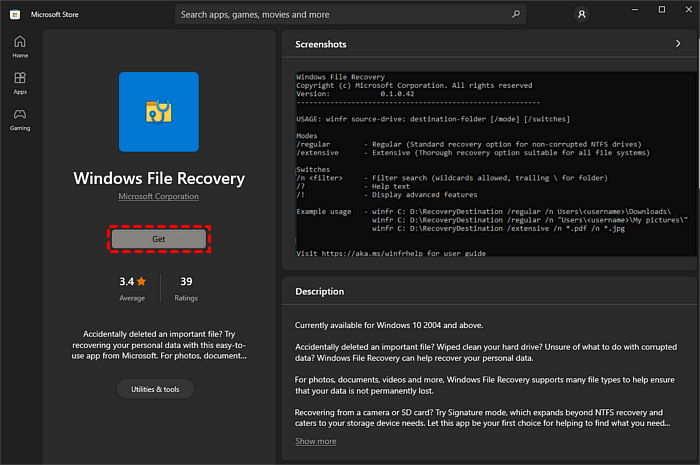
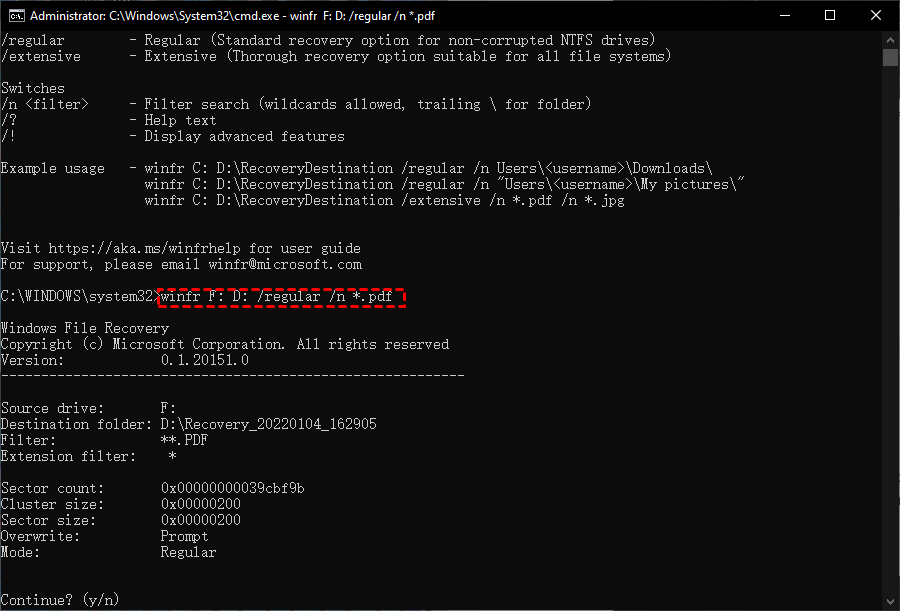
Paso 2. Abre PowerShell o el Símbolo del sistema (ejecutar como administrador). En el Símbolo del sistema, ingresa los comandos en el siguiente formato:
winfr unidad-origen: unidad-destino: [/modo] [/switches]
Por ejemplo, si necesitas recuperar archivos pdf eliminados de la unidad F: (el disco duro externo) a la unidad D:, entonces el comando sería así:
winfr F: D: /regular /n *.pdf
La conclusión
Los comentarios sobre CHKDSK son extremadamente polarizantes, incluso algunos usuarios se quejan de que chkdsk ha eliminado sus archivos y se preguntan "cómo recuperar los archivos eliminados por CHKDSK". En este artículo se presentan cuatro métodos sencillos y eficaces, entre los que destaca como el más fácil el uso de un software de recuperación de datos como AOMEI FastRecovery para recuperar datos del disco duro, incluso sin copia de seguridad.
Para evitar cualquier tipo de pérdida de datos, lo mejor es utilizar el software de copia de seguridad para Windows Backupper Standard, que le permite realizar copias de seguridad de su sistema, discos, particiones o archivos creando una copia de los mismos. De este modo, podrá utilizarlo en caso de pérdida de datos.

 como fuente preferida en Google