



Recuperar archivos de una partición perdida: 2 métodos
Para recuperar archivos de una partición perdida, compara las dos rutas de AR: restaurar el volumen o extraer sus datos a otra unidad.

Por Shirley Actualizado en 21/10/2026


Cuando una partición desaparece, no siempre necesitas devolver el volumen al disco: a veces basta con rescatar los archivos. Esta guía te ayuda a elegir entre restaurar la partición con Partition Recovery o extraer sus datos a otra unidad con Partition Lost Recovery, y explica cómo comprobar el resultado.
¿Necesitas recuperar archivos de una partición perdida o devolver el volumen al disco?
Respuesta rápida: ¿restaurar la partición o recuperar solo los archivos?
Depende de lo que necesites tener al final:
- Quieres el volumen de vuelta (la misma unidad, con su estructura y las rutas que usaban tus programas): elige Recuperación de particiones (Partition Recovery). Busca la partición en el disco y la restaura junto con sus datos.
- Solo necesitas tus archivos (fotos, documentos, un proyecto): elige Recuperación de particiones perdidas (Partition Lost Recovery). Extrae los archivos a otro disco sin devolver la partición a su estado original.
- No estás seguro: rescata primero lo importante en otro disco y decide después si merece la pena restaurar el volumen. Lo explicamos más abajo, en la ruta combinada.
La extracción necesita dos cosas: que el programa muestre la partición perdida como un origen que puedas seleccionar y un disco de destino distinto del afectado.
Define el resultado antes de empezar. Abrir tus documentos desde otra carpeta no demuestra que la partición original haya vuelto, y ver de nuevo el volumen tampoco garantiza que todos sus archivos estén íntegros. En ningún caso se pueden recuperar datos sobrescritos ni reparar daños físicos del disco.
¿Es realmente una partición perdida?
Antes de elegir entre restaurar o extraer, confirma que tu caso encaja. Abre Administración de discos (Win + X → Administración de discos) y observa tu unidad sin aplicar ningún cambio. Lo que veas decide si esta guía es la adecuada.
| Lo que ves en Administración de discos | ¿Es esta guía? | Qué hacer |
|---|---|---|
| Un bloque negro «No asignado» donde estaba la unidad | ✅ Sí, Que la ruta de extracción sea válida depende de si el programa la reconoce como una partición perdida. | Sigue leyendo: elige entre restaurar la partición o extraer sus archivos |
| La partición tiene letra, pero figura como «RAW» | ❌ No | No la formatees. Recupera primero los archivos con AOMEI FastRecovery y repara después |
| El disco aparece como «Desconocido, no inicializado» | ❌ No, de momento | No lo inicialices todavía. Cuando tus datos estén a salvo, consulta cómo inicializar un disco en Windows 11 |
| La partición se abre con normalidad, pero faltan archivos o carpetas | ❌ No | Se perdieron archivos, no la partición. Consulta recuperar archivos eliminados en Windows 11; si es un disco externo, archivos desaparecidos en un disco externo |
| La unidad tiene letra, pero está vacía o con un sistema de archivos distinto | ⚠️ En parte | Se formateó o se creó un volumen nuevo encima. Prioriza recuperar los archivos: la partición anterior puede haberse sobrescrito. Si es una memoria USB, consulta la recuperación de unidades USB; si es una tarjeta SD, cómo desformatearla |
| El disco no aparece o muestra 0 MB | ❌ No | Es un problema de conexión, alimentación o hardware. Revísalo antes de pensar en recuperar particiones |
Si tu caso es el de la primera fila, continúa: el siguiente paso es entender qué hace exactamente cada función.
¿Qué diferencia hay entre Recuperación de particiones y Recuperación de particiones perdidas?
AOMEI FastRecovery incluye dos funciones con nombres casi idénticos, pero no son dos botones intercambiables del mismo procedimiento. Se distinguen por el resultado que persiguen, y eso condiciona lo que haces antes, durante y después de la recuperación.
| Aspecto | Recuperación de particiones (Partition Recovery) | Recuperación de particiones perdidas (Partition Lost Recovery) |
|---|---|---|
| Resultado buscado | Restaurar la partición junto con sus datos | Extraer los archivos de la partición perdida |
| Qué ocurre con el disco original | Se aplica una recuperación sobre el disco: la partición vuelve a aparecer | No se devuelve el volumen a su estado anterior |
| Dónde se encuentra | En «Recuperación de datos de disco», con el botón «Iniciar recuperación de partición» | En la pantalla principal, como «Recuperación de particiones perdidas» |
| Qué seleccionas | El disco y, entre las particiones detectadas, la que quieres restaurar | Un origen perdido que el programa ofrezca para escanear |
| ¿Necesita otro disco de destino? | No | Sí: los archivos se guardan en una unidad distinta de la afectada |
| Qué verificas después | Que la partición aparece en Windows y que sus archivos se abren | Que los archivos guardados en el destino se abren correctamente |
| Cuándo detenerte | Si no puedes identificar con seguridad la partición correcta, no confirmes | Si no aparece un origen escaneable, no crees un volumen para forzar su detección |
Ten presente que ninguna de las dos funciones garantiza un resultado completo. Ambas dependen de que la información siga disponible y de que el disco responda con normalidad.
¿Qué ruta te conviene? Elige según tu objetivo
No hay una ruta mejor en todos los casos. Esta tabla resume qué función encaja con cada situación:
| Tu situación | Ruta recomendada | Por qué |
|---|---|---|
| Necesitas la misma unidad de antes, con su letra, estructura y las rutas que usaban tus programas | Recuperación de particiones | Es la única que devuelve el volumen al disco |
| Solo necesitas fotos, documentos o un proyecto concretos | Recuperación de particiones perdidas | Guardas únicamente lo que importa, sin tocar la partición |
| No puedes identificar con seguridad cuál es la partición correcta entre los resultados | Recuperación de particiones perdidas | Evitas confirmar una restauración sobre una entrada dudosa |
| Quieres revisar una copia antes de modificar el disco | Recuperación de particiones perdidas | La extracción no modifica la partición que quieres rescatar |
| Los datos son importantes y no tienes copia | Ruta combinada (ver abajo) | Primero proteges los archivos y después decides si restauras |
| El disco hace ruidos, se desconecta o muestra una capacidad incoherente | Ninguna: detente | Valora una evaluación profesional antes de seguir |
Cuándo restaurar la partición
Partition Recovery encaja cuando necesitas devolver el volumen al disco y puedes contrastar el resultado con cómo era antes. Debes poder identificar el dispositivo y la partición antes de confirmar.
Si solo recuerdas la letra de unidad, reúne más referencias: capacidad aproximada, posición respecto a las demás particiones, sistema de archivos y cualquier captura anterior. No marques varias entradas dudosas para aumentar la probabilidad de acertar: esa selección no sustituye a identificarlas.
Cuándo extraer solo los archivos
Si necesitas fotos, documentos de trabajo o un proyecto, recuperarlos en otra unidad puede resolver tu problema sin devolver la partición al disco. La condición es que el programa ofrezca un origen que pueda escanearse: que Windows muestre «No asignado» no basta por sí solo para asegurarlo.
La extracción también es la opción más prudente cuando dudas de qué partición restaurar o cuando prefieres comprobar el contenido antes de aplicar cualquier cambio al disco.
Ruta combinada: extrae primero y restaura después
Si los datos son importantes y no tienes copia, no tienes por qué elegir una sola ruta. Puedes encadenarlas en este orden:
- Extrae los archivos esenciales a otro disco físico con Recuperación de particiones perdidas.
- Comprueba esa copia: abre varios archivos de distintas carpetas antes de seguir.
- Decide después si todavía necesitas el volumen original. Si es así, restaura la partición con Partition Recovery, ya con tus archivos a salvo.
- Compara el resultado: tras restaurar, contrasta algunos archivos con los de la copia que guardaste.
Esta secuencia sigue una lógica sencilla: la extracción guarda el resultado en el disco de destino, mientras que restaurar la partición es el paso que modifica el original. Hacerlo en ese orden te deja una red de seguridad antes del único paso que cambia el disco afectado.
Antes de empezar: qué hacer y qué evitar
Unos minutos de preparación evitan los errores que más comprometen una recuperación. Vale para las dos rutas, con una diferencia: solo la extracción necesita un disco de destino.
| ✅ Haz | ❌ Evita |
|---|---|
| Anota el modelo y la capacidad del disco afectado, y guarda una captura de Administración de discos en otra unidad | Crear un volumen en el espacio «No asignado» para que el programa tenga una letra que seleccionar |
| Descarga e instala el programa en un disco distinto del afectado | Formatear o inicializar el disco, aunque Windows lo proponga y el formato sea rápido |
| Si vas a extraer archivos, prepara otro disco físico con espacio suficiente | Guardar lo recuperado en otra partición del mismo disco: no separa el destino del origen y puede sobrescribir datos que aún necesitas |
| Si el disco afectado es el del sistema, apágalo o conéctalo a otro equipo antes de seguir | Seguir usando Windows desde el disco afectado: cada minuto escribe archivos temporales y registros |
| Mantén la alimentación y la conexión estables durante todo el proceso | Ejecutar chkdsk /f o /r sobre el disco afectado |
Sobre el espacio del destino: debe poder alojar la selección que vayas a guardar, y conviene que sobre algo, porque los resultados pueden incluir versiones duplicadas que decidas conservar. No uses el tamaño total del disco de origen como estimación: lo que necesitas es el volumen de los archivos que de verdad quieres rescatar. Si el espacio es justo, empieza por una muestra importante y prioriza el contenido único.
Cómo restaurar la partición con Partition Recovery
Esta ruta busca la partición en el disco y la restaura con sus datos. Descarga AOMEI FastRecovery e instálalo en un disco distinto del afectado. Ten a mano los datos que anotaste (modelo, capacidad, tamaño aproximado y posición de la partición) para identificar el resultado correcto.
 AOMEI FastRecovery
Un software gratuito y fiable para la recuperación de datos en Windows que recupera fácilmente los datos borrados o perdidos de la Papelera de reciclaje, discos duros, unidades SSD, unidades USB y tarjetas SD.
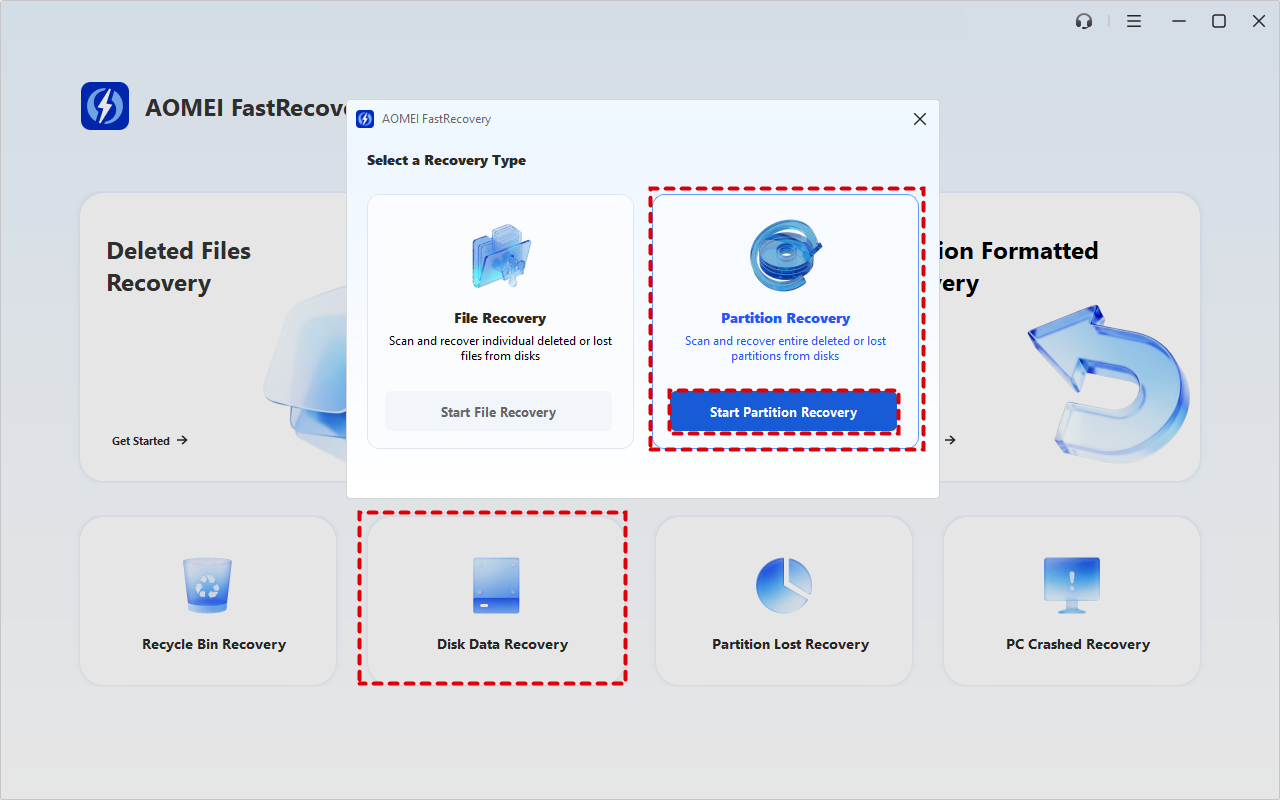
Paso 1: Abre el módulo de recuperación de particiones
Inicia el programa y entra en «Recuperación de datos de disco». En «Recuperación de particiones», pulsa «Iniciar recuperación de partición».
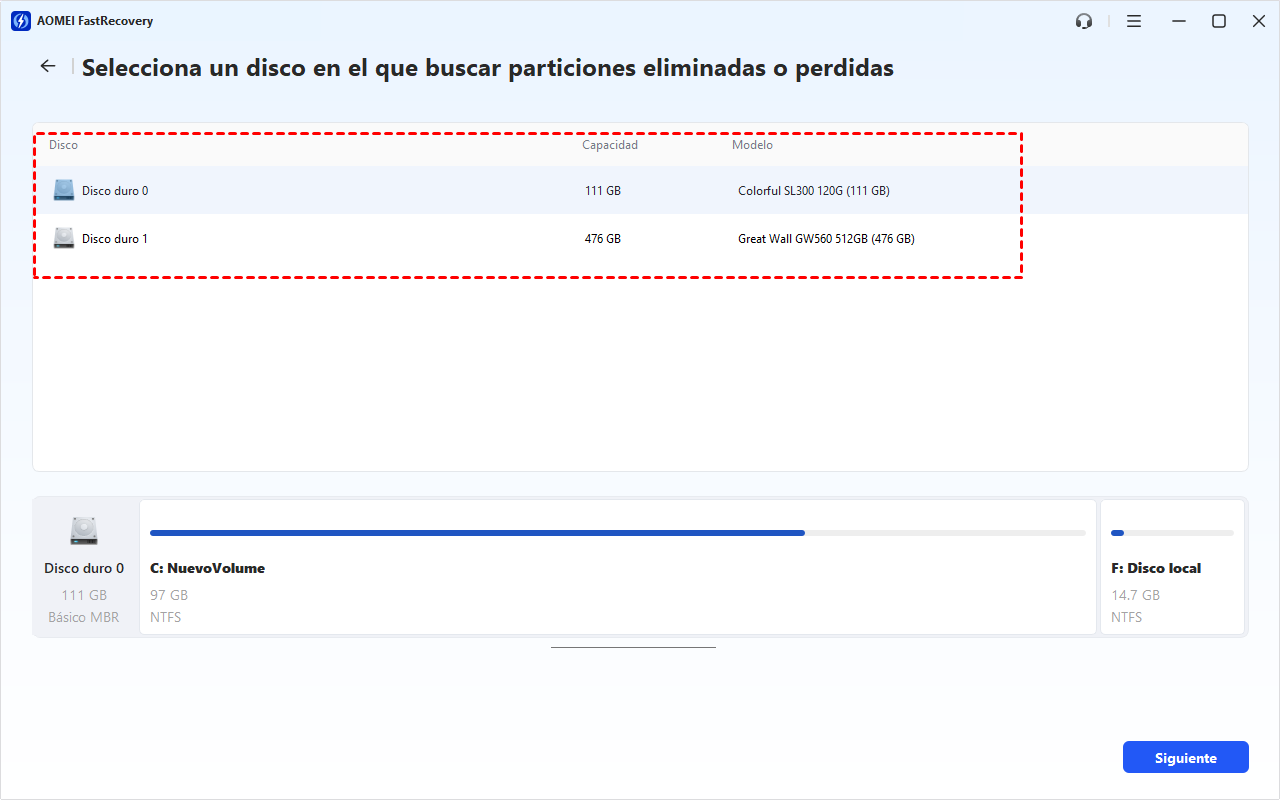
Paso 2: Selecciona el disco que contenía la partición
Identifícalo por su modelo, capacidad y distribución de particiones, y pulsa «Siguiente». Si lo has conectado a otro ordenador, comprueba estos datos aunque el número de disco haya cambiado.
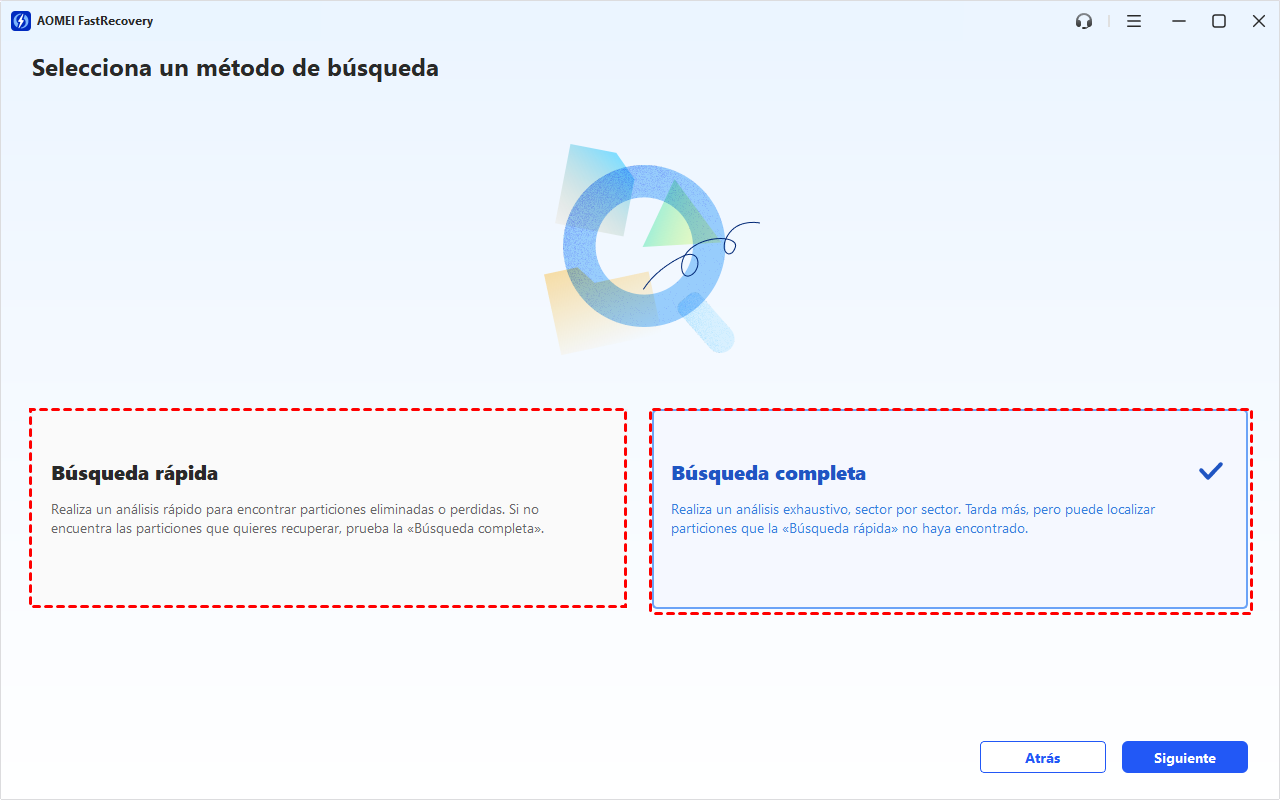
Paso 3: Elige el método de búsqueda
Empieza con «Búsqueda rápida» y pulsa «Siguiente». Si no aparece la partición que necesitas, vuelve a este paso y prueba «Búsqueda completa», que analiza el disco con más detalle y tarda más.
Paso 4: Espera a que termine la búsqueda
Mantén el disco conectado hasta que finalice el análisis. Una lista vacía mientras avanza no significa que la partición sea irrecuperable. Usa «Pausar» para suspender la búsqueda o «Detener» para finalizarla.

Paso 5: Compara el resultado y confirma
Contrasta el sistema de archivos, la capacidad y los sectores de inicio y final con los datos que anotaste. Marca únicamente la partición que hayas identificado y pulsa «Continuar».
Si al terminar la partición no tiene letra de unidad, consulta el caso de partición recuperada sin letra. Para ver cómo identificar la partición correcta con los datos del diagnóstico, y los casos de BitLocker, EFI o volumen RAW, tienes la guía completa de recuperar una partición eliminada paso a paso.
Cómo extraer archivos con Recuperación de particiones perdidas
Esta ruta no devuelve la partición al disco: busca los archivos de la partición perdida y los guarda en otra unidad. Descarga AOMEI FastRecovery e instálalo en un disco distinto del afectado, y conecta el disco de destino antes de empezar.
📝 Nota: La edición gratuita de FastRecovery permite recuperar hasta 500 MB de datos; si superas ese límite, el programa te pedirá actualizar. Si lo que buscas son pocos documentos, puede bastar. Para fotos, vídeos o proyectos, comprueba las condiciones de cada edición en la página de precios.
Paso 1: Abre Recuperación de particiones perdidas
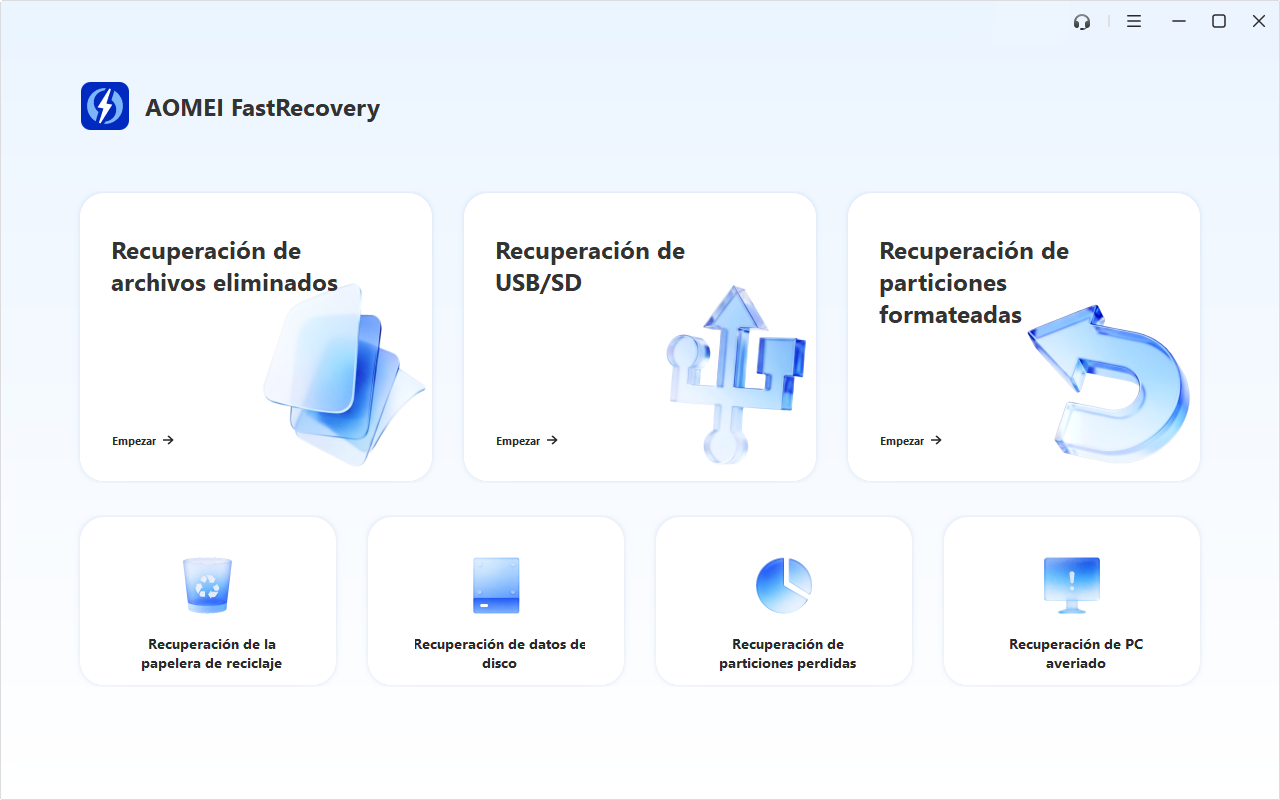
En la pantalla principal de FastRecovery, elige «Recuperación de particiones perdidas» (Partition Lost Recovery). Este escenario está pensado para escanear datos de una partición que ya no existe como tal en el disco.
Paso 2: Selecciona la partición perdida
El programa solo lista las particiones perdidas que detecta. Identifica la tuya por su capacidad y su posición en el disco, pasa el ratón sobre ella y pulsa «Escanear».
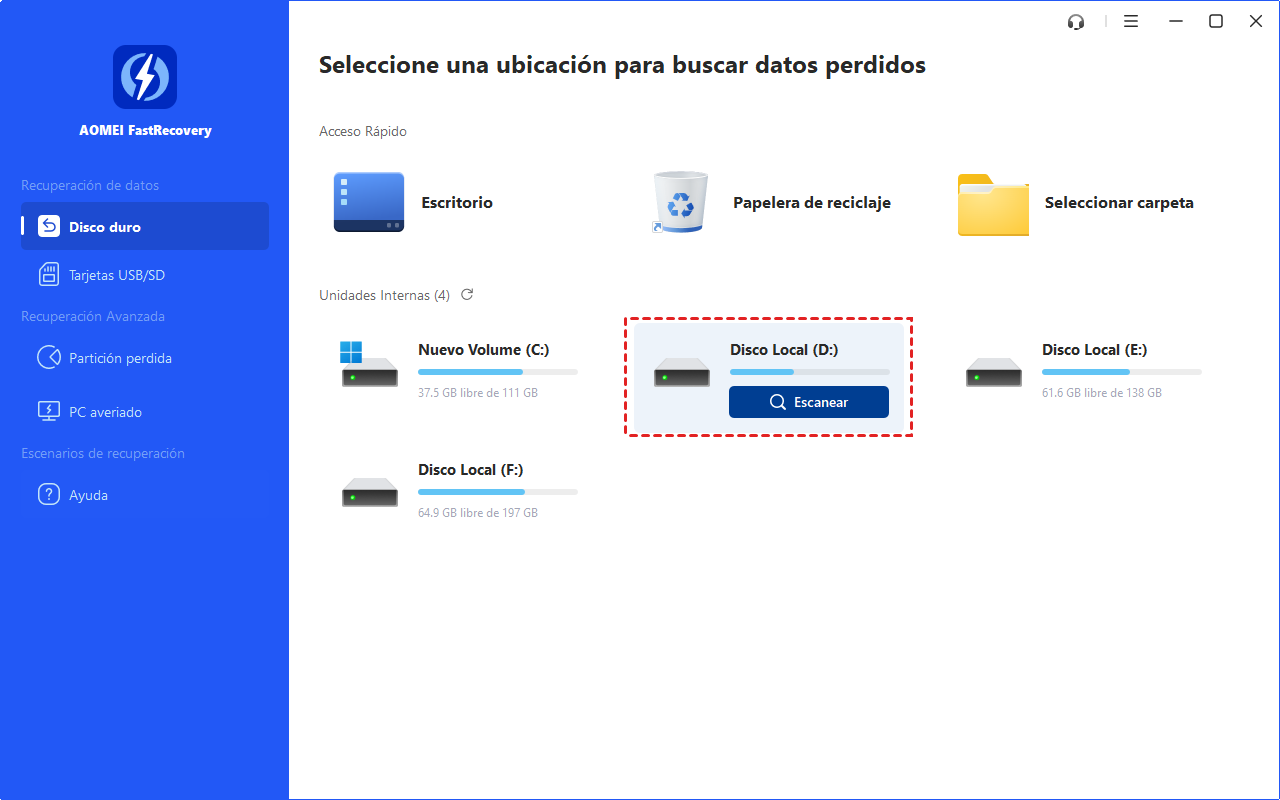
Si el disco está conectado pero no aparece, pulsa el icono «Actualizar». Si sigue sin aparecer, entra en «No se detecta su disco duro», en la esquina inferior izquierda de la página de inicio, donde encontrarás instrucciones detalladas.
Paso 3: Espera al escaneo (o usa los resultados mientras avanza)
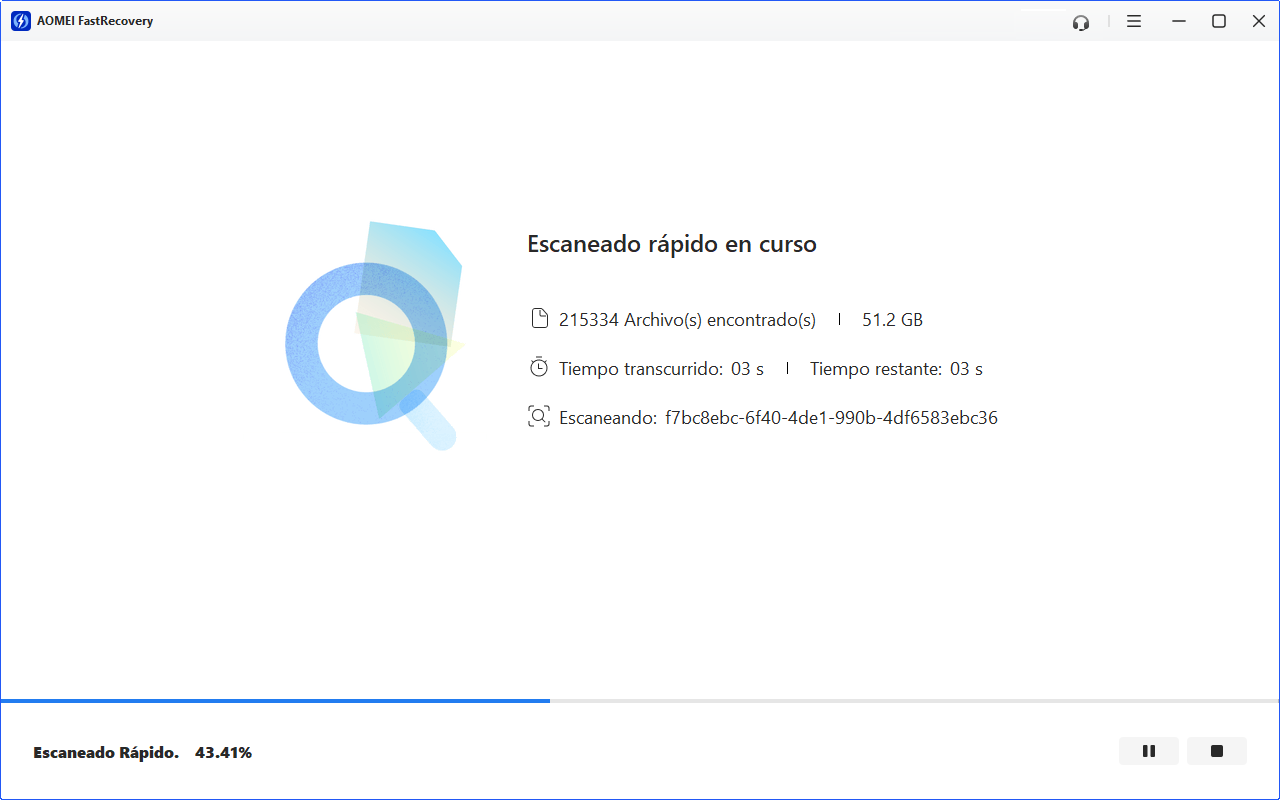
En este escenario, el programa ejecuta por defecto un escaneo profundo: analiza el disco sector por sector, así que tarda más que un escaneo rápido, pero encuentra más archivos. Verás el progreso en tiempo real y podrás pausar o detener el proceso en cualquier momento.
Los archivos encontrados aparecen mientras se escanea. Si ya ves lo que necesitas, no hace falta esperar a que termine. Mantén el disco conectado y el equipo encendido, y evita interrumpir el escaneo si no es necesario.
Paso 4: Filtra, busca y previsualiza
Reduce los resultados con el Filtro (por tipo de archivo, fecha de modificación y tamaño) y con el cuadro de búsqueda (por nombre de archivo, de carpeta o por extensión). Por ejemplo, para localizar documentos de Word, elige «Filtro» › «Tipo» › «Documentos» y escribe «DOCX» en el buscador.
Previsualiza los archivos compatibles antes de seleccionarlos: es la forma más rápida de descartar duplicados y resultados incompletos sin guardar nada.
Paso 5: Recupera los archivos en otro disco
Marca lo que necesitas y pulsa «Recuperar xx archivos»; el botón muestra cuántos archivos has seleccionado y su tamaño. Elige como destino el disco físico distinto que preparaste.

No guardes los archivos en el disco afectado ni en otra partición de ese mismo disco: puede sobrescribir datos que aún necesitas. Si el espacio del destino es limitado, recupera primero una muestra importante, compruébala y sigue con el resto. Anota qué carpetas o tipos de archivo has recuperado, para no confundir una selección parcial con una copia completa.
Comprueba lo recuperado según el tipo de archivo
Abre los archivos desde la carpeta de destino, no desde las miniaturas de la vista previa:
| Tipo de archivo | Qué comprobar |
|---|---|
| Documentos (Word, Excel, PDF) | Ábrelos con su aplicación habitual y revisa varias páginas u hojas, no solo la primera |
| Fotos | Abre varias de fechas distintas a tamaño completo y comprueba que no tienen zonas dañadas o en gris |
| Vídeos y audio | Reprodúcelos en varios puntos, incluido el final |
| Proyectos (código, diseño, edición) | Comprueba también los archivos vinculados y los recursos que el proyecto necesita para funcionar |
Cómo comprobar el resultado según la ruta
Que el programa termine no significa que el problema esté resuelto. «Búsqueda completada» solo indica que acabó el análisis, y una lista de archivos encontrados no demuestra que se puedan abrir. Lo que debes verificar depende de la ruta que hayas elegido:
| Qué revisar | Tras restaurar con Recuperación de particiones | Tras extraer con Recuperación de particiones perdidas |
|---|---|---|
| Primera comprobación | Que la partición aparece en Administración de discos con la capacidad y el sistema de archivos que anotaste | Que los archivos están en la carpeta de destino, en un disco distinto del afectado |
| Dónde mirar | Explorador de archivos y Administración de discos | La carpeta de destino, no la vista previa del programa |
| Cómo comprobar los archivos | Abre documentos, fotos y vídeos de distintas carpetas con sus aplicaciones habituales | Compara el número y el tamaño que mostraba «Recuperar xx archivos» con lo que hay realmente en el destino, y abre una muestra de cada tipo |
| Señales de alerta | La capacidad o el sistema de archivos no coinciden con tus notas; el volumen figura como «RAW»; los archivos no se abren | Archivos de 0 KB, fotos con zonas grises, documentos que no abren, o carpetas con una organización distinta de la original |
| Si algo falla | No formatees ni vuelvas a crear el volumen. Conserva una captura y revisa el caso antes de aplicar más cambios | No borres el resultado: repite la selección sobre el mismo origen sin modificar el disco. Parte de los datos puede no estar ya disponible |
| Casos especiales | Sin letra de unidad: partición recuperada sin letra. Volumen cifrado: necesitarás la clave de recuperación de BitLocker | Si el espacio del destino se agota, recupera por tandas y anota qué has guardado |
-
Un volumen con estado «Healthy» (correcto) en Windows no demuestra que todos sus archivos estén intactos. Para consultar el estado del disco y los volúmenes con PowerShell, y para copiar y comparar archivos importantes con Robocopy y SHA-256, sigue los pasos de recuperar una partición eliminada paso a paso.
Si no funciona: cuándo cambiar de ruta
Si la recuperación no da el resultado esperado, no insistas con las mismas opciones ni cambies de función al azar. Esta tabla resume qué hacer según lo que ves:
| Lo que ocurre | Qué hacer |
|---|---|
| La partición no aparece en la lista de Recuperación de particiones perdidas | Comprueba que el disco está bien conectado y pulsa «Actualizar». Si sigue sin aparecer, reinicia el equipo o vuelve a conectar el dispositivo, porque algunos programas pueden interferir en la detección. No crees un volumen para forzar su aparición |
| La búsqueda rápida no encuentra la partición (Recuperación de particiones) | Vuelve al paso del método de búsqueda y prueba la búsqueda completa. Si aun así no aparece un resultado identificable, pasa a extraer archivos |
| Aparecen varios resultados parecidos y no sabes cuál es | No confirmes la restauración. Extrae primero los archivos que necesitas con Recuperación de particiones perdidas y decide después |
| Los archivos se encuentran, pero no se abren o están incompletos | Es posible que parte de los datos ya se haya sobrescrito. Guarda lo que sí abra correctamente en el disco de destino y no sigas escribiendo en el original |
| El disco es un SSD | La recuperación puede ser menos probable que en un HDD, porque el propio SSD puede borrar bloques liberados (TRIM). Actúa cuanto antes y evita escribir en él. Más detalle en recuperación de datos de SSD |
| La partición estaba cifrada con BitLocker | La recuperación no elimina el cifrado: necesitarás la contraseña o la clave de recuperación para abrir el volumen |
| Tienes una copia de seguridad | Comprueba su fecha y contenido antes de seguir escaneando. Puede completar lo que falte: consulta cómo restaurar una copia desde un disco externo |
| Prefieres trabajar desde un gestor de particiones | AOMEI Partition Assistant incluye su propia función para esto: recuperar una partición perdida o eliminada |
| El disco hace ruidos, se desconecta o no mantiene la capacidad correcta | Detén los intentos. Si el disco está dañado físicamente, la partición perdida no se puede recuperar con software; valora una evaluación profesional |
Para el procedimiento completo de diagnóstico, la comprobación de la partición correcta y otras alternativas, consulta recuperar una partición eliminada paso a paso.
Conclusión
Para recuperar archivos de una partición perdida, decide primero qué necesitas: el volumen original o solo su contenido. Recuperación de particiones restaura la partición con sus datos; Recuperación de particiones perdidas extrae los archivos a otra unidad sin modificar el original. Si dudas, empieza por extraer lo importante y decide después si merece la pena restaurar el volumen.
En ambos casos, identifica bien el origen, evita escribir en el disco afectado y comprueba archivos reales antes de dar el problema por resuelto. AOMEI FastRecovery incluye las dos funciones, y una vez recuperados tus datos, mantener copias de seguridad periódicas reduce el impacto de una próxima pérdida.
Preguntas frecuentes

 como fuente preferida en Google