



SSD Clonado No Se Inicia en Windows 11, 10, 8, 7 - ¿Cómo Resolverlo?
¿El SSD clonado no se iniciará en Windows 11/10/8/7? Consulte este artículo y pruebe los métodos para solucionar el problema de manera efectiva.

Por Shirley Actualizado en 11/08/2026


Respuesta rápida:
¿Por qué mi SSD clonado no arranca y cómo lo soluciono?
Las causas más comunes son: sectores defectuosos en el disco de origen, daño durante la clonación, la partición "sistema reservado" omitida, arranque desde el disco incorrecto, cambio de letra de unidad, o un conflicto entre los estilos de partición GPT/MBR y el modo de arranque de la BIOS.
Prueba en este orden: 1) cambia el modo de arranque UEFI/Legacy en la BIOS si hay conflicto GPT/MBR, 2) verifica que el SSD esté seleccionado como primer dispositivo de arranque, 3) ejecuta la Reparación de inicio desde Windows RE, o 4) reconstruye el registro de arranque con Bootrec.exe. Si el problema persiste, lo más fiable es volver a clonar el disco con una herramienta que gestione automáticamente estos conflictos, como AOMEI Cloner.
Caso: El SSD clonado no arranca
Ayúdame. Actualizando mi disco duro de Windows 10 a un SSD recién comprado, ambos de 1TB de tamaño, pero el SSD no arranca después de la clonación. Sólo pantalla negra. Alguien puede ayudarme o hay algún software de clonación gratuito de confianza? -- Pregunta de Reddit
La mayoría de las personas saben que SSD (unidad de estado sólido) tiene mejores propiedades que la unidad de disco duro tradicional (HDD). Comparado con HDD, SSD funciona más suavemente con menos ruido y es más rápido que HDD. Por lo tanto, una parte de los usuarios de Windows están intentando actualizar HDD antiguo a SSD para obtener un mejor rendimiento.
Para evitar reinstalar el sistema operativo, podría elegir clonar HDD a SSD. Sin embargo, dentro de poco se encuentran con el gran problema de que SSD clonado no se iniciará en Windows 11/10/8/7. Se mostrará un gestor de arranque de Windows con el mensaje
¿Por qué el SSD clonado no arranca en Windows 11/10/8/7?
Hay muchas razones que podrían causar que el SSD no arranque después de la clonación. Estas son las más comunes:
- Si el disco de origen que clonaste tiene sectores defectuosos, es posible que el SSD clonado no arranque.
- El sistema puede dañarsedurante el propio proceso de clonación.
- Se omitió la clonación de la partición "sistema reservado".
- Se estableció el inicio desde la unidad incorrecta.
- Es posible que la letra de la unidad haya cambiadoal pasar de HDD a SSD, lo que puede provocar que falten archivos de arranque.
- El conflicto GPT/MBRhace que la unidad clonada no arranque.
Diagnóstico: qué causa corresponde a qué método
Usa esta tabla para identificar tu situación y saltar directamente al método con más probabilidades de funcionar:
|
Causa |
Método recomendado |
Mensaje típico |
|
Conflicto GPT/MBR con el modo de arranque |
Método 1: cambiar UEFI/Legacy en la BIOS |
Windows no se inicia / 0xc000000f |
|
Se estableció el dispositivo de inicio incorrecto |
Método 2: cambiar el orden de arranque |
El PC arranca desde el disco antiguo |
|
Sectores defectuosos o daño durante la clonación |
Método 3: Reparación de inicio desde Windows RE |
Pantalla negra o bucle de reparación |
|
Datos de configuración de inicio (BCD) faltantes o dañados |
Método 4: ejecutar Bootrec.exe |
Faltan los datos de configuración de inicio de su PC |
|
Se omitió clonar la partición "sistema reservado" o cambió la letra de unidad |
Repetir la clonación con AOMEI Cloner |
SSD no aparece como opción de arranque |
Método 1. Configurar de BIOS para arrancar desde UEFI o Legacy
Si clonaste el disco de GPT a un disco MBR, o de MBR a un disco GPT, es necesario cambiar el modo de inicio de UEFI a Legacyo de Legacy a UEFI. El modo de arranque incorrecto hará que el SSD no se inicie después de la clonación.
1. Presione continuamente una tecla específica (generalmente F2, F8, F12, Del) para ingresar a la configuración del BIOS.
2. Luego, use las teclas de flecha para seleccionar Boot. Aquí, puede seleccionar UEFI/BIOS Boot Mode como Legacy o UEFI.
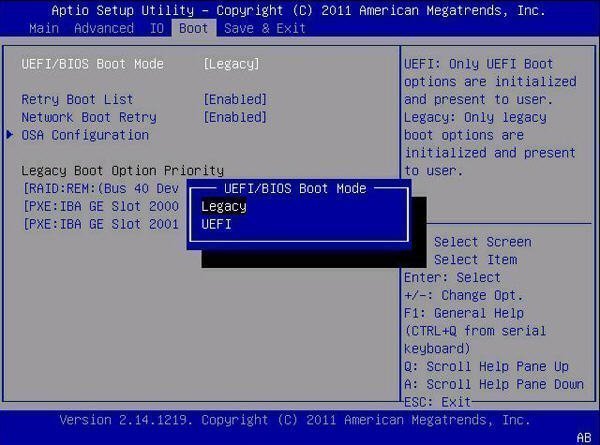
3. Prense F10 para guardar la configuración y luego salir, reinicie su equipo desde la SSD clonada.
Método 2. Cambiar el orden de arranque para arrancar desde el SSD clonado
Si hay más de un disco duro en su equipo, cuando falla el inicio, debe considerar si está mal en su dispositivo de inicio. Si es así, debe ingresar al BIOS y cambiar el orden de inicio para iniciar desde el SSD clonado.
Método 3. Reparar el inicio de Windows desde Windows RE
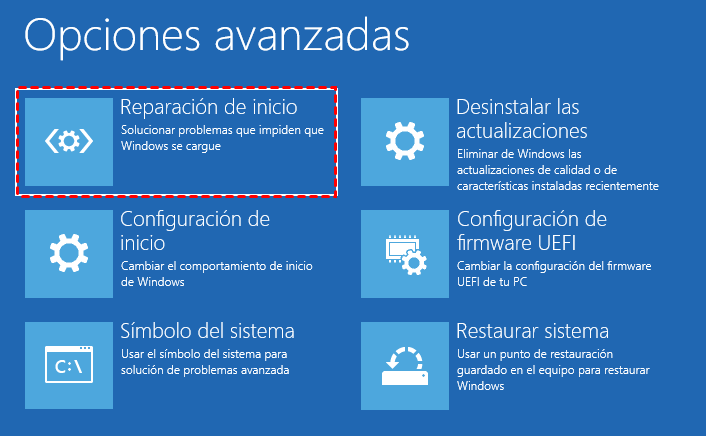
A veces, es necesario entrar en el entorno de recuperación de Windows (Windows RE) para reparar el inicio de Windows si el SSD clonado no arranca en Windows 10/11. La reparación del Inicio de Windows corregirá algunos errores y le ayudará a arrancar con éxito.
- Arranque desde el disco de instalación de Windows. Seleccione Reparar el equipo.
- Cuando llegue a las opciones avanzadas, seleccione Solucionar problemas -> Opciones avanzadas -> Reparación de inicio (Windows 11/10/8). Entonces, comenzará a reparar el problema de arranque.
Método 4. Ejecutar Bootrec.exe
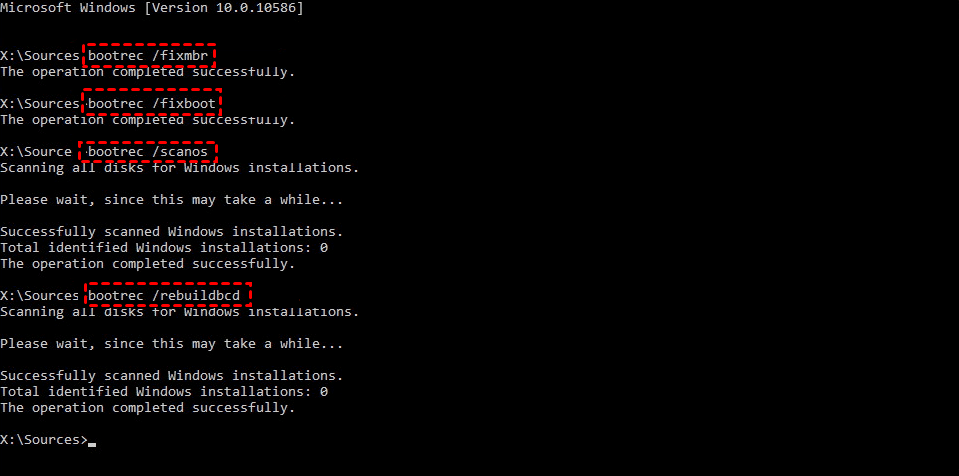
Si la reparación de inicio de Windows no funciona, puede usar Bootrec.exe para reparar el SSD clonado que no se arranca en Windows 11/10/8/7.
- Inicie el equipo desde el disco de instalación de Windows. Seleccione Troubleshoot -> Advanced Options -> Command Line.
- En el símbolo del sistema emergente, escriba los siguientes comandos para corregir que Windows 10/11 no se inicie después de clonar la HDD al SSD.
bootrec.exe
bootrec.exe /fixmbr
bootrec.exe /fixboot
bootrec.exe /scanos
bootrec.exe /rebuildbcd
¿Cómo clonar HDD a SSD sin problemas de inicio?
¿Hay alguna manera de ayudar a los usuarios a clonar el disco duro a SSD sin problemas de arranque? Sí, y es muy recomendable utilizar el mejor software de clonación para Windows 11/10/8.1/8/7: AOMEI Cloner. Te permite clonar HDD a SSD con pasos sencillos, y arrancar desde el SSD clonado con éxito.
Beneficios:
✿ Este software de clonación de disco le ofrece la función de Clonar Disco para transferir todo de un disco duro a otro. Además, puede copiar una partición específica a través de la función de clonación de particiones.
✿ Permite clonar discos duros grandes a discos SSD más pequeños sólo si el disco de destino es lo suficientemente grande como para almacenar los datos del disco de origen.
✿ Soporta varios tipos de discos, incluyendo discos SATA/IDE/PCIe, unidades M.2, SSD NVMe, etc. Para disfrutar de una mayor velocidad de lectura y escritura, se sugiere clonar Windows 10/11 a NVMe SSD.
Pasos para clonar HDD a SSD sin problemas de arranque
Paso 1. Conecte el SSD a su ordenador y asegúrese de que puede ser detectado. Descarga gratis AOMEI Cloner, instálalo y ejecútalo. Haz clic en Clonar Disco.
 AOMEI Cloner
El mejor software clon de Windows para uso personal.

Paso 2. Seleccione el HDD como el disco de origen. Haga clic en Siguiente para continuar.
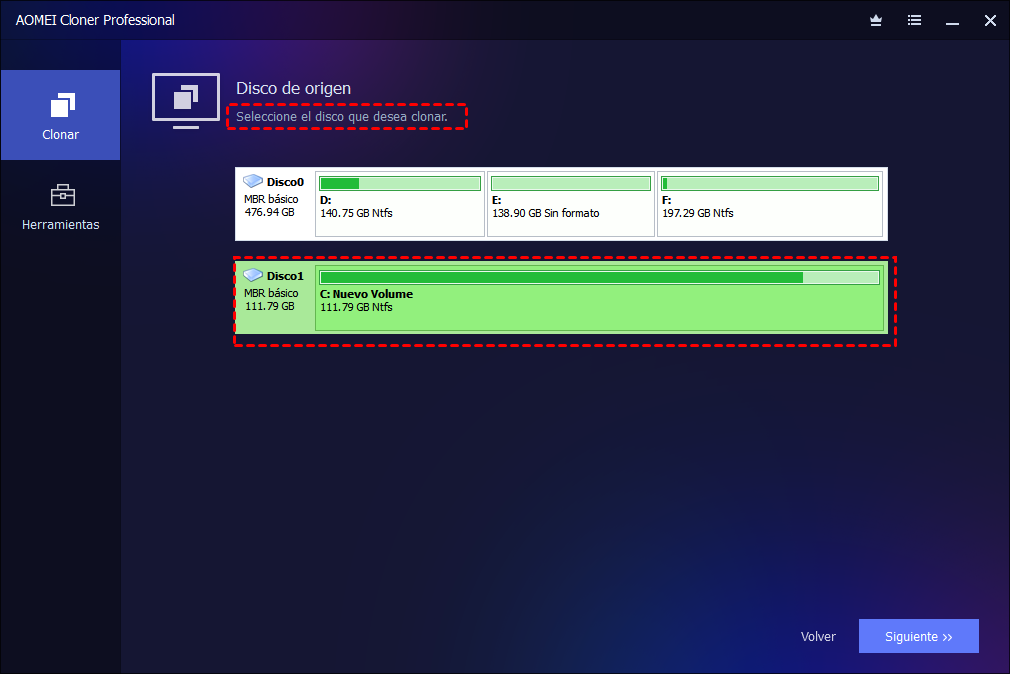
Paso 3. Seleccione el SSD como el disco de destino. Haga clic en Siguiente para continuar.

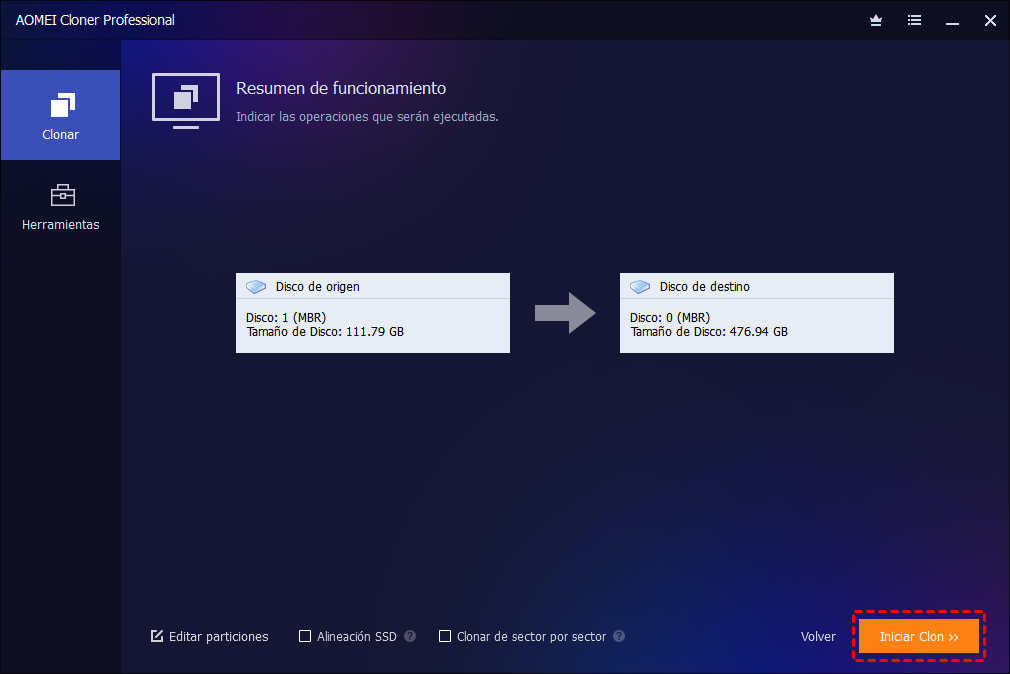
Paso 4. Aquí llegará al último paso. Marque la casilla de “Alineación SSD” para mejorar el rendimiento del SSD. Luego hacer clic en Iniciar Clon a ejecutar la tarea.
-
Consejos: Además de clonar HDD a SSD, también puedes usarlo para clonar un SSD a otro más grande, clonar una tarjeta CompactFlash de arranque, o copiar un USB a otro USB.
-
Hardware diferente: Si Windows no arranca desde el SSD clonado tras clonar el sistema en otro ordenador, puede deberse a hardware diferente. Para lograrlo con éxito, crea una imagen del sistema con la función de copia de seguridad, crea un medio de arranque para iniciar el equipo de destino en WinPE, y luego realiza una Restauración Universal para asegurar que el equipo de destino pueda arrancar tras la restauración.
Checklist preventivo antes de clonar
Clonar un disco duro es una tarea común cuando se busca actualizar el almacenamiento, mejorar el rendimiento o hacer copias de seguridad. Sin embargo, un problema frecuente es que el disco clonado no arranque correctamente. Estos son los 5 puntos que debes revisar antes y después de clonar para evitarlo:
1. Verifica el tipo de partición y el modo de arranque
Antes de clonar, comprueba si tu disco de origen usa MBR o GPT (Administración de discos → clic derecho en el disco → Propiedades → pestaña Volúmenes), y si tu BIOS está configurada en modo Legacy o UEFI. Si el disco de destino terminará con un estilo de partición distinto al original, tendrás que ajustar el modo de arranque después de clonar (ver Método 1).
2. Usa un software confiable para clonar
Es importante utilizar una herramienta confiable para la clonación del disco. AOMEI Cloner es una excelente opción debido a su facilidad de uso y alta compatibilidad. Con esta herramienta, puedes realizar clonaciones sin pérdida de datos y sin problemas de arranque.
Pasos básicos con AOMEI Cloner:
- Descarga e instala AOMEI Cloner en tu PC.
- Inicia el programa y selecciona "Clonar" → "Clonar Disco".
- Elige el disco de origen (el disco actual) y el disco de destino (el nuevo disco).
- Activa la opción "Clonar sector por sector" solo si necesitas una clonación completa, incluyendo sectores vacíos.
- Asegúrate de habilitar la opción "Alineación SSD" si el disco de destino es un SSD.
- Inicia el proceso de clonación y espera a que finalice.
3. Configura correctamente el disco clonado en la BIOS
Después de clonar, no asumas que tu equipo arrancará automáticamente desde el nuevo disco. Entra en la BIOS (F2, F8, F12 o Del según el fabricante) y verifica en la sección Boot que el SSD clonado esté seleccionado como primer dispositivo de arranque, tal como se explica en el Método 2. Muchos casos de "no arranca" en realidad son simplemente el orden de arranque apuntando todavía al disco antiguo.
4. Verifica la configuración de partición activa
La partición que contiene los archivos de arranque debe estar marcada como "activa" para que la BIOS la reconozca como arrancable. Puedes comprobarlo abriendo el Símbolo del sistema como administrador, ejecutando diskpart, luego list disk, select disk n(donde n es el número de tu SSD), list partitiony select partition npara la partición de sistema, y finalmente active. Un software de clonación confiable como AOMEI Cloner debería configurar esto automáticamente, pero es un buen punto de verificación si algo falla.
5. Corrige problemas de controladores y hardware
Si el SSD sigue sin arrancar después de revisar los puntos anteriores, verifica que el controlador de almacenamiento (SATA/NVMe) esté configurado en el mismo modo (AHCI, por ejemplo) que usaba el disco original, ya que un cambio de modo puede impedir que Windows detecte el disco de arranque. También vale la pena comprobar que el cable o la conexión M.2/NVMe del SSD esté correctamente asentada, especialmente si el disco no aparece en absoluto en la BIOS.
Siguiendo este checklist puedes minimizar el riesgo de que tu disco clonado no arranque. Utilizar herramientas especializadas como AOMEI Cloner facilita el proceso y mejora las probabilidades de éxito desde el primer intento.
Conclusión
Aunque clonar un disco duro a SSD tiene ventajas importantes, muchos usuarios también se encuentran con el problema de que el SSD clonado no arranca. En ese caso, usar un software eficaz de clonación de HDD a SSD desde el principio puede ser una opción más eficiente que resolver los errores uno por uno después.
Con la ayuda de AOMEI Cloner, puedes clonar fácilmente el HDD a SSD y asegurarte de que tu ordenador pueda arrancar desde él con éxito. Además, te permite acelerar aún más la velocidad de lectura y escritura del disco SSD, así como prolongar su vida útil. Puedes descargarlo y probarlo tú mismo.
Preguntas frecuentes

 como fuente preferida en Google