




Cómo clonar Windows a SSD NVMe sin reinstalar (guía paso a paso)
Aprende cómo clonar Windows a un SSD NVMe sin reinstalar el sistema ni perder datos. Guía paso a paso para migrar tu sistema de forma rápida, segura y compatible con Windows 10 y 11.

Por Shirley Actualizado en 12/08/2026


¿Qué es NVMe?
Non-Volatile Memory express (NVMe) es la nueva interfaz de controlador de máquina para conectar unidades de unidad estado sólido (SSD). Se introdujo por primera vez en 2011, y ahora muchos ordenadores lo tienen incorporado. Debido a su alto rendimiento y baja latencia, muchos usuarios desean actualizar a un SSD NVMe.

Este artículo le mostrará cómo clonar su sistema operativo Windows 10/11 en un SSD NVMe. Arrancar Windows desde un SSD NVMe es ahora súper rápido ya que Microsoft ha optimizado Windows para aprovechar al máximo la nueva tecnología.
En realidad, NVMe se está convirtiendo en el nuevo estándar de la industria para servidores, ordenadores portátiles o de sobremesa, e incluso consolas de juegos de última generación. Así que puedes optar por clonar SSD a NVMe M.2 en Windows 7, 8, 8.1 o Windows Server 2008 (R2), 2012 (R2) y 2016 ya que todos los sistemas son compatibles.
Los sistemas más nuevos desde Windows 8.1 tienen un controlador NVMe incorporado (como Windows 10 y Windows Server 2016), mientras que, si quieres usar una unidad NVME en Windows 7 u otros sistemas más antiguos, tendrás que descargar primero un controlador NVMe desde el sitio web de los fabricantes de SSD.
Requisitos para iniciar desde el SSD NVMe
Si desea utilizar una unidad SSD NVMe como unidad de arranque, debe asegurarse de que su ordenador cumple los siguientes requisitos:
- Hardware de ordenador más reciente. Aunque NVMe es compatible con ordenadores más antiguos, funciona mejor con el chipset Skylake o posterior.
- Una ranura M.2 PCI-E x4. Si tu placa base fue lanzada hace mucho tiempo y no puede cumplir la condición, es posible que necesites un adaptador PCIe x4.
- Firmware UEFI. El arranque desde una unidad SSD NVMe solo es compatible con sistemas que admitan UEFI.
- Modo de arranque UEFI. Si su ordenador arranca en modo de arranque Legacy, cambie el modo Legacy a UEFI en la BIOS después de transferir Windows 10/11 a la unidad NVMe.
Software especializado de clonación de SSD NVMe
Cuando decida clonar un HDD a NVMe o clonar un SSD SATA a NVMe, elegir el software de clonación de unidades especializado adecuado le ahorrará mucho tiempo y esfuerzo. Aquí le recomendamos AOMEI Cloner Professional, porque tiene una serie de excelentes características para hacer el proceso sin problemas y garantizar el rendimiento del SSD.
 AOMEI Cloner Free
- Proporciona funciones de clonación de disco, clonación de sistema y clonación de partición. Puede elegir una según sus propias necesidades.
- Le permite clonar una unidad más grande en una unidad más pequeña siempre que la unidad de destino pueda contener todos los sectores utilizados.
- Al clonar una unidad más pequeña a una más grande, también puedes editar particiones para aprovechar al máximo la capacidad del disco.
- Admite la clonación de particiones MBR y GPT. Puede clonar entre diferentes estilos de partición directamente.
 100% Seguro
Cómo clonar Windows 10/11 a una unidad NVMe sin reinstalar
Esta parte le mostrará los pasos detallados para clonar Windows 10/11 a una unidad NVMe. Estos pasos se aplican a la clonación de HDD a NVMe y la clonación de SSD a NVMe (por ejemplo: clonar SATA SSD a M.2 NVMe SSD).
Preparativos
Antes de migrar Windows 10/11 a una unidad SSD NVMe, realice los siguientes pasos por adelantado.
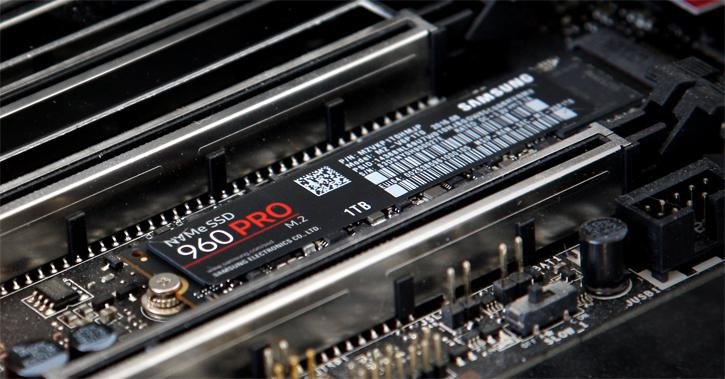
1. Conecte su SSD NVMe a la ranura M.2 PCI-E x4 de su ordenador.
2. Haga una copia de seguridad de todos los datos importantes de la SSD NVMe de destino, ya que todos los datos se sobrescribirán durante el proceso de clonación.
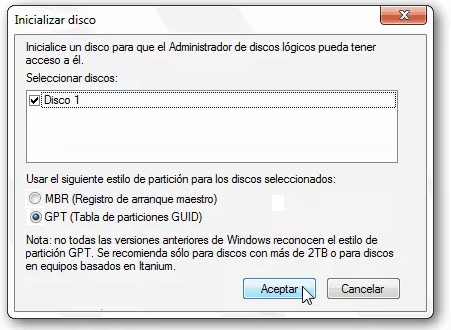
3. (Opcional) Si el SSD NVMe es un disco MBR, inicialícelo como disco GPT para que pueda arrancar desde el modo de arranque UEFI.
Clonar Windows a NVMe (3 pasos)
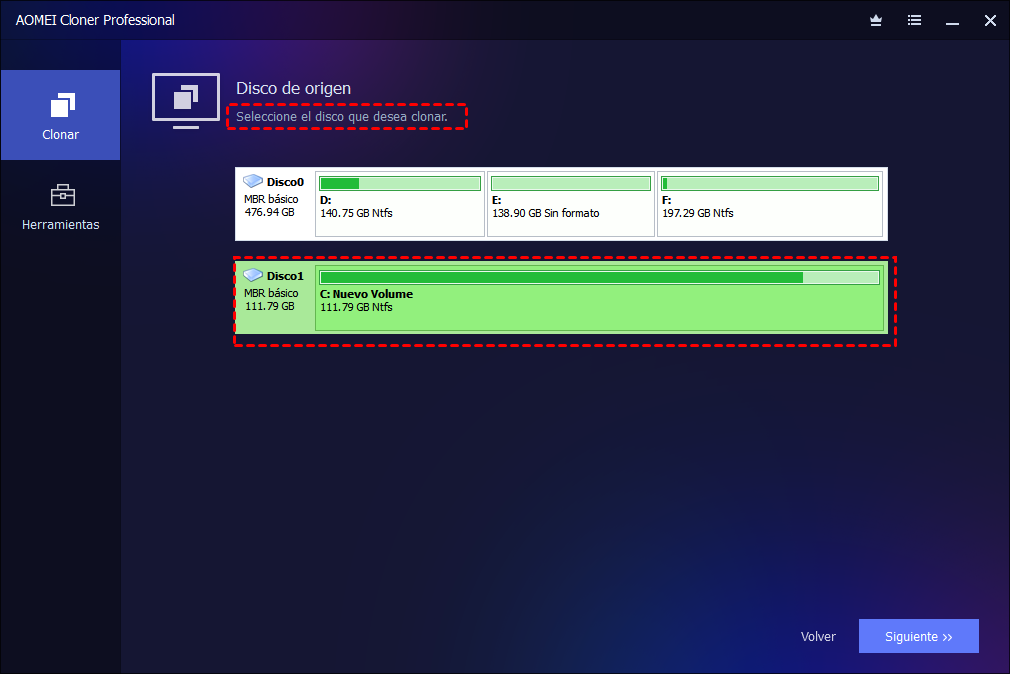
1. Instala e inicia este software de clonación de discos. Selecciona Clonar disco para clonar el disco duro a NVMe.

2. Haga clic en la unidad de arranque actual para seleccionarla como disco de origen y, a continuación, seleccione la unidad SSD NVMe como disco de destino. Haga clic en Siguiente para continuar.
3. Marque la opción Alineación SSD que solucionará cualquier problema de alineación de SSD al que pudiera enfrentarse y, a continuación, haga clic en Iniciar clon para iniciar el proceso de clonación de HDD o SSD a SSD NVMe.
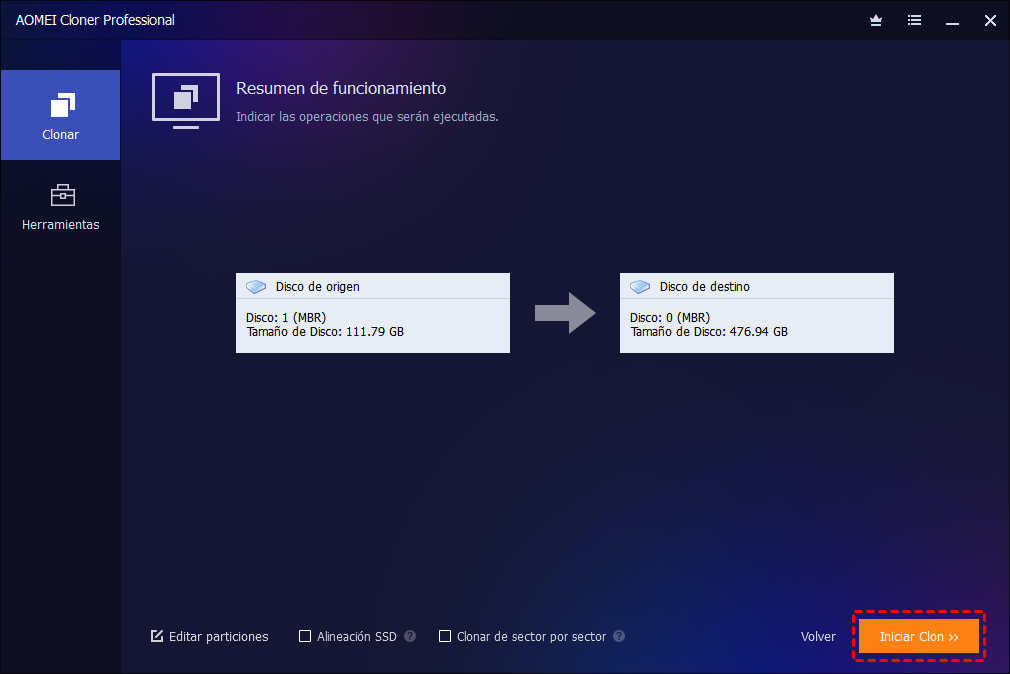
El proceso de clonación se ejecuta en segundo plano, por lo que podrás seguir utilizando tu ordenador con normalidad. Sólo tienes que esperar pacientemente hasta que el proceso termine.
💡 Consejos:
- Si prefiere no clonar la unidad dentro de Windows, puede crear un medio de arranque para clonar su sistema operativo en un SSD NVMe sin cargar Windows.
- AOMEI Cloner también le permite clonar NVMe a SSD NVMe con adaptador M.2 a PCIe para un mejor rendimiento. Y es capaz de trasladar un SO a un SSD dejando los datos en el disco antiguo (esencialmente convirtiéndolo en un disco duro externo).
- Si quieres clonar Windows 10 a un nuevo ordenador, debes asegurarte de que el hardware de ambos ordenadores es muy similar. De lo contrario, puede encontrar un error de arranque después de la clonación.
Arranque desde la unidad SSD NVMe clonada
Si no sabe cómo arrancar desde la unidad SSD NVMe clonada o quiere comprobar si es arrancable, consulte los siguientes pasos.
1. Apaga tu ordenador por completo.
2. Reinicie su ordenador y pulse la tecla especificada para entrar en la BIOS. La tecla suele ser F2, Dell, ESC, F10, etc.
3. Vaya a la opción de arranque y establezca la unidad SSD NVMe clonada como primer dispositivo de arranque. Luego, mantén los cambios que hiciste y arranca desde él.
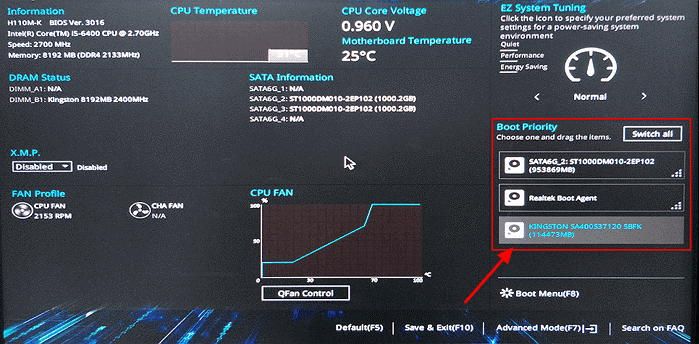
Si su ordenador arranca correctamente desde la unidad SSD clonada, podrá disfrutar de las rápidas velocidades y el rendimiento que ofrece. A continuación, puede considerar limpiar la unidad antigua para reutilizarla.
Consejo adicional: Cómo clonar SSD NVMe con una sola ranura
Si desea clonar NVMe a SSD NVMe pero su ordenador sólo tiene una ranura, hay dos métodos para su referencia:
Método 1. Usando un adaptador M.2 a PCIe
Compra un adaptador M.2 a PCIe y utilízalo para conectar el segundo SSD NVMe a tu ordenador de forma externa. A continuación, realice la clonación del disco como se mencionó anteriormente.
Método 2. Ejecute la copia de seguridad y restauración
AOMEI Cloner también funciona como un gestor de copias de seguridad con potentes funciones de copia de seguridad y restauración. Si su ordenador sólo tiene una ranura M.2, puede utilizar estos pasos para clonar SSD NVMe a SSD NVMe:
- Realice una copia de seguridad de la unidad SSD NVMe original en una unidad externa con un software tercero.
- Cree una memoria USB de arranque para iniciar el ordenador después de cambiar las unidades NVMe.
- Sustituya la antigua SSD NVMe por la nueva SSD NVMe.
- Arranque el ordenador desde el USB de arranque y restaure la imagen de copia de seguridad en la SSD NVMe recién instalada.
Más información sobre NVMe
NVMe, abreviatura de Non-Volatile Memory Express, es la nueva interfaz estándar del controlador host para conectar unidades de estado sólido (SSD). Se introdujo por primera vez en 2011 y ahora se incluye de serie en muchos ordenadores. Debido a su alta velocidad y baja latencia, muchos usuarios desean clonar sus unidades de arranque en SSD NVMe para mejorar el rendimiento de sus ordenadores.
De hecho, NVMe se está convirtiendo en el nuevo estándar del sector para servidores, ordenadores portátiles o de sobremesa, e incluso consolas de videojuegos de última generación. Por lo tanto, puede optar por clonar una SSD en una NVMe M.2 en Windows 7, 8, 8.1 o Windows Server 2008 (R2), 2012 (R2) y 2016, ya que todos los sistemas son compatibles.
Los sistemas más recientes desde Windows 8.1 tienen un controlador NVMe integrado (como Windows 11 y Windows Server 2016), mientras que, si desea utilizar una unidad NVME en Windows 7 u otros sistemas más antiguos, primero deberá descargar un controlador NVMe del sitio web del fabricante del SSD.
Preguntas frecuentes sobre la clonación de SSD a NVMe
1. ¿Puedo instalar Windows 10 en un SSD NVMe?
Como se mencionó anteriormente, si desea clonar HDD o SSD a NVMe y arrancar desde él, hay algunos requisitos básicos que deben ser satisfechos. Estos son: Hardware del ordenador más nuevo, ranura M.2 PCI-E x4, firmware UEFI y modo de arranque UEFI.
2. ¿Puedo poner m 2 SATA a m2 NVMe?
La respuesta puede ser diferente debido a la clave de su prototipo SATA. Si el protocolo SATA tiene la clave M y/o la clave B, puedes ponerlo en NVMe. Si no tiene ni la clave M ni la B, sino otras en su lugar, no puedes.
3. ¿Es NVMe y M 2 lo mismo?
El NVMe y el M2 no son exactamente lo mismo. Para NVMe, es un protocolo con mayor velocidad de transferencia, 5 o 6 veces que el protocolo SATA tradicional. Para M2, es un tipo más moderno de tarjeta de expansión montada internamente que utiliza la interfaz SATA o PCIe.
Resumen
Muchos usuarios desean clonar Windows 10 a un SSD NVMe para aprovechar su alta velocidad y baja latencia. Para simplificar este proceso, una herramienta especializada como AOMEI Cloner puede ser de gran ayuda.
Este software permite clonar fácilmente un HDD o SSD a un SSD NVMe en pocos clics, e incluso transferir únicamente el sistema operativo según sus necesidades. Durante la clonación, se copian todos los datos esenciales para garantizar que el sistema funcione correctamente en el nuevo disco.
Además, AOMEI Cloner optimiza automáticamente el rendimiento del SSD durante el proceso y asegura que el disco NVMe de destino sea arrancable tras la migración, lo que le permite empezar a utilizarlo inmediatamente sin configuraciones adicionales.
Gracias a su interfaz intuitiva, incluso los usuarios sin experiencia pueden completar la migración de Windows 10 a NVMe de forma rápida y sin complicaciones.

 como fuente preferida en Google