




Cómo clonar un SSD en Windows sin reinstalar (guía paso a paso)
Aprende cómo clonar un disco duro a un SSD (ADATA u otros) en Windows sin reinstalar el sistema ni perder datos. Guía paso a paso para migrar tu sistema de forma rápida y segura.

Por Shirley Actualizado en 12/08/2026


¿Por qué necesita la herramienta de migración de disco ADATA SSD?
ADATA es una marca reconocida de unidades de estado sólido (SSD), ampliamente utilizada por usuarios de todo el mundo por su buen rendimiento y fiabilidad. Por ello, realizar una migración de datos segura y eficiente a un SSD ADATA es una tarea clave, especialmente cuando se desea mejorar el rendimiento del equipo o proteger la información.
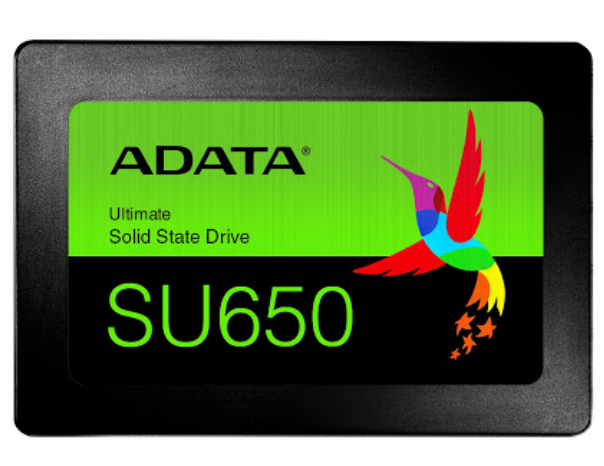
En la práctica, existen varias situaciones en las que puede necesitar clonar datos a un SSD ADATA:
- El disco duro actual está casi lleno y desea transferir todos los datos a un SSD ADATA más grande
- Necesita hacer una copia completa de datos importantes para evitar pérdidas inesperadas
- Quiere mejorar la velocidad del sistema migrando de un HDD a un SSD más rápido
- Desea clonar el sistema operativo a un nuevo SSD sin tener que reinstalar Windows
Para llevar a cabo esta migración, existen principalmente dos métodos: utilizar herramientas de copia de seguridad y restauración integradas en Windows, o recurrir a un software especializado de clonación de discos para transferir los datos de forma directa y eficiente.
Migrar datos con el programa incorporado de Windows
Cada versión de Windows tiene su función de copia de seguridad y restauración de datos. Puede hacer una copia de seguridad de sus archivos, carpetas y sistema en otras ubicaciones o disco duro externo.
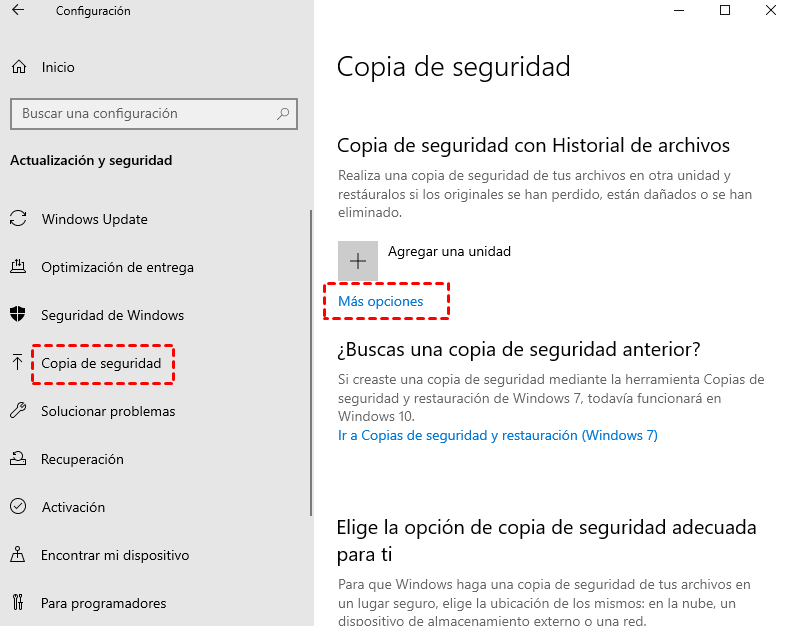
La ruta de Windows 10/11 para hacer una copia de seguridad de sus datos es ir a Inicio -> Configuración -> Actualización y Seguridad -> Copia de seguridad. Hay dos opciones para hacer una copia de seguridad: "Copia de seguridad con Historial de archivos" o "Buscas una copia de seguridad anterior".
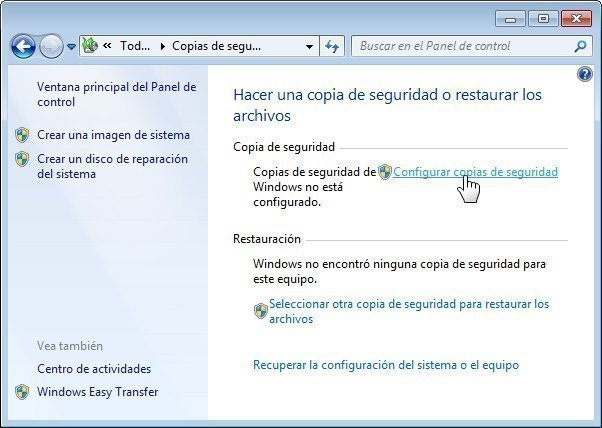
La ruta de Windows 7 a la copia de seguridad es ir a Inicio -> introduce copia de seguridad -> Copia de seguridad y restauración -> Configurar copia de seguridad.
En Windows 8, debe ir a Inicio -> introduce archivo de Windows 7 -> Recuperación de archivos de Windows 7 -> Configurar copia de seguridad.
Aunque el software de copia de seguridad de Windows es muy cómodo, es obvio que tiene algunas limitaciones. Puede comprobarlas a continuación.
- Sólo hace copias de seguridad de los archivos de las bibliotecas, del escritorio y de las carpetas predeterminadas del sistema de Windows.
- No se puede restaurar el archivo individual desde el archivo de imagen del sistema.
- El archivo de imagen no se puede utilizar directamente, debe restaurar sus datos desde el archivo de imagen cuando los datos del sistema se dañan, es un poco complicado.
- No es compatible con la copia de seguridad diferencial.
Por lo tanto, ¿hay alguna otra manera de hacer la migración de datos ADATA con facilidad? La respuesta es positiva.
Clonar datos al SSD de ADATA con AOMEI Cloner Professional
Como una herramienta especializada para migrar datos a SSD, AOMEI Cloner es una excelente opción para clonar discos en Windows 11/10/8/7. Ofrece funciones prácticas que le permiten transferir su sistema y datos de forma directa y segura:
- Clonación del sistema: migre solo el sistema operativo Windows a un SSD ADATA sin necesidad de reinstalar
- Clonación de disco: copie todo el contenido de un HDD a un SSD ADATA sin pérdida de datos
- Clonación de partición: transfiera datos específicos de manera flexible según sus necesidades
Además, AOMEI Cloner permite clonar a discos de diferente tamaño (siempre que el espacio lo permita) y optimizar el rendimiento del SSD durante el proceso, garantizando que el disco de destino sea arrancable tras la migración.
Gracias a su interfaz clara y fácil de usar, incluso los usuarios sin experiencia pueden completar la clonación en pocos pasos. A continuación, puede seguir la guía para realizar la migración de datos a un SSD ADATA paso a paso.
Cómo Clonar HDD a SSD ADATA de Forma Segura en Windows 11/10/8/7
Por favor, haga una copia de seguridad de sus datos importantes en la unidad SSD de ADATA antes de realizar la clonación, ya que esta operación borrará o sobrescribirá los datos de la unidad SSD de ADATA.
Los siguientes pasos muestran cómo realizar de forma segura la clonación de unidades ADATA (Clonar HDD a SSD ADATA) con la utilidad de migración de disco ADATA en Windows 11/10/8/7:
1. En la consola principal, haga clic en "Clonar disco".

2. Elija un disco de origen para clonar (aquí es el Disco 2). Luego presione el botón "Siguiente" para continuar.
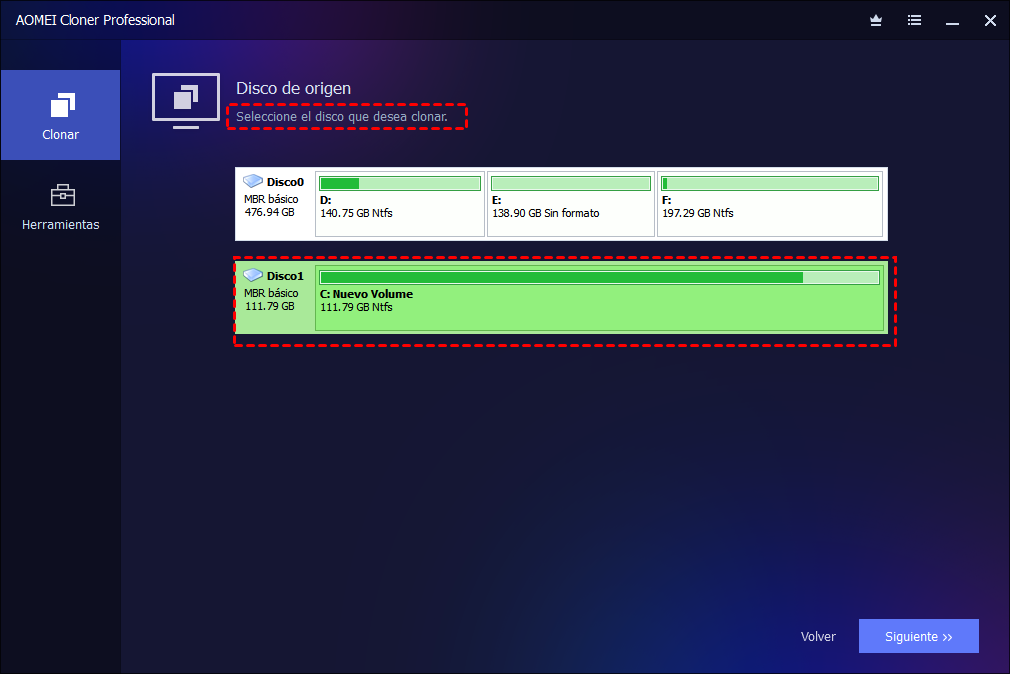
3. Seleccione el SSD de ADATA como disco de destino para guardar los datos del disco de origen (aquí es el Disco 1). Haga clic en Siguiente para continuar.

-
Si hay una partición de arranque o de sistema en el disco SSD de destino, la partición de arranque no podrá arrancar cuando se complete la operación de clonación. Por lo tanto, asegúrese de tener la partición de arranque o del sistema almacenada en otro disco.
-
Asegúrese de que el disco SSD ADATA puede contener los datos del disco de origen si está clonando un disco grande en un disco más pequeño.
4. Marque "Alineación SSD" para optimizar la velocidad de lectura y escritura para ADATA SSD y su vida útil.
5. Pulse el botón "Iniciar clon" para clonar HDD a ADATA SSD fácilmente.
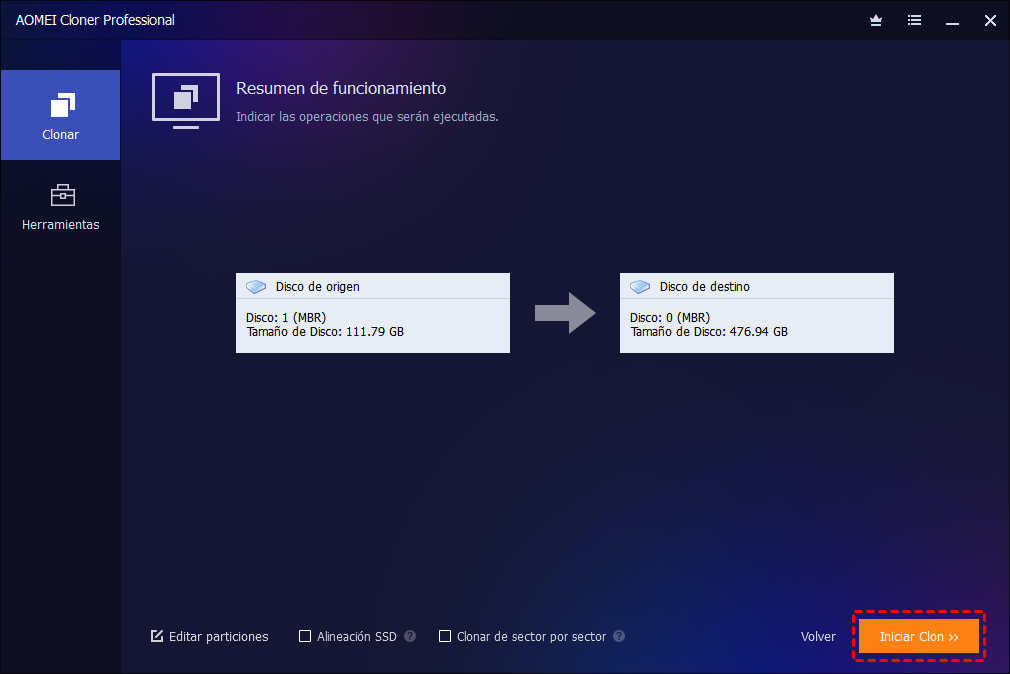
- Haga clic en "Editar Particiones" para ajustar el tamaño de las particiones en el disco de destino para utilizar completamente el espacio de almacenamiento en el destino si clona el disco a un SSD ADATA más grande.
- Marque la opción "Clonar de sector por sector" para clonar todos los sectores del disco de origen, tanto si el sector está en uso como si no. Si marca la opción, asegúrese de que la capacidad del disco SSD ADATA es mayor que la del disco de origen, al menos igual a la de este último. Y el tiempo será mucho mayor.
- Si su disco de destino es un disco SSD (como ADATA SSD), por favor asegúrese de que ha marcado "Alineación SSD", si no, simplemente déjelo.
Una vez finalizada la clonación del SSD ADATA con la utilidad de migración ADATA, ya está todo hecho.
Si acaba de clonar un disco de sistema, por favor reemplace el HDD con el SSD ADATA, reinicie el ordenador para arrancar desde él, o simplemente cambie el orden de arranque en BIOS, y arranque desde el SSD ADATA clonado.
Resumen
En conclusión, AOMEI Cloner es una solución eficaz para migrar datos a un SSD ADATA u otras marcas de discos. Mediante la clonación, puede crear una copia exacta del disco original, lo que le permite utilizar el disco de destino directamente sin necesidad de realizar procesos adicionales de restauración.
En comparación con las herramientas integradas de Windows, AOMEI Cloner ofrece un proceso mucho más directo, rápido y fácil de usar, especialmente cuando se trata de migrar el sistema operativo o actualizar a un SSD.
Si busca una forma sencilla y segura de clonar su disco y empezar a utilizar el nuevo SSD sin complicaciones, AOMEI Cloner es una opción práctica que merece la pena considerar.

 como fuente preferida en Google