




Cómo clonar Windows 11 a SSD sin reinstalar (disco de arranque)
Aprende cómo clonar el disco de arranque de Windows 11 a un SSD o HDD sin reinstalar el sistema ni perder datos. Guía paso a paso para migrar tu sistema de forma segura.

Por Shirley Actualizado en 12/08/2026


Caso de usuario: Clon de arranque en Windows 11
Clonar una unidad de Windows 11
"Estoy a punto de conseguir un almacenamiento NVMe M.2 y me gustaría que este fuera mi dispositivo principal de arranque. Actualmente tengo un SSD de Samsung haciendo el trabajo. Ya sabes lo que viene a continuación. ¿Cuál es la forma más fácil de clonar mi unidad existente en el NVMe para usarlo como mi unidad principal de Windows, hay algún software puede hacer el trabajo ... Muchas gracias por su ayuda en este tema".
- Pregunta del foro de Windows Eleven
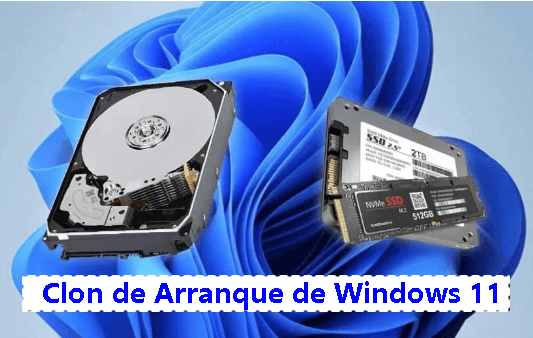
Necesito clonar el disco duro en Windows 11
Windows 11 ha sido lanzado oficialmente desde hace algún tiempo, y muchos usuarios elegibles de Windows 10 han realizado la actualización gratuita de Windows 11 desde Windows 10. Inmediatamente después, algunos usuarios quieren encontrar un software de clonación de Windows11 fiable para ayudarles a clonar discos en Windows 11. ¿Cuál es el propósito de clonar un disco duro? Algunas razones comunes se enumeran a continuación:
◑ Actualizar los discos duros en Window 11 o sustituir los discos viejos por otros nuevos. Muchos usuarios, como los del caso anterior, quieren sustituir el disco original para obtener un mejor rendimiento del ordenador. La clonación de un disco duro puede transferir fácilmente todos los datos del original al nuevo.
◑ Hacer una copia de seguridad de los datos para evitar desastres imprevistos. Clonar un disco duro significa crear una copia digital de todos los datos en otro disco duro. A través de esta copia de seguridad podrá recuperar fácilmente cualquier dato perdido en el disco original.
◑ Migrar el SO a otros lugares sin reinstalar. Para la mayoría de los usuarios, migrar el sistema operativo reinstalando el sistema operativo, la configuración del sistema y otras aplicaciones necesarias es un gran proyecto. En cambio, la clonación del SO ahorra tiempo y esfuerzo.
El mejor software de clonación de Windows 11 - arranque seguro
En Windows 11, no existe una herramienta integrada que permita realizar la clonación directa de discos. Por ello, es necesario recurrir a software de terceros para completar esta tarea de forma eficiente.
Elegir una herramienta de clonación fiable es fundamental, ya que no solo debe transferir correctamente los datos o el sistema operativo, sino también garantizar la integridad de los datos y un arranque seguro desde el nuevo disco.
En este sentido, AOMEI Cloner es una opción especializada para usuarios de Windows 11. Está diseñado específicamente para la clonación de discos y permite migrar sistemas y datos de forma directa y segura. Además, es compatible con múltiples versiones de Windows, como Windows 10, 8 y 7.
✪ Clonar diferentes discos duros: Con su ayuda, puede clonar discos duros, unidades SSD SATA, unidades SSD NVMe M.2, unidades flash USB y tarjetas SD, etc.
✪ Tres métodos de clonación: Te permite realizar Clonación de Disco, Clonación de Partición y Clonación de Sistema según las diferentes necesidades.
✪ Clona discos duros de diferentes tamaños: Puedes utilizar la función "Clon Inteligente" para clonar un disco más grande a uno más pequeño. Esta función sólo clonará la parte utilizada a otra unidad. También permite utilizar la función "Clonación sectorial" para hacer una copia 1:1 del disco duro.
✪ Soporta diferentes estilos de partición de disco: Te permite clonar discos de sistema de MBR a MBR, GPT a GPT, MBR a GPT o GPT a MBR.
Con esta herramienta, puede clonar fácilmente su disco o sistema operativo a un SSD u otro disco duro y utilizarlo inmediatamente después de la migración, sin necesidad de configuraciones complejas.
 AOMEI Cloner
El mejor software clon de Windows para uso personal.
Cómo clonar Windows 11 a un SSD y hacerlo arrancar
Estas son las breves introducciones sobre este software. A continuación, te mostraré cómo usar la función "Clonar disco" de este software para clonar Windows 11 en una SSD. Esta función puede clonar todos los datos en el disco del sistema y el disco no del sistema, y podrás arrancar de manera segura desde el disco clonado.
Antes de clonar Windows 11 en una SSD, debes hacer algunas preparaciones. Una vez que las preparaciones estén listas, puedes aprender cómo clonar un disco duro en Windows 11 siguiendo los pasos indicados.
✔ Realiza una copia de seguridad de los datos en el disco de destino (si los hay).
Si tu disco duro almacena algunos archivos y programas útiles, es mejor hacer una copia de seguridad de todos los datos que desees en un lugar seguro, ya que la función de clonación eliminará todos los datos en el disco de destino. Si tienes un disco duro nuevo, puedes omitir este paso.
✔ Verifica la capacidad del disco duro.
Asegúrate de que la capacidad de tu disco duro sea mayor que el espacio utilizado en el disco antiguo. Si tu dispositivo tiene muchos programas y archivos no deseados, intenta optimizar su espacio eliminando archivos grandes inútiles o programas no deseados.
✔ Instala e inicializa la nueva SSD en Windows 11.
Para clonar un disco duro antiguo en uno nuevo, debes inicializar el HDD o SSD y asegurarte de que el disco de destino tenga el mismo estilo de partición que el disco fuente.
- Asegúrese de que su ordenador está totalmente apagado.
- Desenrosque y retire el lateral de la caja de la torre del ordenador para exponer el hardware y el cableado internos.
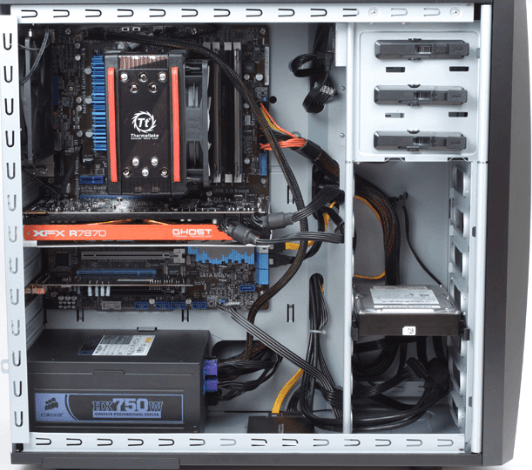
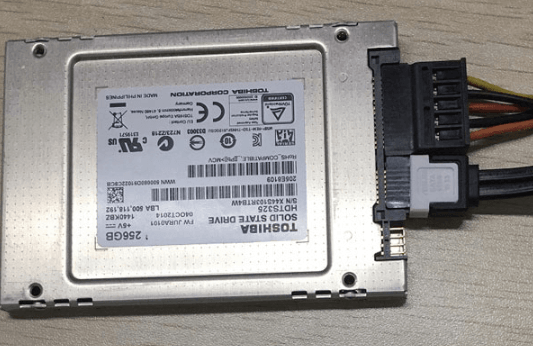
- Conecte un cable de alimentación a la unidad SSD y acople un conector SATA.
- Cierra la caja de tu ordenador y reinícialo.
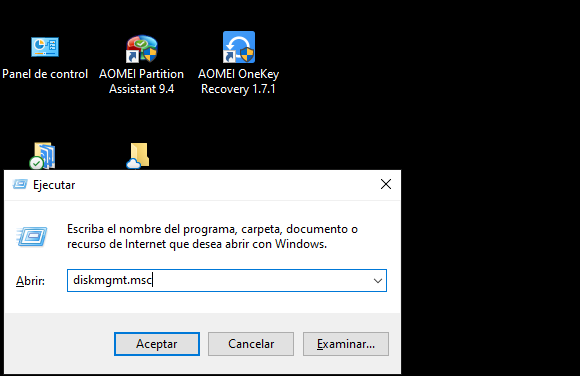
- Después de arrancar Windows 11, pulse Windows + R para abrir el cuadro de diálogo Ejecutar, escriba diskmgmt.msc y haga clic en Aceptar para abrir la Administración de discos.
- Haga clic con el botón derecho en el nuevo SSD y seleccione Inicializar Disco. Elija el estilo de partición MBR o GPT para el SSD.
-
Para tener una mejor compatibilidad con Windows11, se recomienda elegir GPT.
.png)
Cómo clonar Windows 11 a SSD y hacerlo arrancable
En esta parte, le mostraré cómo utilizar la función "Clonar Disco» o «Clonar Sistema» de este software para clonar Windows 11 a SSD. Ambas funciones pueden copiar todos los archivos del sistema y asegurarse de que puede arrancar con seguridad desde el disco clonado.
Forma 1: Clonar disco de arranque en Windows 11
Una vez finalizados los preparativos, puede utilizar AOMEI Cloner para realizar un clon de arranque en Windows 11. Siga el tutorial gráfico para más detalles.
Paso 1. En la interfaz azul oscuro, haz clic en Clonar Disco.

Paso 3. Seleccione el disco duro original que contiene Windows 11 como disco de origen y haga clic en Siguiente.
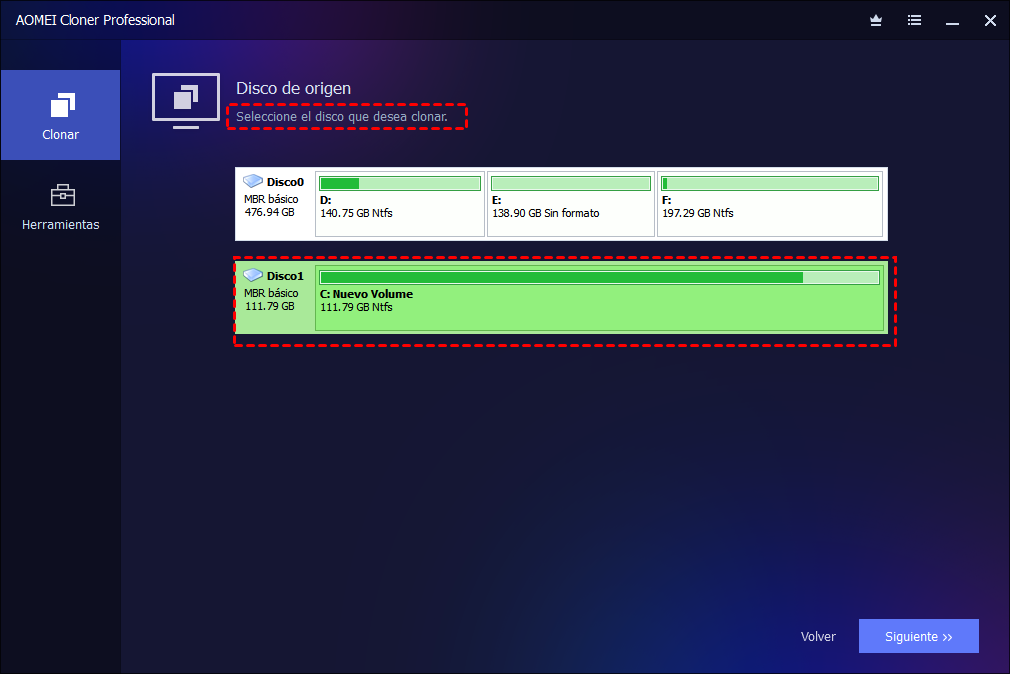
Paso 4. Seleccione el SSD de destino en el ordenador como disco de destino y luego haga clic en Siguiente.

Paso 5. Previsualice todos los ajustes y marque la opción "Alineación SSD" para optimizar el rendimiento de este SSD. A continuación, haz clic en Iniciar clon.
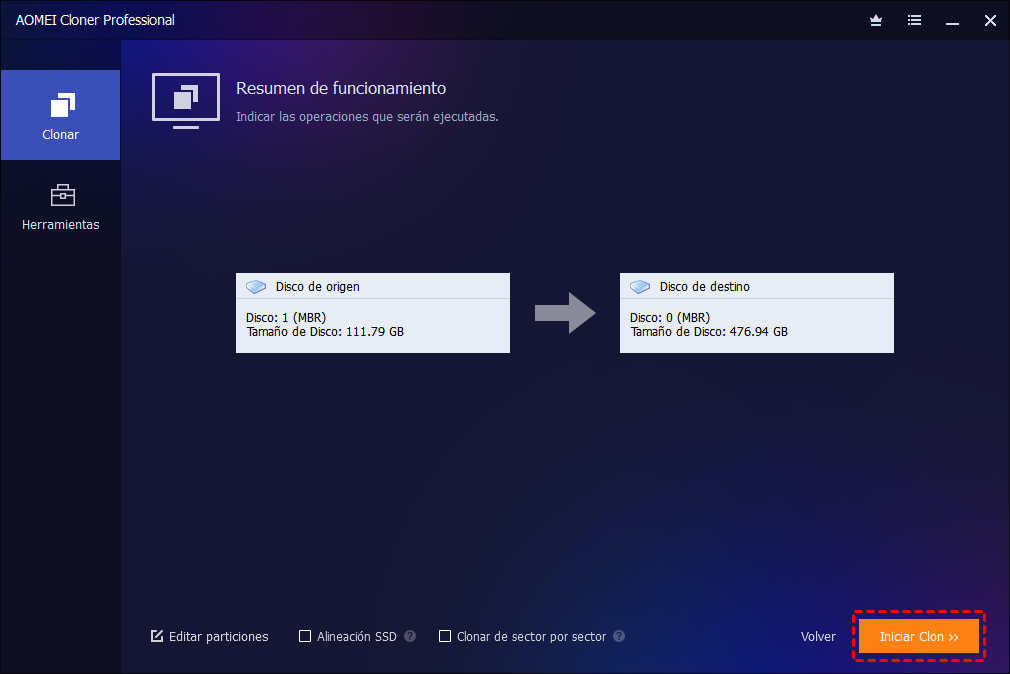
-
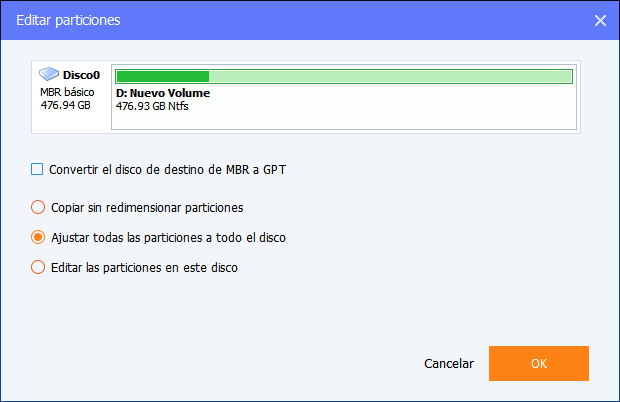
Editar Particiones: Le permite editar el tamaño de las particiones en el disco de destino. Ten en cuenta que la primera opción no está disponible cuando clonas a un disco más pequeño.
-
Copiar sin redimensionar particiones: No cambie nada.
- Ajustar todas las particiones a todo el disco: Las particiones del disco de destino se redimensionarán automáticamente a todo el disco, de forma adecuada al tamaño del disco.
- Editar las particiones en este disco: Ajuste manualmente el tamaño y la ubicación de la partición arrastrando la barra deslizante.
Forma 2: Clonar sólo el sistema operativo Windows 11 a SSD
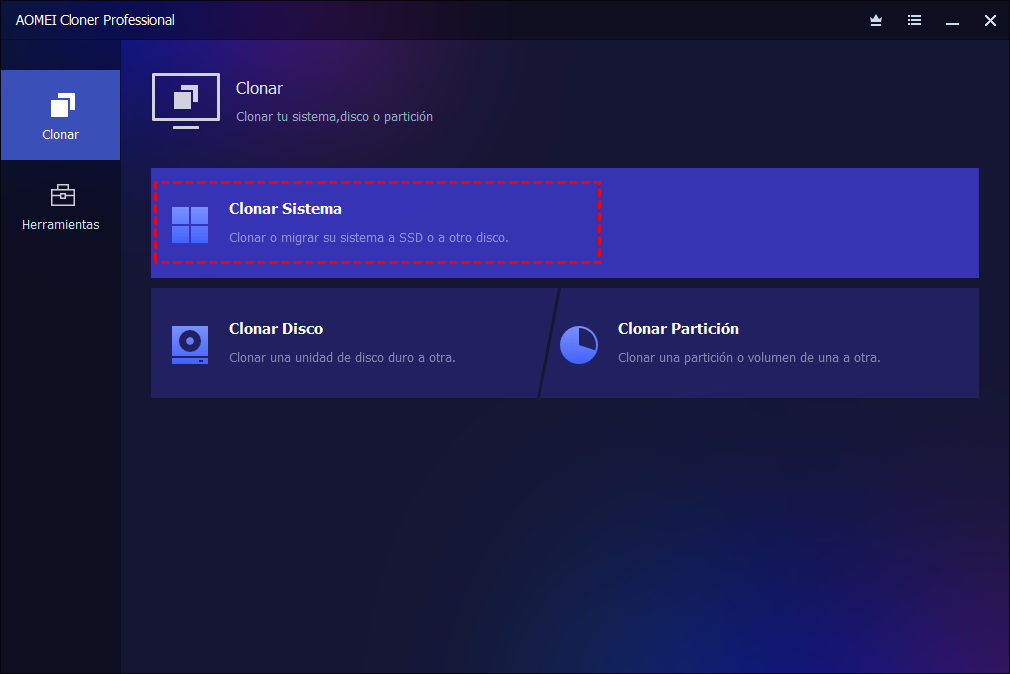
Si sólo desea migrar el sistema operativo a SSD u otros lugares, por favor, utilice la función "Clonar Sistema" de AOMEI Cloner Professional. La clonación del sistema requiere menos espacio en disco que la clonación del disco
Paso 1. Elija Clonar Sistema para clonar sólo el sistema operativo Windows 11 a SSD.
Paso 2. Se seleccionará automáticamente la unidad de sistema y las unidades relacionadas por defecto. Seleccione el SSD de destino como disco de destino y haga clic en Siguiente para continuar.
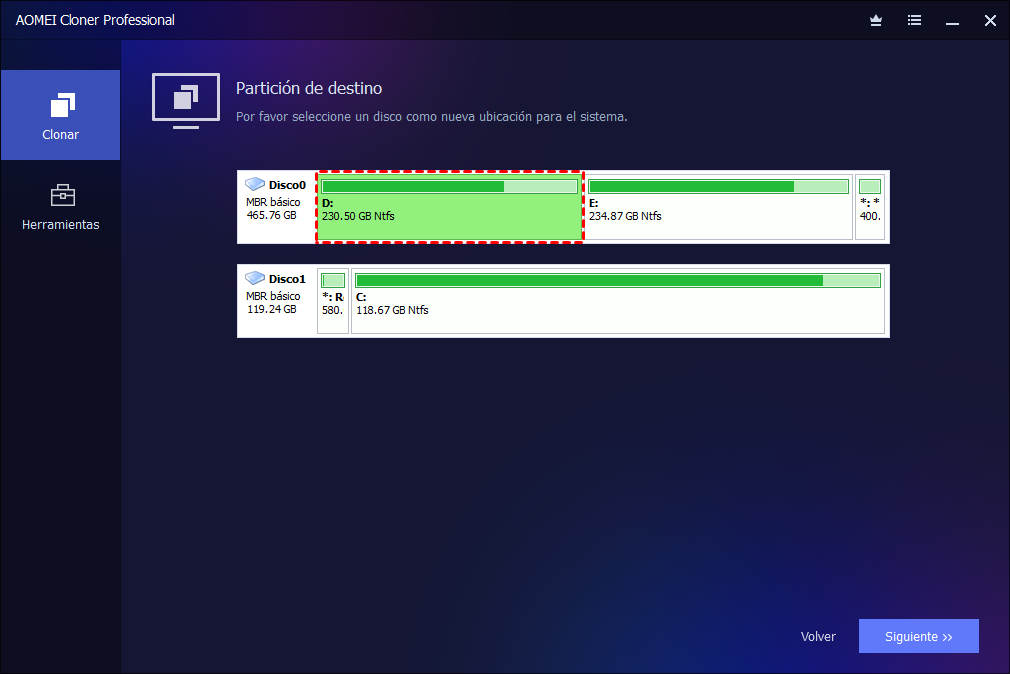
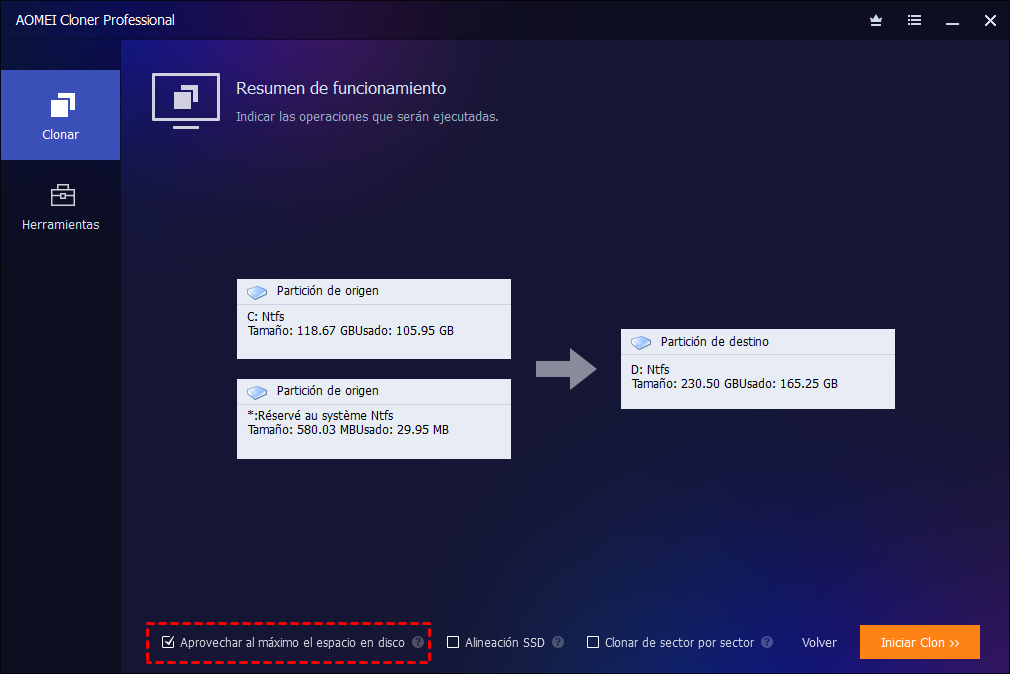
Paso 3. Confirme todos los ajustes. Marque la opción Alineación SSD para mejorar la velocidad de lectura y escritura del SSD de destino. A continuación, haz clic en Iniciar clon para realizar esta operación.
Paso 4. Espere a que se complete la operación y haga clic en Finalizar.
💡 Arrancar desde el SSD clonado con Windows 11.
Si el disco duro original contiene su sistema operativo -Windows 11-, debe seguir los pasos que se indican a continuación para que el SSD recién clonado pueda arrancar:
- Reinicie el ordenador y pulse la tecla F2/F10/Del para entrar en la BIOS.
- Vaya al menú de arranque, en la sección de prioridad de arranque, establezca el nuevo SSD como unidad de arranque.
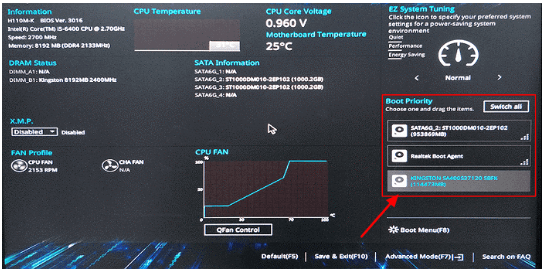
- Pulse F10 para guardar todos los cambios y reiniciar el ordenador.
Resumen
En resumen, clonar un disco de arranque en Windows 11 sin perder datos es totalmente posible con la ayuda de una herramienta adecuada. Con AOMEI Cloner, puede transferir su sistema operativo y todos sus datos a otro disco de forma directa, segura y sin necesidad de reinstalar Windows.
Gracias a su proceso de clonación eficiente, el disco de destino será arrancable inmediatamente, lo que le permite seguir utilizando su equipo sin interrupciones tras la migración.
Tanto si desea actualizar a un SSD como reemplazar su disco duro antiguo, AOMEI Cloner ofrece una solución sencilla y práctica para completar la tarea con pocos pasos y sin complicaciones.

 como fuente preferida en Google