



[Solucionado] Winload.efi Falta Después de Clonar | 4 Formas + 1 Consejo
¿Falta Winload.efi tras clonar en Windows 10/11? Soluciona los errores 0xc0000225, 0xc0000428 y 0xc000000e fácilmente con estos 4 métodos.

Por Shirley Actualizado en 27/10/2026


Respuesta rápida:
¿Cómo arreglo el error "Winload.efi falta o contiene errores" después de clonar?
Este error (códigos 0xc0000225, 0xc0000428 o 0xc000000e) casi siempre se debe a tres causas: una clave de registro incorrecta (IDs de volumen distintos entre origen y destino), una configuración UEFI/Legacy incompatible, o archivos BCD dañados durante la clonación.
Prueba en este orden: 1) desactiva Secure Boot en la BIOS/UEFI, 2) usa DiskPart para reasignar la partición de arranque, 3) ejecuta sfc /scannow para reparar archivos de sistema, o 4) reconstruye el almacén BCD con bootrec. Si ninguna funciona, la causa suele ser un clonado incompleto, y lo más fiable es volver a clonar el disco con una herramienta como AOMEI Cloner, que gestiona automáticamente estos conflictos de arranque.
El error Winload.efi es uno de los mensajes más habituales cuando un SSD clonado no arranca. Si tu equipo muestra otra pantalla (por ejemplo, «No se han encontrado dispositivos de arranque», una pantalla negra o la pantalla azul 0x7B) o no ves ningún código de error, consulta la tabla de síntomas de la guía principal.
Caso de usuario: Winload.efi falta tras clonar
"Recientemente he comprado un nuevo ordenador portátil de Windows 10 viene con una unidad SSD de 256 GB, y quiero actualizarlo a un SSD de 1TB. Por lo tanto, yo clonar el SSD original a la nueva, y poner el nuevo SSD de 1TB en mi portátil, el portátil se niegan a arrancar y obtener una pantalla azul de la muerte (BSOD) de error: Recuperación
Su PC/dispositivo necesita ser reparado
La aplicación o el sistema operativo no se ha podido cargar porque falta un archivo necesario o contiene errores. Archivo: \windows\system32\winload.efi
Código de error: 0xc0000225
He intentado varias formas de arreglarlo, pero no lo he conseguido. Entonces, ¿cómo puedo reparar este error de arranque de Windows Winload.efi 0xc0000225 fácilmente?"
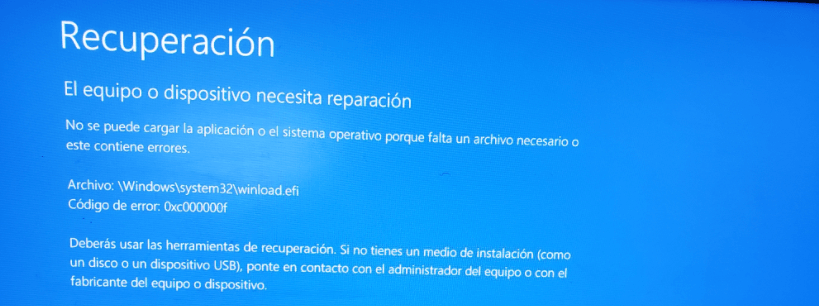
El archivo Winload.exe es el cargador de arranque del sistema operativo Windows (un archivo Extensible Firmware Interface o EFI) para arrancar el sistema correctamente. En los sistemas UEFI se llama winload.efi, y se encuentra en \Windows\System32\winload.efi o \Windows\System32\boot\winload.efi.
A veces puedes encontrar otros códigos de error asociados con este archivo, como 0xc000000e después de clonar Windows 10, winload.efi 0xc0000428, entre otros. Este artículo te ayudará a resolver estos problemas con pasos detallados.
Causas de la falta de Winload.efi después de la clonación
El error Winload.efi falta se produce generalmente después de clonar, después de un sysprep, después de restaurar una imagen o incluso después de actualizar Windows. Estos son los factores más comunes:
- 1. Clave de registro incorrecta: el disco de origen y el disco de destino tienen IDs distintos para los volúmenes y la letra de unidad, por lo que es necesario cambiar la clave del registro después de la clonación.
- 2. Configuración UEFI incorrecta: los modos UEFI y Legacy requieren archivos y algoritmos de arranque diferentes. Asegúrate de establecer la configuración correcta para tu disco de destino. Consulta cómo ajustar el modo y el orden de arranque.
- 3. Archivos BCD corruptos: a veces la clonación daña los archivos del almacén BCD, lo que produce el error Winload.efi 0xc0000225 u otros problemas similares. En ese caso, solo hay que reparar los archivos BCD primero.
Entonces, ¿cómo reparar el mensaje "la aplicación o el sistema operativo no se pudo cargar" por falta de winload.efi? A continuación te ofrecemos las soluciones para arreglarlo rápidamente en Windows 7/8/10/11.
Tabla: código de error → causa → solución recomendada
Usa esta tabla para saber por cuál solución empezar según el código de error exacto que veas en tu pantalla:
|
Código de error |
Causa más probable |
Solución recomendada |
|
0xc0000225 |
Archivos BCD dañados o configuración UEFI incorrecta |
Solución 4 (reparar BCD); si falla, Solución 1 (desactivar Secure Boot) |
|
0xc0000428 |
Archivo de arranque no reconocido como firmado/válido tras el cambio de disco |
Solución 1 (desactivar Secure Boot), luego Solución 4 |
|
0xc000000e |
Clave de registro incorrecta: IDs de volumen distintos entre origen y destino |
Solución 2 (DiskPart) para reasignar letras y reconstruir el arranque |
|
Winload.exe / Winload.efi falta (genérico) |
Archivos de sistema corruptos o incompletos tras la clonación |
Solución 3 (sfc /scannow) |
Solución 1: Desactivar Secure Boot
El arranque seguro impedirá que tu sistema acceda al archivo winload.efi si tienes un ordenador basado en UEFI.
- Arranca en la BIOS o en la UEFI a través de las teclas F2, F8, F12, ESC o DEL (varía según el fabricante de tu PC).
- Busca la opción de Arranque Seguro (Secure Boot) en la BIOS o UEFI, y desactívala.
Si los pasos anteriores no te funcionan, prueba la siguiente solución.
Solución 2: Usar DiskPart para reparar
- Arranca en el medio de instalación de Windows, luego ve a Reparar el equipo → Opciones avanzadas → Solucionar problemas → Símbolo del sistema.
- Introduce estos comandos, uno por uno, para solucionar el error winload.efi en Windows 7/8/10/11:
- diskpart
- list volume
- select volume=n (donde la n se refiere al número de volumen de la partición reservada del sistema con la etiqueta "System")
- assign letter=m (m es la letra de la unidad que no está en uso)
- bcdboot c:\Windows /s m: /f uefi (Reemplace la letra "c" con la letra de su partición del sistema con la etiqueta "Boot")
Reinicia tu ordenador para comprobar si el error de winload.efi tras la clonación se ha resuelto. Si no es así, prueba la Solución 3.
Solución 3: Comprobar y reparar los archivos del sistema
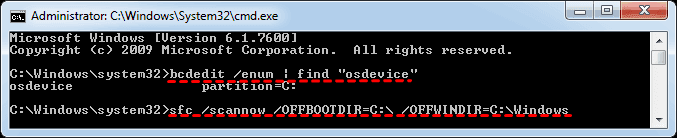
1. Abre el símbolo del sistema desde los medios de instalación de Windows y ejecuta el siguiente comando:
- sfc /scannow
O introduce los siguientes comandos para solucionar el error de winload.exe faltante después de clonar:
- bcdedit /enum | find "osdevice" (para encontrar la letra de unidad de la partición instalada de Windows.)
- sfc /Scannow /OFFBOOTDIR=C:\ /OFFWINDIR=C:\Windows (sustituya la C: por la letra de unidad de la partición instalada de Windows).
Solución 4: Reparar los archivos BCD dañados
Si las soluciones anteriores no funcionan, prueba esta. Primero necesitas preparar un medio de instalación de Windows 7/8/10/11, luego arrancar en el entorno de recuperación y reconstruir el almacén BCD. Tienes los pasos generales de la reparación de inicio y de Bootrec, con capturas, en reparación de inicio y Bootrec; aquí se incluyen además los comandos adicionales para este error.
Si tienes un disco de instalación de Windows
- Arranca en el entorno de recuperación de Windows desde el medio de instalación.
- Elige Reparar el equipo → Opciones avanzadas → Solucionar problemas → Símbolo del sistema.
- Escribe los siguientes comandos, uno por uno, para reparar el Master Boot Record (MBR), el sector de arranque y el almacén BCD:
- bootrec /fixmbr
- bootrec /fixboot
- bootrec /scanos
- bootrec /rebuildbcd
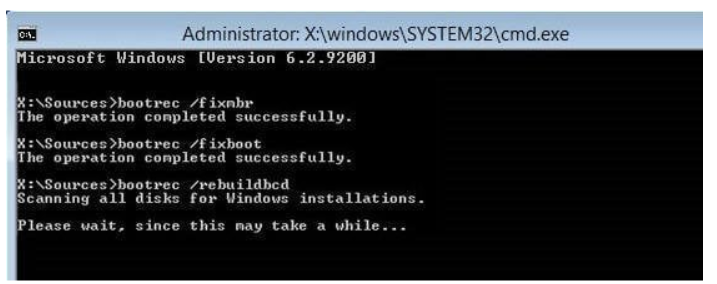
bootrec /fixboot puede devolver «Acceso denegado». Si te pasa, reconstruye el arranque con bcdboot, tal como se explica en la Solución 2.-
bcdedit /set {bootmgr} device boot
-
bcdedit /set {default} device boot
-
bcdedit /set {default} osdevice boot
-
bcdedit /set {default} device partition=c:
-
bcdedit /set {default} osdevice partition=c:
-
bcdedit /set {default} path \windows\system32\winload.efi
4. Reinicia tu ordenador para comprobar si tuvo éxito.
Si no tienes un disco de instalación de Windows
Puedes crear uno tú mismo. La poderosa herramienta de creación de medios de terceros AOMEI Cloner te hará un gran favor. Antes de reparar el error de winload.efi faltante o dañado después de la clonación, descarga AOMEI Cloner para crear un medio de arranque WinPE. Además, prepara una unidad flash USB de al menos 16 GB y conéctala a tu ordenador.
1. Abra este programa gratuito después de instalarlo, elija Medio De Arranque en la ventana principal.

2. Seleccione dipositivo de inicio y pulse Siguiente para continuar.
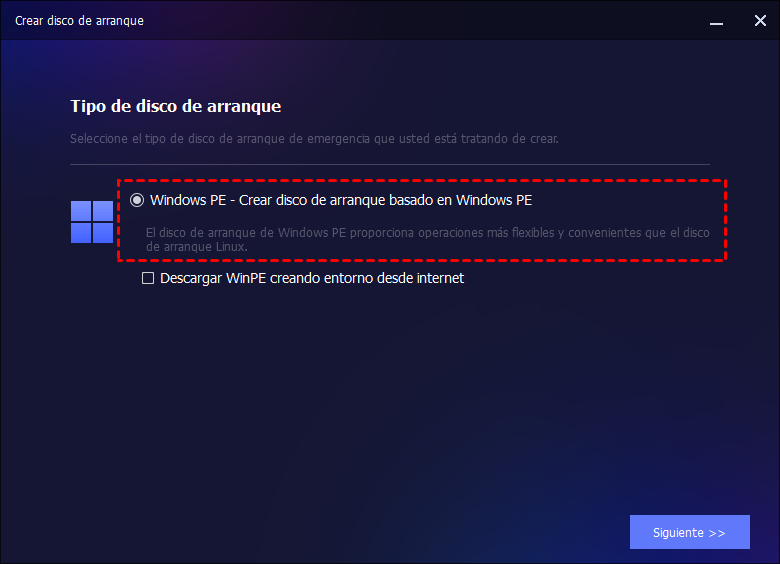
3. Elija el dispositivo USB de inicio. Pulse Siguiente para crear un medio de arranque de Windows 7/8/10/11.

Después de crear el medio de arranque (solo unos minutos), inicia tu ordenador desde este medio; AOMEI Cloner se ejecutará automáticamente. Ve a Herramientas → Comando de Windows Shell, y repara el error de Winload.efi según los comandos anteriores para arreglar el BCD. Luego, comprueba si tu equipo puede arrancar.
Este mismo enfoque también sirve para otros problemas relacionados, como el archivo BCD faltante en \EFI\Microsoft\Boot\BCD, el archivo BCD faltante en Windows 10, o fallos de clonación con herramientas de terceros de otros fabricantes de SSD.
Consejo: evita este problema desde el origen al clonar
Si te encuentras con este problema de forma recurrente después o durante la clonación, considera usar AOMEI Cloner directamente para clonar el disco duro (por ejemplo, para clonar un HDD a SSD o a un HDD más grande, o clonar Windows 7 a un nuevo disco), en lugar de depender de otras herramientas que puedan dejar el proceso de arranque incompleto.
Es un potente software de clonación de discos duros para Windows 7, 8, 8.1, 10 y 11, y soporta múltiples idiomas, incluidos inglés, francés, alemán, italiano, japonés, chino simplificado, chino tradicional, español, holandés y turco, entre otros.
Los pasos de clonación se enumeran a continuación para evitar el error de winload.efi faltante tras clonar, o el error 0xc000000e después de clonar Windows 10. Para obtener el mejor rendimiento del SSD clonado, se sugiere clonar la unidad de arranque a NVMe cuando sea posible. Si quieres saber en qué casos conviene rehacer la clonación, consulta cómo rehacer la clonación con AOMEI Cloner.
1. Seleccione Clonar Disco en la consola principal.

2. Elija el disco de sistema de Windows como unidad de origen para clonar y pulse Siguiente.
3. Seleccione un disco duro o SSD más grande como destino y pulse Siguiente.
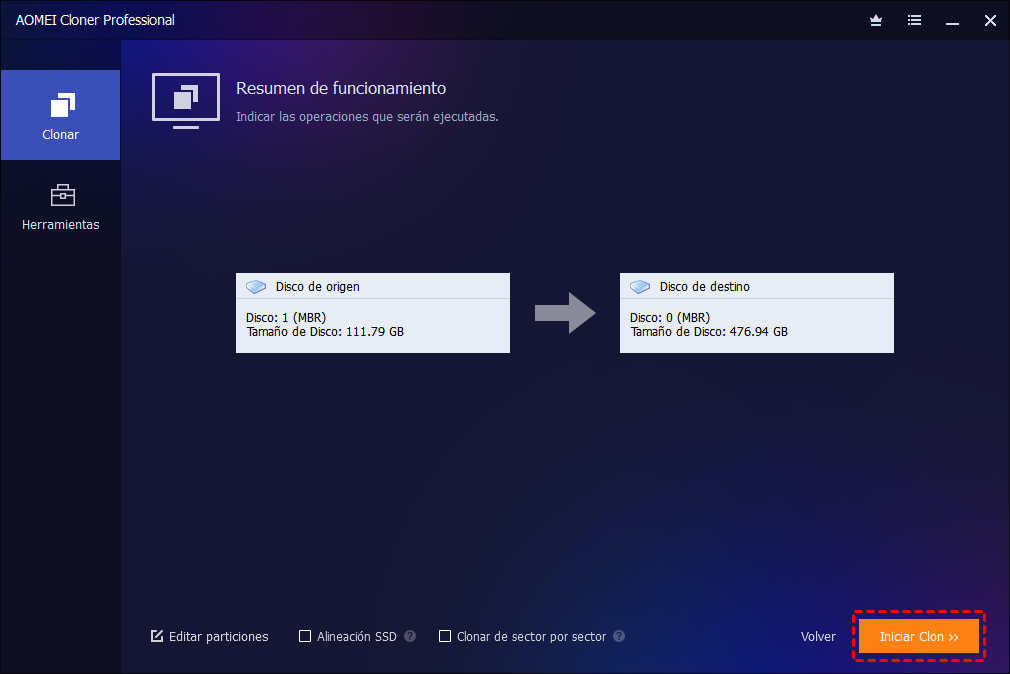
4. Previsualice las operaciones y presione Iniciar Clon para evitar el problema de la falta de Winload.efi después de la clonación en Windows 11/10/8/7.
★Consejos:
Clonar sector por sector: Asegúrese de que su destino es igual o mayor que este disco de origen si marca esta opción.
Alineación de SSD: Si su destino es un disco SSD, marque esta opción para optimizar la velocidad de lectura y escritura para SSD.
Editar Particiones: Si está clonando un disco duro más pequeño a un disco duro o SSD más grande, esta opción es útil para que el espacio de almacenamiento del disco de destino sea totalmente mayor, puede ajustar el tamaño de la partición manualmente o añadir espacio no utilizado a todas las particiones durante la clonación una vez que la haya configurado. Sólo está disponible en AOMEI Cloner Professional o ediciones superiores, por favor, actualice para disfrutar.
Si clonas una unidad más pequeña a una más grande sin usar la opción Editar Particiones, se generará espacio no asignado en el disco de destino; puedes combinar ese espacio con la unidad C u otras particiones existentes, o crear una nueva partición para aprovechar todo el almacenamiento.
Después de la clonación, cambia el primer dispositivo de arranque al disco de destino (la unidad clonada) en la BIOS si es necesario, y luego inicia tu computadora desde el disco clonado.
También puedes hacer una copia de seguridad de todo el disco duro en un archivo de imagen, y luego restaurar ese archivo en el disco de destino: obtienes el mismo resultado que con la clonación directa, sin encontrarte con el problema de Winload.efi faltante en Windows 11/10/8/7.
Conclusión
Es fácil resolver el error \windows\system32\winload.efi falta después de clonar, o el mensaje de que Winload.efi contiene errores, siguiendo las soluciones anteriores. Si el problema persiste tras probar las 4 soluciones, lo más fiable es volver a clonar el disco con una herramienta como AOMEI Cloner que gestione correctamente la compatibilidad de arranque.
Si tu caso no se parece al de esta guía, consulta la guía completa para solucionar un SSD clonado que no arranca.
Guías relacionadas:
- Pantalla negra después de clonar el disco
- Error 0x7B después de clonar
- Clonezilla clona el disco pero Windows no arranca
Preguntas frecuentes(FAQ)

 como fuente preferida en Google