




Clonar sistema operativo en Windows 10 sin reinstalación
Clonar el sistema operativo en Windows 10 te permite copiar el sistema y las aplicaciones instaladas sin reinstalación, ideal para actualizar o reemplazar tu disco duro por un SSD.

Por Shirley Actualizado en 11/08/2026


Respuesta rápida:
¿Cómo clono el sistema operativo de Windows 10 sin reinstalar?
Usando un software de clonación como AOMEI Cloner con su función Clonar Sistema: detecta automáticamente las particiones relacionadas con el arranque (sistema, configuración, aplicaciones instaladas) y las copia directamente a la unidad de destino, sin necesidad de reinstalar Windows ni tus programas.
Si además de migrar el sistema quieres transferir todos tus archivos y otras particiones de datos, usa Clonar Disco en lugar de Clonar Sistema. La diferencia clave está en el alcance de la copia, no en la dificultad del proceso.
¿Por qué es necesario clonar el sistema operativo en Windows 10?
Clon del sistema, también conocido como migración del sistema, es el proceso de creación de una copia de arranque e intacta de Windows 10 a otro disco. Es bastante común entre los usuarios de computadoras de hoy en día, principalmente aplicable a estos escenarios:
- Poco espacio en disco: con el paso del tiempo, el espacio libre de un disco duro será cada vez menor debido a las apps instaladas, archivos temporales, cachés, etc. Tarde o temprano, se te advertirá con poco espacio en disco.
- Bajo rendimiento: el hardware de los ordenadores se actualiza rápidamente; un disco duro viejo que aún funciona difícilmente puede seguir el ritmo de las demandas de nuevas apps y juegos. Por eso es posible que quieras reemplazar la unidad del sistema con un nuevo SSD para mejorar el rendimiento.
En estos casos, muchos usuarios optan por actualizar el disco duro de Windows 10/11 a una unidad más grande o a un nuevo SSD. Y si no quieres seguir el camino convencional (instalar Windows 11 desde cero y migrar los datos importantes), la clonación del sistema es la mejor manera de hacerlo.
Elimina la necesidad de reinstalar Windows 10 y permite utilizar rápidamente el sistema conocido en el nuevo disco. Todos los datos que necesites también se pueden clonar juntos.
El mejor programa para clonar el sistema operativo en Windows 10
Para clonar el sistema operativo en Windows 10 con facilidad y rapidez, el potente software de clonación AOMEI Cloner puede ser una buena opción. Proporciona funciones de Clonar Sistema y Clonar Disco para ayudarte a clonar el sistema Windows 10 o todo el disco en una interfaz intuitiva, sin requerir conocimientos especializados ni operaciones complejas.
Clonar Sistema: Detecta automáticamente las particiones relacionadas con el sistema y las copia en la unidad de destino de forma segura. La configuración personalizada del sistema, los archivos personales y las aplicaciones instaladas en la unidad del sistema también se copian en la unidad de destino.
Clonar Disco: Te permite clonar todo el disco duro con el sistema operativo y todos los datos al nuevo disco duro. El modo de clonación inteligente de sectores hace posible clonar una unidad más grande a un SSD más pequeño.
Las funciones de clonación de AOMEI Cloner te permiten arrancar el ordenador y ejecutar el sistema y los programas sin reinstalar Windows 10. Con la interfaz fácil de usar, puedes completar la clonación del sistema de Windows 10 sin esfuerzo.
 AOMEI Cloner
El mejor software clon de Windows para uso personal.
¿Clonar sistema o clonar disco? Tabla de decisión
Como se mencionó, AOMEI Cloner te permite clonar el disco duro completo a un SSD, o clonar solo el sistema operativo a la nueva unidad sin reinstalar. La opción que elijas dependerá de si deseas migrar todos los datos de tu disco duro o solo el sistema:
|
Tu objetivo |
Clonar Sistema |
Clonar Disco |
|
Solo quiero migrar Windows a un SSD como nueva unidad de arranque |
✔️ Recomendado |
También funciona, pero copia datos innecesarios |
|
Quiero migrar todo el disco, incluyendo archivos y particiones no relacionadas con el sistema |
No cubre las particiones de datos |
✔️ Recomendado |
|
Quiero conservar la partición de recuperación del sistema |
Puede omitirla según el fabricante |
✔️ Recomendado, con Clon por sectores activado |
|
Velocidad del proceso de clonación |
Más rápido (menos datos) |
Más lento (todo el disco) |
Cómo clonar Windows 10 a SSD o HDD paso a paso
Ahora sigue la siguiente guía para clonar la unidad del sistema en Windows 10 a través de AOMEI Cloner.
Preparativos antes de clonar el sistema
- Instala o conecta el disco duro de destino a tu ordenador, y asegúrate de que se detecta.
- Elimina todos los archivos y aplicaciones no deseados de la unidad del sistema de origen.
- A continuación, instala y ejecuta AOMEI Cloner. Haz primero una copia de seguridad si hay datos importantes en la unidad de destino, ya que la clonación sobrescribirá todo lo que hay en ella.
Paso a paso para clonar sistema o disco en Windows 10/11 (arrancable):
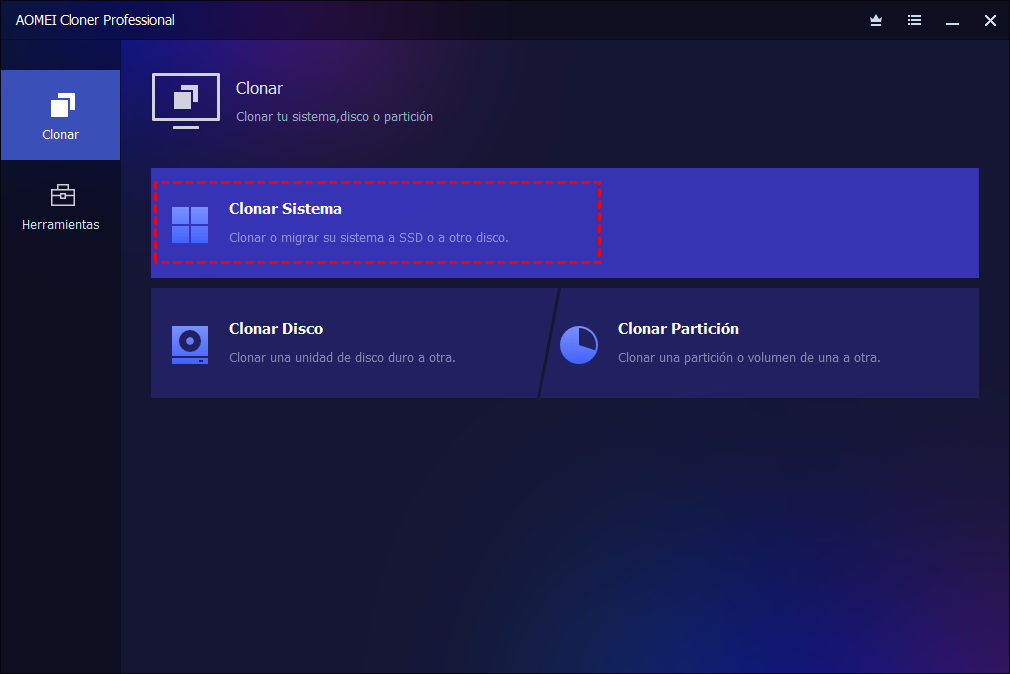
Paso 1. Selecciona Clonar sistema. Para clonar todo el disco duro a SSD u otro HDD, selecciona Clonar Disco.
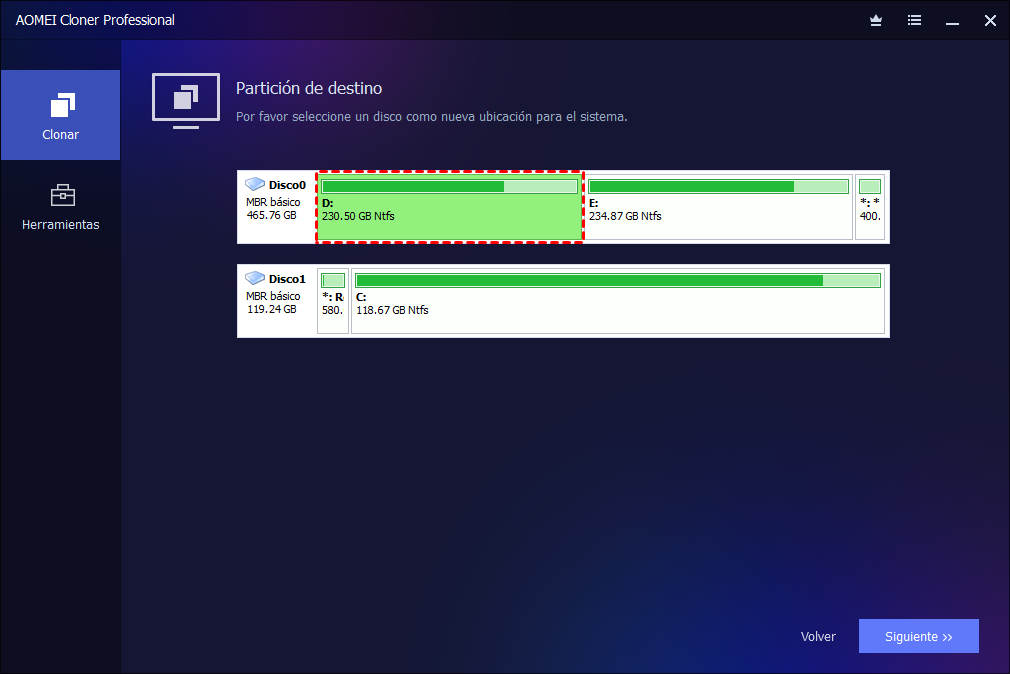
Paso 2. Este aplicación considerará la partición del sistema como partición de origen automáticamente. Así que solo seleccione el partición de destino y luego haga clic Siguiente para continuar.
Paso 3. Haz clic en Iniciar clon para iniciar el proceso de clonación del sistema después de confirmar las particiones de origen y destino.
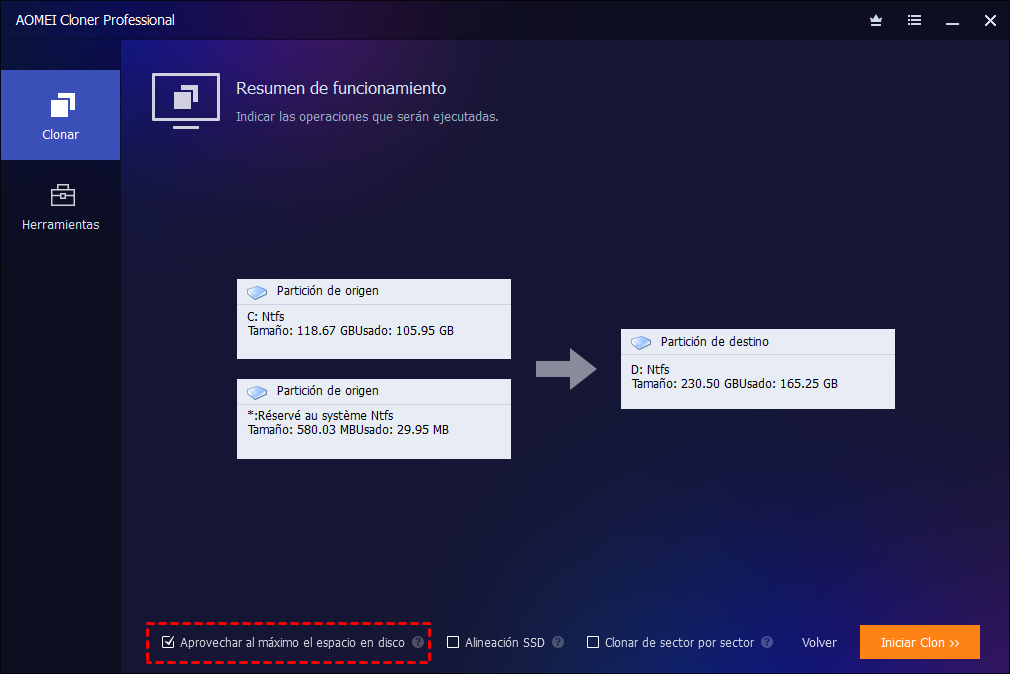
◾ Aproveche al máximo el espacio en disco: Amplíe automáticamente el tamaño de la partición de su sistema.
◾ Alineación SSD: Si el disco de destino es un SSD, active esta opción para mejorar su rendimiento.
◾ Clonar de sector de sector: Clonará todos los sectores de la(s) partición(es) del sistema, incluso cuando estén en blanco o sean sectores lógicamente defectuosos. Si desea copiar el sistema reservado partición de recuperación, así, se sugiere tomar Disk Clone manera y comprobar esta opción para asegurarse de que puede trabajar en la nueva unidad.
Cómo arrancar Windows 10/11 desde la unidad clonada
Una vez finalizada la clonación, puedes apagar el PC para sustituir el disco duro antiguo por el nuevo, y a continuación arrancar desde él. Ten en cuenta que si tu PC tiene más de una ranura, también puedes mantener conectado el disco duro antiguo y hacer lo siguiente:
- Reinicia el ordenador, pulsa la tecla necesaria (puede ser DEL, F2, F12, etc.) para entrar en la BIOS. La tecla concreta depende del fabricante y del modelo, que puedes buscar directamente en Google.
- Establece el nuevo disco duro como primera opción de arranque, luego pulsa F10 para guardar el cambio y salir.
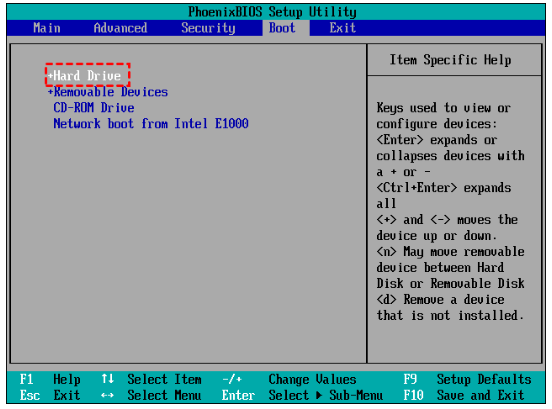
Si tu ordenador arranca desde el nuevo disco con éxito, significa que la clonación del sistema se ha realizado correctamente. A continuación, eres libre de decidir qué hacer con el disco duro antiguo: puedes desecharlo o conservarlo como dispositivo de almacenamiento secundario.
Preguntas frecuentes
Conclusión
Como puedes ver, AOMEI Cloner te ofrece una manera fácil de realizar la clonación del sistema en Windows 10, con las funciones Clonar Sistema y Clonar Disco cubriendo tanto migraciones rápidas del sistema como transferencias completas de disco, incluyendo alineación SSD y clonación por sectores para casos especiales como particiones de recuperación.
AOMEI Cloner es compatible con todos los sistemas operativos Windows, incluyendo Windows 11/10/8.1/8/7. Si además de clonar necesitas proteger tus datos con copias de seguridad programadas o restauración en hardware distinto, puedes complementarlo con AOMEI Backupper, el software de copia de seguridad de la misma familia de productos.

 como fuente preferida en Google