




Cómo Clonar un Disco Duro HDD a un SSD por USB sin Reinstalar Windows
Aprenda cómo clonar un HDD a un SSD por USB sin reinstalar Windows. Migre el sistema operativo, programas y archivos mediante un adaptador USB a SATA y arranque desde el nuevo SSD fácilmente.

Por Shirley Actualizado en 11/08/2026


Respuesta rápida:
¿Cómo clonar un disco duro HDD a un SSD mediante USB sin reinstalar Windows?
Sí, es posible clonar un disco duro HDD a un SSD mediante USB sin reinstalar Windows. Para hacerlo, necesita conectar el SSD nuevo al ordenador mediante un adaptador USB a SATA o una carcasa externa compatible y utilizar un software de clonación de discos.
La clonación permite transferir el sistema operativo, programas, configuraciones y archivos personales del HDD antiguo al SSD nuevo, por lo que podrá reemplazar la unidad y arrancar Windows desde el SSD clonado sin realizar una instalación desde cero.
El método más adecuado depende de su situación:
- Si desea cambiar directamente el HDD por un SSD: utilice una herramienta de clonación directa.
- Si su ordenador solo tiene una ranura para disco: conecte el SSD mediante USB durante la clonación.
- Si necesita conservar una copia de seguridad antes de migrar: puede crear una imagen del disco y restaurarla posteriormente.
Introducción
¿Tu computadora va cada vez más lenta y quieres pasarte a un SSD, pero no sabes cómo hacerlo sin reinstalar Windows desde cero?
Uno de los problemas más comunes es que muchos portátiles solo cuentan con una ranura para disco, lo que impide conectar el HDD antiguo y el SSD nuevo al mismo tiempo de forma interna.
Sin embargo, la solución es sencilla: mediante un adaptador USB a SATA o una carcasa externa para SSD, puedes conectar la nueva unidad y clonar el disco duro antiguo sin perder tus datos, programas ni configuraciones.
En este artículo encontrarás diferentes métodos para migrar un HDD a un SSD mediante USB y elegir la opción más adecuada según tu equipo y tus necesidades.
¿Por qué clonar un disco duro HDD a un SSD mediante USB?
Cambiar un disco duro HDD tradicional por una unidad SSD es una de las formas más efectivas de mejorar el rendimiento de un ordenador. Un SSD puede reducir el tiempo de inicio de Windows, acelerar la apertura de programas y ofrecer una experiencia de uso más fluida.
Sin embargo, al sustituir el disco antiguo, muchos usuarios se enfrentan a un problema: cómo transferir Windows, aplicaciones y archivos personales sin realizar una instalación desde cero.
La clonación mediante USB ofrece una solución práctica porque permite:
| Ventaja | Descripción |
|---|---|
| Migrar Windows sin reinstalar | Transfiere el sistema operativo, configuraciones y programas al nuevo SSD |
| Mantener los datos existentes | Copia archivos personales y la estructura del disco original |
| Actualizar equipos con una sola ranura | Permite conectar el SSD nuevo externamente mediante USB durante la clonación |
| Ahorrar tiempo de configuración | Evita reinstalar aplicaciones y ajustar nuevamente el sistema |
¿Clonar o copiar archivos manualmente?
Aunque copiar archivos personales a un SSD nuevo es posible, este método no transfiere elementos importantes del sistema como:
- archivos de arranque de Windows;
- programas instalados;
- configuraciones del sistema;
- particiones necesarias para iniciar el equipo.
Por ello, si el objetivo es reemplazar el HDD antiguo y seguir utilizando Windows con la misma configuración, la clonación de disco es una opción más adecuada.
¿Qué método elegir para clonar HDD a SSD mediante USB?
Existen diferentes formas de migrar un disco duro HDD a un SSD utilizando una conexión USB. La mejor opción depende principalmente de si desea realizar una clonación directa, si dispone de espacio suficiente para guardar una imagen del disco o si necesita una solución de recuperación del sistema.
Antes de elegir un método, tenga en cuenta factores como el número de ranuras disponibles en su ordenador, el tamaño del disco de destino y si necesita transferir únicamente archivos o todo el sistema operativo.
| Método | Cómo funciona | Ventajas | Desventajas | Recomendado para |
|---|---|---|---|---|
| Clonar HDD directamente a SSD mediante USB | Conecta el SSD nuevo mediante un adaptador USB y copia todo el contenido del HDD al SSD | Migración directa, conserva Windows, programas y archivos; no necesita reinstalar | Necesita un adaptador USB a SATA o carcasa compatible | Usuarios que quieren reemplazar el HDD por un SSD rápidamente |
| Crear una imagen del disco y restaurarla | Guarda una copia completa del HDD en otro dispositivo y después la restaura en el SSD | Permite conservar una copia de seguridad intermedia | Requiere más pasos y espacio adicional | Usuarios que quieren realizar una copia antes de migrar |
| Copia de seguridad y restauración de Windows | Utiliza las herramientas integradas de Windows para crear una imagen del sistema y recuperarla | No necesita instalar software adicional | El proceso puede ser más complejo y tener limitaciones de compatibilidad | Usuarios que prefieren utilizar herramientas integradas |
En la mayoría de los casos, si su objetivo es cambiar un HDD antiguo por un SSD sin reinstalar Windows, la clonación directa mediante USB suele ser la opción más sencilla y rápida.
Si su ordenador solo dispone de una ranura para disco, conectar el SSD mediante un adaptador USB a SATA o una carcasa externa permite realizar la migración sin desmontar varias veces el equipo.
Preparativos para clonar un disco duro a una unidad SSD mediante USB
Antes de iniciar la clonación de un HDD a un SSD mediante USB, asegúrese de preparar correctamente el hardware y comprobar algunos requisitos para evitar problemas durante la migración.
1. Prepare un adaptador USB o una carcasa externa compatible
Para conectar el nuevo SSD al ordenador durante la clonación, necesitará un adaptador USB o una carcasa externa compatible.
Asegúrese de elegir un modelo adecuado según el tipo de unidad:
- SSD SATA de 2,5 pulgadas: necesita un adaptador USB a SATA.
- SSD M.2 SATA: necesita una carcasa USB compatible con M.2 SATA.
- SSD M.2 NVMe: necesita una carcasa USB compatible con NVMe PCIe.
Antes de comenzar, compruebe que el ordenador reconoce correctamente el SSD conectado mediante USB.
2. Elija un SSD con capacidad suficiente
La capacidad del SSD de destino debe ser suficiente para almacenar los datos utilizados del disco duro original.
Por ejemplo, si su HDD tiene una capacidad de 1 TB pero solo utiliza 300 GB de datos, puede clonar el sistema a un SSD de 500 GB siempre que la herramienta de clonación admita clonación inteligente.
3. Compruebe la compatibilidad del disco y del sistema
Antes de clonar, revise:
- El tipo de interfaz del disco (SATA o NVMe).
- El estilo de partición del disco original (MBR o GPT).
- El modo de arranque del equipo (BIOS heredada o UEFI).
Mantener una configuración compatible ayuda a evitar problemas al iniciar Windows desde el SSD clonado.
4. Realice una copia de seguridad de los datos importantes
Aunque la clonación copia el contenido del disco original y normalmente no modifica el HDD de origen, siempre es recomendable crear una copia de seguridad antes de realizar cambios importantes en el almacenamiento.
Especialmente si el disco antiguo muestra errores, lentitud o signos de fallo, proteger los datos antes de la migración es una medida preventiva importante.
Método 1: Clonar HDD a SSD por USB con AOMEI Cloner
La forma más sencilla de migrar un disco duro HDD a un SSD mediante USB es utilizar un software de clonación especializado. A diferencia de copiar archivos manualmente, la clonación permite transferir Windows, programas instalados, configuraciones y archivos personales manteniendo el disco SSD preparado para arrancar.
Para este método, AOMEI Cloner Professional ofrece funciones diseñadas para facilitar la migración de discos:
- Clonación inteligente: copia únicamente los sectores utilizados del disco, permitiendo migrar un HDD con mayor capacidad a un SSD más pequeño siempre que el espacio ocupado sea compatible.
- Alineación SSD: optimiza la estructura de almacenamiento del SSD de destino para mejorar el rendimiento y la vida útil de la unidad.
- Clonación sector por sector: crea una copia completa de todos los sectores del disco original. Es útil en situaciones específicas, pero requiere más tiempo y normalmente no es necesaria para una migración estándar.
- Compatibilidad con MBR y GPT: permite trabajar con diferentes estilos de partición. Sin embargo, el modo de arranque BIOS/UEFI debe ser compatible después de la clonación para iniciar Windows correctamente.
Compatible con Windows 11, Windows 10, Windows 8/8.1 y Windows 7.
Pasos para clonar HDD a SSD por USB
Antes de comenzar, conecte el SSD al ordenador mediante un adaptador USB o una carcasa externa y asegúrese de que Windows lo reconoce correctamente.
Paso 1. Abra la herramienta de clonación
Inicie AOMEI Cloner y seleccione Clonar Disco en el menú principal.
(Si solo desea transferir Windows y no todos los datos del disco, puede utilizar la función Clonar Sistema.)

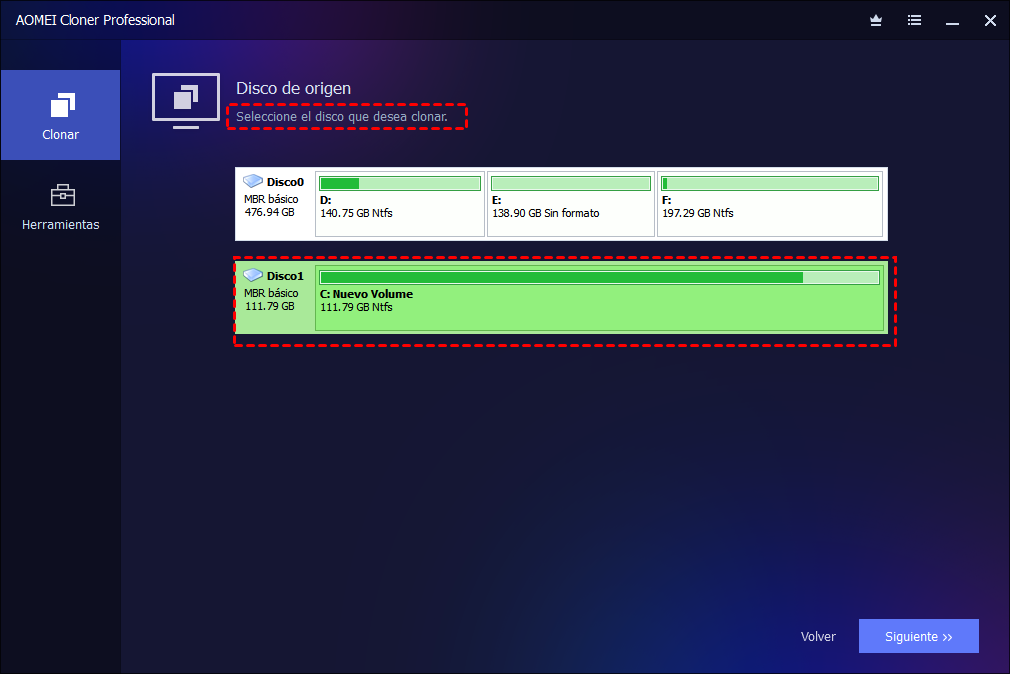
Paso 2. Seleccione el HDD como disco de origen
Seleccione el disco duro antiguo que contiene Windows, programas y archivos que desea transferir.
Haga clic en Siguiente para continuar.
Paso 3. Seleccione el SSD como disco de destino
Elija el SSD conectado mediante USB como unidad de destino.
Haga clic en Siguiente para continuar.

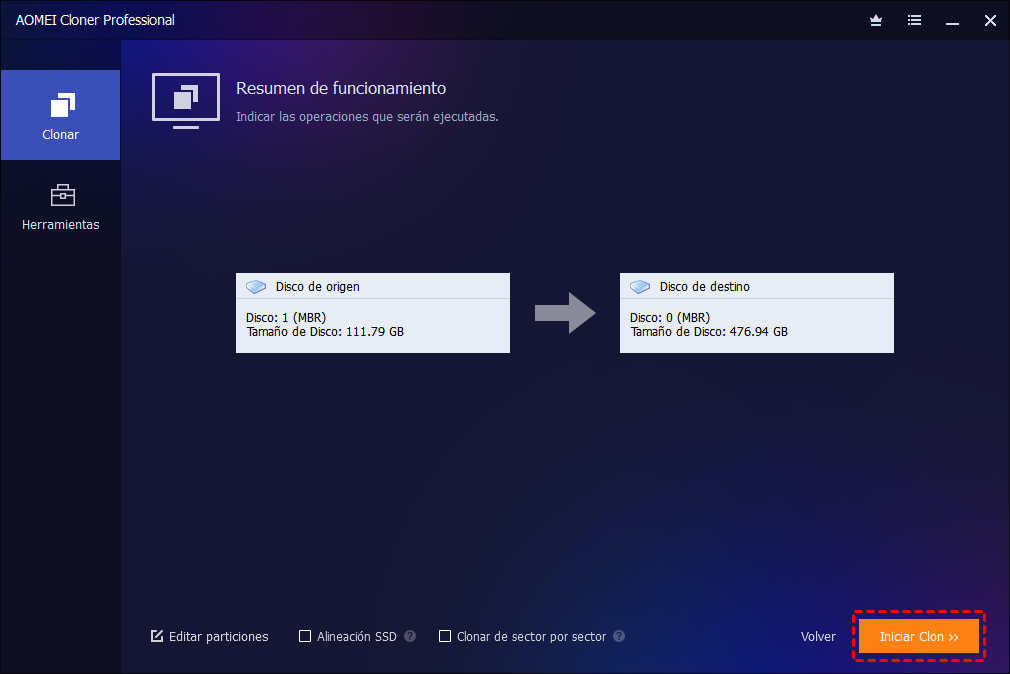
Paso 4. Configure las opciones de clonación
Antes de iniciar el proceso, puede ajustar algunas opciones:
- Alineación SSD: recomendable al clonar a una unidad SSD para mejorar el rendimiento.
- Editar particiones: permite ajustar el tamaño de las particiones cuando el SSD de destino tiene una capacidad diferente.
- Clonar de sector por sector: utilícela solo cuando necesite una copia exacta del disco completo.
Paso 5. Inicie la clonación HDD a SSD mediante USB
Después de revisar el resumen de la operación, haga clic en Iniciar clon.
El tiempo necesario dependerá de:
- cantidad de datos almacenados;
- velocidad del HDD y SSD;
- tipo de conexión USB utilizada.
Cuando finalice el proceso, podrá instalar el SSD clonado como unidad principal o cambiar el orden de arranque en BIOS/UEFI.
Método 2: Clonar HDD a SSD usando una unidad USB como intermediario
Si no dispone de un adaptador USB a SATA o una carcasa externa para conectar directamente el SSD, existe una alternativa: utilizar una unidad USB como almacenamiento intermedio.
Sin embargo, este método requiere realizar la clonación en dos etapas:
HDD → USB → SSD
Por ello, suele tardar más tiempo que la clonación directa y requiere una unidad USB con suficiente capacidad.
Pasos generales:
Paso 1. Clone el HDD a la unidad USB
Conecte la unidad USB al ordenador y utilice una herramienta de clonación para copiar el contenido del HDD a la unidad USB.
Paso 2. Sustituya el HDD por el SSD nuevo
Apague el ordenador, retire el disco duro antiguo e instale el nuevo SSD.
Paso 3. Clone los datos de la USB al SSD
Conecte la unidad USB con la copia clonada y realice nuevamente la clonación, seleccionando la USB como disco de origen y el SSD como destino.
Método 3: Migrar HDD a SSD mediante imagen de disco y restauración
Otra alternativa consiste en crear una imagen completa del disco duro antiguo y restaurarla posteriormente en el nuevo SSD.
A diferencia de la clonación directa, este método utiliza un archivo de imagen como paso intermedio, por lo que puede ser útil si desea conservar una copia de seguridad antes de cambiar la unidad.
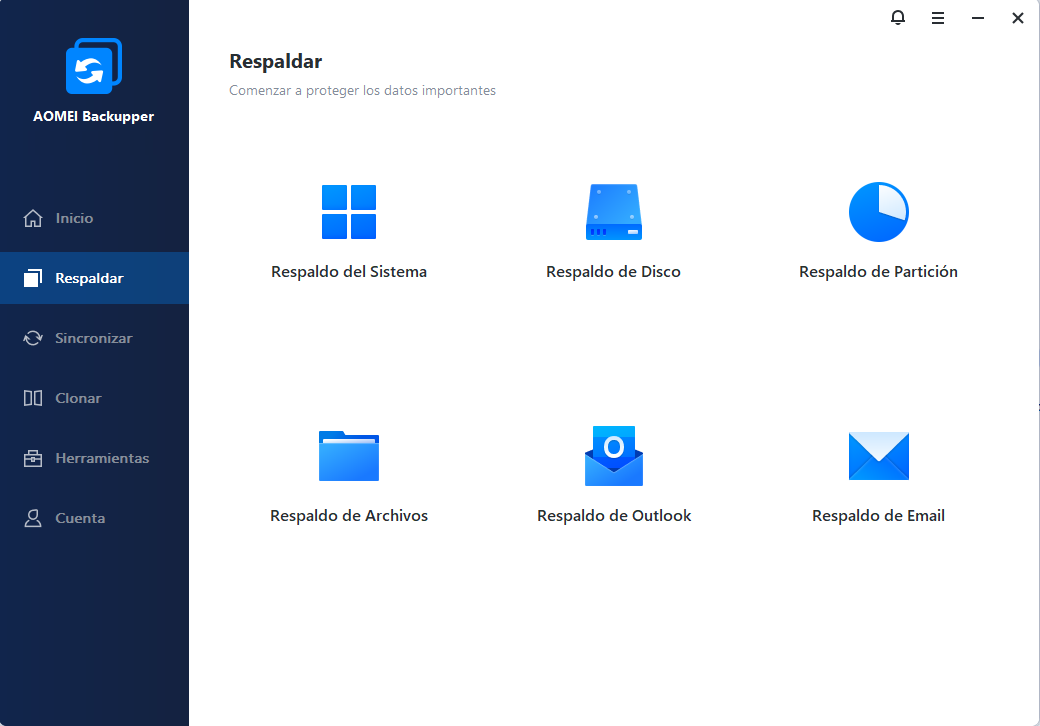
Una herramienta como AOMEI Backupper permite crear una imagen del sistema o del disco completo y restaurarla en el SSD de destino.
Paso 1. Abre AOMEI Backupper, ve a Respaldar y selecciona Respaldo del disco (o Respaldo del sistema si solo quieres migrar Windows).
Paso 2. Selecciona el HDD como origen y una ubicación de destino (puede ser la misma unidad USB u otro disco externo) para guardar la imagen.
Paso 3. Conecta el SSD mediante el adaptador USB, ve a Restaurar y selecciona la imagen creada. Elige el SSD como disco de destino y confirma la operación.
Paso 4. Una vez completada la restauración, el SSD será arrancable. Puedes reemplazar el HDD interno por el SSD directamente.
Preguntas frecuentes sobre clonar HDD a SSD mediante USB
Conclusión
Clonar un HDD a un SSD mediante USB es una forma práctica de actualizar un ordenador sin reinstalar Windows ni perder los datos existentes. Según su situación, puede elegir entre la clonación directa mediante un adaptador USB, utilizar una unidad USB como intermediario o realizar una migración mediante imagen de disco y restauración.
Para la mayoría de los usuarios que desean reemplazar un HDD antiguo por un SSD, la clonación directa con una herramienta especializada como AOMEI Cloner Professional suele ser la opción más sencilla. Funciones como la clonación inteligente y la alineación SSD ayudan a transferir Windows, programas y archivos personales al nuevo SSD, manteniendo el sistema preparado para iniciar después de la migración.
Antes de comenzar, recuerde comprobar la compatibilidad del SSD, preparar correctamente la conexión USB y realizar una copia de seguridad de los datos importantes. Con la preparación adecuada, podrá migrar su sistema operativo a un SSD nuevo de forma segura y continuar utilizando su equipo sin una reinstalación completa.

 como fuente preferida en Google