



Disco clonado no arranca en Windows 11: causas y soluciones
¿Tu disco clonado no arranca Windows 11? Descubre las causas más comunes y cómo solucionarlo paso a paso, sin perder tus datos ni reinstalar el sistema.

Por Shirley Actualizado en 12/08/2026


¿Por qué el disco clonado no arranca en Windows 11?
Si acabas de clonar tu disco duro y Windows 11 no arranca, no estás solo. Es una situación más común de lo que parece. Un usuario lo describía así recientemente:
"He clonado todo bien y todo está correcto. Mi portátil reconoce la unidad cuando la conecto por USB. Sin embargo, al sustituir el disco duro antiguo por el nuevo SSD, arranco el portátil y aparece el mensaje: 'No se han encontrado dispositivos de arranque'. He buscado soluciones por todas partes y nada funciona. Me costó mucho dinero y no quiero estropear nada. ¿Alguien sabe cómo ayudar?"

Si te encuentras en una situación similar, antes de aplicar cualquier solución conviene entender qué está causando el problema. Estas son las razones más habituales por las que un disco clonado no arranca en Windows 11:
- El disco clonado no está configurado como primera opción de arranque en la BIOS/UEFI.
- El modo de arranque no es compatible con el estilo de partición del disco clonado (UEFI con GPT o Legacy con MBR).
- La partición "Reservada del sistema" no se clonó correctamente, impidiendo que Windows cargue los archivos de arranque.
- El sistema se corrompió durante el proceso de clonación, dejando archivos críticos incompletos o dañados.
- Conflicto entre GPT y MBR, cuando el disco de origen y el de destino usan esquemas de partición distintos.
Identificar cuál de estas causas se aplica a tu caso te ayudará a elegir la solución más adecuada entre las que veremos a continuación.
Arreglar la unidad clonada no arranca Windows 11 fácilmente
Si se encuentra con la situación de que su unidad clonada no puede arrancar Windows 11, no se preocupe, este artículo compartirá con usted cinco soluciones útiles. Y usted puede elegir cualquiera de ellos para resolver el problema fácilmente. Se proporcionan tutoriales gráficos detallados para cada método para que incluso una mano verde pueda aprenderlo rápidamente.
Método 1. Cambiar el orden de arranque de su unidad clonada
Si el disco duro clonado no está configurado como la primera opción de arranque en la BIOS, su ordenador no podrá arrancar desde él. Por lo tanto, es necesario acceder a la BIOS y cambiar el orden de arranque para establecer el disco duro como disco de arranque.
1. Reinicie su ordenador. Cuando aparezca la pantalla de arranque, mantenga pulsada la tecla F2/F12/DEL para entrar en la BIOS.
2. Selecciona Boot y elige el disco duro clonado como primera opción de arranque.
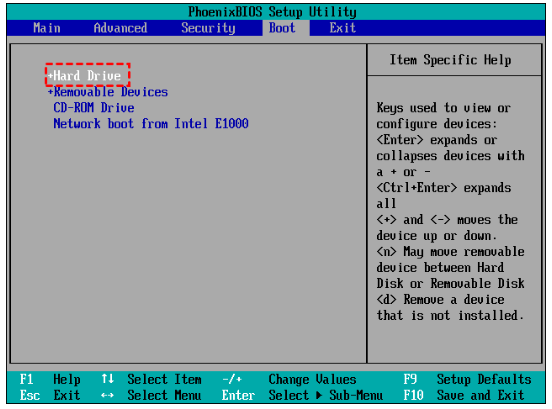
3. Pulse F10 para guardar y salir de la BIOS. A continuación, reinicie el PC para comprobar si puede arrancar con éxito.
Método 2. Establecer el modo de arranque correcto
Si el estilo de partición no es compatible con el modo de arranque, el HDD clonado a SSD no arrancará en windows 11. Hay dos estilos de partición: MBR y GPT. MBR funciona con el modo de arranque Legacy y GPT funciona con el modo de arranque UEFI. Así que tenemos que entrar en la BIOS y establecer el modo de arranque correcto de acuerdo con su estilo de partición.
1. Reinicie su ordenador y vaya a la BIOS.
2. Elija "Boot" y seleccione "UEFI/BIOS Boot Mode". A continuación, seleccione "Legacy" o "UEFI" según el estilo de partición.
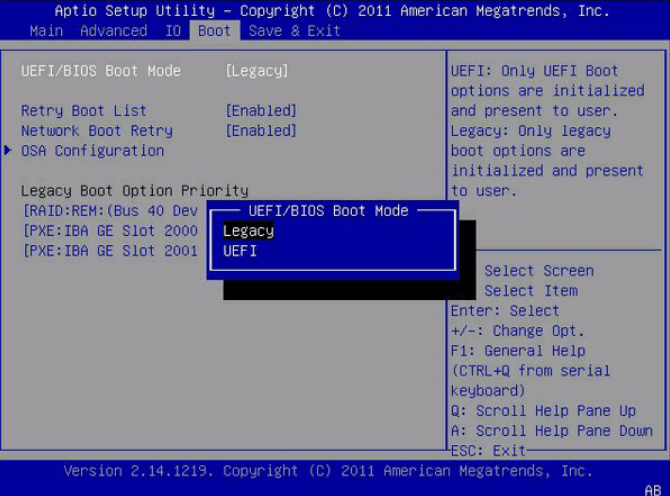
3. Pulse F10 para guardar la configuración. A continuación, reinicie el ordenador.
Método 3. Reparar el ordenador con Windows RE
A veces, si un disco duro clonado no arranca en Windows 11, es posible que tenga que utilizar una herramienta de reparación - reparación de inicio.
1. Arranque desde el disco de instalación de Windows.
2. Haga clic en Siguiente > Reparar el equipo en la interfaz de instalación.
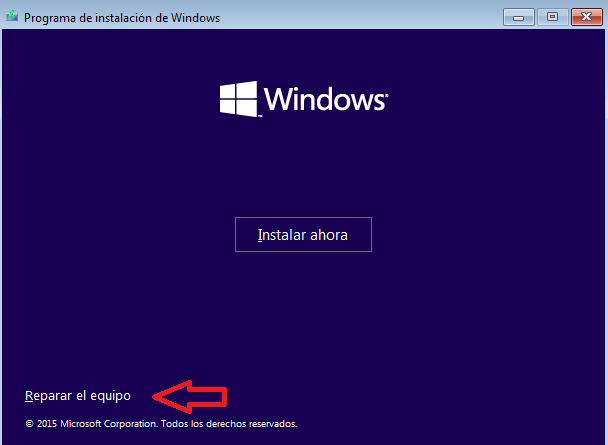
3. A continuación, seleccione Solución de problemas > Opciones avanzadas > Reparación de inicio.
Método 4. Usar Bootrec.exe
Si la reparación de arranque de Windows falla, puede utilizar Bootrec.exe para reparar un disco duro clonado no arranca en Windows 11.
1. Arranque desde el disco de instalación de Windows 11. A continuación, haga clic en Reparar el equipo para entrar en Windows RE.
2. Seleccione Solucionar problemas > Opciones avanzadas > Símbolo del sistema.
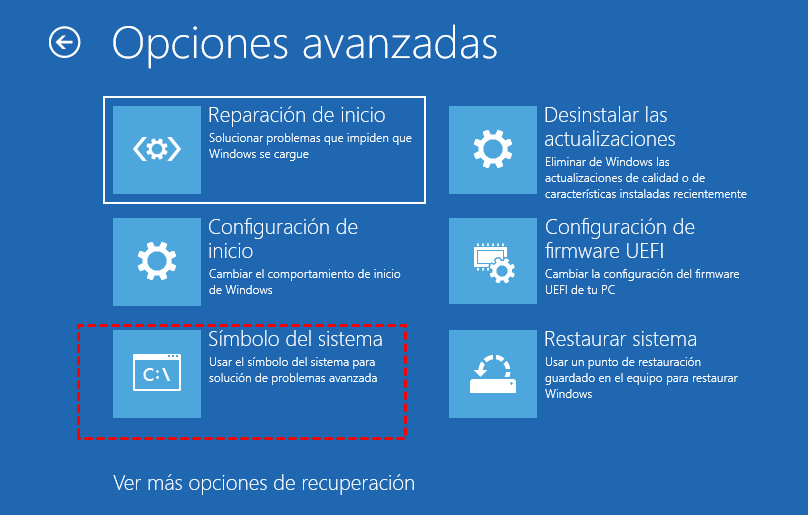
3. Escriba los siguientes comandos. Cada vez que escriba un comando, pulse Enter.
- bootrec.exe /fixmbr
- bootrec.exe /fixboot
- bootrec.exe /scanos
- bootrec.exe /rebuildbcd
Método 5. Intente clonar el disco con un software de clonación de discos fiable
Además de los métodos anteriores, puedes recurrir a AOMEI Cloner para simplificar todo el proceso de clonación. Como herramienta dedicada exclusivamente a la clonación de discos, ofrece las funciones necesarias para migrar Windows 11 a un SSD NVMe de forma segura y sin complicaciones.
Sus principales ventajas son:
- 3 modos de clonación: clonación inteligente (solo sectores usados), clonación sector por sector (copia exacta del disco completo) y clonación en vivo (sin interrumpir el sistema en uso). También permite clonar un disco de mayor capacidad a uno más pequeño.
- Compatibilidad entre esquemas de partición: clona discos MBR a GPT y viceversa sin necesidad de conversiones previas.
- Arranque garantizado tras la clonación: el sistema arranca correctamente desde el disco clonado sin configuraciones adicionales en la mayoría de casos.
- Optimización para SSD: la alineación automática de sectores mejora el rendimiento de lectura y escritura al clonar hacia una unidad SSD o NVMe.
- Amplia compatibilidad de hardware: admite HDD (PATA, SATA, SCSI) y SSD (SATA, NVMe, PCIe, M.2, U.2).
- Compatible con Windows 11, 10, 8 y 7.
Siga el tutorial paso a paso que se muestra a continuación para aprender a utilizar este software gratuito de clonación y arrancar Windows 11 desde el disco o SSD clonado.
Paso 1. Conecte el nuevo disco duro o SSD a su ordenador. Descarga AOMEI Cloner, instálalo y ábrelo. Haz clic en Clonar Disco.

-
En la versión gratuita, sólo se admite la clonación de discos. Si desea clonar un disco de sistema, podría considerar actualizar a AOMEI Cloner Professional.
Paso 2. Elija su antiguo disco duro como disco de origen. Haga clic en Siguiente para continuar.
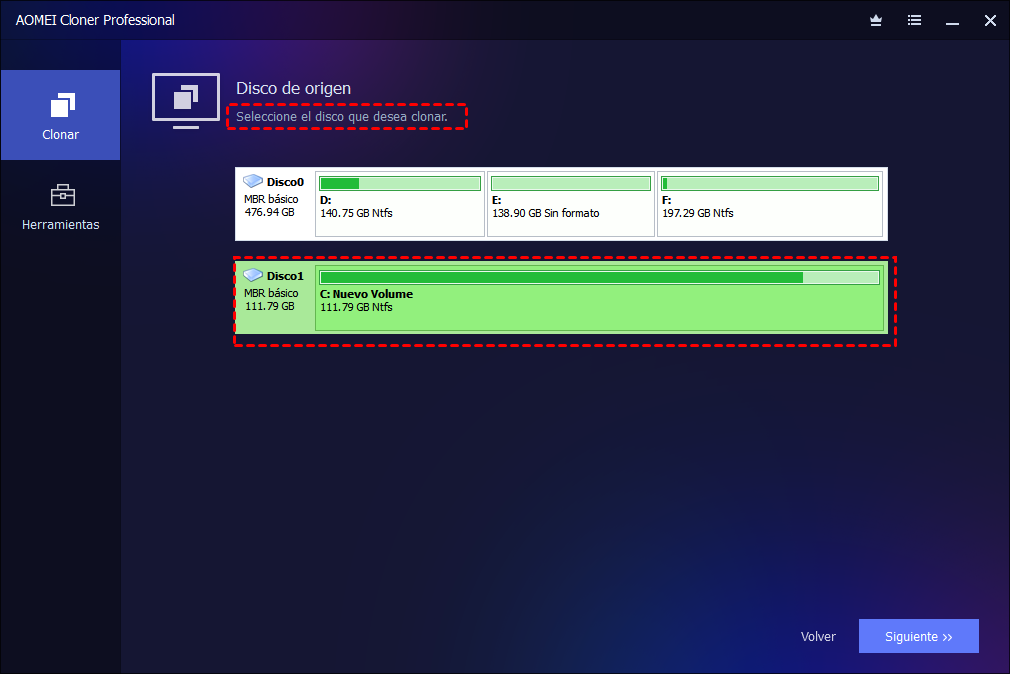
Paso 3. Elige tu nuevo disco duro o SSD como disco de destino. Haga clic en Siguiente para continuar.

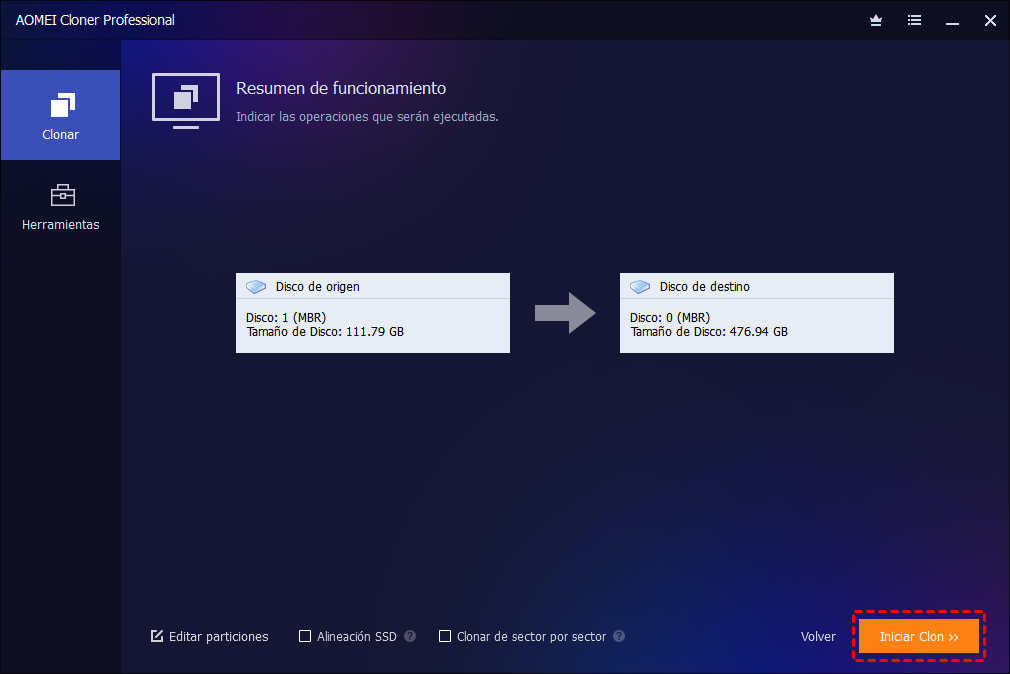
Paso 4. Si su disco de destino es un SSD, marque la opción Alineación de SSD para acelerar la velocidad de lectura y escritura. Confirme sus operaciones y haga clic en Iniciar Clon.
-
Editar Particiones: Puedes cambiar el tamaño de la partición usando esta función y está disponible para la versión avanzada.
-
Clonar de sector por sector: Clonará todos los sectores, estén o no en uso. Y generalmente es adecuado para clonar a discos del mismo o mayor tamaño. Así que usted puede clonar un disco a otro más grande fácilmente.
Resumen
Si el disco clonado no arranca en Windows 11, los pasos descritos en la sección de solución de problemas de esta guía te ayudarán a identificar y resolver el error en la mayoría de los casos. No obstante, la mejor forma de evitar estos problemas desde el principio es usar una herramienta de clonación fiable como AOMEI Cloner, que garantiza una migración limpia y un arranque correcto desde el nuevo disco.
Si aún no lo has probado, descárgalo y comprueba por ti mismo lo sencillo que puede ser el proceso.

 como fuente preferida en Google