




Cómo Clonar un Disco Duro que Falla [Windows 11/10/8/7] – Sin Perder Datos
Si tu disco duro empieza a dar señales de fallo, cada minuto cuenta. La solución más segura para clonar un disco duro que falla y transferir todos tus datos a un disco externo es actuar antes de que sea demasiado tarde. En esta guía te mostramos cómo hacerlo paso a paso con el mejor software gratuito.

Por Shirley Actualizado en 12/08/2026


Señales de que tu disco duro está fallando
Antes de clonar un disco duro malo, es importante reconocer los síntomas. Estas son las señales más comunes de que algo va mal:
- El PC se ralentiza con frecuencia y solicita comprobación del disco al arrancar.
- El sistema tarda mucho en iniciar o se bloquea con mensajes de error de dispositivo I/O.
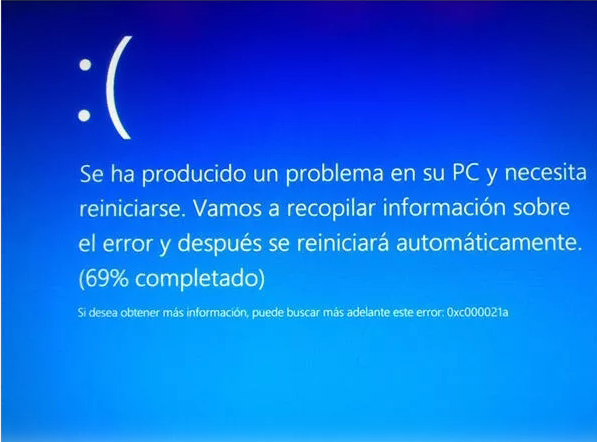
- Aparecen pantallas azules de la muerte (BSOD) con mensajes como "Tu PC ha tenido un problema".
- Hay archivos o carpetas corruptos o que han desaparecido sin explicación.
- La herramienta de comprobación de disco detecta sectores defectuosos.
- El disco emite ruidos extraños (clics, chirridos).
| Síntoma | Qué significa | Urgencia |
|---|---|---|
| PC lento o se congela con frecuencia | El disco tarda más de lo normal en leer datos; posibles sectores defectuosos | Media |
| Solicita comprobación de disco al arrancar | Windows detectó errores en el sistema de archivos | Media |
| Errores I/O o pantalla azul (BSOD) | Fallos de lectura/escritura que el sistema no puede recuperar | Alta |
| Archivos corruptos o carpetas desaparecidas | Sectores defectuosos han dañado datos almacenados | Alta |
| Ruidos extraños (clics, chirridos) | Daño físico en los cabezales o platos del disco | Crítica — clona ya |
| Disco no aparece en Windows o BIOS | Fallo eléctrico o mecánico grave | Crítica — clona ya |
| Sectores defectuosos detectados por chkdsk | Zonas del disco ya no son fiables para almacenar datos | Media–Alta |
| Sin síntomas visibles | El disco puede estar sano — revisa periódicamente con herramientas S.M.A.R.T. | Normal |
Si reconoces alguna de estas señales, es hora de clonar el disco duro que falla cuanto antes. La clonación transfiere todo —sistema operativo, aplicaciones y archivos personales— a otro disco, sin necesidad de reinstalar nada.
¿Intentar repararlo antes de clonar? Métodos rápidos
Si no estás seguro de si el disco ha fallado del todo, prueba estos pasos rápidos antes de clonar:
1. Comprueba los cables y la fuente de alimentación. Desconecta y vuelve a conectar los cables que unen el disco a la placa base. Verifica después si Windows detecta el disco en la BIOS o en el Explorador de archivos.
2. Prueba el disco en otro equipo. Si funciona, reinstala los controladores del dispositivo.
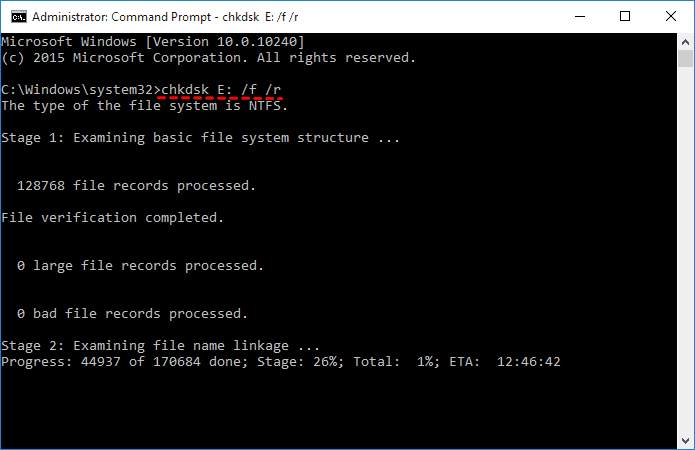
3. Repara sectores defectuosos con el Símbolo del sistema. Abre un Símbolo del sistema como administrador y ejecuta:
chkdsk E: /f /r (sustituye E: por la letra de tu unidad)
Si el problema persiste tras estos pasos, no pierdas más tiempo: clona el disco duro defectuoso lo antes posible siguiendo la guía a continuación.
Cómo clonar un disco duro que falla con AOMEI Cloner
La forma más fiable de clonar un disco duro es usar un software específico diseñado para este proceso. AOMEI Cloner es una herramienta dedicada exclusivamente a la clonación de discos, compatible con Windows 11/10/8.1/8/7, y ofrece dos funciones principales:
- Clonación de disco y sistema: copia el sistema operativo, aplicaciones y datos al disco de destino de forma íntegra, sin necesidad de reinstalar Windows. Admite clonaciones de HDD a SSD, SSD a NVMe y entre discos de distinto tamaño.
- Creación de disco de arranque: permite crear un medio de arranque externo (USB o CD/DVD) para ejecutar la clonación incluso cuando Windows no puede iniciarse correctamente.
Pasos para clonar un disco duro que falla en Windows 11/10/8/7
Paso 1. Abre AOMEI Cloner y haz clic en Clonar Disco.

Paso 2. Selecciona el disco duro que falla como disco de origen y haz clic en Siguiente.
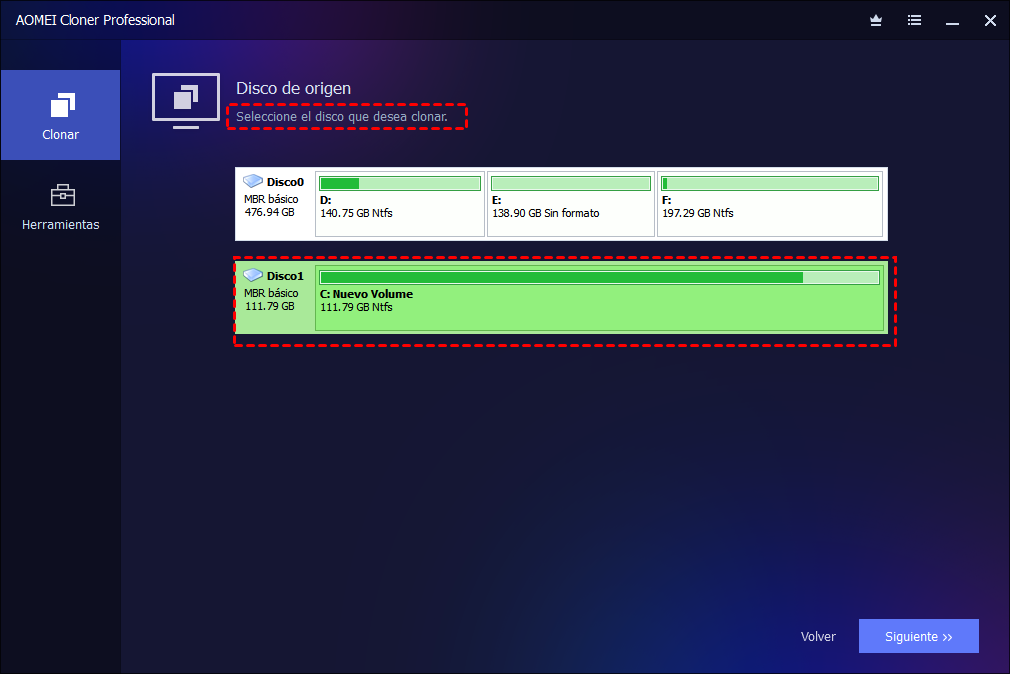
Paso 3. Elige el disco duro externo o SSD como disco de destino y haz clic en Siguiente.

Paso 4. Haz clic en Iniciar clon para comenzar la clonación del disco duro que falla.
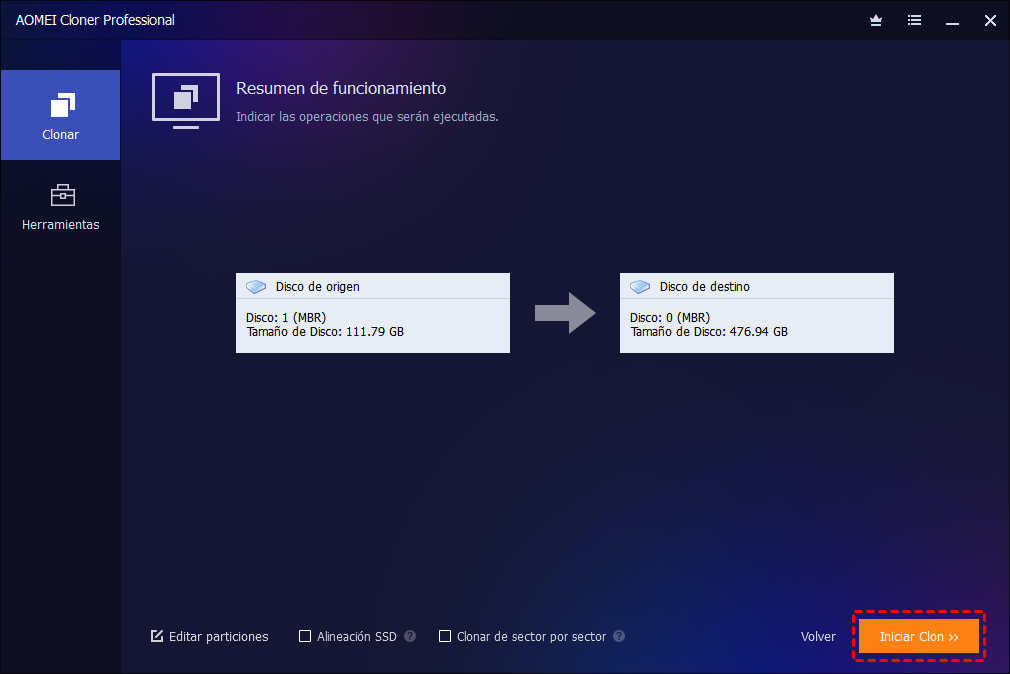
✍ Si clonas el disco a un SSD, activa la opción Alineación SSD para optimizar su rendimiento y vida útil.
✍ La clonación sector por sector es opcional. No la uses si el disco de destino es más pequeño que el de origen.
✍ Si necesitas clonar entre discos MBR y GPT, actualiza a AOMEI Cloner Professional.
El proceso puede durar desde unos minutos hasta varias horas según la cantidad de datos. Una vez finalizado, puedes sustituir el disco duro que falla por el clon y configurarlo como dispositivo de arranque principal en la BIOS.
Si prefieres no clonar directamente, también puedes usar la función de copia de seguridad del disco para crear una imagen del disco defectuoso y restaurarla más adelante en otro dispositivo.
Preguntas frecuentes
Resumen
Si estás pensando en actualizar el almacenamiento de tu equipo, no esperes a que el disco actual empiece a fallar. Migra Windows 11 a un SSD NVMe con AOMEI Cloner y aprovecha desde el primer día la diferencia en velocidad y rendimiento. También puedes crear un disco de arranque externo para tener siempre una opción de recuperación a mano si algo sale mal.

 como fuente preferida en Google