



Clonar disco duro a SSD sin reinstalar Windows (Guía 2026)
Aprende cómo clonar un disco duro HDD a SSD sin reinstalar Windows. Guía paso a paso para migrar sistema, programas y archivos, incluso a un SSD más pequeño en Windows 11/10/8/7.

Por Shirley Actualizado en 10/08/2026


Respuesta rápida:
¿Cómo clonar un disco duro a SSD sin reinstalar Windows?
Sí, es posible clonar un disco duro HDD a un SSD sin reinstalar Windows. La forma más sencilla es utilizar un software de clonación de discos que pueda copiar todo el contenido del disco antiguo, incluyendo el sistema operativo, programas instalados, configuraciones y archivos personales, directamente al nuevo SSD.
Antes de comenzar, debe comprobar que el SSD de destino tenga suficiente capacidad para almacenar los datos utilizados del disco original y preparar una conexión adecuada (por ejemplo, un adaptador USB a SATA o una carcasa externa si el equipo solo dispone de una ranura). Durante la clonación, funciones como la clonación inteligente permiten migrar un HDD grande a un SSD más pequeño siempre que el espacio ocupado sea compatible.
Después de completar la clonación, normalmente solo tendrá que sustituir el disco antiguo o cambiar el orden de arranque en la BIOS/UEFI para iniciar Windows desde el SSD nuevo. De esta forma, puede mejorar el rendimiento del equipo sin realizar una instalación limpia ni perder su configuración actual.
¿Por qué migrar un disco duro HDD a un SSD en Windows 10/11?
Los SSD se han convertido en una de las actualizaciones de hardware más populares para mejorar el rendimiento de los equipos con Windows. A diferencia de los discos duros tradicionales (HDD), los SSD utilizan memoria flash sin componentes mecánicos, lo que permite acceder a los datos con mayor rapidez y ofrecer una experiencia de uso más fluida.
Actualmente existen diferentes tipos de SSD, como SATA, M.2 SATA y M.2 NVMe, por lo que los usuarios pueden elegir una unidad compatible según la placa base y las necesidades de su equipo.
| Característica | HDD | SSD |
|---|---|---|
| Velocidad de lectura y escritura | Más lenta debido a componentes mecánicos | Mucho más rápida gracias a la memoria flash |
| Tiempo de arranque de Windows | Mayor | Menor |
| Ruido durante el uso | Puede generar ruido | Funcionamiento silencioso |
| Resistencia a golpes | Menor por sus piezas móviles | Mayor al no tener partes mecánicas |
| Consumo energético | Generalmente más alto | Generalmente más bajo |
| Capacidad por precio | Suele ofrecer más almacenamiento económico | Mayor coste por GB, aunque cada vez más accesible |
Por estas ventajas, muchos usuarios deciden clonar su disco duro HDD a un SSD en lugar de reinstalar Windows desde cero. La clonación permite conservar el sistema operativo, programas y archivos personales mientras se mejora el rendimiento del ordenador.
Razones principales para clonar HDD a SSD:
✅ Reducir el tiempo de arranque de Windows
Migrar el sistema operativo de un HDD a un SSD puede acelerar significativamente el inicio del ordenador y reducir los tiempos de espera al abrir aplicaciones.
✅ Mejorar el rendimiento general del equipo
Después de transferir Windows a un SSD, los programas pueden abrirse con mayor rapidez y las tareas diarias, como copiar archivos o cargar aplicaciones, suelen realizarse de forma más fluida.
✅ Ampliar el espacio de almacenamiento
Si el disco duro actual se está quedando sin espacio, puede clonar el HDD a un SSD de mayor capacidad para conservar todos sus datos y obtener almacenamiento adicional sin configurar nuevamente el sistema.
En resumen, clonar un disco duro a un SSD es una forma práctica de actualizar un equipo Windows manteniendo la configuración existente. A continuación, veremos qué preparativos son necesarios antes de iniciar la clonación.
¿Qué método elegir para clonar HDD a SSD?
Antes de comenzar la migración, es importante elegir el método adecuado según su situación. Aunque existen varias formas de transferir datos de un disco duro HDD a un SSD, no todas ofrecen la misma comodidad ni conservan el sistema operativo de la misma manera.
En general, puede elegir entre la clonación directa de disco, la creación de una imagen de respaldo y la copia manual de archivos. La mejor opción dependerá de si desea mantener Windows, la cantidad de datos que necesita transferir y el hardware disponible.
| Método | Cómo funciona | Ventajas | Desventajas | Recomendado para |
|---|---|---|---|---|
| Clonación directa de HDD a SSD | Copia todo el disco antiguo al SSD nuevo, incluyendo Windows, programas, configuraciones y archivos | Migración rápida, no requiere reinstalar Windows, mantiene el sistema arrancable | Necesita un software de clonación especializado | Usuarios que quieren reemplazar HDD por SSD conservando todo |
| Copia de seguridad y restauración | Crea una imagen del HDD y después la restaura en el SSD nuevo | Permite conservar una copia completa como respaldo y recuperar el sistema cuando sea necesario | Requiere más pasos y espacio temporal para guardar la imagen | Usuarios que priorizan la protección de datos |
| Copiar archivos manualmente | Transfiere documentos, fotos y otros archivos personales al SSD | Método gratuito y sencillo para archivos individuales | No migra Windows ni programas instalados | Usuarios que solo necesitan mover datos personales |
¿Cuál es la mejor opción?
Si su objetivo es cambiar el HDD por un SSD y seguir utilizando Windows, programas y configuraciones actuales, la clonación directa suele ser la opción más sencilla. Este método evita instalar nuevamente el sistema operativo y reduce el tiempo necesario para configurar el nuevo disco.
Si, en cambio, desea aprovechar la migración para realizar una limpieza del sistema o crear una copia de seguridad antes del cambio de hardware, la opción de imagen y restauración puede ser más adecuada.
Preparativos antes de clonar un HDD a SSD
Antes de iniciar la clonación, es importante comprobar algunos requisitos para evitar problemas durante la migración y garantizar que el nuevo SSD pueda arrancar correctamente.
1. Comprueba el estado del disco duro antiguo
Antes de clonar, verifica que el HDD original funciona correctamente. Si el disco presenta errores graves o sectores defectuosos, es recomendable reparar los problemas detectados o copiar primero los datos importantes a otra ubicación.
2. Prepara un SSD compatible con tu ordenador
El SSD de destino debe ser compatible con el equipo y disponer de suficiente espacio para almacenar los datos utilizados del disco original.
Antes de comprarlo, comprueba:
- Tipo de conexión: SATA, M.2 SATA o M.2 NVMe.
- Tamaño físico del SSD.
- Capacidad disponible.
3. Conecta el SSD al ordenador
La forma de conectar el SSD depende del hardware disponible:
| Situación | Solución recomendada |
|---|---|
| Ordenador con una segunda ranura para SSD | Instalar el SSD directamente en la placa base |
| Portátil con una sola ranura | Utilizar una carcasa SSD o adaptador USB a SATA/NVMe |
| Ordenador de sobremesa sin espacio disponible | Conectar el SSD mediante un adaptador externo |
4. Realiza una copia de seguridad de los datos importantes
Aunque la clonación normalmente mantiene intacto el disco original, siempre es recomendable crear una copia de seguridad antes de realizar cambios importantes en las unidades.
Esto permite recuperar los archivos en caso de que ocurra algún problema durante el proceso.
5. Desconecta dispositivos innecesarios
Antes de comenzar la clonación, puedes desconectar dispositivos externos que no sean necesarios, como:
- discos USB adicionales;
- memorias externas;
- impresoras u otros periféricos.
Esto ayuda a identificar correctamente el disco origen y el disco destino durante la operación.
6. Utiliza un software de clonación adecuado
Windows no incluye una función integrada para clonar directamente un disco completo manteniendo el sistema operativo, programas y configuraciones.
Por ello, es necesario utilizar una herramienta especializada de clonación.
Una solución como AOMEI Cloner Professional permite:
- clonar discos completos incluyendo Windows, aplicaciones y archivos personales;
- migrar únicamente el sistema operativo si no desea copiar todos los datos;
- ajustar las particiones del SSD nuevo;
- optimizar el rendimiento del SSD mediante alineación SSD.
Puedes descargar AOMEI Cloner Professional aquí:
El mejor software de clonación para clonar HDD a SSD
Para clonar un disco duro HDD a un SSD sin reinstalar Windows, es necesario utilizar un software de clonación especializado. A diferencia de copiar archivos manualmente, una herramienta de clonación puede transferir el sistema operativo, programas instalados, configuraciones y datos personales, manteniendo el disco nuevo preparado para arrancar.
Entre las opciones disponibles, AOMEI Cloner Professional ofrece una forma sencilla de migrar discos en Windows 11, Windows 10, Windows 8 y Windows 7.
Sus principales funciones incluyen:
🚀 Clonación inteligente
Copia únicamente los sectores utilizados del disco de origen de forma predeterminada, lo que permite clonar un HDD grande a un SSD más pequeño siempre que el espacio utilizado sea compatible.
💾 Clonación de disco completo
Permite transferir todo el contenido del disco antiguo, incluyendo Windows, aplicaciones y archivos personales, a un nuevo SSD.
⚙️ Alineación SSD
Optimiza la estructura de las particiones durante la clonación para ayudar a mejorar el rendimiento del SSD después de la migración.
🔄 Clonación sector por sector
Para situaciones específicas, permite copiar todos los sectores del disco origen, incluidos los sectores vacíos. Esta opción es recomendable cuando se necesita una copia exacta y el disco de destino tiene suficiente capacidad.
🔧 Compatibilidad con diferentes discos
Puede utilizarse para migrar entre diferentes tipos de unidades, como:
- HDD a SSD;
- SSD a SSD;
- SATA SSD a M.2 NVMe SSD;
- discos MBR y GPT.
Cómo clonar HDD a SSD paso a paso con AOMEI Cloner
Antes de comenzar, conecte el SSD nuevo al ordenador mediante una segunda ranura interna o un adaptador USB a SATA/NVMe.
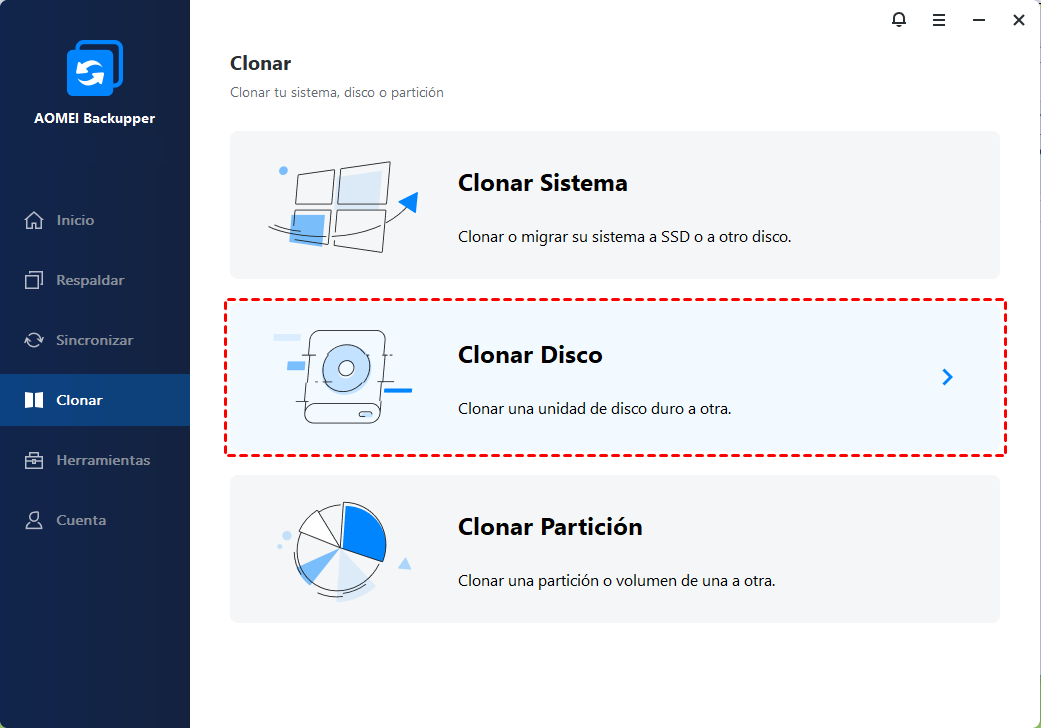
Paso 1. Abra AOMEI Cloner y seleccione Clonar Disco
Ejecute AOMEI Cloner Professional, seleccione Clonar Disco.
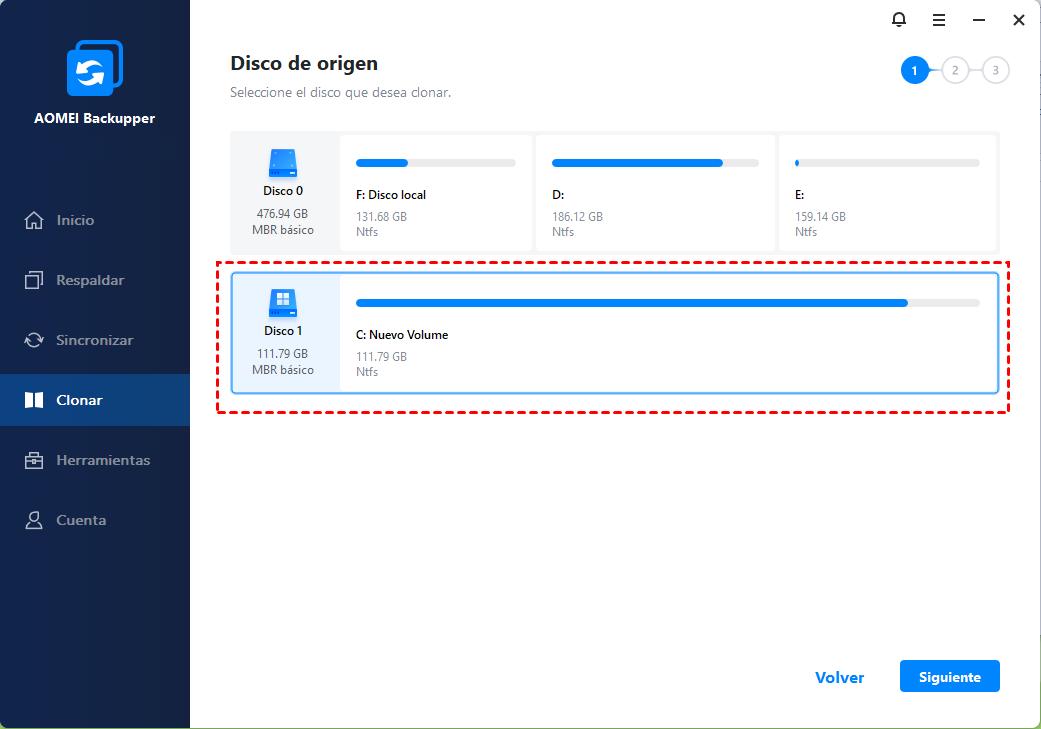
Paso 2. Seleccione el HDD como disco de origen
Elija el disco duro antiguo que contiene Windows, programas y archivos como disco de origen.
Paso 3. Seleccione el SSD como disco de destino
Seleccione el nuevo SSD donde desea migrar todos los datos.
Confirme que el disco seleccionado es correcto antes de continuar y haga clic en Siguiente.

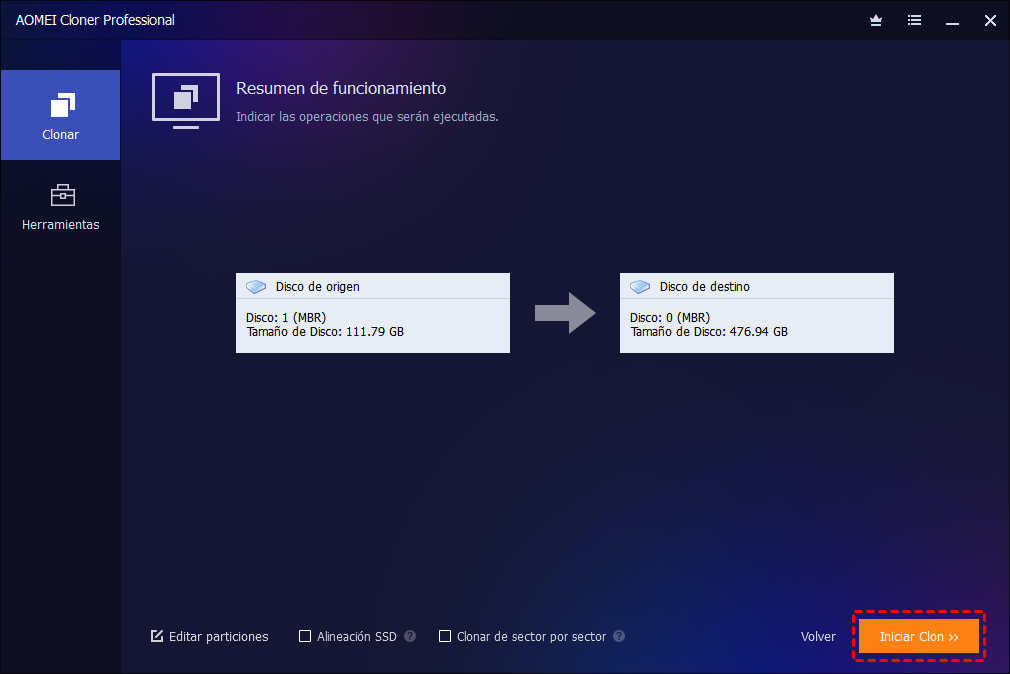
Paso 4. Ajuste las opciones de clonación
Antes de iniciar el proceso puede utilizar las opciones disponibles:
- Alineación SSD: recomendada para mejorar el rendimiento del SSD.
- Editar particiones: permite aprovechar completamente el espacio del SSD cuando el disco destino tiene mayor capacidad.
- Clonación sector por sector: úsela únicamente cuando necesite copiar todos los sectores del disco.

Paso 5. Inicie la clonación y arranque desde el nuevo SSD
Haga clic en Iniciar clon y espere hasta que finalice el proceso.
Cuando termine:
- Apague el ordenador.
- Sustituya el HDD antiguo por el SSD clonado, o cambie el orden de arranque en BIOS/UEFI.
- Compruebe que Windows inicia correctamente.
¿Es posible clonar HDD a SSD sin software de terceros?
Sí, aunque Windows no incluye una función de clonación de discos completa, puede utilizar la herramienta integrada Copia de seguridad y restauración (Windows 7) para crear una imagen del sistema y restaurarla en un nuevo SSD.
Este método permite transferir Windows y los archivos necesarios al SSD, pero requiere más pasos que la clonación directa, ya que primero debe crear una imagen de respaldo y después restaurarla en la nueva unidad.
Es una alternativa útil si no desea utilizar software adicional, aunque para una migración más sencilla y directa, un programa de clonación dedicado suele ahorrar tiempo y reducir la complejidad del proceso.
▶ Crear una imagen del sistema
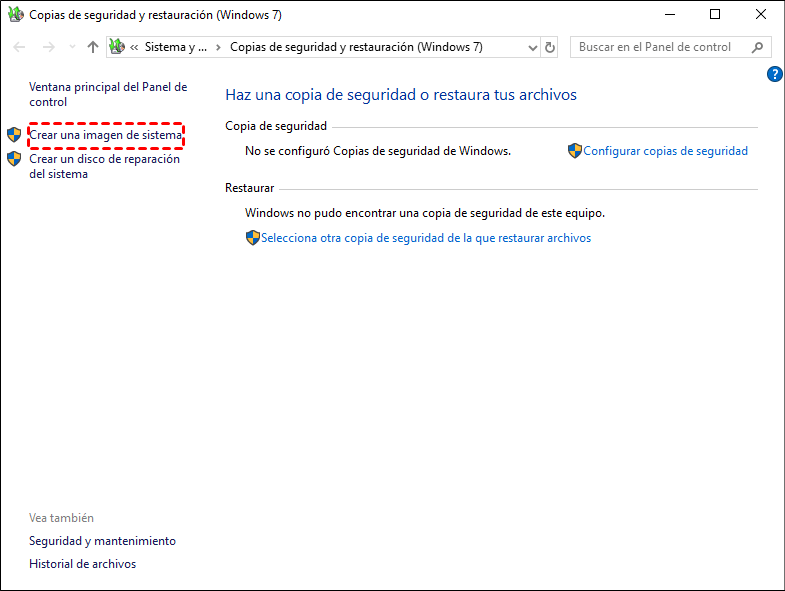
1. Vaya a Panel de control > Sistema y seguridad > Copia de seguridad y restauración (Windows 7) en orden.
2. Haga clic en Crear una imagen del sistema en el panel izquierdo.
3. Elige la unidad de destino (disco duro externo o memoria USB) para guardar la copia de seguridad.
4. Las unidades necesarias para el funcionamiento de Windows se incluyen por defecto. Confirme la configuración y haga clic en Iniciar copia de seguridad.
▶ Restaurar la imagen del sistema en la nueva unidad SSD
1. Apague el ordenador. A continuación, cambie el disco duro antiguo por el nuevo SSD. Además, conecte al ordenador el disco de reparación del sistema y el disco de copia de seguridad que contiene la imagen del sistema.
2. Arranque el ordenador desde el disco de reparación del sistema. En la ventana de Configuración de Windows, haga clic en Siguiente > Reparar el equipo.
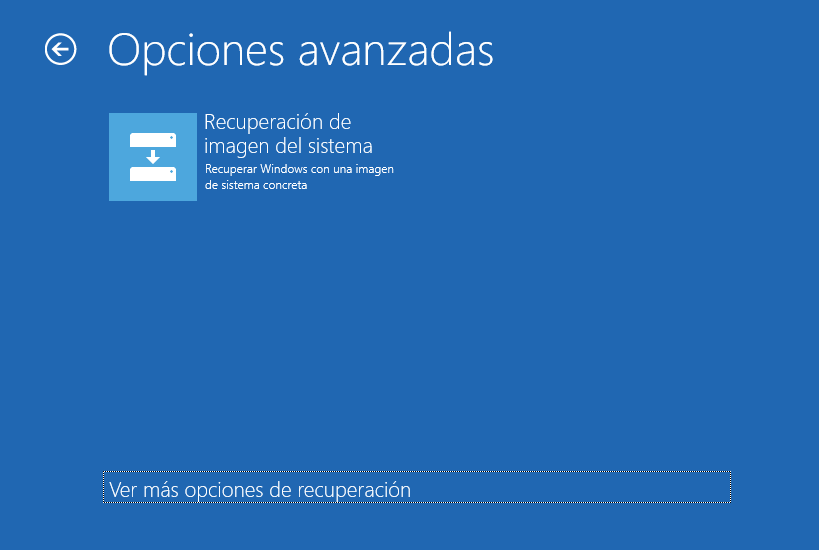
3. Haga clic en Solucionar problemas > Opciones avanzadas > Recuperación de la imagen del sistema. A continuación, siga las instrucciones del asistente para restaurar la imagen del sistema en la nueva unidad SSD.
⚠️ Nota importante
La restauración mediante imagen puede requerir pasos adicionales para que Windows arranque correctamente, especialmente cuando existen diferencias entre:
- modo BIOS y UEFI;
- particiones MBR y GPT;
- hardware diferente.
Si solo necesita reemplazar un HDD por un SSD manteniendo todo igual, la clonación directa suele ser una opción más sencilla.
¿El SSD clonado no arranca? Soluciones a los problemas de inicio después de la clonación
1. El SSD clonado no está configurado como unidad de arranque
Después de la clonación, el ordenador puede seguir intentando iniciar desde el disco antiguo.
Solución:
- Reinicie el ordenador.
- Entre en la configuración BIOS/UEFI (normalmente pulsando F2, F10, F12, ESC o DEL durante el inicio).
- Cambie el SSD clonado como primera opción de arranque.
- Guarde los cambios y reinicie.
💡 Consejo:
Si mantiene conectado el HDD antiguo después de la clonación, puede desconectarlo temporalmente para comprobar si el sistema inicia correctamente desde el nuevo SSD.
2. El modo de arranque no coincide con MBR/GPT
Uno de los problemas más habituales después de migrar Windows es la incompatibilidad entre el estilo de partición del disco y el modo de arranque.
Por ejemplo:
| Tipo de partición | Modo de arranque recomendado |
|---|---|
| MBR | BIOS Legacy / CSM |
| GPT | UEFI |
Solución:
Compruebe que el SSD clonado utiliza una configuración compatible con su equipo:
- Disco GPT → iniciar mediante UEFI.
- Disco MBR → iniciar mediante BIOS Legacy.
Si es necesario, puede convertir el estilo de partición o volver a realizar la clonación utilizando una configuración compatible.
3. El SSD clonado se ha instalado en otro ordenador
Si ha trasladado el SSD clonado a un equipo diferente, Windows puede encontrar problemas debido a cambios importantes de hardware, como:
- placa base diferente;
- controladores incompatibles;
- configuración de arranque distinta.
Solución:
Para migraciones entre ordenadores diferentes, puede ser necesario utilizar una función de restauración o migración que permita adaptar Windows al nuevo hardware.
💡 Nota:
Cuando se cambia la placa base del equipo, Windows puede solicitar una nueva activación según la licencia utilizada.
4. La clonación no se completó correctamente
Si el proceso de clonación fue interrumpido o apareció algún error durante la transferencia, el SSD puede no contener todos los archivos necesarios para iniciar Windows.
Solución:
- Compruebe que el SSD de destino aparece correctamente en BIOS/UEFI.
- Verifique que la clonación terminó sin errores.
- Repita el proceso utilizando una conexión estable.
⚠️ Consejo:
Durante la clonación, evite desconectar el SSD o apagar el ordenador para reducir el riesgo de daños en los datos transferidos.
5. Windows necesita reparar el inicio
En algunos casos, el sistema está correctamente clonado, pero los archivos de arranque necesitan ser reparados.
Puede utilizar el entorno de recuperación de Windows:
Solucionar problemas > Opciones avanzadas > Reparación de inicio
para intentar corregir los problemas de arranque.
Preguntas frecuentes sobre la clonación de discos duros a SSD
❄ 1. Qué hacer cuando el SSD clonado muestra un tamaño incorrecto?
Si el SSD nuevo tiene mayor capacidad que el disco original, es posible que Windows no muestre todo el espacio disponible después de la clonación.
Esto ocurre porque algunos procesos de clonación mantienen la estructura original de las particiones y dejan parte del espacio adicional como espacio no asignado.
Para utilizar toda la capacidad del SSD, puede ampliar la partición existente mediante la herramienta de administración de discos de Windows o utilizar la función de edición de particiones incluida en algunos programas de clonación.
❄ 2. ¿Cómo puedo saber si mi disco utiliza MBR o GPT?
Puedes comprobar el estilo de partición del disco desde Windows:
- Pulsa Win + R.
- Escribe
diskmgmt.mscy pulsa Enter. - Haz clic derecho sobre el disco.
- Selecciona Propiedades > Volúmenes.
- Revisa la información de Estilo de partición.
Conocer si el disco utiliza MBR o GPT es importante porque influye en el modo de arranque del equipo:
| Estilo de partición | Modo de arranque habitual |
|---|---|
| MBR | BIOS Legacy / CSM |
| GPT | UEFI |
❄ 3. ¿Qué debo hacer con el disco duro antiguo después de clonar a un SSD?
No es recomendable borrar o formatear inmediatamente el disco antiguo después de la clonación.
Primero comprueba que:
- Windows inicia correctamente desde el SSD nuevo.
- Tus programas funcionan con normalidad.
- Tus archivos están disponibles.
Cuando confirmes que la migración fue correcta, puedes reutilizar el disco antiguo como almacenamiento adicional o conservarlo como copia de seguridad.
❄ 4. ¿La clonación de un disco duro transfiere Windows y los programas instalados?
Sí. A diferencia de copiar archivos manualmente, la clonación de discos puede transferir todo el contenido del disco de origen, incluyendo:
- sistema operativo Windows;
- programas instalados;
- configuraciones del sistema;
- archivos personales;
- particiones y estructura del disco.
Por eso, después de una clonación correcta, el nuevo SSD puede funcionar como una copia del disco original sin necesidad de reinstalar Windows.
❄ 5. ¿Windows incluye una herramienta para clonar discos?
Windows no incluye una función específica de clonación de discos que permita copiar directamente un disco completo a otro manteniendo el sistema arrancable.
Sin embargo, Windows sí incorpora herramientas como Copia de seguridad y restauración (Windows 7) para crear imágenes del sistema y recuperarlas posteriormente.
Si necesita una migración directa de HDD a SSD, normalmente se utiliza software especializado de clonación para simplificar el proceso.
Resumen
Clonar un HDD a un SSD es una forma práctica de migrar Windows, programas y archivos personales sin necesidad de reinstalar el sistema operativo desde cero.
Al pasar de un disco duro tradicional a una unidad SSD, puede mejorar la experiencia de uso del equipo gracias a tiempos de arranque más rápidos, una mayor velocidad de respuesta del sistema y un funcionamiento más eficiente.
Para realizar la migración de forma sencilla, es recomendable utilizar una herramienta especializada de clonación. AOMEI Cloner Professional permite clonar discos completos, sistemas o particiones, transfiriendo el contenido del HDD al SSD y ayudando a mantener el nuevo disco preparado para iniciar Windows.
Además, sus opciones como la alineación SSD, la clonación inteligente y la creación de medios de arranque facilitan diferentes escenarios de migración, desde una actualización sencilla hasta la recuperación cuando Windows no puede iniciarse.
Antes de comenzar, recuerde comprobar la compatibilidad del SSD, realizar una copia de seguridad de los datos importantes y verificar que el equipo arranque correctamente desde la nueva unidad.

 como fuente preferida en Google