



Clonar disco GPT a SSD sin reinstalar Windows
Aprende a clonar un disco GPT a un SSD sin reinstalar Windows. Revisa los preparativos, sigue los pasos y comprueba el arranque UEFI.

Por Shirley Publicado en 15/10/2026


Si vas a sustituir tu disco duro por un SSD, probablemente quieras conservar Windows, los programas y los archivos tal como están. Clonar un disco GPT a un SSD permite trasladar esa instalación sin empezar de cero.
Esta guía se centra en cambiar el disco del mismo ordenador y mantener una configuración GPT con arranque UEFI. Verás qué comprobar antes de empezar, cómo realizar la clonación y cómo verificar que el equipo utiliza el nuevo SSD.
¿Qué necesitas conservar al clonar un disco GPT a un SSD?
GPT es el estilo de partición del disco; SSD es el tipo de unidad de almacenamiento. Por tanto, un SSD también puede utilizar GPT. Si tu instalación actual de Windows funciona con GPT y UEFI, el objetivo de esta migración es conservar esa combinación en la nueva unidad.
Para sustituir el disco completo, no basta con copiar los archivos de la unidad C:. También debes trasladar las particiones necesarias para iniciar Windows, incluida la partición del sistema EFI. Microsoft documenta esta estructura para instalaciones de Windows con UEFI y GPT.

Qué comprobar antes de comenzar
Identifica el disco de origen y el SSD
Antes de abrir el asistente, anota el modelo y la capacidad de ambas unidades. Así podrás distinguir el disco que contiene Windows del SSD que recibirá la copia, especialmente si tienen tamaños similares.
Comprueba también que el SSD sea compatible con tu equipo. Si utilizas una carcasa o un adaptador USB, debe corresponder a la interfaz de la unidad: una conexión para SSD SATA no sirve necesariamente para un SSD NVMe.
Revisa la capacidad disponible
El SSD debe ofrecer espacio suficiente para los datos que vas a trasladar. AOMEI Cloner permite migrar a una unidad de menor capacidad mediante la copia de los sectores utilizados, siempre que los datos y la distribución resultante quepan en el destino.
También puedes aprovechar la migración para ampliar el almacenamiento. Si el SSD es más grande, las opciones de edición de particiones permiten ajustar la distribución del espacio.
Guarda los archivos importantes del SSD
La clonación sobrescribirá el contenido del SSD de destino. Si ya lo utilizas para guardar documentos, fotos u otros archivos, copia esos datos a otra ubicación antes de continuar.
Mantén también una copia independiente de tus archivos esenciales. Si necesitas crear una imagen de respaldo antes del cambio de disco, puedes utilizar AOMEI Backupper; en esta guía, AOMEI Cloner se utiliza para la migración.
Comprueba GPT y el modo UEFI
Pulsa Win + R, escribe diskmgmt.msc y abre Administración de discos. Haz clic derecho sobre la etiqueta del disco de origen —por ejemplo, «Disco 0»—, abre Propiedades > Volúmenes y consulta el estilo de partición.
Después, ejecuta msinfo32 y revisa el campo Modo de BIOS. Para el escenario de esta guía, el disco de origen debe utilizar GPT y Windows debe estar funcionando en modo UEFI.
Cómo clonar un disco GPT a un SSD con AOMEI Cloner
AOMEI Cloner incluye clonación de discos, sistemas y particiones. Para reemplazar la unidad completa, utiliza la función de clonación de disco. La descarga del instalador es gratuita, pero ejecutar esta función requiere la licencia correspondiente.
 AOMEI Cloner
-
Clonación de sistemas/discos/particiones: puede clonar una gran variedad de dispositivos de almacenamiento, como discos duros (HDD), unidades SSD, memorias USB, tarjetas SD y tarjetas CF. También puede trasladar Windows a otra unidad.
-
Crear un dispositivo de inicio: Puede usarlo para restaurar la copia de seguridad del sistema creada por AOMEI Cloner, especialmente si su sistema Windows ha fallado y no puede iniciarse correctamente.
 100% Seguro
Cosas que hay que hacer antes de clonar:
- Prepara otra tarjeta CF. Para que Windows arranque desde la tarjeta CF clonada sin problemas, se recomienda una tarjeta CF industrial.
- Prepare dos lectores de tarjetas CF.
- Si hay archivos importantes en la tarjeta de destino, haga una copia de seguridad de los mismos antes de clonarlos porque se sobrescribirán por completo.
Pasos para copiar la tarjeta CompactFlash de arranque a otra
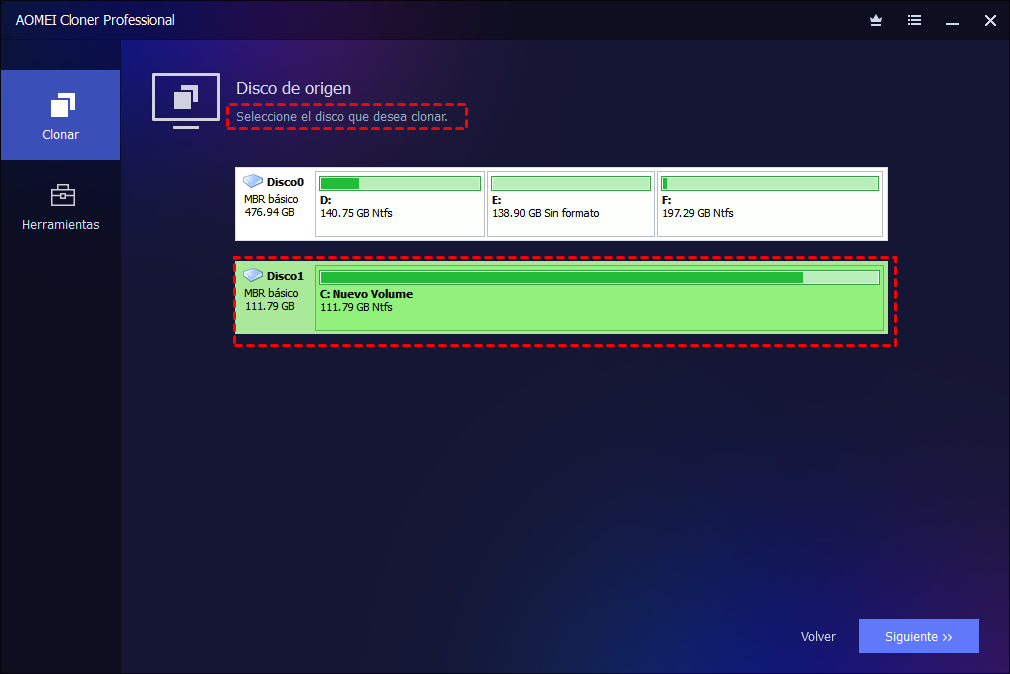
Paso 1. Conecta el SSD y abre AOMEI Cloner en el Windows que vas a migrar. Selecciona Clonar Disco.

Paso 2. Elige el disco GPT actual como origen y el SSD como destino. Comprueba los modelos y capacidades antes de aceptar el aviso de sobrescritura.
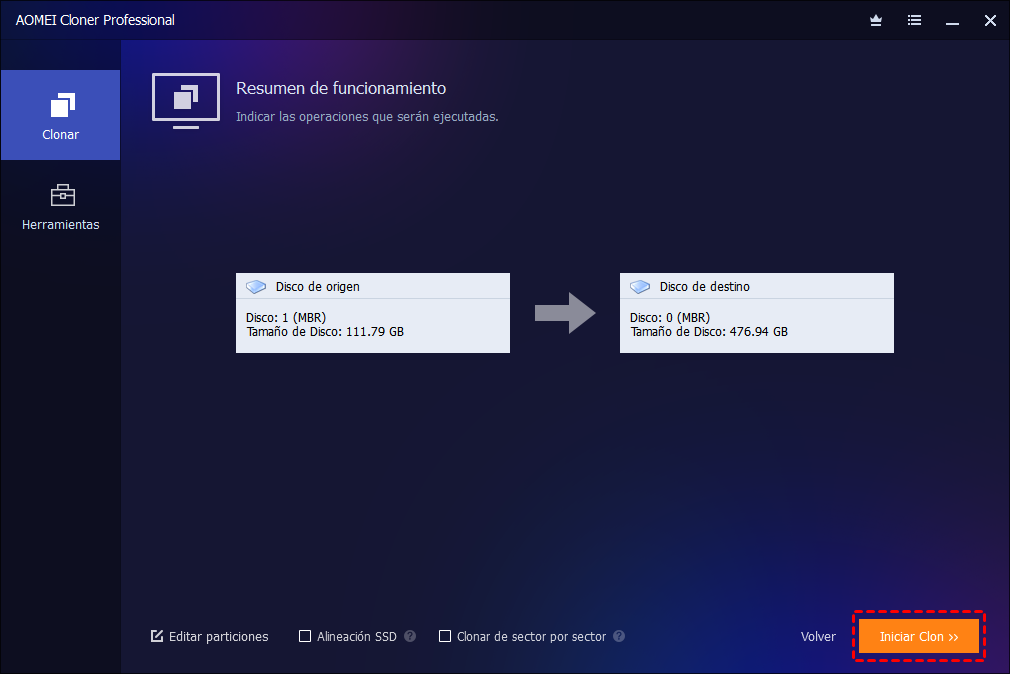
Paso 3. Activa Alineación SSD. Si el destino utiliza MBR, revisa Editar particiones y selecciona la conversión del destino a GPT. Si ambas unidades ya son GPT, no necesitas cambiar su estilo.
Para migrar a un SSD más pequeño, deja desactivada la clonación sector por sector, que requiere un destino de tamaño igual o superior al origen.
💛 Consejos relacionados:
>> Alineación SSD: utilice esta opción para mejorar el rendimiento del SSD si está clonando el disco duro a un SSD.
>> Clonar de sector por sector: clonará todos los sectores de su tarjeta CF de arranque, tanto si se utiliza como si no, lo que llevará más tiempo y ocupará más espacio de almacenamiento.
>> Editar Particiones: ayuda a redimensionar el tamaño de la partición y a convertir el tipo de disco de destino si es diferente del disco de origen. "Añadir espacio no utilizado a todas las particiones" o "Ajustar manualmente el tamaño de la partición" para evitar que quede espacio sin asignar en la tarjeta más grande.
- Copiar sin redimensionar las particiones: No redimensionará el tamaño de la partición.
- Ajsutar todas las particiones a todo el disco: Reasignará el espacio sin asignar a cada partición del disco de destino, adecuado al tamaño del disco.
- Editar las particiones en este disco: Le permite ampliar el espacio no asignado a cualquier partición del disco de destino que desee.
- Convertir el disco de destino de MBR a GPT: Ayuda a convertir el estilo de partición del disco de destino si es diferente del disco de origen.
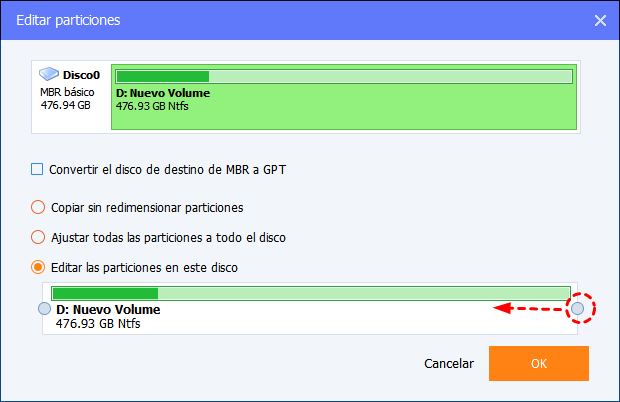
Revisa el resumen y pulsa Iniciar clon. Mantén las unidades conectadas hasta que termine. Estos ajustes y pasos están recogidos en la guía oficial de clonación.
Cómo comprobar el arranque desde el nuevo SSD
Al terminar, apaga el ordenador e instala el SSD internamente. Para comprobar que puede arrancar por sí solo, puedes desconectar temporalmente la unidad original durante la primera prueba.
Accede a la configuración UEFI y selecciona la entrada de Windows Boot Manager correspondiente al SSD, si aparece. Mantén el modo UEFI para esta migración GPT→GPT. AOMEI recomienda probar el destino conectado internamente y en el mismo equipo donde se realizó la clonación.
Cuando Windows se inicie, abre tus aplicaciones habituales y comprueba algunos documentos. Revisa también la capacidad de las particiones. Conserva el disco original hasta confirmar que la instalación del SSD funciona correctamente y que no falta información.
Preguntas frecuentes sobre la clonación de tarjetas CF
1. ¿Qué ocurre si el SSD está configurado como MBR?
Para mantener el escenario de esta guía, configura el destino como GPT. Revisa la opción de conversión durante la clonación y confirma el resultado antes de probar el arranque. No cambies a Legacy únicamente porque el SSD utilizaba MBR antes de recibir la copia.
2. ¿Necesito formatear el SSD antes de clonar?
No lo formatees como paso previo por rutina. Primero guarda sus archivos importantes y deja que el asistente prepare el destino según la operación elegida. Crear particiones manualmente no sustituye la clonación de las particiones necesarias para iniciar Windows.
3. ¿Qué reviso si el SSD clonado no arranca?
Comprueba que el equipo detecta el SSD, que está conectado internamente y que has seleccionado su entrada de arranque. Verifica después que el destino utiliza GPT y que el firmware sigue en modo UEFI.
Si el problema continúa, anota el mensaje exacto del error y revisa la distribución de particiones antes de repetir la operación. Para un diagnóstico detallado, consulta la guía sobre el SSD clonado que no arranca.
Conclusión
Para clonar un disco GPT a un SSD, prepara la unidad de destino, traslada el disco completo y comprueba el arranque antes de retirar definitivamente el original. Mantener GPT y UEFI ayuda a conservar la configuración de tu instalación actual.
Con AOMEI Cloner puedes realizar la migración y ajustar las particiones al nuevo SSD. Una vez verificados Windows, las aplicaciones y los archivos, podrás decidir si conservas el disco anterior como copia temporal o lo reutilizas.

 como fuente preferida en Google