¿Cómo crear un clon de disco en Windows fácilmente?
La clonación de discos es un proceso que implica copiar todos los datos, particiones y sistemas de archivos de un disco a otro. Esta operación es fundamental en diversos escenarios de uso:
Copia de seguridad y recuperación: La clonación de discos sirve como una estrategia integral de copia de seguridad para la recuperación ante desastres. Al clonar regularmente el disco principal, se puede garantizar una rápida recuperación del sistema y de los datos en caso de fallos de hardware, corrupción de datos u otros eventos catastróficos.
Entornos de aislamiento: Por razones de seguridad y aislamiento, la clonación de discos puede crear entornos aislados para operaciones sensibles, evitando así el impacto en el sistema principal.
Actualización a un disco más grande: A medida que aumentan nuestras necesidades de almacenamiento de datos, se hace necesario un disco más grande. La clonación del sistema facilita una transferencia fluida de todo el sistema, junto con todos los datos y configuraciones, a un nuevo disco más grande. Este proceso garantiza suficiente espacio de almacenamiento para nuestros datos en expansión y permite que el equipo funcione sin problemas de rendimiento relacionados con el almacenamiento.
Reemplazo de discos antiguos o defectuosos: A medida que los discos envejecen o desarrollan problemas como sectores defectuosos, su fiabilidad y rendimiento pueden disminuir. La clonación del sistema ofrece una solución para migrar todo el sistema a un disco nuevo, eliminando posibles problemas y garantizando la integridad y estabilidad de los datos. Esta sustitución prolonga la vida útil del sistema y minimiza el riesgo de pérdida de datos debido a problemas relacionados con el disco.
Crear clon de disco paso a paso
Requisitos previos para la clonación de disco
- Instale AOMEI Cloner en el sistema Windows que desea clonar.
- Conecte el disco de destino adecuado y asegúrese de que el espacio de destino sea mayor o igual al tamaño total utilizado de todas las particiones del sistema.
Nota: Clonar disco es una función paga, por lo que primero debes actualizar a AOMEI Cloner Professional.
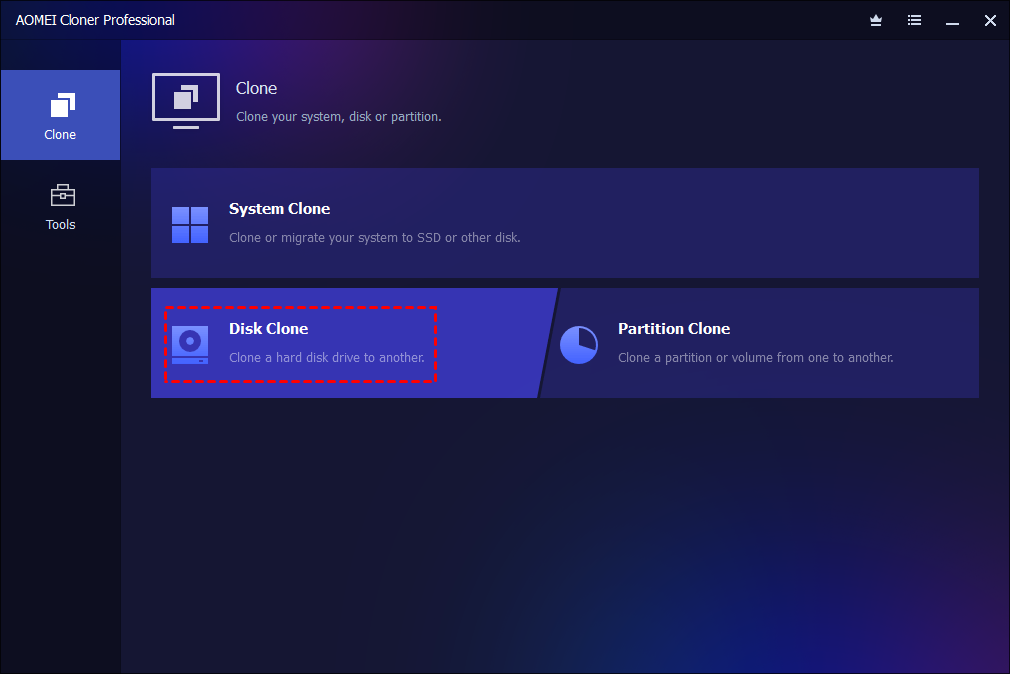
Paso 1: Iniciar la clonación del disco
Abra AOMEI Cloner. Seleccione "Clonar disco".
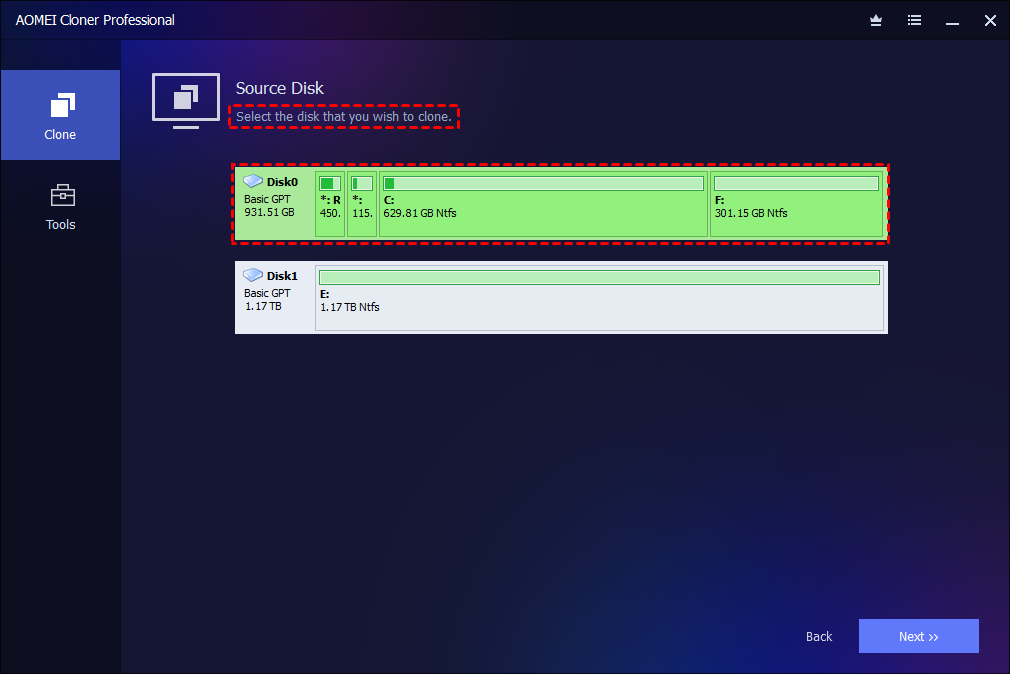
Paso 2: Seleccionar el disco de origen
Haga clic en Selecciona el disco de origen y seleccione el disco de origen que desea clonar y haga clic en Siguiente.
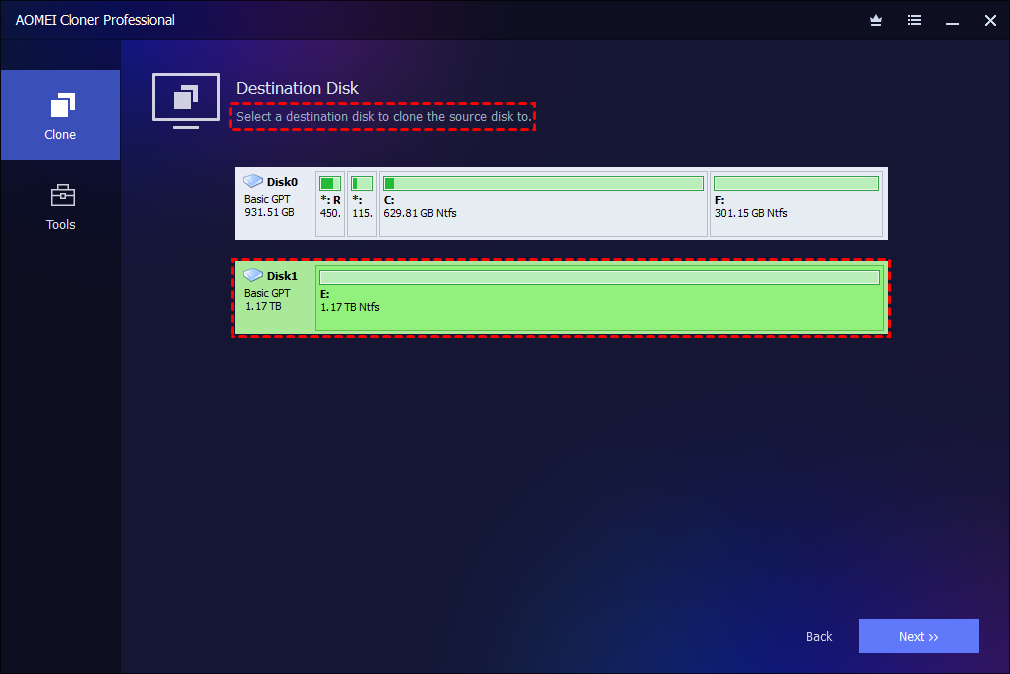
Paso 3: Seleccionar el disco de destino
Haga clic en Selecciona disco de destino y seleccione el disco de destino donde se clonará el disco de origen y haga clic en Siguiente.
Consejo: El disco de destino se formateará y se sobrescribirán todos los datos existentes. Haga una copia de seguridad de los archivos importantes con antelación.
Paso 4: Vista previa del clon y edición de la partición (opcional)
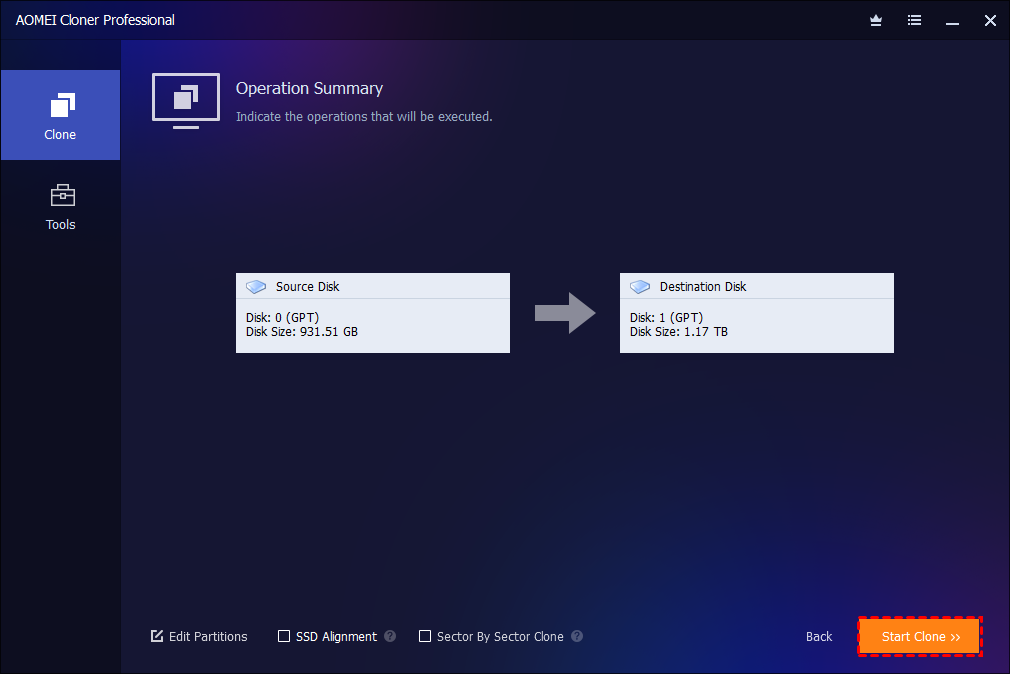
Previsualice la información de su disco de origen y destino. En la esquina inferior izquierda, configure las opciones avanzadas que desee.
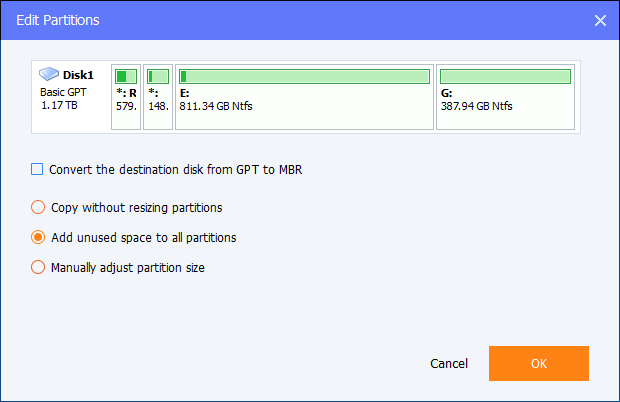
a) Para ajustar el tamaño de las particiones del disco de destino, si es mayor, puede seleccionar la función "Editar particiones" y una de las siguientes opciones.
Opción importante:
Convertir el disco de destino de GPT a MBR:
1. Si el disco de origen es MBR pero el disco de destino es GPT, marque esta opción para que la unidad GPT de destino se convierta a MBR. De esta manera, podrá arrancar desde la unidad clonada después de la clonación del disco.
2. Si el disco de origen es GPT pero el disco de destino es MBR, la opción será "Convertir el disco de destino de MBR a GPT". Marque esta opción para que el disco MBR de destino se convierta a GPT. De esta manera, podrá arrancar desde la unidad clonada después de la clonación del disco.
3. Si el disco de origen y el disco de destino son ambos MBR/GPT, no marque esta opción.
-
Copiar sin redimensionar particiones: No modifique el tamaño de las particiones. Si desea clonar un disco a uno más grande, seleccione las dos últimas opciones.
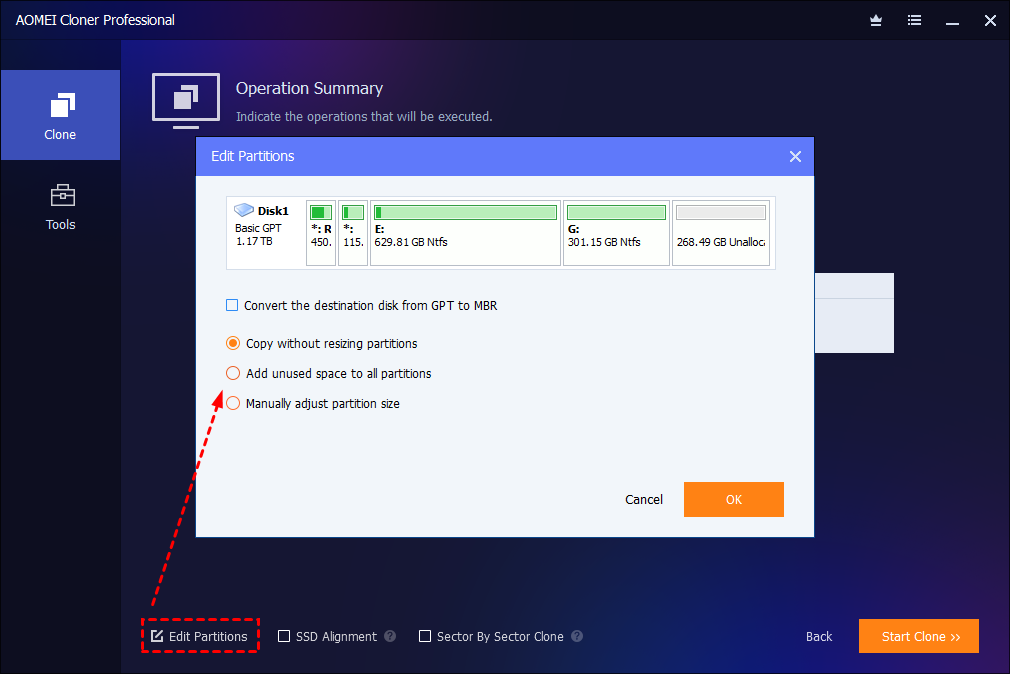
- Ajustar todas las particiones a todo el disco: las particiones del disco de destino se redimensionarán automáticamente para adaptarse a todo el disco, según el tamaño del disco.
-
Editar las particiones en este disco: Ajuste manualmente el tamaño de la partición arrastrando la barra deslizante. Con esta función, puede seleccionar y modificar fácilmente el tamaño de cada partición según sus necesidades.
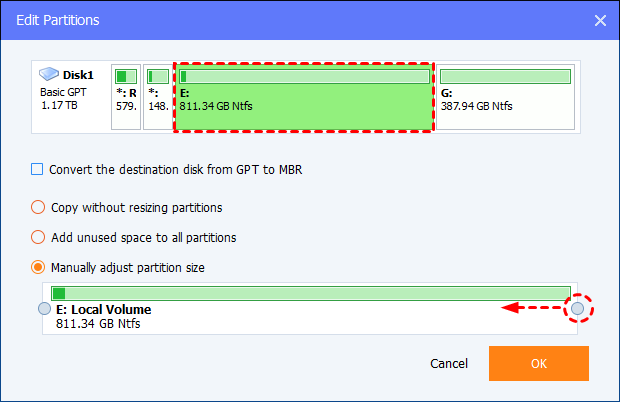
b) Clonación sector por sector: Esta función requiere que el tamaño del disco de destino sea igual o mayor que el del disco de origen, por lo que necesitará más tiempo de clonación y espacio en disco.
c) Alineación de SSD: Si va a clonar un disco duro a una SSD (unidad de estado sólido), le recomendamos encarecidamente que active esta opción para optimizar el rendimiento de la SSD.
Paso 5: Iniciar clonación
Finalmente, haga clic en "Iniciar clon". Espere a que finalice el proceso y haga clic en "Finalizar".
Notas:
- Para garantizar que el disco de destino sea accesible después de la clonación, debe instalar el disco de destino internamente. Tenga en cuenta que si el disco de origen y el de destino son de tipos diferentes (uno usa el modo MBR y el otro el modo GPT), deberá modificar el modo de arranque en BIOS/UEFI al arrancar desde la unidad de destino.
- Si el disco de destino está bloqueado por otros programas o aplicaciones, Backupper solicitará que se reinicie el equipo para ejecutar la operación de clonación del disco en "Modo Reinicio".
- Si se selecciona "Clon sector por sector", la opción "Editar particiones" no estará disponible. Para discos cifrados, AOMEI Cloner usará el modo "Clon sector por sector" de forma predeterminada.
- Si hay particiones que no sean NTFS ni FAT32 en el disco de origen, AOMEI Cloner usará el modo "Clon sector por sector" para clonarlas. El tiempo necesario para completar una tarea de clonación de disco depende del tamaño del disco de origen. Además, los siguientes aspectos también pueden influir en la velocidad de operación: conexión USB, sectores defectuosos en el disco de origen o destino, configuración antigua del equipo, etc.
- Clonar disco no es compatible con discos dinámicos. Utilice las opciones de Clonación del Sistema o Clonación de Partición para clonar un disco dinámico.
Cómo arrancar desde la unidad clonada después de clonar el disco
Para arrancar Windows desde el nuevo disco, debe reiniciar el equipo, acceder a la configuración del BIOS y cambiar la unidad de arranque. Este es el proceso completo para usar AOMEI Cloner para clonar discos duros. Con él, puede clonar fácilmente el disco y arrancar desde él correctamente.
- Apague la computadora por completo.
- Retire la unidad de origen de la bahía de discos e instale la unidad o SSD recién clonada.
- Luego, reinicie la computadora para que arranque desde la nueva unidad o SSD. Es posible que deba acceder a la configuración del BIOS/UEFI y asegurarse de que el disco recién reemplazado sea el primer dispositivo de arranque si no lo es.
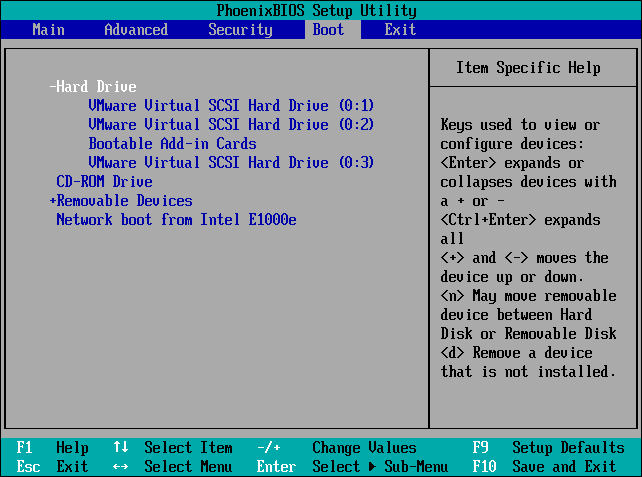
Si el sistema clonado no arranca, compruebe lo siguiente:
1. Asegúrese de que la nueva unidad esté conectada internamente al configurarla para el arranque. Puede extraer el disco de origen y conectar el disco de destino a la misma ranura de arranque. Si conecta el disco de destino a la segunda ranura interna, deberá modificar la Prioridad de Arranque para seleccionar la nueva unidad como la primera opción de arranque en BIOS/UEFI.
2. Confirme que está arrancando el disco de destino en el mismo equipo en el que realiza la clonación.
3. Si la unidad del sistema actual y la unidad de destino son de tipos diferentes (por ejemplo, una es MBR y la otra GPT), se recomienda convertir la unidad de destino al mismo tipo que la unidad de origen mediante la Administración de Discos de Windows y luego realizar la clonación.
4. Si desea clonar el sistema operativo de un disco MBR a un disco GPT, confirme que su placa base admita el arranque EFI/UEFI. También deberá cambiar el modo de arranque a UEFI al arrancar desde el sistema clonado.
Conclusión
La clonación de discos es una herramienta tecnológica crucial con amplias aplicaciones en diversas situaciones, ofreciendo comodidad y seguridad a los usuarios, desde la protección de datos hasta la migración de sistemas.
A pesar de las numerosas ventajas de la clonación de discos, es fundamental proceder con precaución antes de realizar cualquier operación. Asegúrese de realizar copias de seguridad meticulosas de los datos críticos y familiarizarse con las herramientas y los pasos necesarios para evitar posibles problemas.
Preguntas frecuentes
P: ¿Puedo conectar la unidad de destino mediante un conector USB durante la clonación del disco?
R: Sí, puede conectar la unidad de destino mediante un conector USB durante la clonación del disco. Sin embargo, después de que el proceso de clonación del disco se complete correctamente, conecte la unidad clonada internamente para arrancar desde ella.
P: Tras la clonación del disco, ¿se eliminará el sistema de origen o no podrá arrancar?
R: La clonación del disco no tendrá ningún efecto en el sistema de origen.
P: Tras la clonación del disco, ¿cómo se cambia la letra de la partición del sistema en el disco de destino a C:?
R: Al arrancar desde la unidad clonada, Windows asignará automáticamente la letra C a esta partición, por lo que no se puede asignar manualmente la letra C:.