¿Cómo crear un clon del sistema en Windows fácilmente?
Clonar sistema es una función poderosa y esencial en AOMEI Cloner que permite a los usuarios clonar toda la partición del sistema junto con todas las particiones relacionadas necesarias para que el sistema funcione sin problemas en una ubicación de destino designada mientras se garantiza un arranque seguro.
La función Clonar sistema es particularmente útil en las siguientes situaciones:
1. Actualización a un disco más grande: A medida que aumentan nuestras necesidades de almacenamiento de datos, se hace necesario un disco más grande. La clonación del sistema facilita la transferencia fluida de todo el sistema, junto con todos los datos y configuraciones, a un nuevo disco más grande. Este proceso garantiza suficiente espacio de almacenamiento para nuestros datos en expansión y permite que el ordenador funcione sin problemas de rendimiento relacionados con el almacenamiento.
2. Actualización a SSD: Los SSD ofrecen importantes ventajas de rendimiento en comparación con los discos duros mecánicos tradicionales. Mediante la clonación del sistema, podemos migrar eficazmente nuestro sistema actual a un SSD, obteniendo beneficios como tiempos de arranque más rápidos, inicios de aplicaciones más rápidos y una mejor capacidad de respuesta del sistema. Esta actualización mejora la experiencia informática y la productividad.
3. Reemplazo de discos antiguos o defectuosos: A medida que los discos envejecen o desarrollan problemas como sectores defectuosos, su fiabilidad y rendimiento pueden disminuir. La clonación del sistema ofrece una solución para migrar todo el sistema a un disco nuevo, eliminando posibles problemas y garantizando la integridad y estabilidad de los datos. Este reemplazo extiende la vida útil del sistema y minimiza el riesgo de pérdida de datos debido a problemas relacionados con el disco.
Crear un clon del sistema paso a paso
Requisitos previos para la clonación del sistema
- Instale AOMEI Cloner en el sistema Windows que desea clonar.
- Conecte el disco de destino adecuado y asegúrese de que el espacio de destino sea mayor o igual al tamaño total utilizado de todas las particiones del sistema.
Nota: Clonar Sistema es una función paga, por lo que primero debes actualizar a AOMEI Cloner Professional.
Paso 1: Iniciar la clonación del sistema
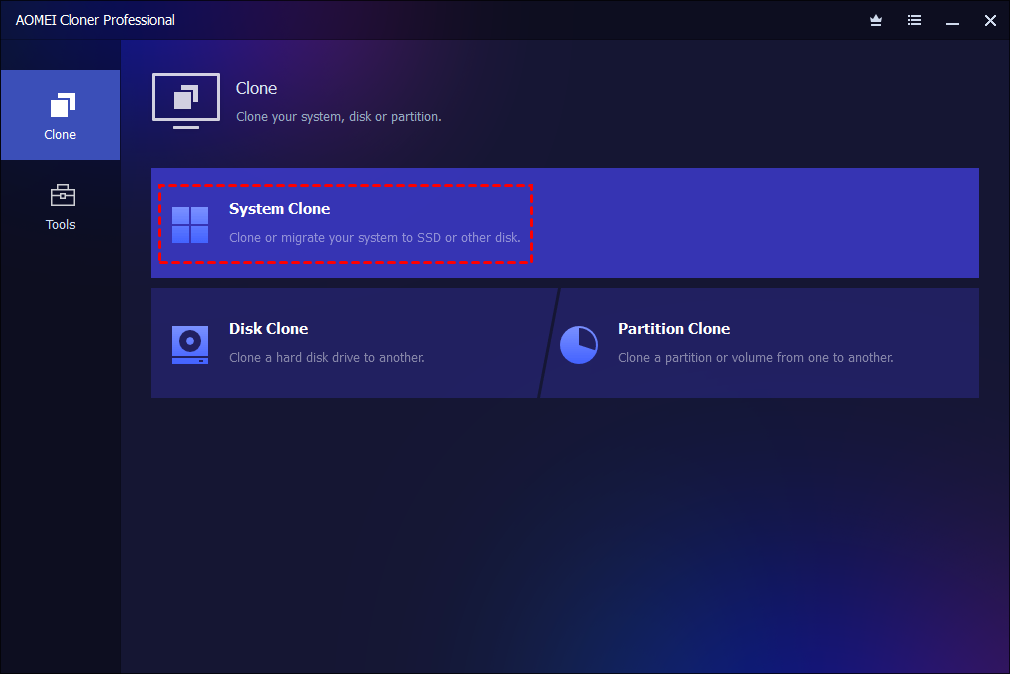
Inicie AOMEI Cloner Professional. Haga clic en "Clonar sistema". Las particiones relacionadas con el sistema se seleccionan como origen por defecto, por lo que no es necesario seleccionar el origen.
Paso 2: Seleccionar destino
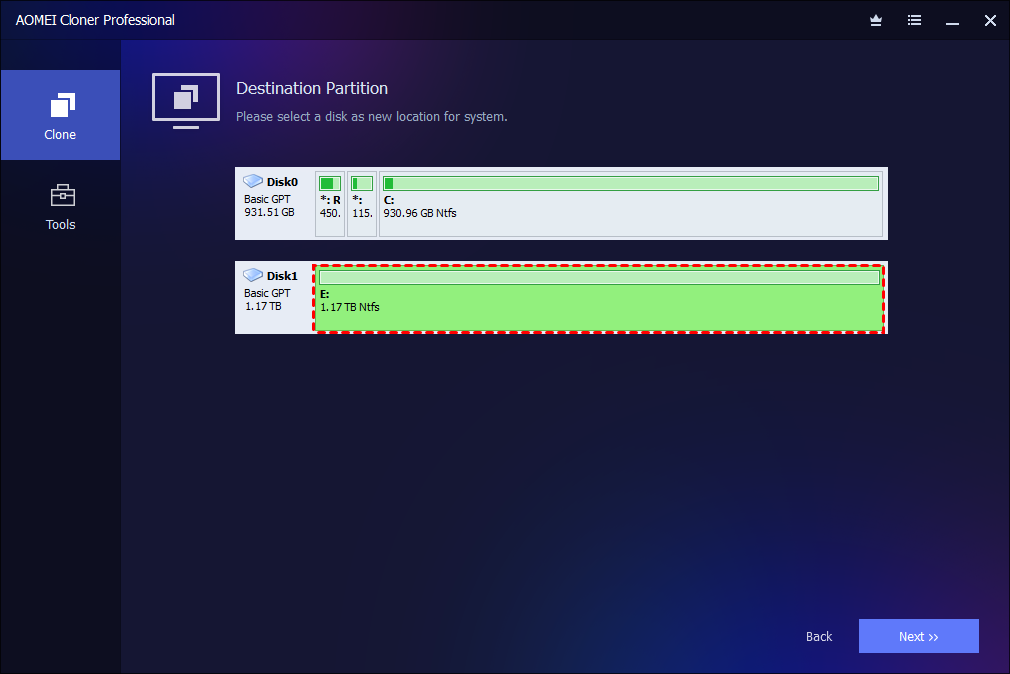
Haga clic en Seleccionar disco de destino y seleccione una partición o espacio no asignado en el disco de destino en el que desea clonar la unidad del sistema.
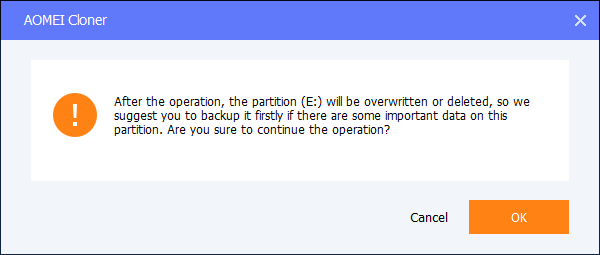
Si la ubicación de destino seleccionada está particionada, aparecerá una ventana indicando que se eliminará o sobrescribirá la partición. Haga clic en "Aceptar" para continuar. Asegúrese de que no haya datos importantes en esta partición; de lo contrario, se sobrescribirán.
Paso 3: Vista previa del clon y opciones avanzadas (opcional)
Accederá a la ventana Resumen de la operación. En esta ventana, podrá ver y confirmar la información de la unidad.
También podrá consultar las opciones adicionales para Clonar sistema.
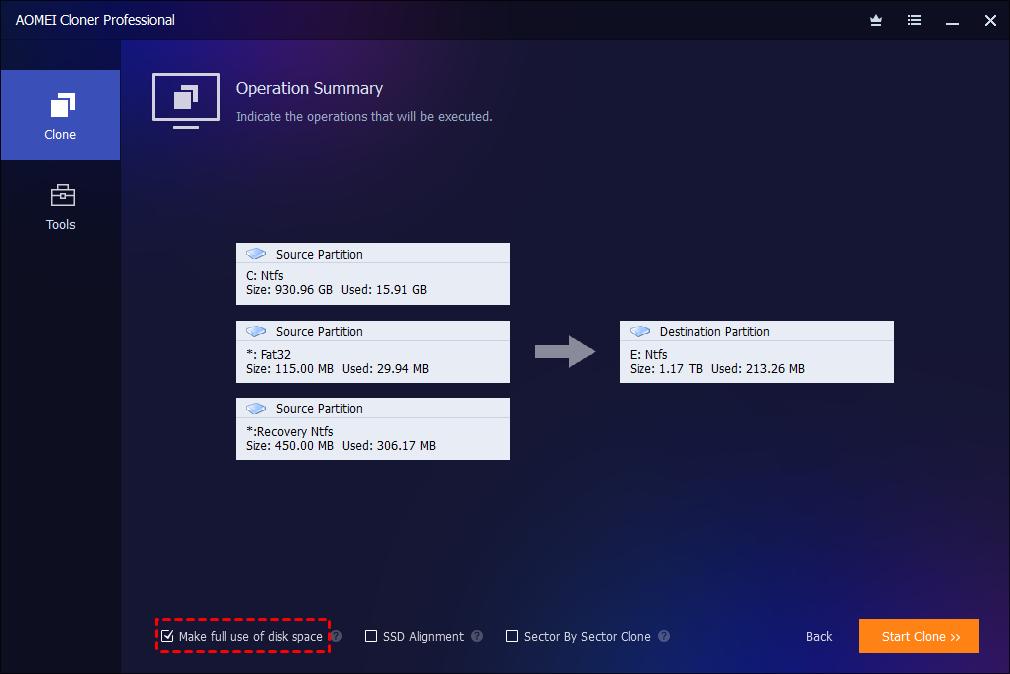
- Clonar de sector por sector: Copia todos los sectores de las particiones del sistema y migrarlos a una unidad de mayor tamaño, ya sea HDD o SSD. Puede tardar más tiempo en completarse. No marque esta opción si el disco de destino es más pequeño; de lo contrario, el proceso de clonación fallará.
- Alineación SSD: Esta opción también se puede seleccionar para optimizar el rendimiento si el destino es una SSD.
- Aprovechar al máximo el espacio en disco: Garantiza que se utilice por completo todo el espacio no asignado en el disco de destino y está marcada por defecto si se migra el sistema a una unidad de mayor tamaño.
Paso 4: Iniciar clonación
Haga clic en Iniciar clonación para realizar la clonación del sistema en SSD o HDD.
Cómo arrancar desde la unidad clonada después de la clonación del sistema
Tras la clonación exitosa, aún debe verificar si la unidad o SSD clonada es arrancable. Siga estos pasos:
- Apague el ordenador por completo.
- Retire la unidad de origen de la bahía de discos e instale la unidad o SSD recién clonada.
- Luego, reinicie el ordenador para que arranque desde la nueva unidad o SSD. Es posible que deba acceder a la configuración de BIOS/UEFI y asegurarse de que el disco recién reemplazado sea el primer dispositivo arrancable si no lo es.
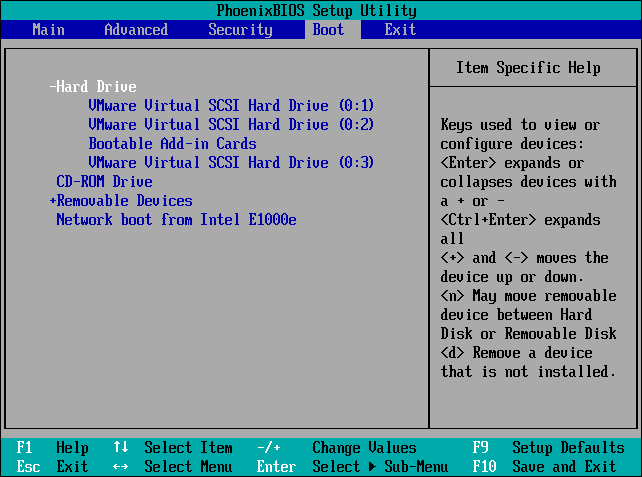
Si el sistema clonado no arranca, compruebe lo siguiente:
1. Asegúrese de que la nueva unidad esté conectada internamente al configurarla para que arranque. Puede extraer el disco de origen y conectar el disco de destino a la misma ranura de arranque. Si conecta el disco de destino a la segunda ranura interna, deberá modificar la Prioridad de Arranque para seleccionar la nueva unidad como la primera opción de arranque en BIOS/UEFI. 2. Confirme que está arrancando el disco de destino en el mismo equipo en el que realiza la clonación.
3. Si la unidad del sistema actual y la unidad de destino son de tipos diferentes (por ejemplo, una es MBR y la otra GPT), se recomienda convertir la unidad de destino al mismo tipo que la unidad de origen mediante la Administración de Discos de Windows y luego realizar la clonación.
4. Si desea clonar el sistema operativo de un disco MBR a un disco GPT, confirme que su placa base admita el arranque EFI/UEFI. También deberá cambiar el modo de arranque a UEFI al arrancar desde el sistema clonado.
- Si también desea clonar particiones de datos en el disco del sistema, puede probar Clonar disco.
- No recomendamos usar Clonar partición para clonar solo la unidad C:. De ser así, la unidad clonada podría no arrancar.
- Para discos MBR, Clonar sistema clonará la partición reservada del sistema (partición "sistema") y la unidad C: (partición "arranque"). En algunos entornos, solo la unidad C: es la partición del sistema, que incluye los archivos "Sistema" y "Arranque".
- Para discos GPT, Clonar sistema incluirá la partición EFI, la unidad C: y la partición de recuperación del sistema.
Conclusión
Puede clonar fácilmente su sistema a otra unidad, ya sea HDD o SSD, con AOMEI Cloner Professional, un software confiable de migración de sistemas. Permite clonar todo tipo de discos, independientemente del tipo (MBR, GPT) y la interfaz (SATA, NVMe, M.2, PCIe, etc.). Además, ofrece otras funciones destacadas para simplificar este proceso, como optimizar el espacio en disco, alinear SSD y clonar sector por sector.
Preguntas frecuentes
P: ¿Puedo ejecutar una clonación del sistema en la versión demo?
R: No, la clonación del sistema es una función de pago que no se puede probar en la versión demo.
P: ¿Por qué no aparece en la lista la unidad de destino a la que quiero clonar?
R: Comprueba si el disco de destino tiene 4096 bytes/sector. Puedes presionar Win+R, escribir "msinfo32" en el cuadro Ejecutar y abrir Componentes-->Almacenamiento-->Discos-->comprobar los bytes/sector de la unidad. AOMEI Cloner actualmente no es compatible con discos de 4096 bytes.
Comprueba si el disco de destino es dinámico. AOMEI Cloner actualmente no puede clonar el sistema en un disco dinámico. Puedes eliminar todas las particiones del disco dinámico a través de la Administración de discos de Windows; de esta forma, se convertirá en un disco básico.
P: Al clonar el sistema, aparece el mensaje de error: "El programa no encontró la partición del sistema. Reinicie el sistema e inténtelo de nuevo".
R: Compruebe lo siguiente:
1. Compruebe si el disco del sistema tiene 4096 bytes por sector. Puede presionar Win+R, escribir "msinfo32" en el cuadro Ejecutar y abrir Componentes-->Almacenamiento-->Discos-->comprobar los bytes por sector de la unidad. AOMEI Cloner no puede listar discos de 4096 bytes. Por lo tanto, no puede realizar copias de seguridad de discos de 4096 bytes.
2. Si el disco tiene 512 bytes por sector, pero tampoco aparece en la lista, intente desinstalar AOMEI Cloner, reinicie el equipo y vuelva a instalarlo para comprobarlo.
3. Si utiliza el entorno WinPE de AOMEI Cloner, es posible que WinPE no detecte las unidades de disco. WinPE no puede leer el disco. Quizás deba recrear WinPE y agregar los controladores manualmente.
4. Es posible que otras aplicaciones estén protegiendo la partición del sistema para que no sea leída por otro software. Actualmente, hemos descubierto que RollBack Rx, Reboot Restore Rx y Drive Cloner Rx protegen las particiones del sistema e impiden que AOMEI Cloner acceda a ellas. En este caso, quizás deba desinstalar el software para que AOMEI Cloner pueda clonar el sistema.
P: Después de clonar el sistema operativo, ¿se eliminará el sistema de origen o no podrá iniciarse?
R: Clonar el sistema no tendrá ningún efecto en el sistema de origen, por lo que aún podrá iniciar desde la unidad del sistema de origen.
P: ¿Puedo eliminar o borrar manualmente la unidad del sistema operativo original como unidad de datos para aprovechar al máximo el espacio disponible?
R: Una vez finalizada la clonación del sistema y su PC inicie desde la nueva unidad sin problemas, puede eliminarla como unidad de datos.
Haga clic aquí para consultar más preguntas frecuentes.