¿Cómo realizar una clonación de partición o volumen fácilmente?
AOMEI Cloner permite clonar una sola partición en lugar de todo el disco. Por ejemplo, la partición (C:) se puede clonar en (D:) de la misma unidad, o la partición (E:) en otro disco.
Esta función es útil si desea clonar solo una partición en lugar de todo el disco en otra ruta.
La clonación de particiones tiene diversas aplicaciones prácticas en diferentes escenarios. A continuación, se presentan algunos casos de uso comunes:
Actualización del disco duro: Si desea actualizar un disco duro antiguo a uno de mayor capacidad o más rápido, la clonación de particiones es un método práctico. Puede clonar todos los datos y la estructura de particiones del disco antiguo al nuevo, eliminando la necesidad de reinstalar el sistema operativo y las aplicaciones.
Migración de datos: La clonación de particiones es una forma rápida y eficiente de transferir datos de un disco duro o partición a otro. Esto es útil para reemplazar computadoras, realizar copias de seguridad o transferir datos entre diferentes sistemas.
Experimentación y pruebas: En el desarrollo de software y la administración de sistemas, la clonación de particiones puede utilizarse para crear entornos de prueba idénticos. Puede configurar un sistema base, clonarlo en múltiples entornos de prueba y realizar diversos experimentos, pruebas y depuración.
Crear clon de partición paso a paso
Requisitos previos para el clon de partición
- Instale AOMEI Cloner en el sistema Windows que desea clonar.
- Conecte las unidades de origen y destino (HDD/SSD) a su ordenador Windows. Asegúrese de que la unidad de destino tenga suficiente capacidad para contener las particiones del sistema. Si se trata de un portátil, necesitará una carcasa de disco externa o un cable USB a SATA.
Nota: Clonar partición es una función paga, por lo que primero debes actualizar a AOMEI Cloner Professional.
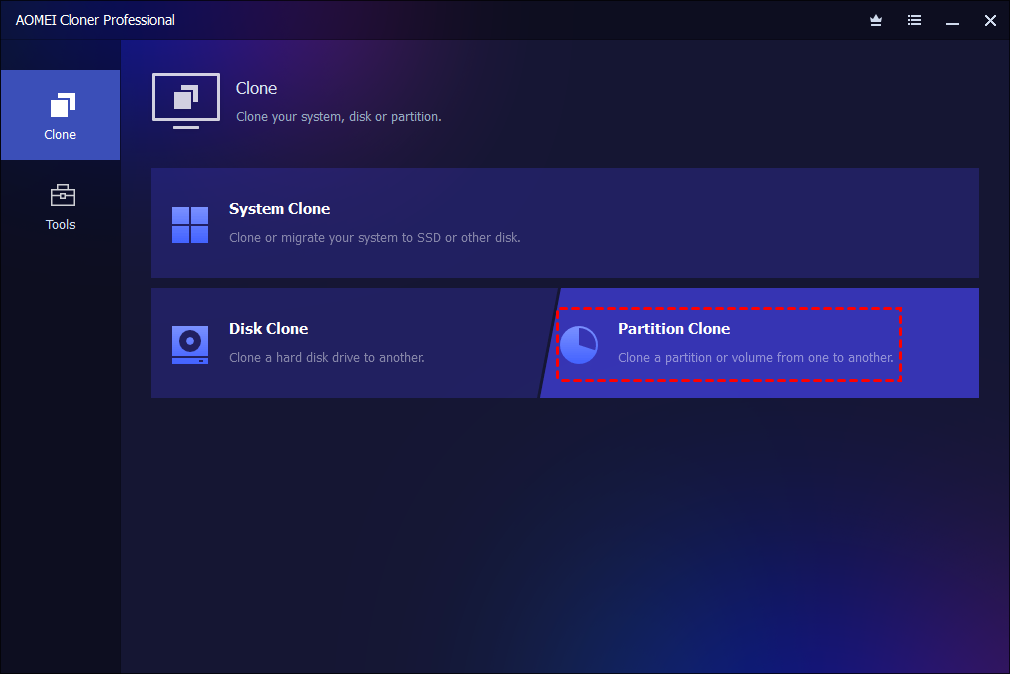
Paso 1: Iniciar la clonación de la partición
Abra AOMEI Cloner. En la pestaña izquierda, seleccione "Clonar partición".
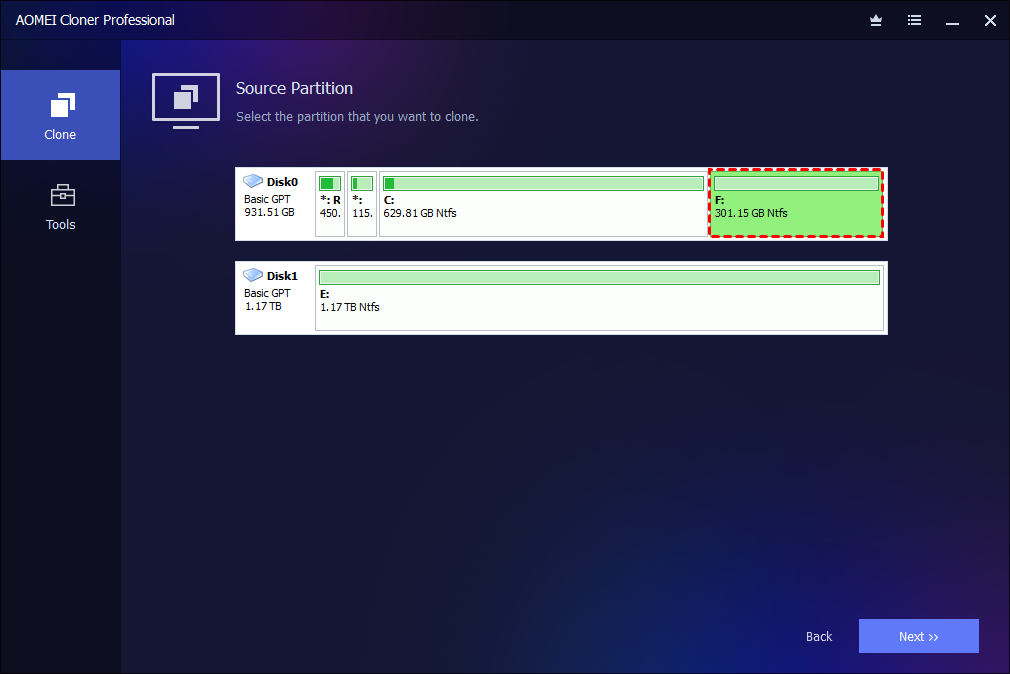
Paso 2: Seleccionar la partición de origen
Seleccione la partición o el volumen de origen que desea clonar y haga clic en Siguiente.
Paso 3: Seleccionar la partición de destino
Seleccione un espacio no asignado apropiado o una partición existente en el disco deseado como partición de destino y haga clic en Siguiente.
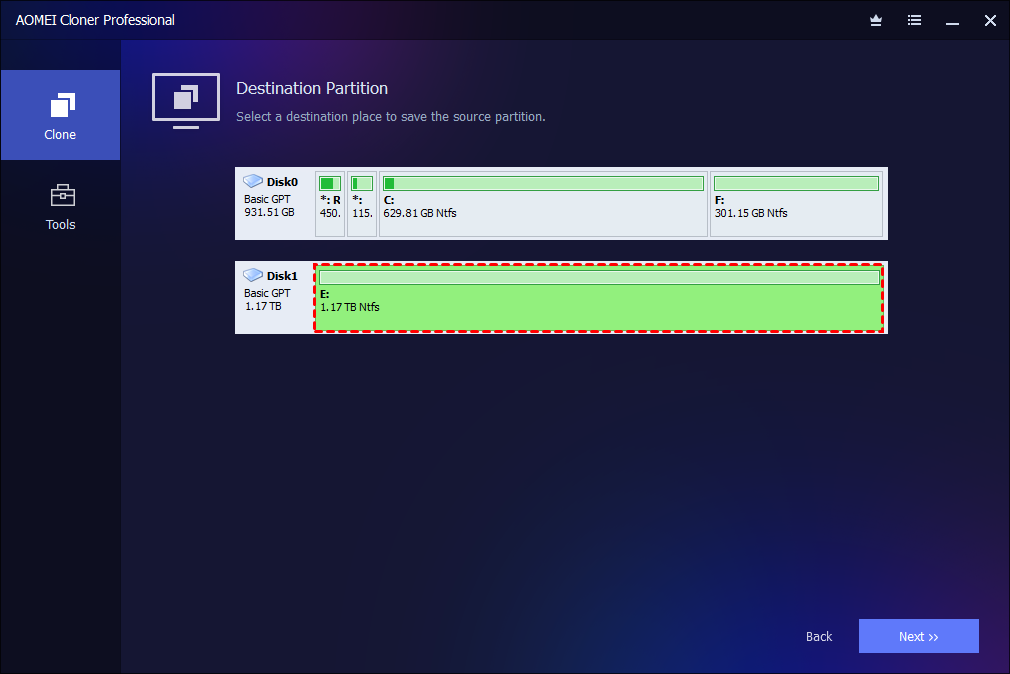
Nota: La partición o el volumen de destino se formatearán y se sobrescribirán todos los datos existentes. Haga una copia de seguridad de los archivos importantes con antelación.
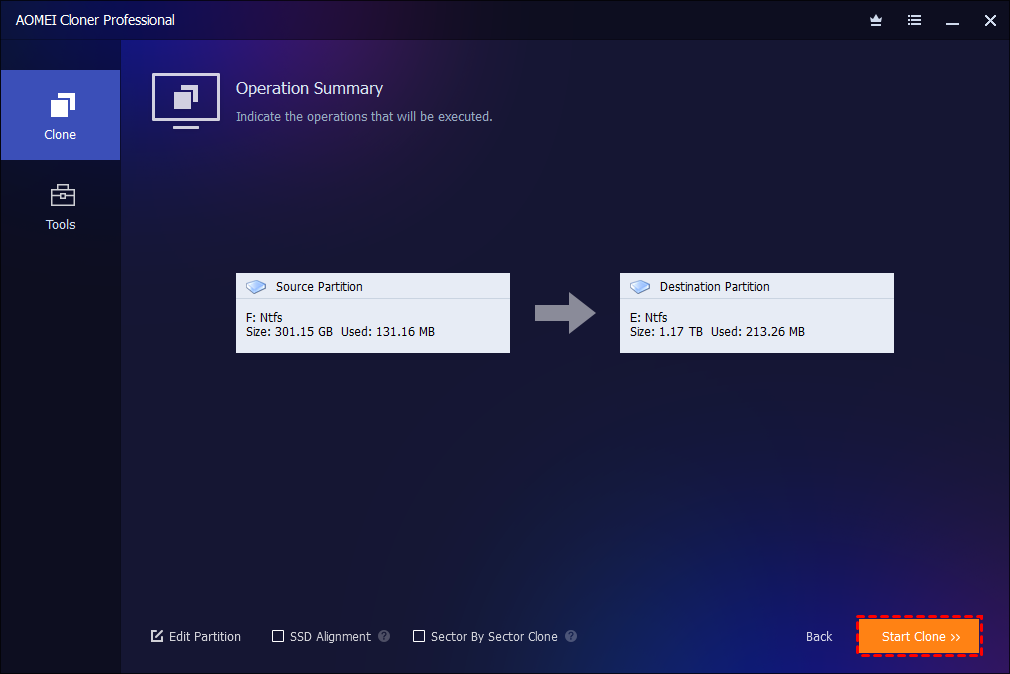
Paso 4: Vista previa del clon y edición de la partición (opcional)
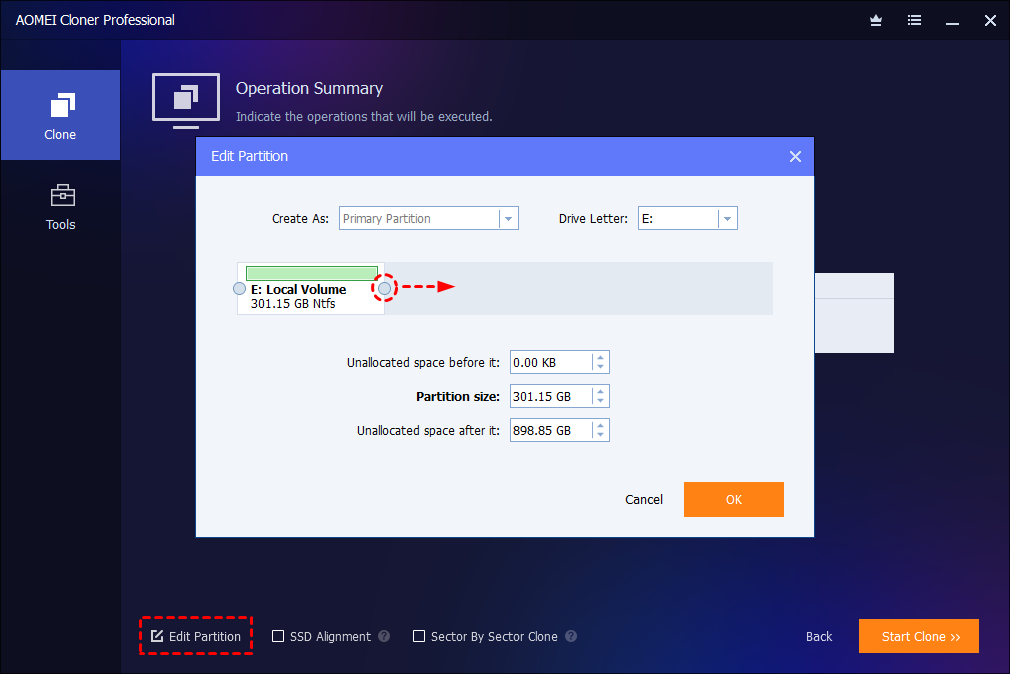
Obtenga una vista previa de la información que detalla sus selecciones de origen y destino. En la página del asistente, también puede configurar las opciones avanzadas que desee, como se indica a continuación:
- Editar partición: Asigne una letra de unidad y configure el tipo de partición como primaria o lógica. La barra gráfica de particiones se puede arrastrar y mover para cambiar el tamaño o la ubicación de la partición.
- Clonar de sector por sector: Copia todos los sectores de la partición de origen a la partición de destino, estén en uso o no. El tamaño de la unidad/partición de destino debe ser igual o mayor que el de la partición de origen.
- Alineación SSD: Si el disco de destino es un SSD, se recomienda seleccionar esta opción para optimizar su rendimiento.
Paso 5: Iniciar clon
Finalmente, haga clic en Iniciar clon. Espere a que finalice el proceso y haga clic en Finalizar. Clonar una partición puede tardar varias horas, dependiendo del tamaño de la partición de origen.
Notas:
-
La clonación de una partición puede tardar varias horas, dependiendo del tamaño de las particiones de origen.
-
La partición de origen no se puede seleccionar como partición de destino.
-
Se debe realizar una copia de seguridad de los datos importantes de la partición de destino antes de iniciar la clonación; de lo contrario, se perderán.
-
Si la partición de destino está bloqueada por otros programas o aplicaciones, AOMEI Cloner solicitará que el equipo se reinicie para ejecutar la clonación en "Modo Reinicio".
-
Para particiones cifradas o particiones que no sean NTFS/FAT32, AOMEI Cloner utilizará el modo de clonación sector por sector de forma predeterminada.
-
La clonación de particiones solo permite clonar volúmenes dinámicos de un disco dinámico a un disco básico.
-
Además de la clonación de particiones, también puede usarla para clonar un disco duro a una unidad más grande, migrar Windows 10 a una SSD M.2, clonar un disco duro a una SSD, clonar un HDD a una SSD mediante un cable USB, clonar Windows 10 a una SSD NVMe, etc.
Conclusión
La clonación de particiones es fundamental para la gestión de datos, el mantenimiento del sistema y la recuperación de emergencia. Ofrece un método práctico, rápido y fiable para realizar copias de seguridad, migrar sistemas y realizar experimentos, lo que mejora nuestras capacidades de protección de datos y gestión del sistema.
Preguntas frecuentes
P: ¿Por qué la unidad clonada se convierte en "RAW" después de clonar el disco?
R: Verifique si su unidad de origen está cifrada con BitLocker. En ese caso, puede intentar clonar el disco de nuevo y comprobar si la unidad de destino funciona correctamente. También puede descifrar el cifrado de BitLocker y volver a intentar la clonación.
Si el problema persiste, póngase en contacto con nuestro equipo de soporte de AOMEI y adjunte la carpeta de registro en el directorio de instalación del software para que podamos analizar el problema con más detalle y ayudarle a encontrar soluciones.