Cree fácilmente medios de arranque de Windows PE
¿Qué es AOMEI Medio de arranque y para qué se utiliza?
El medio de arranque AOMEI es un tipo de medio de rescate similar a un CD o un medio de recuperación de Windows. Contiene una versión ligera de Windows (llamada Windows PE) e incluye AOMEI Cloner. Puede usarlo para clonar el sistema, la partición y el disco, especialmente cuando su sistema Windows falla y no arranca correctamente.
¿Cómo crear un medio de arranque AOMEI?
AOMEI Cloner Professional le permite crear fácilmente dispositivos de arranque de Windows PE (WinPE) para usarlos como medios de rescate en caso de emergencia. Antes de eso, debe descargar e instalar AOMEI Cloner en su computadora.
Requisitos previos para la creación de medios de arranque
- Instale AOMEI Cloner en un sistema Windows.
- Inserte un disco CD-R/-RW o DVD-R/-RW en blanco o conecte una memoria USB vacía a su PC si desea crear un CD/DVD/memoria USB de arranque.
Pasos para crear un medio de arranque
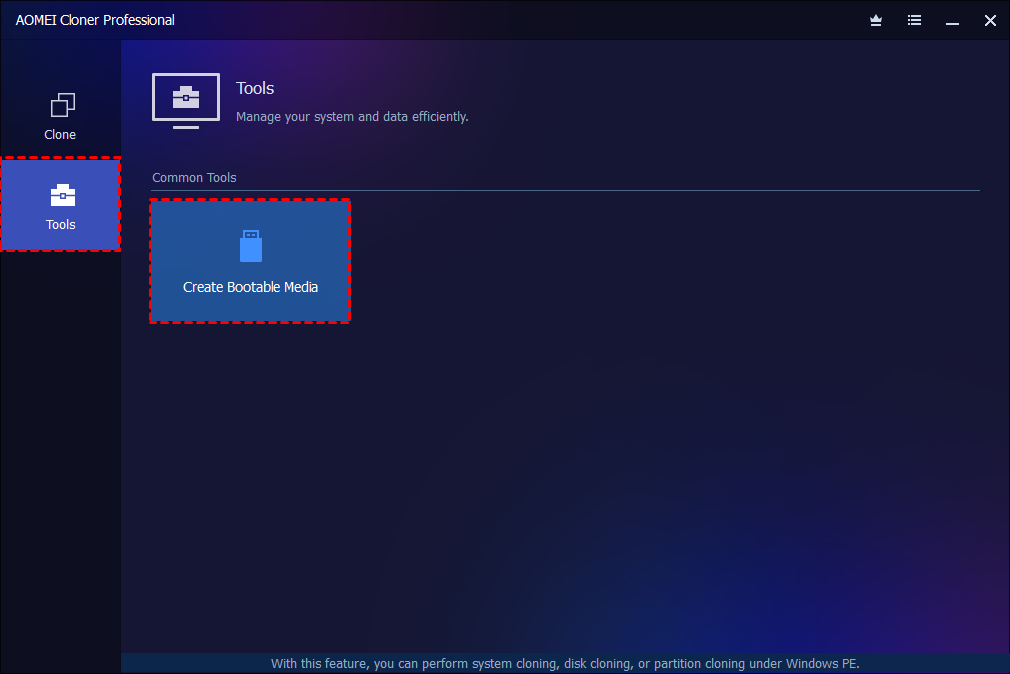
1. Inicie AOMEI Cloner, haga clic en Medio De Arranque.
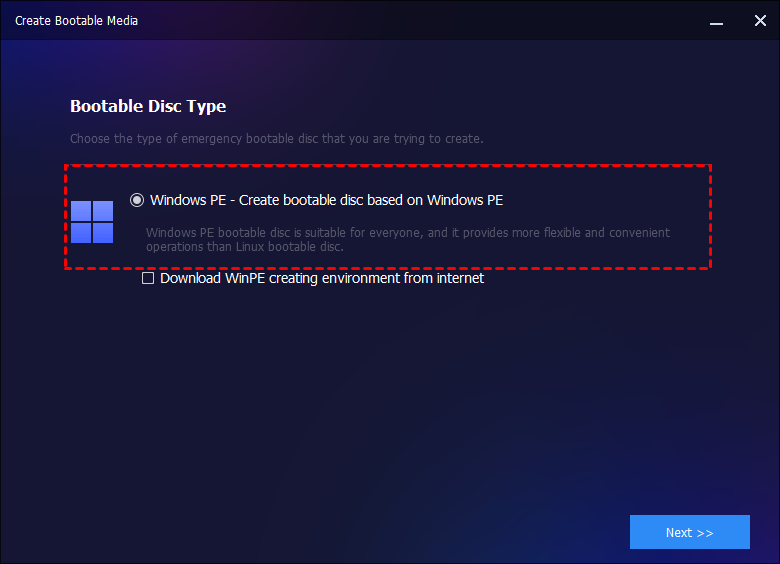
2. Se puede crear un dispositivo de arranque basado en Windows PE. Se mostrará la opción "Descargar WinPE creando entorno desde Internet". Haga clic en "Crear" para iniciar el proceso de creación del dispositivo de arranque.
Notas:
- Si la opción está marcada, se descargará el entorno de creación de Windows antes de crear Windows PE. Si hay una conexión de red y se detecta que el sistema no dispone de un entorno de creación de WinPE, esta opción se marcará automáticamente.
- AOMEI Cloner comprobará si el sistema cumple los requisitos correspondientes. De no ser así, podría ser necesario descargar el entorno de creación de Windows o instalar Windows AIK/ADK.
- Es posible que deba instalar Windows AIK (Windows XP/7) o Windows ADK (Windows 8 o posterior). A partir de Windows 10, versión 1909, también debe descargar el complemento de Windows PE y ejecutar el instalador incluido después de instalarlo.
- Obtenga información sobre Windows AIK/ADK y el complemento de WinPE y cómo instalarlos.
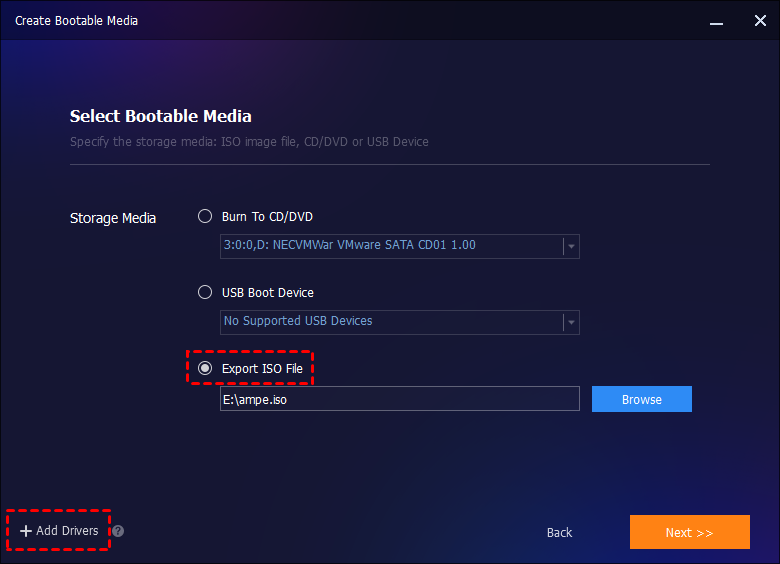
3. Habrá 3 tipos de medios de arranque disponibles para crear:
Grabar en CD/DVD: Para crear un CD/DVD de arranque.
Dispositivo de arranque USB: Para crear un dispositivo USB de arranque.
Explorar archivo ISO: Para crear una imagen ISO. Puede grabar esta ISO manualmente con una herramienta de grabación de terceros. Más información: Cómo grabar una imagen ISO en un disco.
Nota: También puede hacer clic en el botón "Añadir controladores" para agregar los archivos "inf" del controlador que necesita en su computadora.
4. Espere a que se complete el proceso y haga clic en "Finalizar".

Notas:
-
AOMEI Cloner permite agregar manualmente controladores adicionales al crear un dispositivo de arranque de Windows PE.
-
AOMEI Cloner no puede crear dispositivos de arranque en memorias USB de tipo GPT ni en discos duros/SSD externos.
-
El dispositivo de arranque creado es compatible con los modos de arranque UEFI y Legacy BIOS. Sin embargo, los discos de arranque creados por sistemas de 32 bits solo son compatibles con el modo de arranque tradicional. Si necesita compatibilidad con el modo de arranque UEFI, marque primero la opción "Descargar el entorno de creación de Windows desde Internet" y luego vuelva a crear el disco de arranque.
-
Es posible que algunos ordenadores antiguos no admitan el arranque con una memoria USB. En tales casos, opte por crear un disco. Para cubrir todas las posibilidades, se recomienda crear ambos tipos de dispositivos.
-
Después de crear correctamente el dispositivo de arranque, ¿cuándo necesita usarlo? Como se mencionó inicialmente, necesita usar un dispositivo de arranque cuando su sistema actual no arranca.
Cómo arrancar el ordenador averiado usando el medio de arranque
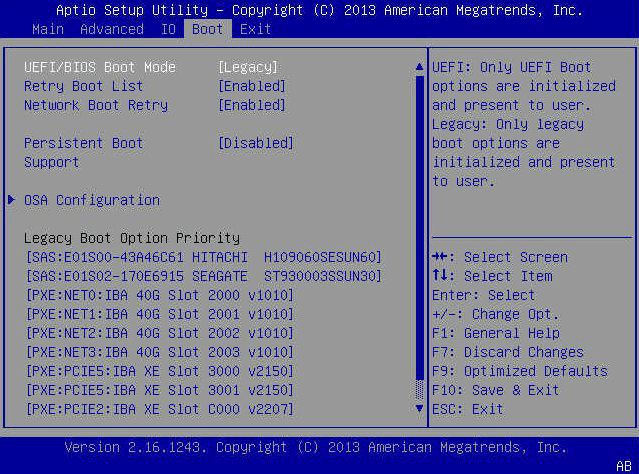
1. Inserte el dispositivo de arranque (CD, DVD o memoria USB) en el ordenador, enciéndalo y pulse la tecla correspondiente para acceder a la BIOS/UEFI.
NOTA: Cada ordenador utiliza teclas diferentes para ello. Normalmente, la tecla Supr o la tecla F2. Pulse esta tecla repetidamente inmediatamente después del encendido hasta que aparezca la pantalla de la BIOS/UEFI.
2. Una vez en la BIOS/UEFI, localice el menú de arranque y busque "Secuencia de arranque" o algo similar. En esta sección, modifique la prioridad/secuencia de arranque para asegurarse de que el CD/DVD o la memoria USB insertado aparezca en primer lugar de la lista. Guarde los cambios (normalmente pulsando la tecla F10 y confirmando) y el ordenador se reiniciará automáticamente y arrancará desde el dispositivo de arranque insertado.
Si no tienes un medio de arranque cuando ocurren los accidentes, no te preocupes, puedes crear uno inmediatamente en otra computadora en buen estado, sin importar el tipo de PC, siempre que tenga instalado AOMEI Cloner.
Conclusión
Cuando su computadora no arranca y necesita copiar archivos importantes o ejecutar una clonación, necesita usar un disco de arranque para arrancar su computadora en PE. AOMEI Cloner le ayuda a crear un disco de arranque compatible con WinPE de forma fácil y rápida con esta herramienta.
Preguntas frecuentes
P: Recibió el mensaje: "Error al crear el dispositivo USB de arranque..." al hacer clic en "Herramientas" -> "Crear dispositivo de arranque" para crear el dispositivo de arranque.
R: En el cuadro de diálogo "Seleccionar dispositivo de arranque", seleccione "Exportar archivo ISO" en lugar de "Grabar en CD/DVD" o "Dispositivo de arranque USB" para crear un archivo ampe.iso y, a continuación, grabe el archivo ISO en una unidad USB, CD o DVD con herramientas de grabación de terceros.
P: Al seleccionar la creación de un CD de arranque WinPE, aparece la ventana "Se detecta que no hay ningún disco grabable; inserte uno. Haga clic en "Sí" para continuar o en "No".
R: Simplemente cree una ISO de WinPE con AOMEI Cloner y luego grábela manualmente en el CD con un programa de grabación de terceros. Consulte las instrucciones aquí.
P: El programa se cierra de forma anormal durante la creación del dispositivo de arranque.
R: Le recomendamos ejecutar makedisc.exe directamente en C:\Archivos de programa (x86)\AOMEI Cloner\1.0.0.
Marque también la opción "Descargar el entorno de creación de WinPE desde Internet" al crear el dispositivo de arranque. También puede intentar descargar y probar AOMEI PE Builder para crear un disco de arranque.