



Cómo clonar Windows 10/11 con Clonezilla paso a paso (2026)
¿Cómo clonar Windows 10/11 con Clonezilla? Guía paso a paso: BitLocker, SSD más pequeño, UEFI y qué hacer si no arranca. Incluye alternativa.

Por Shirley Actualizado en 05/11/2026


Respuesta rápida: ¿Cómo se clona Windows 10/11 con Clonezilla?
Arranca el equipo desde un USB con Clonezilla Live, elige device_device, el modo Beginner (o Expert si el disco de destino es más pequeño) y después disk_to_local_disk. Selecciona el disco de origen y el de destino y confirma. Todo el contenido del disco de destino se borra.
- Modo: Beginner aplica las opciones por defecto y espera un destino igual o mayor que el origen. Expert permite ajustes avanzados, como clonar a un disco más pequeño.
- Capacidad: el disco de destino no tiene que ser idéntico, pero debe poder alojar lo que ocupas ahora. Si es más pequeño, hay que preparar el origen antes de clonar.
- Antes de empezar: comprueba si el disco tiene BitLocker y reinicia Windows (no lo apagues) antes de arrancar desde el USB.
- Verificación: arranca desde el disco clonado antes de formatear o retirar el original.
Nota: Clonezilla no se ejecuta dentro de Windows; se arranca desde un USB o DVD. Los nombres exactos de los menús pueden variar entre versiones y entre idiomas.
Cambiar a un SSD, ampliar un disco o duplicar un equipo sin reinstalar Windows es lo que busca la mayoría de quien llega a Clonezilla. Es gratuito y de código abierto, y copia solo los bloques que están en uso, de modo que un disco medio vacío se clona mucho más rápido que uno lleno. A cambio, trabaja con una interfaz de texto, no pide confirmación gráfica de qué disco es cuál y deja poco margen de error.
Por eso esta guía no se limita a los pasos del asistente. Empieza por lo que conviene revisar en Windows antes de arrancar el USB, porque ahí se originan muchos de los fallos: discos cifrados, un apagado a medias que deja el sistema de archivos “sucio” o un destino más pequeño de lo previsto. Después verás cada paso con su error más habitual, cómo clonar a un disco menor, cómo comprobar el resultado y qué hacer si el equipo no arranca.

¿Qué comprobar antes de clonar Windows con Clonezilla?
Dedica unos minutos a esta tabla. Son comprobaciones que se hacen desde Windows y que evitan buena parte de los errores que aparecen después, ya dentro de Clonezilla.
| Comprobación | Por qué importa | Cómo hacerla |
|---|---|---|
| Copia de lo que haya en el disco de destino | La clonación sobrescribe el destino por completo | Pasa lo importante a un disco externo |
| Espacio ocupado frente a la capacidad del destino | Si el destino es más pequeño, lo que ocupas debe caber con margen | Revisa «Este equipo»; libera espacio o desinstala lo que no uses |
| BitLocker o cifrado de dispositivo | Las versiones más recientes ofrecen la opción de gestionar dispositivos BitLocker, pero el comportamiento depende de la versión y la configuración; se recomienda consultar las instrucciones oficiales o realizar pruebas antes de proceder a la clonación. | En un símbolo del sistema como administrador, ejecuta manage-bde -status y revisa el estado de C:. Si está cifrado, descífralo antes de clonar |
| Inicio rápido e hibernación | Con el inicio rápido, «Apagar» no cierra del todo el sistema de archivos NTFS, y las herramientas basadas en partclone pueden negarse a copiar una partición en ese estado | Usa Reiniciar (no Apagar) justo antes de arrancar desde el USB. Para quitar el problema de raíz, ejecuta powercfg /h off en un símbolo del sistema como administrador |
| Estilo de partición del disco de origen (MBR o GPT) | Condiciona el modo de arranque que necesitarás después | Win + R, diskmgmt.msc, clic derecho en el disco, Propiedades, pestaña Volúmenes |
| Disco básico o dinámico | Los discos dinámicos pueden dar problemas al clonar | En Administración de discos, un disco dinámico aparece marcado como «Dinámico» |
| Arranque seguro (Secure Boot) | Si está activo, puede que el USB de Clonezilla no arranque | La web oficial recomienda la edición alternativa basada en Ubuntu (AMD64) para equipos con Secure Boot; si aun así no arranca, desactívalo temporalmente en la BIOS |
| Alimentación y conexión del disco de destino | Un corte a mitad de clonación deja el destino incompleto | En portátiles, conéctalos a la corriente. Con una sola bahía, usa un adaptador SATA-USB |
si el destino es un SSD que ya estaba en uso, comprueba la fecha del último archivo que importa antes de seguir. El asistente de Clonezilla te pedirá confirmar varias veces, pero no te dirá qué hay en cada disco, solo su nombre y su tamaño.
-
no apliques el comando
powercfg /h offsi necesitas la hibernación en ese equipo. Con reiniciar justo antes de arrancar el USB suele bastar para una clonación puntual.
¿Cómo preparar el USB de arranque de Clonezilla?
Necesitas un USB (el contenido se borrará, así que haz copia antes) y la imagen de Clonezilla Live. Para un equipo moderno con Windows 10/11, descarga la versión AMD64. La página oficial de descargas indica que todas las versiones live admiten BIOS heredada y que, si el equipo tiene Secure Boot, conviene la edición alternativa basada en Ubuntu.
- Descarga el archivo ISO (o el ZIP si vas a crear el USB a mano) desde clonezilla.org.
- Descarga Rufus. La documentación oficial de Clonezilla lo incluye entre los métodos para crear el USB desde Windows, junto con un método manual, Unetbootin y LinuxLive USB Creator.
- En Rufus, elige tu USB y la ISO de Clonezilla. Mantén el modo de escritura que proponga por defecto.
- En Esquema de partición, elige MBR si quieres que el USB arranque tanto en BIOS heredada como en UEFI. Si tu equipo es solo UEFI, puedes usar GPT. La guía oficial indica que para un USB solo UEFI el formato puede ser GPT (recomendado) o MBR.
- Pulsa Empezar y espera a que termine.
Trampa habitual: el USB no aparece en el menú de arranque del equipo. Casi siempre es una de estas tres causas: el esquema de partición del USB no coincide con el modo de arranque de la BIOS, el Arranque seguro está bloqueando el USB, o has elegido la entrada equivocada en el menú (algunos equipos muestran el mismo USB dos veces, una en modo UEFI y otra en modo heredado). Prueba primero con la entrada que indique «UEFI».
¿Cómo preparar el USB de arranque de Clonezilla?
Antes de empezar, apunta qué disco es cuál desde Windows. Dentro de Clonezilla los discos aparecen con nombres como sda o nvme0n1 y solo verás su modelo y tamaño, no los nombres que les diste en Windows. En PowerShell, ejecuta:
Get-Disk | Select-Object Number, FriendlyName, SerialNumber, Size
El resultado tendrá este aspecto (valores de ejemplo):
| Number | FriendlyName | Size |
|---|---|---|
| 0 | ST1000LM035-1RK172 | 931,5 GB |
| 1 | Samsung SSD 870 EVO 500GB | 465,8 GB |
Anota el modelo y la capacidad de cada disco, e indica cuál es el origen y cuál el destino. Conecta también el disco de destino antes de arrancar Clonezilla.
Paso 1. Arranca desde el USB
Apaga el equipo, con el USB conectado, y enciéndelo pulsando la tecla del menú de arranque (Esc, F12, F10, F2 o Supr, según el fabricante). Elige el USB. En el primer menú de Clonezilla, selecciona la entrada con la configuración por defecto (Clonezilla live (Default settings, VGA 800x600)) y pulsa Entrar.
Trampa habitual: si la pantalla se queda en negro tras elegir esa entrada, vuelve a arrancar y prueba otra de las opciones del menú. Algunos equipos tienen problemas con la resolución o el controlador gráfico.
Paso 2. Elige idioma y teclado
Selecciona tu idioma, después Don’t touch keymap (no tocar el mapa de teclado) y por último Start Clonezilla (Iniciar Clonezilla).
Consejo: el idioma cambia las etiquetas de los menús al español. En esta guía se mantienen los nombres en inglés de las opciones, como device-device o disk_to_local_disk, para que puedas localizarlas aunque tu menú muestre otra traducción.
Paso 3. Elige el modo de clonación
- Selecciona device-device, que copia un disco o partición directamente a otro sin crear una imagen.
- Elige Beginner (modo principiante), que aplica las opciones por defecto.
- Selecciona disk_to_local_disk, que clona un disco completo a otro disco conectado al mismo equipo.

Trampa habitual: elegir device-image por error. Esa opción crea un archivo de imagen en lugar de copiar de disco a disco, y se parece mucho a la que buscas. Si ves que te pide dónde guardar una imagen, has entrado por el camino equivocado y conviene volver atrás.
part_to_local_part clona una sola partición, no el disco entero. Para trasladar Windows completo a otro disco necesitas disk_to_local_disk, porque así se copian también la tabla de particiones y las particiones de arranque.Paso 4. Selecciona el disco de origen y el de destino
Clonezilla te pedirá primero el disco de origen (el que se copia) y después el disco de destino (el que se sobrescribe). Usa esta tabla para identificarlos:
| Lo que ves en Clonezilla | Con qué compararlo en Windows |
|---|---|
Nombre del dispositivo (sda, sdb, nvme0n1) |
No coincide con el número de disco de Windows; no lo uses para decidir |
| Modelo del disco | El campo FriendlyName que anotaste con Get-Disk |
| Capacidad | El campo Size; es la pista más fiable cuando los dos discos son de modelos distintos |
Trampa habitual: intercambiar origen y destino. Es el error más caro de todo el proceso, porque la herramienta no te lo impide: sobrescribirá el disco que le indiques, aunque contenga tus datos y el otro esté vacío. La referencia oficial del proyecto advierte de que mezclar origen y destino puede dejar el disco de origen irrecuperable.
Paso 5. Elige las opciones avanzadas
Tras seleccionar el disco de destino, Clonezilla muestra una pantalla de parámetros. En modo Beginner suelen aparecer dos ajustes que conviene entender.
Comprobación del sistema de archivos de origen. Deja la opción por defecto, -sfsck (omitir la comprobación y reparación del sistema de archivos de origen). Comprobar el disco antes de clonar es útil si sospechas que tiene errores, pero alarga el proceso y no es necesario en una clonación normal.
Tabla de particiones del destino. Aquí decides cómo se reparte el espacio del disco de destino:
| Opción | Qué hace | Cuándo elegirla |
|---|---|---|
| -k0 | Copia la tabla de particiones del origen tal cual | El destino tiene la misma capacidad, o prefieres ampliar después desde Windows |
| -k1 | Crea la tabla de particiones de forma proporcional al tamaño del destino | El destino es más grande y quieres que Clonezilla reparta el espacio sin dejar una zona sin asignar |
La documentación del proyecto indica que, si quieres aprovechar todo el tamaño del disco de destino, debes elegir -k1.
Trampa habitual: usar -k1 para clonar a un disco más pequeño sin preparar el origen. Hay casos documentados en los que falla con particiones NTFS o con más de una partición. Para ese caso sigue el procedimiento de la sección sobre discos más pequeños, más abajo.
-k0 y -k1 con un destino mayor, elige -k0. Siempre puedes ampliar el volumen después desde Administración de discos, y así evitas que Clonezilla reparta el espacio de una forma que no esperabas.Paso 6. Decide qué hará Clonezilla al terminar
Elige la acción final. La opción por defecto es choose (elegir al terminar), que te permite decidir entre apagar o reiniciar cuando acabe.

Trampa habitual: elegir reiniciar automáticamente. Al reiniciar, el equipo puede arrancar con los dos discos conectados, y Windows detectaría dos discos con la misma firma. Elige apagar o deja choose, y apaga tú mismo.
Paso 7. Confirma la clonación
Clonezilla te pedirá confirmación varias veces antes de tocar el disco de destino:
- Un aviso de que el contenido del disco de destino se borrará. Escribe
yy pulsa Entrar. - Una segunda confirmación de los datos que se copiarán. Escribe
yy pulsa Entrar. - Una pregunta sobre si quieres clonar también el cargador de arranque (boot loader) al disco de destino. Escribe
y: sin él, el disco clonado puede no arrancar.
Trampa habitual: pulsar Entrar por inercia. Antes de escribir la primera y, repasa en pantalla los nombres y tamaños del origen y del destino. Es la última oportunidad para cancelar sin perder nada.
n o pulsa Ctrl + C. Salir en este punto no modifica ningún disco.Paso 8. Espera a que termine la clonación
Clonezilla crea primero la tabla de particiones en el disco de destino y después copia cada partición con partclone, que copia solo los bloques en uso. Verás una pantalla con el avance de cada partición, la velocidad y el tiempo restante.

Cuando termine, Clonezilla ejecutará la acción que elegiste en el Paso 6.
Si el destino es más grande y quedó espacio sin asignar al final del disco, se amplía el volumen desde Administración de discos (clic derecho en el volumen junto al espacio sin asignar, Extender volumen).
Clonar a un disco más pequeño o más grande con Clonezilla: qué hacer
El tamaño del disco de destino cambia lo que tienes que preparar. Esta tabla resume los casos más comunes:
| Situación | Qué hacer | Qué vigilar |
|---|---|---|
| Destino más grande | Modo Beginner. Elige -k1 para que Clonezilla reparta el espacio, o -k0 y amplía después desde Windows |
Revisa Administración de discos al terminar. Si «Extender volumen» aparece en gris, hay otra partición entre C: y el espacio libre (suele ser la de recuperación) |
| Mismo tamaño nominal | Modo Beginner | Dos discos de «500 GB» no siempre tienen exactamente los mismos sectores. Si el destino tiene unos pocos MB menos, Clonezilla se negará a clonar |
| Destino más pequeño y lo que ocupas cabe con holgura | Modo Expert con -icds, tras preparar el origen (procedimiento más abajo) |
Es un procedimiento oficial pero con casos de fallo documentados. Haz copia de lo importante antes |
| Destino más pequeño y lo que ocupas no cabe | No clones todavía | Libera espacio, desinstala programas o mueve datos a un disco externo |
| El disco de origen tiene sectores defectuosos | Clonezilla se detiene por defecto al encontrar errores de lectura | Hay una opción para continuar pese a ellos (-rescue). Consulta la guía de errores antes de usarla |
Cómo clonar Windows a un disco más pequeño con Clonezilla
La opción -icds hace que Clonezilla omita la comprobación del tamaño del disco de destino. No reduce nada por sí misma: solo funciona si todos los datos en uso del origen caben dentro del límite del destino. Por eso hay que preparar el origen primero.
Antes de arrancar Clonezilla, en Windows:
- Abre Administración de discos (Win + R,
diskmgmt.msc). - Haz clic derecho en C: y elige Reducir volumen. Reduce hasta que la suma de todas las particiones del disco sea menor que la capacidad del destino, y deja margen.
- Fíjate en lo que hay detrás de C:. En un equipo con Windows 10/11 es habitual que haya una partición de recuperación al final del disco. Si es así, el espacio que acabas de liberar queda en medio y esa partición sigue ocupando el extremo del disco de origen, fuera del límite del destino. Para evitarlo, hay que desplazar esa partición hacia atrás con una herramienta de gestión de particiones, de modo que el espacio libre quede al final.
En Clonezilla:
- Sigue los Pasos 1 y 2 de la guía para arrancar el USB y elegir idioma y teclado.
- En el Paso 3, elige
device-device, pero esta vez el modo Expert (no Beginner) y despuésdisk_to_local_disk. - Selecciona el origen y el destino como en el Paso 4.
- En los parámetros avanzados, marca
-icds(omitir la comprobación del tamaño del destino). Mantén la omisión de la comprobación del sistema de archivos de origen. - En la tabla de particiones, elige
-k1para que se cree de forma proporcional al disco de destino. - Continúa con la confirmación y la clonación como en los Pasos 6 a 8.
Trampa habitual: el error al crear las particiones en el destino. En los informes de usuarios de Clonezilla aparecen mensajes como este cuando una partición no cabe en el límite del disco más pequeño:
The last usable GPT sector is ..., but ... is requested. Failed to add #4 partition: Invalid argument
Suele indicar que alguna partición, normalmente la última, queda fuera del límite del destino. Vuelve al paso 3 de la preparación y revisa la posición de las particiones.
-icds con -k1) puede fallar con ciertas distribuciones de particiones NTFS o con más de una partición. Esto no es una garantía de que fallará, pero tampoco de que funcionará. Con un disco con datos importantes, haz copia antes.-q1) al ir a un disco menor. Copia también el espacio vacío y no cabrá.Si no quieres preparar el origen a mano, la sección sobre qué herramienta elegir explica alternativas que clonan directamente a un disco más pequeño.
Cómo ampliar el volumen si el destino es más grande
Si el destino es mayor, es posible que Windows muestre espacio sin asignar al final del disco. Se amplía así:
- Abre Administración de discos.
- Haz clic derecho en el volumen junto al espacio sin asignar y elige Extender volumen.
- Pulsa Siguiente, comprueba el disco seleccionado, Siguiente y Finalizar.
Trampa habitual: «Extender volumen» aparece en gris. Esto ocurre cuando entre C: y el espacio libre hay otra partición, normalmente la de recuperación, porque Windows solo extiende un volumen hacia el espacio que tiene inmediatamente detrás. Para resolverlo hace falta mover esa partición con una herramienta de gestión de particiones.
Cómo comprobar que el disco clonado arranca
No formatees ni retires el disco original hasta completar esta comprobación. Si el clon no arranca, el disco antiguo sigue siendo tu plan B.
- Apaga el equipo por completo.
- Deja conectado solo el disco clonado. Si es un portátil, sustitúyelo en la bahía. En un sobremesa, desconecta el disco de origen o su cable de datos.
- Entra en la BIOS (la tecla es la misma que usaste para el USB) y comprueba que el disco clonado es el primero en el orden de arranque.
- Guarda los cambios y deja que Windows inicie.
- Revisa estas comprobaciones:
| Comprobación | Cómo hacerla | Resultado esperado |
|---|---|---|
| Windows arranca sin pedir reparaciones | Observa el arranque | Llegas al escritorio sin pantallas de recuperación |
| Capacidad de C: | Administración de discos | C: usa toda la capacidad prevista; si sobra espacio sin asignar, aplica la ampliación de la sección anterior |
| Windows arranca desde el disco clonado | PowerShell: Get-Disk | Select-Object Number, FriendlyName, IsBoot |
El disco con IsBoot en True es el modelo del clon |
| Modo de arranque | Win + R, msinfo32, campo «Modo de BIOS» |
UEFI para discos GPT; Heredado para discos MBR |
| Programas y archivos | Abre algunos de uso habitual | Todo está en su sitio |
| Estado del sistema de archivos | En un símbolo del sistema como administrador, chkdsk C: (solo lectura, no repara) |
No informa de errores |
- Tras unos días de uso sin incidencias, ya puedes reutilizar o formatear el disco original.
Si el disco clonado no arranca
| Síntoma | Causa probable | Dónde está la solución |
|---|---|---|
| Pantalla negra, cursor parpadeante, «No bootable device» u «Operating system not found» | El modo de arranque (UEFI o Legacy) no coincide con el estilo de partición (GPT o MBR) | Apartado completo en esta página (regla: GPT → UEFI, MBR → Legacy) |
| El disco no aparece en la lista de arranque | Orden de arranque incorrecto o conexión floja | Comprueba el orden y el cable, o que la ranura M.2 admite el tipo de disco |
Pantalla azul INACCESSIBLE_BOOT_DEVICE |
Se cambió el modo del controlador SATA (AHCI, RAID o IDE) | Deja el modo que usaba el equipo con el disco original |
Bucle de «Reparación automática» o error 0xc000000e |
Gestor de arranque (BCD) dañado o apuntando a otra partición | Guía: disco clonado, Windows no arranca |
| Mensaje de Secure Boot | Secure Boot activo con un arranque incompatible | Desactívalo temporalmente para comprobar la causa |
Errores frecuentes de Clonezilla al clonar
| Síntoma o mensaje | Causa probable | Dónde está la solución |
|---|---|---|
| «Destination disk is too small» | El destino es menor que el origen | Sección «Clonar a un disco más pequeño» de esta página |
Failed to add partition: Invalid argument |
Una partición queda fuera del límite del destino | Misma sección: revisa la posición de las particiones |
Windows is hibernated o aviso de NTFS no cerrado limpiamente |
Inicio rápido o hibernación activos | Reiniciar (no apagar) o powercfg /h off, como indica la comprobación previa |
| La clonación termina en segundos y una partición no se copia | Posible partición cifrada con BitLocker que esa versión o configuración de Clonezilla no ha podido leer. Se han reportado casos así, pero hay otras causas posibles | Comprueba el estado con manage-bde -status. Descifra el disco antes de clonar o consulta la documentación de tu versión (las versiones recientes incluyen una opción para dispositivos BitLocker) |
| La clonación se detiene con un error de lectura | Sectores defectuosos en el origen | Guía: Clonezilla falla al clonar |
¿Es Clonezilla la herramienta adecuada para tu caso?
Clonezilla es una buena opción cuando quieres una copia puntual, gratuita y sin instalar nada en Windows. Pero tiene límites que conviene conocer antes de empezar. Esta tabla te ayuda a decidirlo en un minuto:
| Tu situación | ¿Encaja Clonezilla? | Qué tener en cuenta |
|---|---|---|
| Clonar una vez, sin pagar, a un disco del mismo tamaño o mayor | Sí | Sigue los pasos de esta guía |
| Clonar a un disco más pequeño | Posible, con preparación | Hay que reducir el origen y usar el modo Expert con -icds; no está garantizado (consulta la sección sobre discos más pequeños) |
| El disco tiene BitLocker activado | Depende | Las versiones recientes incluyen una opción para tratar dispositivos BitLocker, pero el resultado depende de la versión y de la configuración. Consulta la documentación oficial y prueba antes con un disco de prueba. Si no puedes comprobarlo, descifra el disco antes de clonar |
| Prefieres una interfaz gráfica y poco margen de error | Poco | Funciona con menús de texto y no impide confundir origen y destino |
| Necesitas seguir usando el equipo mientras se clona | No | Se ejecuta desde un USB, así que Windows no está disponible durante el proceso |
| Quieres desplegar el mismo sistema en muchos equipos | Sí | Las ediciones Clonezilla lite server y SE están pensadas para despliegues en red |
| El equipo tiene Secure Boot y no puedes desactivarlo | Depende | La web oficial recomienda la edición alternativa basada en Ubuntu (AMD64) |
| El disco de origen tiene sectores defectuosos | Puede dar problemas | Por defecto se detiene al encontrar errores de lectura; consulta la guía de errores de Clonezilla |
Si tu caso encaja en las filas de «Poco» o «No», hay herramientas de clonación para Windows con interfaz gráfica. Entre ellas, AOMEI Cloner está pensada solo para clonar: permite clonar el sistema, un disco o una partición desde Windows, sin reiniciar con un USB, e incluye alineación SSD y la opción de crear un medio de arranque para clonar cuando Windows no inicia. Además, copia solo los sectores en uso, lo que permite clonar a un disco más pequeño siempre que los datos quepan.
Ten en cuenta que, según AOMEI, la edición gratuita tiene limitaciones (por ejemplo, no cubre la clonación del disco del sistema), y que AOMEI Cloner no sirve para crear copias de seguridad programadas. Si lo que necesitas es una imagen del sistema, consulta la guía sobre cómo crear una imagen con Clonezilla.
Un software de clonación de discos fiable para clonar de forma segura tu sistema, disco o particiones, con soporte para el arranque.
 AOMEI Cloner
Un software de clonación de discos fiable para clonar de forma segura tu sistema, disco o particiones, con soporte para el arranque.
Cómo clonar Windows con AOMEI Cloner en 4 pasos
Estos pasos se hacen desde Windows, sin USB de arranque ni reinicios intermedios. Conecta antes el disco de destino y comprueba que aparece en Administración de discos.
Paso 1. Descarga, instala y ejecuta AOMEI Cloner. Elige Clonar disco.

Paso 2. Selecciona el disco de origen y pulsa Siguiente.
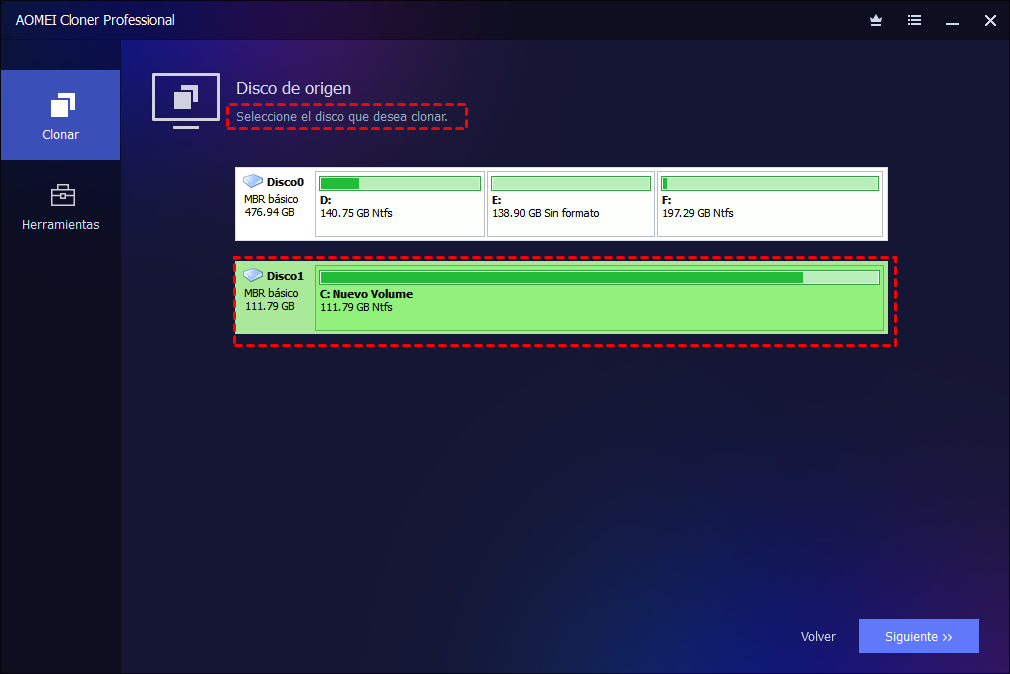
Paso 3. Selecciona el disco de destino y pulsa Siguiente. Puede ser más grande o más pequeño que el origen, siempre que los datos en uso quepan.

Paso 4. Revisa el resumen de la operación y pulsa Iniciar Clon.
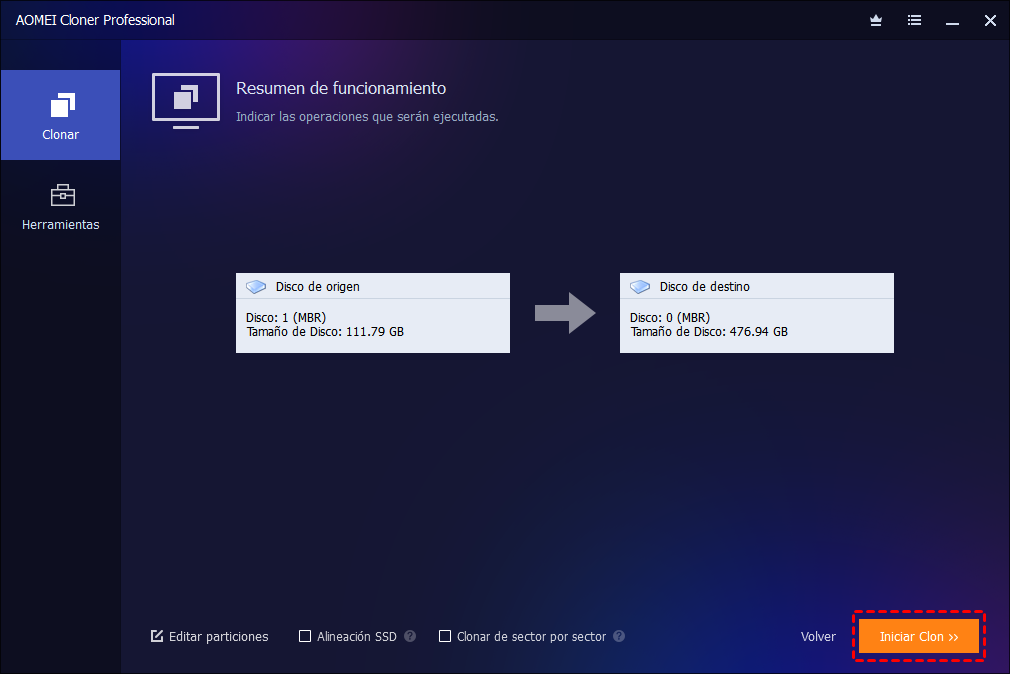
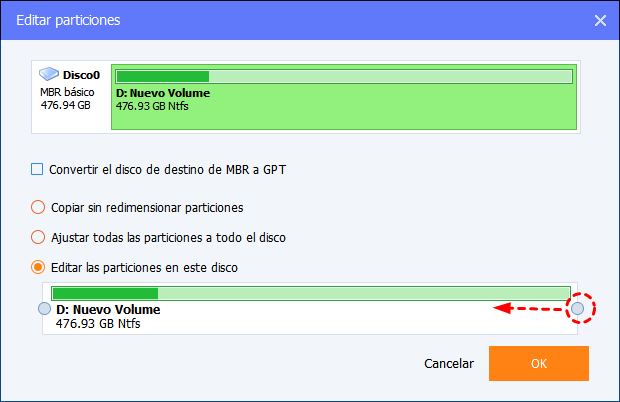
Trampa habitual: elegir el disco equivocado como destino. Igual que en Clonezilla, el destino se sobrescribe, así que comprueba el modelo y la capacidad antes de pulsar Siguiente.
Preguntas frecuentes sobre Clonezilla Windows 10/11
Conclusión
Clonar Windows con Clonezilla es sencillo si preparas bien el punto de partida: comprueba el cifrado y el inicio rápido, identifica los discos por modelo y capacidad, y verifica que el clon arranca antes de tocar el original. Si algo falla, la causa suele estar en el modo de arranque, no en la clonación, y se resuelve sin repetirla. Conserva el disco original unos días como respaldo y, si tu caso requiere un disco más pequeño, una interfaz gráfica o seguir usando el equipo mientras clonas, valora otra herramienta.

 como fuente preferida en Google