



Clonezilla GUI: ¿existe interfaz gráfica? Alternativas (2026)
¿Tiene Clonezilla interfaz gráfica? Descubre qué opciones hay (Rescuezilla y herramientas para Windows) y cuál elegir para clonar tu disco.

Por Shirley Actualizado en 05/11/2026


Respuesta rápida: ¿Tiene Clonezilla interfaz gráfica?
No. Clonezilla Live, la versión para clonar un solo equipo, funciona con menús de texto que se manejan con el teclado, y el proyecto no ofrece una versión gráfica oficial. Si buscas una interfaz gráfica, tienes dos caminos: Rescuezilla, un proyecto independiente con interfaz gráfica que crea imágenes compatibles con Clonezilla, o una herramienta de clonación para Windows, como AOMEI Cloner, que se usa desde el propio sistema.
- Rescuezilla: gratuita y de código abierto. Se arranca desde un USB, igual que Clonezilla, así que no puedes usar el equipo mientras trabaja.
- Herramientas para Windows: se ejecutan dentro de Windows con un asistente gráfico, sin reiniciar con un USB en la mayoría de los casos.
- Compatibilidad: según el proyecto, las imágenes de Rescuezilla y de Clonezilla son intercambiables. Antes de depender de ello, prueba la restauración con tus versiones.
- Cuándo quedarte con Clonezilla: para una clonación puntual y gratuita, si no te importa trabajar con menús de texto y sigues una guía.
Nota: Rescuezilla no es un producto del equipo de Clonezilla, sino un proyecto independiente que reutiliza su tecnología.
Quien busca una interfaz gráfica para Clonezilla casi siempre quiere lo mismo: poder ver qué disco es cuál, no depender de teclas y menús, y sentir que no va a sobrescribir el disco equivocado. Es una preocupación razonable, porque Clonezilla no pide confirmación gráfica y sobrescribe el destino sin dudar.
Esta guía responde primero a la pregunta de fondo, qué ofrece Clonezilla y qué no, y después compara las tres opciones que existen hoy: seguir con Clonezilla, usar Rescuezilla o clonar desde Windows con una herramienta gráfica. No repite los pasos de Clonezilla, que ya están explicados en la guía de cómo clonar Windows 10/11 con Clonezilla paso a paso.
¿Tiene Clonezilla interfaz gráfica?
Clonezilla Live arranca como un sistema mínimo desde un USB o DVD y te presenta un asistente de pantallas con opciones. Te mueves con las flechas, el tabulador y la tecla Entrar. No hay ventanas, ni ratón, ni un escritorio con utilidades. Esa sencillez es deliberada: permite que arranque y funcione en equipos con pocos recursos o con hardware poco común, donde un entorno gráfico completo daría problemas.

Esta tabla resume lo que quizá esperas de una interfaz gráfica y lo que ofrece Clonezilla:
| Lo que esperas | Lo que ofrece Clonezilla |
|---|---|
| Ver los discos en una lista visual con nombre y tamaño | Una lista de texto con el nombre del dispositivo, el modelo y el tamaño |
| Manejar todo con el ratón | Solo teclado |
| Ver una barra de progreso | Una pantalla de texto (partclone) con el avance, la velocidad y el tiempo restante |
| Editar las particiones antes de clonar | No hay editor gráfico; el reparto se ajusta con opciones como -k0 y -k1, o desde una consola de comandos |
| Seguir usando el equipo mientras clona | No: se ejecuta fuera de Windows, desde el USB |
Clonezilla, Rescuezilla o una herramienta para Windows: comparación
Las tres opciones sirven para clonar, pero se usan de forma muy distinta. Esta tabla resume las diferencias que más pesan a la hora de elegir:
| Clonezilla | Rescuezilla | AOMEI Cloner | |
|---|---|---|---|
| Interfaz | Menús de texto, con el teclado | Gráfica, con ratón (escritorio sobre Ubuntu) | Gráfica, asistente dentro de Windows |
| Se usa desde | USB o DVD, fuera de Windows | USB o DVD, fuera de Windows | Windows (con medio de arranque opcional) |
| ¿Puedes usar el equipo mientras clona? | No | No | Sí, la clonación se ejecuta en segundo plano |
| Imágenes de Clonezilla | Formato de referencia | Puede restaurar imágenes de Clonezilla y viceversa, según el proyecto | No: solo clona discos y particiones |
| Clonar a un disco más pequeño | Posible con preparación (modo Expert, -icds) |
Hay que reducir antes el origen; si no, da error | Sí, si los datos en uso caben (clonación inteligente) |
| Coste | Gratuito y de código abierto | Gratuito y de código abierto (GPLv3, con donaciones) | Edición gratuita limitada; versión completa de pago |
| Ideal para | Quien acepta menús de texto y sigue una guía | Quien quiere ratón y ventanas y no le importa arrancar desde un USB | Quien quiere clonar sin reiniciar ni preparar el disco a mano |
Rescuezilla: la interfaz gráfica compatible con Clonezilla
Rescuezilla es un proyecto independiente, no una versión de Clonezilla. Arranca desde un USB y muestra un escritorio gráfico basado en Ubuntu, con un asistente por pantallas. Utiliza el mismo motor de copia que Clonezilla (partclone) y el proyecto declara que sus imágenes son compatibles con las de Clonezilla: puedes crear una imagen con una herramienta y restaurarla con la otra. La última versión estable que hemos podido comprobar es la 2.6.2, de mayo de 2026. Incluye traducción al español.
Qué ofrece
| Función | Para qué sirve |
|---|---|
| Backup | Crea una imagen de un disco o de sus particiones |
| Restore | Restaura una imagen en el mismo disco o en otro |
| Clone | Copia un disco directamente a otro, sin crear imagen |
| Verify Image | Comprueba que una imagen guardada está íntegra |
| Image Explorer (beta) | Abre una imagen para copiar archivos sueltos |
| Explorador de archivos y navegador | Útiles si Windows no arranca |
Cómo se usa, en cinco pasos
- Descarga la ISO desde el sitio oficial de Rescuezilla y crea un USB de arranque.
- Arranca el equipo desde el USB y elige el idioma.
- En la pantalla principal, pulsa Clone.
- Selecciona el disco de origen y el de destino.
- Confirma y espera a que termine.
Trampa habitual: pensar que el ratón evita los errores de selección. Rescuezilla sigue mostrando los discos por modelo y tamaño, no por los nombres que les diste en Windows, y sobrescribe igual el destino. La tabla de identificación de discos de la guía de Clonezilla sirve también aquí.
Cuándo elegirla y cuándo no
| Elígela si… | Evítala si… |
|---|---|
| Quieres una interfaz con ratón y no te importa reiniciar desde un USB | Necesitas seguir usando el equipo mientras clona |
| Ya tienes imágenes de Clonezilla y quieres restaurarlas con ventanas | Vas a clonar a un disco más pequeño sin querer preparar el origen a mano |
| Buscas una herramienta gratuita y de código abierto | Necesitas soporte de un fabricante |
Limitaciones que conviene conocer
- Requiere arrancar desde un USB. Aunque la interfaz sea gráfica, funciona fuera de Windows, igual que Clonezilla.
- Windows en hibernación. Puede negarse a copiar la partición con el mensaje «Windows is hibernated, refused to mount». La solución habitual es usar Reiniciar (no Apagar) justo antes de arrancar desde el USB.
- Discos más pequeños. No reduce las particiones por ti: hay que prepararlas antes, y si no se muestra un error.
- Ritmo de versiones. Las versiones estables salen con menos frecuencia que las de Clonezilla, y en el pasado su compatibilidad con las versiones más recientes de Clonezilla ha ido con retraso.
Cómo clonar Windows con AOMEI Cloner paso a paso
A diferencia de Clonezilla y Rescuezilla, AOMEI Cloner se usa desde el propio Windows, sin USB de arranque ni reinicios intermedios. Antes de empezar, conecta el disco de destino y comprueba que aparece en Administración de discos.
Al abrir el programa verás tres tipos de clonación. Esta tabla te ayuda a elegir:
| Opción | Qué copia | Cuándo usarla |
|---|---|---|
| Clonar disco | Todo el disco, con todas sus particiones | Sustituir o ampliar un disco conservando todo |
| Clonar sistema | Solo Windows y lo necesario para arrancar | El destino es pequeño y solo quieres trasladar el sistema |
| Clonar partición | Una partición concreta | Copiar un volumen de datos sin tocar el resto |
 AOMEI Cloner
Un software de clonación de discos fiable para clonar de forma segura tu sistema, disco o particiones, con soporte para el arranque.
Los pasos siguientes describen la clonación de un disco completo:
Paso 1. Abre el programa y elige el tipo de clonación
Descarga, instala y ejecuta AOMEI Cloner. En la pantalla principal, selecciona Clonar disco.

Paso 2. Selecciona el disco de origen
Elige el disco con tu Windows y pulsa Siguiente. Identifícalo por su capacidad y por la letra de sus particiones, tal y como las ves en el Explorador de archivos.
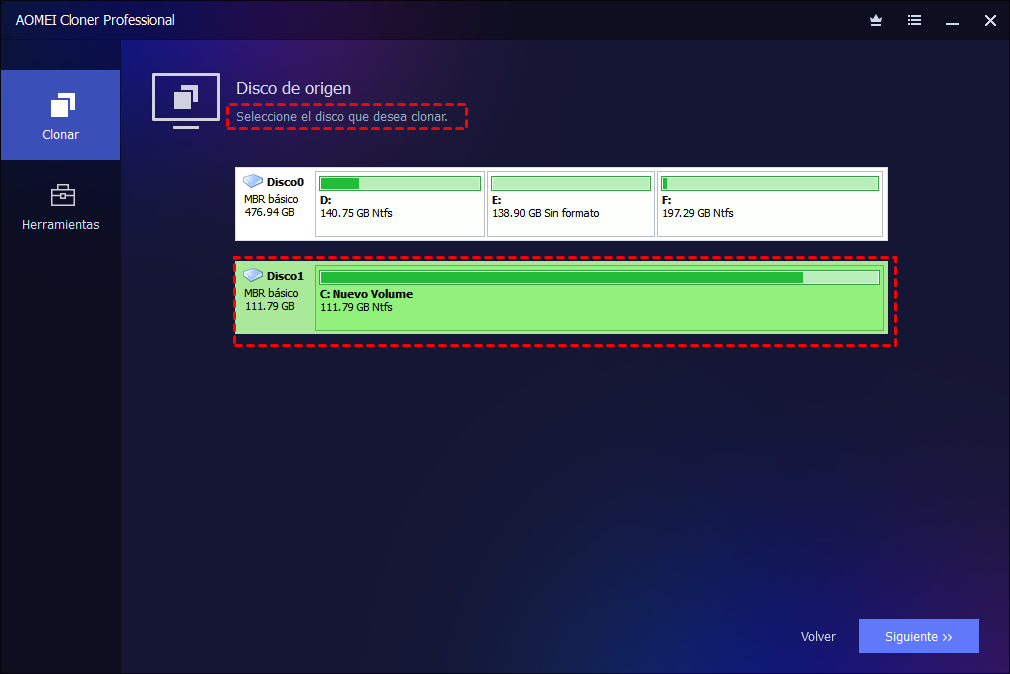
Trampa habitual: con dos discos de tamaño parecido, seleccionar el que no es. Comprueba la capacidad y las letras de unidad antes de continuar.
Paso 3. Selecciona el disco de destino
Elige el disco nuevo y pulsa Siguiente. Puede ser más grande o más pequeño que el origen, siempre que tenga espacio para los datos que ocupas ahora. Todo lo que contenga se sobrescribe.

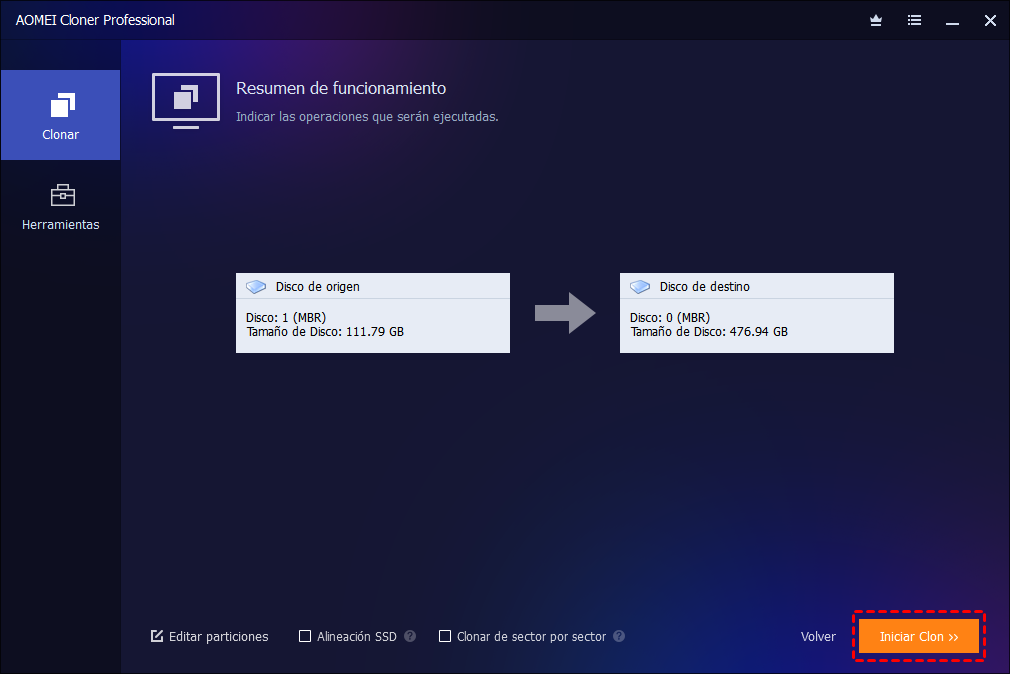
Paso 4. Revisa el resumen y empieza
Comprueba que origen y destino son los correctos y pulsa Iniciar Clon. Puedes seguir usando el equipo mientras la clonación avanza en segundo plano.
-
Alineación SSD: actívala si el destino es un SSD. Mejora la velocidad de lectura y escritura y ayuda a prolongar su vida útil.
-
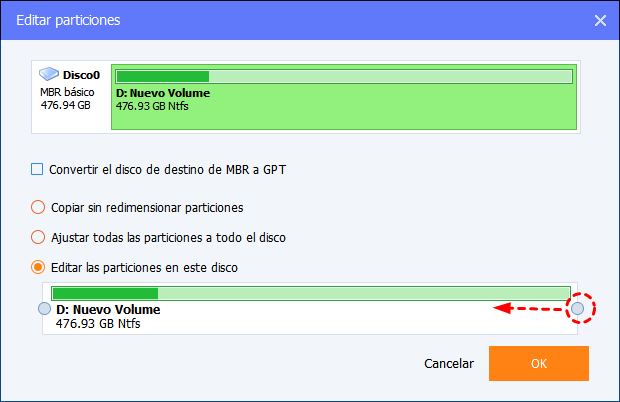
Editar particiones: permite cambiar el tamaño de las particiones del destino, por ejemplo para aprovechar todo el espacio de un disco más grande.
-
Clonar de sector por sector: copia también el espacio vacío y los sectores defectuosos. Solo conviene si el destino es igual o mayor que el origen.
Si Windows no arranca: AOMEI Cloner permite crear un medio de arranque para clonar desde fuera de Windows. Es el mismo principio que Clonezilla y Rescuezilla, pero con la interfaz gráfica del programa.
Al terminar: apaga el equipo, desconecta uno de los dos discos y comprueba que el clonado arranca antes de formatear el original. Tienes la lista de comprobaciones en la guía de Clonezilla.
¿Qué herramienta elegir según tu caso?
No hay una herramienta mejor para todos. Esta tabla te orienta según lo que necesites:
| Tu situación | Opción recomendada | Por qué |
|---|---|---|
| Clonar una vez, gratis, y no te importa usar un USB y seguir una guía | Clonezilla | Es gratuito, potente y suficiente si sigues los pasos con cuidado |
| Quieres ratón y ventanas, pero aceptas arrancar desde un USB | Rescuezilla | Misma tecnología que Clonezilla con interfaz gráfica |
| Quieres seguir usando el equipo mientras clona | AOMEI Cloner | Se ejecuta desde Windows, en segundo plano |
| El destino es más pequeño y no quieres reducir particiones a mano | AOMEI Cloner | Copia solo los sectores en uso, siempre que los datos quepan |
| Necesitas desplegar el mismo sistema en muchos equipos | Clonezilla (ediciones lite server o SE) | Están pensadas para despliegues en red |
| Quieres una imagen de copia de seguridad, no un clon | Clonezilla o Rescuezilla | AOMEI Cloner solo clona; no crea copias programadas |
| Windows no arranca y necesitas clonar | Cualquiera de las tres, con medio de arranque | Las tres pueden trabajar desde un USB |
Qué comprobar antes de clonar, uses la herramienta que uses
Cambiar de herramienta no elimina las comprobaciones previas. Estas cinco son las que más errores evitan:
| Comprobación | Por qué importa |
|---|---|
| BitLocker o cifrado de dispositivo | Comprueba si tu herramienta admite discos cifrados. Si no estás seguro, descífralo antes de clonar |
| Inicio rápido e hibernación | Afecta sobre todo a las herramientas que arrancan fuera de Windows (Clonezilla y Rescuezilla): usa Reiniciar, no Apagar, antes de arrancar el USB |
| Espacio ocupado frente a la capacidad del destino | Si el destino es más pequeño, lo que ocupas debe caber con margen |
| MBR o GPT y modo de arranque | GPT arranca en UEFI y MBR en Legacy; si no coinciden, el equipo no arranca aunque la clonación sea perfecta |
| Copia de lo que haya en el destino | La clonación lo sobrescribe por completo |
Cada una está explicada con detalle, junto con la forma de comprobarla, en la guía de Clonezilla.
Preguntas frecuentes
Conclusión
Clonezilla no tiene interfaz gráfica oficial, pero eso no significa que tengas que conformarte con menús de texto. Rescuezilla ofrece ventanas y ratón con la misma tecnología, a cambio de seguir arrancando desde un USB, y una herramienta para Windows permite clonar sin reiniciar ni preparar el disco a mano. Elige según lo que más te pese, ya sea el coste, poder seguir usando el equipo o el tamaño del disco de destino, y haz siempre las mismas comprobaciones previas antes de tocar el original.

 como fuente preferida en Google