




Alternativa a XXClone para clonar discos en Windows
¿Busca una alternativa a XXClone? Descubra un software gratuito para clonar discos en Windows que le permite clonar HDD a SSD fácilmente sin perder datos.

Por Shirley Actualizado en 13/08/2026


Sobre XXClone
XXClone era un software de clonación de volúmenes que copia el disco o volumen de su sistema de Windows en otro disco con los archivos del sistema, las aplicaciones instaladas y todos sus archivos de datos. No tenía que restaurar el archivo del sistema para el inicio porque uno de sus aspectos más destacados era hacer que el disco de destino se inicie solo. Así que podía arrancar desde el volumen de clonación cuando ocurra un desastre. Admitía la copia de FAT a NTFS y también era fácil de usar. XXClone proporcionaba técnicamente tres versiones, XXClone Freeware, XXClone Home y XXClone Pro.
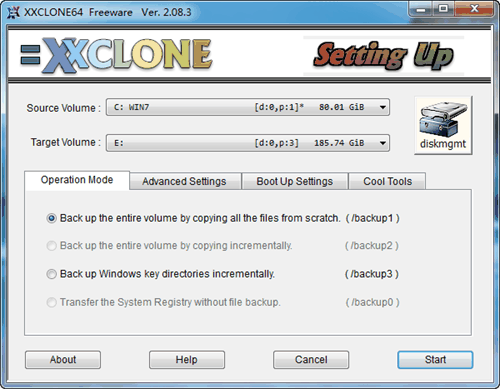
Pero desde 2017 XXClone dejó de prestar el servicio a los usuarios, todo desarrollo oficial y soporte del producto también era descontinuado. Por lo tanto, encontrar una alternativa a XXClone para administrar mejor su equipo es bastante necesario. Pero no se preocupe, ahora os presento el mejor programa de hacer backups, clonar y etc, para manejar mejor su equipo – AOMEI Cloner.
La mejor alternativa de XXClone – AOMEI Cloner
AOMEI Cloner es una excelente alternativa a XXClone con funciones de clonación más completas y una interfaz mucho más fácil de usar. En comparación con XXClone, ofrece un proceso de clonación más sencillo y fiable para usuarios de Windows.
Con AOMEI Cloner, puede realizar diferentes tipos de clonación, como:
-
Clonación de disco, para copiar todo el contenido de un disco duro a otro HDD o SSD.
-
Clonación del sistema, para migrar el sistema operativo a otro disco sin reinstalar Windows.
-
Clonación de partición, para copiar únicamente una partición específica según sus necesidades.
Además, el software incluye Clonación inteligente, que solo copia los sectores utilizados del disco, lo que permite clonar un disco grande a uno más pequeño siempre que haya suficiente espacio disponible. También ofrece Alineación SSD para mejorar el rendimiento y la vida útil de las unidades SSD.
Es compatible con la mayoría de los dispositivos de almacenamiento populares, como HDD, SSD, unidades USB y otros dispositivos de almacenamiento externos.
Ahora puede descargar AOMEI Cloner y seguir la guía paso a paso para clonar su disco duro a otro HDD o SSD de forma rápida y segura.
Clonar disco duro con AOMEI Cloner
Paso 1. Instale y ejecute a AOMEI Cloner. Haga clic en Clonar Disco.

Paso 2. Seleccione el disco duro actual como el disco de origen y haga clic en Siguiente.
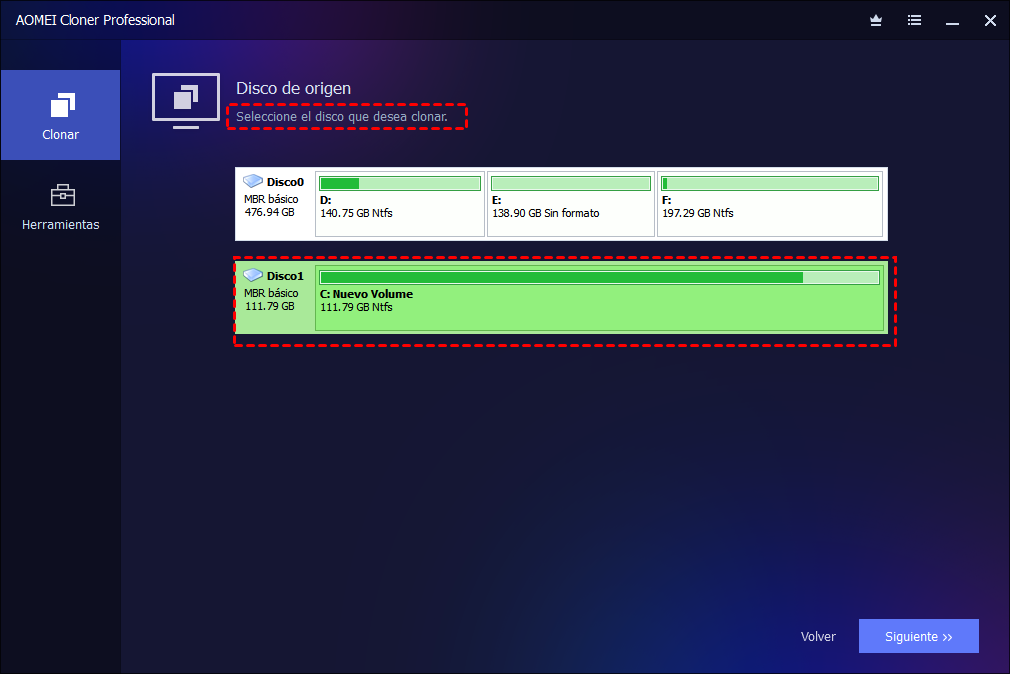
Paso 3. Seleccione el otro disco como el disco de destino y haga clic en Siguiente.

Paso 4. Haga clic en Iniciar clon.
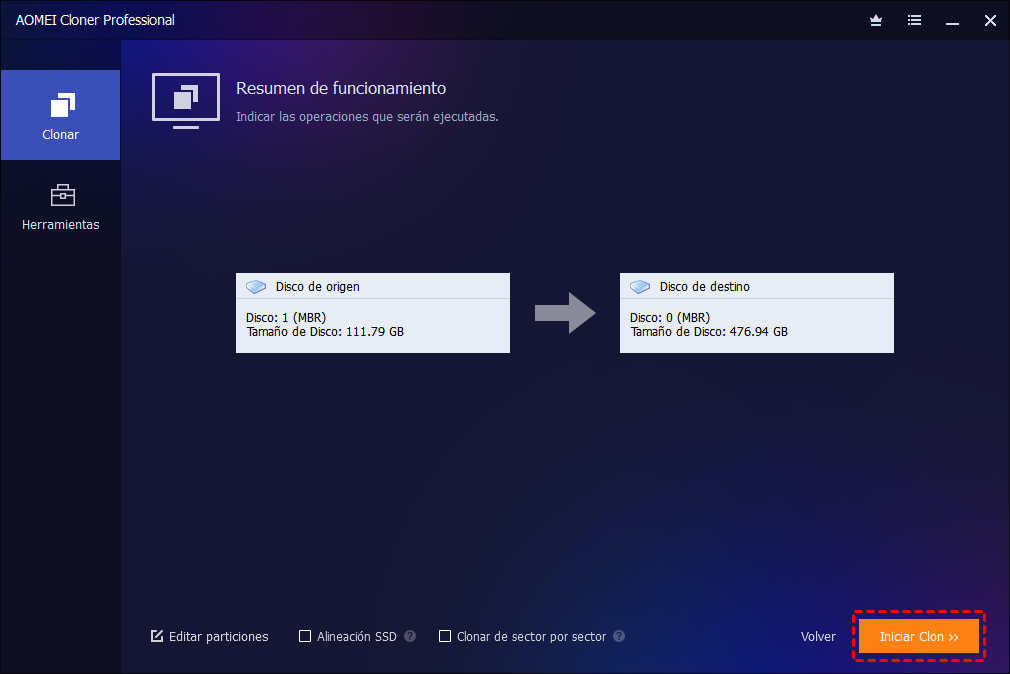
Editar particiones utilizará completamente el espacio de almacenamiento en SSD más grandes automáticamente si está clonando el disco en SSD más grandes.
Clonar de sector por sector podría clonar todos los sectores en el disco de origen, y el tiempo costará mucho más.
Si el disco de destino es un SSD, puede marcar la casilla Alineación SSD para prolongar su vida útil y mejorar la velocidad de lectura y escritura.
Resumen
En conclusión, AOMEI Cloner es una excelente alternativa a XXClone para la clonación de discos en Windows. Ofrece una forma más sencilla y fiable de clonar discos duros, permitiendo transferir todo el sistema, las aplicaciones y los archivos a otro HDD o SSD sin necesidad de reinstalar Windows.
Con AOMEI Cloner, puede realizar clonación de disco, clonación del sistema o clonación de partición según sus necesidades. Además, sus funciones como Clonación Inteligente y Alineación SSD ayudan a garantizar un proceso de clonación rápido, seguro y con un mejor rendimiento del disco de destino.
Si busca una herramienta más fácil y eficiente que XXClone para clonar discos en Windows, AOMEI Cloner es una opción que definitivamente merece la pena probar.

 como fuente preferida en Google