



Clonar disco GPT a SSD MBR con AOMEI Cloner paso a paso
Sigue esta guía práctica para clonar tu disco GPT a un SSD MBR con AOMEI Cloner y dejarlo listo para arrancar en modo Legacy.

Por Shirley Actualizado en 16/10/2026


Si ya has decidido clonar tu disco GPT a un SSD MBR, esta guía te acompaña de principio a fin con AOMEI Cloner: desde conectar el SSD hasta cambiar la BIOS a Legacy para que el equipo arranque. Aquí encontrarás solo los pasos.
Si aún dudas de si MBR es lo que necesitas, consulta antes la guía sobre los requisitos y límites de clonar GPT a MBR, donde se explican las diferencias entre ambos estilos, cuándo conviene cada uno y qué otros métodos existen si no puedes conectar el SSD de destino.
Respuesta rápida: ¿cómo clonar un disco GPT a un SSD MBR?
Para clonar un disco GPT a un SSD MBR, abre AOMEI Cloner, elige Clonar Disco, selecciona el disco GPT como origen y el SSD MBR como destino, activa Alineación SSD e inicia la clonación. Después, cambia la BIOS de UEFI a Legacy.
Resumen en 6 pasos:
- Conecta el SSD de destino y abre AOMEI Cloner.
- Haz clic en Clonar Disco.
- Selecciona el disco GPT como disco de origen.
- Selecciona el SSD MBR como disco de destino.
- Marca Alineación SSD y pulsa Iniciar Clon.
- Apaga el equipo, entra en la BIOS y cambia el arranque de UEFI a Legacy.
Ten en cuenta que el SSD de destino se sobrescribe por completo, así que haz antes una copia de seguridad de cualquier archivo que contenga.
¿Qué necesito antes de empezar?
Prepara estos elementos antes de lanzar la clonación:
| Elemento | Detalle |
|---|---|
| Software | AOMEI Cloner, compatible con Windows 11, 10, 8, 7 y Server |
| SSD de destino | Con capacidad suficiente para los datos realmente usados del disco de origen. Puede ser más pequeño que el disco original. Puede ser más pequeño que el disco original. No hace falta inicializarlo ni formatearlo antes. |
| Conexión | Un cable SATA a USB, o instalar el SSD en una ranura libre del equipo |
| Copia de seguridad | Guarda en una unidad externa lo que haya en el SSD, porque se borrará por completo |
Además, confirma estos tres puntos mínimos antes de empezar:
- Tu equipo permite activar el arranque Legacy/CSM en la BIOS.
- Tus datos ocupan menos de 2 TB.
- Tu disco de origen tiene 4 particiones o menos que puedan convivir en MBR.
Si no estás seguro de alguno, repasa la lista de comprobación completa antes de continuar. Es mejor resolverlo ahora que descubrir después que el SSD no arranca.
¿Cómo clonar un disco GPT a SSD MBR con AOMEI Cloner?
Sigue estos cinco pasos en Windows. Antes de empezar, cierra los programas que tengas abiertos para evitar que bloqueen archivos durante la copia.
Paso 1. Conecta el SSD e inicia AOMEI Cloner
Conecta el SSD de destino con un cable SATA a USB, o instálalo en una ranura libre de tu equipo. Después, descarga AOMEI Cloner, instálalo y ábrelo. Comprueba que Windows reconoce el SSD antes de seguir.
Paso 2. Haz clic en Clonar Disco
En la pantalla principal, elige Clonar Disco.
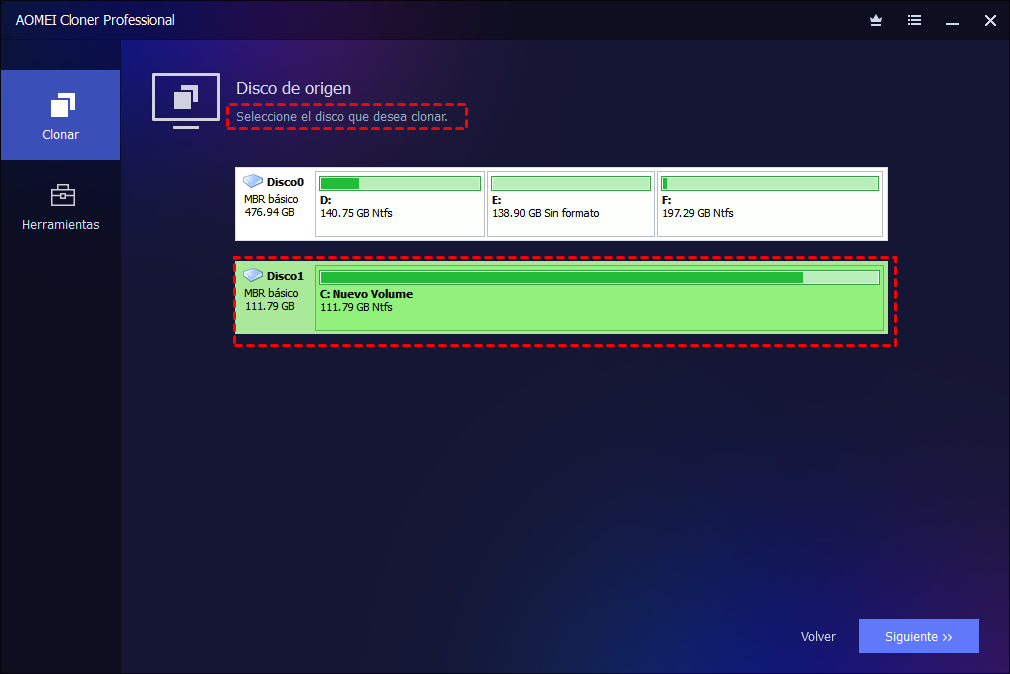
Paso 3. Selecciona el disco GPT como origen
Elige el disco UEFI GPT que quieres copiar como disco de origen y haz clic en Siguiente.
Paso 4. Selecciona el SSD MBR como destino
Elige el SSD con estilo MBR como disco de destino y haz clic en Siguiente. Revisa bien la capacidad y el modelo en la lista, porque todo el contenido del destino se sobrescribirá.

Si el SSD es más pequeño que el disco original, la clonación solo es posible cuando los datos realmente usados caben en él. En ese caso, consulta cómo clonar un disco duro a un SSD más pequeño sin perder datos.
Paso 5. Activa la alineación SSD e inicia la clonación
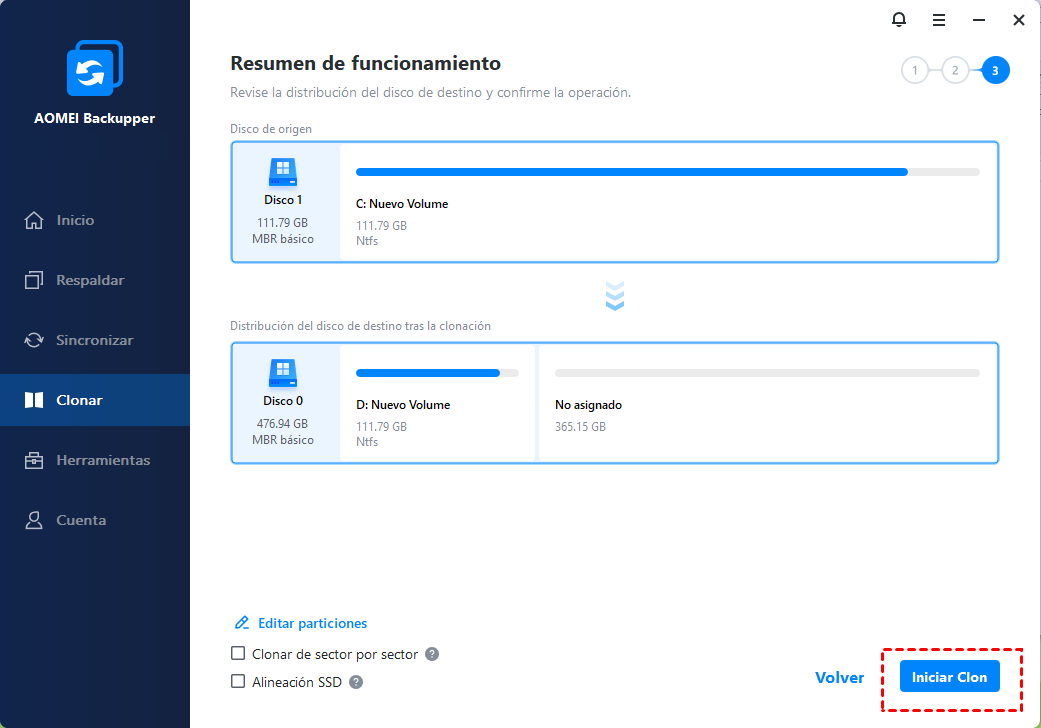
En la página Resumen de la operación, marca Alineación SSD y haz clic en Iniciar Clon. La alineación hace que las particiones respeten los límites de bloque del SSD, algo que no es necesario en un HDD pero sí recomendable en un SSD.
Espera a que el proceso termine sin apagar ni suspender el equipo. Cuando acabe, apágalo y pasa a la configuración de la BIOS que se explica más abajo.
¿Qué opciones de clonación debo elegir?
En la página de resumen puedes ajustar cómo se copia el disco. Esta tabla te ayuda a decidir:
| Opción | Qué hace | Cuándo usarla |
|---|---|---|
| Clonación inteligente (predeterminada) | Copia solo la parte utilizada del disco | Casi siempre. Es más rápida y permite clonar a un SSD más pequeño si los datos caben |
| Clonar sector por sector | Copia todos los sectores, estén usados o no | Si necesitas una copia exacta, incluidos archivos borrados o ocultos. Tarda más y exige un destino de igual o mayor tamaño. Más detalles en la guía de clon sector a sector |
| Editar particiones en el disco de destino | Ajusta el tamaño de las particiones al copiarlas | Si el SSD tiene una capacidad distinta de la del disco original |
| Alineación SSD | Alinea las particiones con los bloques del SSD | Siempre que el destino sea un SSD |
Opciones de edición de particiones. Dispones de tres:
- Copiar las particiones sin cambiar su tamaño.
- Añadir el espacio no utilizado a todas las particiones.
- Ajustar el tamaño de cada partición manualmente.
Esta función no está disponible si marcas la clonación sector por sector.
¿Solo necesitas mover Windows? Si no quieres copiar todo el disco, puedes clonar únicamente la unidad del sistema con Clonar Sistema. Hay más información en la guía para clonar el sistema y migrar Windows sin reinstalar.
¿Cómo hacer que el SSD MBR arranque después de clonar?
Un disco MBR arranca con BIOS Legacy, mientras que tu equipo seguirá configurado en UEFI hasta que lo cambies. Este es el último paso para que el clon funcione.
Paso 6. Apaga el equipo y entra en la BIOS
Cuando termine la clonación, apaga el PC. Si vas a sustituir el disco antiguo por el SSD, hazlo ahora; si vas a mantener ambos, desconecta el disco original o ponlo después en el orden de arranque.
Enciende el equipo y pulsa repetidamente la tecla de acceso a la BIOS, normalmente Del o F2. Si no sabes cuál es la tuya, pulsa Esc para ver el menú de arranque y elige ahí la configuración de la BIOS.
Paso 7. Cambia de UEFI a Legacy
Ve a la pestaña Boot, busca la opción de modo de arranque, desactiva UEFI y activa Legacy (en algunos equipos aparece como CSM). Si tu BIOS tiene Secure Boot, desactívalo, porque suele impedir el arranque en modo Legacy.

Paso 8. Guarda los cambios y reinicia
Pulsa F10 para guardar y salir. El equipo se reiniciará. En la pestaña Boot, comprueba también que el SSD clonado está en primer lugar del orden de arranque.
Comprueba que el clon quedó en MBR
Cuando Windows haya iniciado, verifica el resultado:
- Pulsa Windows + X y abre Administración de discos.
- Haz clic derecho sobre el disco clonado (en la columna de la izquierda) y elige Propiedades.
- En la pestaña Volúmenes, comprueba que el estilo de partición es Registro de arranque maestro (MBR).
- Confirma que la partición del sistema aparece como Activa.
Si el equipo no inicia o muestra un error de arranque, no repitas la clonación todavía: revisa antes las causas y soluciones cuando un disco clonado no arranca o la sección de problemas frecuentes de nuestra guía sobre los límites de clonar GPT a MBR.
¿Y si no puedo clonar desde Windows?
Si el sistema no inicia o prefieres no trabajar con Windows en marcha, AOMEI Cloner permite crear un medio de arranque (por ejemplo, una unidad USB) para clonar el disco GPT UEFI sin arrancar Windows. Así se evitan los archivos en uso durante la copia y también sirve cuando el sistema del disco de origen está dañado.
Una vez creado el medio, arranca el equipo desde él y realiza la clonación con la misma secuencia de pasos de este tutorial: Clonar Disco, disco de origen, disco de destino, alineación SSD e iniciar. Tienes más detalles en la guía para clonar un disco duro desde un USB booteable.
Preguntas frecuentes
Conclusión
Clonar un disco GPT a un SSD MBR con AOMEI Cloner se reduce a seis pasos: conectar el SSD, elegir Clonar Disco, seleccionar origen y destino, activar la alineación SSD, iniciar la clonación y cambiar la BIOS a Legacy. Si el equipo no arranca, revisa primero el modo de arranque y el orden de los discos.
Descarga AOMEI Cloner y sigue esta guía cuando quieras clonar tu disco con seguridad.

 como fuente preferida en Google