




Cómo Clonar un Disco Duro a un SSD Más Pequeño sin Perder Datos
¿Es posible clonar un disco duro a un SSD más pequeño? Sí. Aprende cómo copiar todo tu sistema y datos ajustando el tamaño de las particiones, sin perder información ni reinstalar Windows.

Por Shirley Actualizado en 13/08/2026


¿Puedo clonar un disco duro de 500 GB a un disco duro SSD de 250 GB?
"Acabo de comprar un SSD Samsung de 250GB y quiero migrar mi SO y todas las aplicaciones del disco duro original al nuevo SSD. Mi disco duro tiene una capacidad total de 500 GB y está particionado, pero sólo se utilizan 193 GB. ¿Es posible clonar un disco duro de 500 GB a un SSD de 250 GB? Cualquier consejo será apreciado, gracias de antemano".
¿Por qué clonar un disco duro de 500 GB a una unidad SSD de 250 GB?
En primer lugar, seguro que su SDD es una gran actualización para el disco duro. ¿Por qué lo digo? Aquí hay dos razones principales.
- Mayor velocidad. En comparación con el HDD, Windows, las aplicaciones y los juegos serán más rápidos en un SSD. Porque los SSD no contienen partes móviles.
- Alta seguridad de los datos. Al no tener ninguna parte móvil, sus datos estarán mucho más seguros. Golpear o dejar caer la unidad no causará ningún daño accidental.
Además, las unidades SSD tienen otras ventajas, como que son más ligeras, más silenciosas, más duraderas, producen menos calor y consumen menos energía.
¿Cómo clonar un disco duro más grande a un SSD más pequeño?
Al intentar clonar un HDD más grande a un SSD más pequeño, muchos usuarios se preocupan por si el proceso funcionará correctamente. En realidad, es totalmente posible, siempre que el espacio utilizado en el disco de origen sea inferior o igual a la capacidad del SSD de destino.
A continuación, se presentan dos métodos habituales para lograrlo:
- Crear una copia de seguridad y restaurarla en el SSD: Puede crear una imagen completa del disco duro y luego restaurarla en el SSD más pequeño. Sin embargo, este método requiere almacenamiento adicional para guardar la imagen y el proceso suele ser más complejo y lento.
- Utilizar un software profesional de clonación de discos: Otra opción más directa es emplear una herramienta especializada como AOMEI Cloner, que permite clonar un disco grande a uno más pequeño de forma eficiente, siempre que el espacio utilizado sea adecuado. Además, garantiza que el sistema clonado sea arrancable, evitando configuraciones adicionales.
En comparación, el segundo método resulta más rápido, sencillo y práctico, ya que no requiere crear archivos de imagen ni utilizar dispositivos intermedios. Por ello, se recomienda utilizar AOMEI Cloner para clonar, por ejemplo, un disco duro de 500 GB a un SSD de 250 GB. A continuación, le mostraremos los pasos detallados.
Software profesional de clonación de discos – AOMEI Cloner
En general, la clonación de discos crea una copia exacta del disco original. Por ello, muchos usuarios creen que el disco de destino debe ser del mismo tamaño o mayor. Sin embargo, con herramientas adecuadas, también es posible clonar un disco duro más grande a un SSD más pequeño, siempre que el espacio utilizado en el disco de origen no supere la capacidad del disco de destino.
En este sentido, AOMEI Cloner ofrece una solución eficaz y sencilla. Solo requiere que el SSD tenga suficiente espacio para almacenar los datos utilizados, lo que permite, por ejemplo, clonar un HDD de 500 GB con 193 GB de datos a un SSD de 250 GB sin problemas.
A continuación, se muestran algunas de sus principales características:
- Clonación flexible entre discos de distinto tamaño: Permite clonar discos grandes a otros más pequeños, siempre que el espacio utilizado sea compatible, como clonar 1 TB a 500 GB o 500 GB a 250 GB.
- Alta compatibilidad con diferentes marcas de discos: Funciona con unidades de marcas populares como Samsung, Dell, HP o SanDisk, sin las limitaciones de herramientas oficiales que solo admiten ciertos dispositivos.
- Proceso sencillo y eficiente: Diseñado específicamente para la clonación, permite completar la migración de datos de forma rápida y garantizar que el sistema clonado sea completamente arrancable.
Gracias a estas ventajas, AOMEI Cloner se convierte en una opción práctica para clonar HDD a SSD sin pérdida de datos y sin reinstalar el sistema.
¿Cómo clonar un disco duro de 500GB a un SSD de 250GB fácilmente?
Para clonar un disco duro de 500 GB a un SSD de 250 GB, siga los siguientes pasos:
1. Descargue, instale y ejecute el programa de clonación de SSD - AOMEI Cloner. Seleccione "Clonar Disco".
 AOMEI Cloner
El mejor software clon de Windows para uso personal.

-
AOMEI Cloner soporta clonar discos de datos y discos de sistema de todas las marcas y estilos de partición, como clonar MBR a MBR/MBR a GPT o GPT a GPT/GPT a MBR directamente. Pero aún necesitas asegurarte de que el estilo de partición del disco de destino es compatible con tu modo de arranque (MBR para BIOS heredada y GPT para UEFI).
2. Seleccione el disco duro de 500 GB como disco de origen y haga clic en "Siguiente".
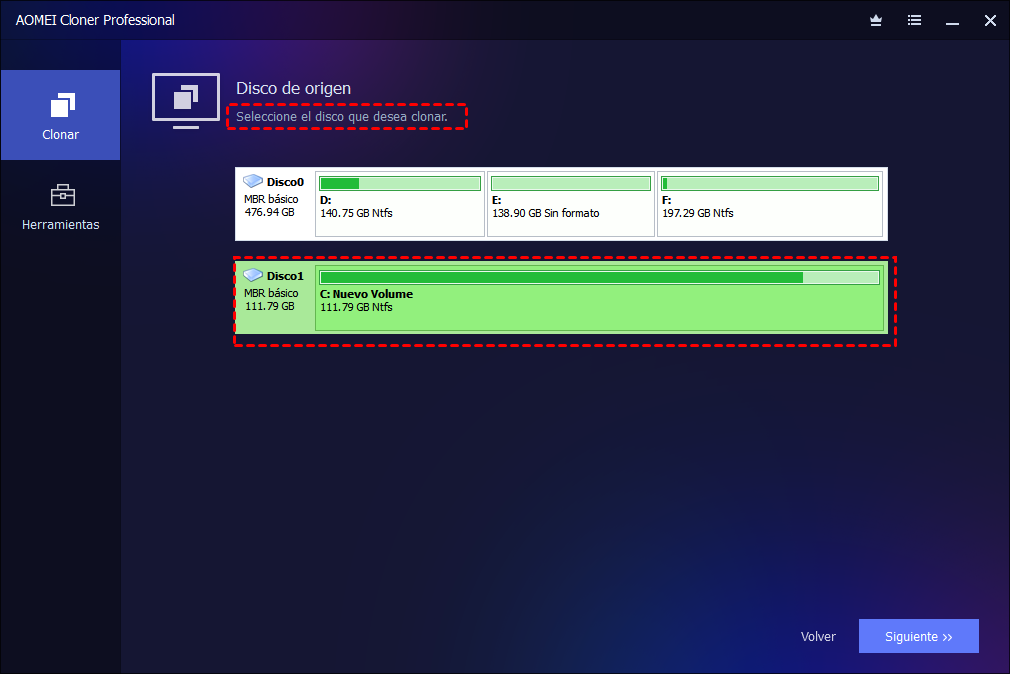
3. Seleccione el SSD de 250 GB como disco de destino y haga clic en "Siguiente".

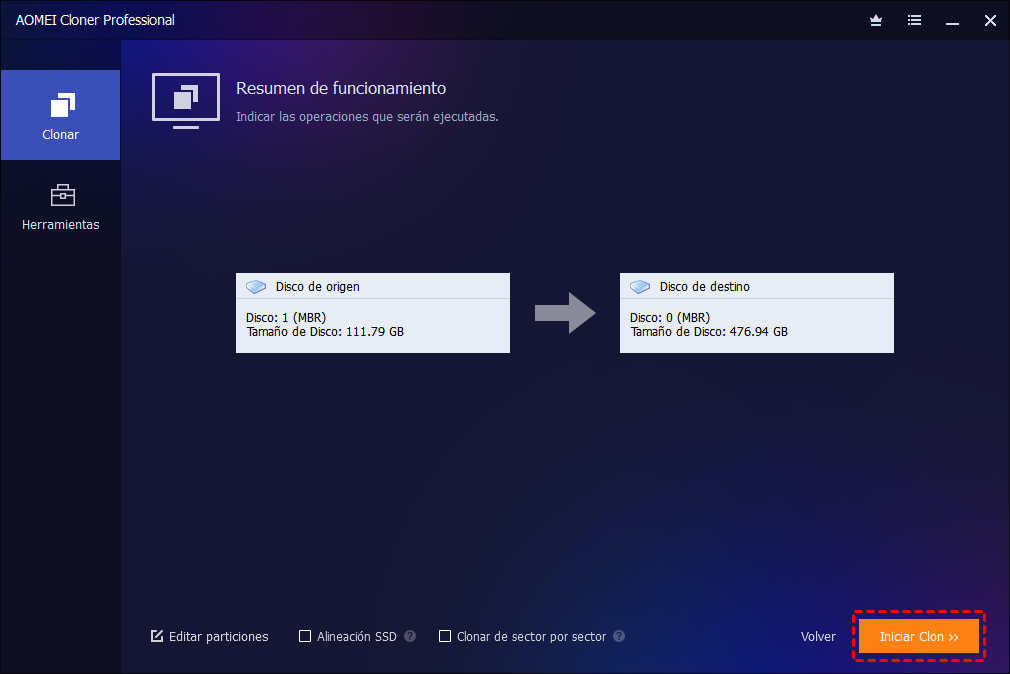
4. Marque la "Alineación SSD" para conseguir el mejor rendimiento del SSD mientras se clona el HDD a SDD. A continuación, haga clic en "Iniciar clon" para comenzar a clonar el disco duro a SSD.
✮¿Cómo arrancar desde el SSD clonado?
Si acaba de clonar el disco del sistema a un SSD o a un nuevo disco duro, tiene dos métodos para garantizar un arranque seguro. El primer método es apagar su máquina, desconectar el disco duro actual y mantener sólo el disco clonado conectado en Windows 10 y luego arrancar. El segundo es reiniciar su PC y entrar en la BIOS para cambiar la prioridad de arranque al disco clonado.
Conclusión
Siempre que el SSD de destino tenga suficiente espacio para almacenar los datos utilizados del HDD, es posible clonar un disco duro de mayor capacidad a un SSD más pequeño sin problemas.
Con herramientas especializadas como AOMEI Cloner, puede realizar este proceso de forma rápida, segura y sin complicaciones, transfiriendo todo el sistema y los datos al nuevo disco sin necesidad de reinstalar Windows. Además, la clonación se realiza de manera eficiente y garantiza que el disco resultante sea completamente arrancable, sin afectar al uso normal del equipo durante el proceso.
De esta manera, podrá actualizar su disco duro y mejorar el rendimiento del sistema sin perder datos.

 como fuente preferida en Google