




Cómo Clonar un Disco Duro a SSD sin Reinstalar Windows (Guía Fácil)
¿Desea clonar el disco duro en Windows 8/8.1 pero no sabe cómo? Esta guía le indicará el método más fácil para clonar Windows 8/8.1 en un nuevo disco duro.

Por Shirley Actualizado en 13/08/2026


La necesidad de clonar el disco duro de Windows 8
Para obtener un mejor rendimiento, ahora planea actualizar a un nuevo disco duro. Y en base a uno de los siguientes motivos, desea realizar la clonación del disco duro de Windows 8.
◆ Si tiene un disco de instalación de Windows 8, simplemente puede instalar Windows 8 en el nuevo disco duro. Pero aún debe copiar y pegar los otros archivos de la unidad anterior a la nueva. No importa la reinstalación de Windows o la transferencia de archivos llevará mucho tiempo.
◆ O tal vez puede crear una unidad de recuperación y realiza una restauración en el nuevo disco duro. Pero no puede arrancar su equipo desde el nuevo disco duro sin problemas.
◆ Para cualquiera que tiende a actualizarse a una SSD más pequeña, simplemente no puede restaurar la copia de seguridad. Porque la unidad de destino debe ser igual o mayor que la unidad anterior.
En una palabra, desea una forma que pueda ayudarlo a clonar directamente el disco duro de Windows 8 en una nueva unidad, con el sistema Windows y todos los demás archivos. Además, debería ser posible clonar una unidad grande a una unidad pequeña.
Para ayudarlo a clonar el disco duro de Windows 8 en HDD más grande o SSD más pequeño, necesita un software de clonación de disco. Y si prefieres la solución más fácil, AOMEI Cloner puede ser su mejor opción, satisfacerá todas sus necesidades relacionadas con clonar disco duro de Windows 8.
AOMEI Cloner: una solución eficaz para clonar discos en Windows 8
AOMEI Cloner es una herramienta especializada en clonación que le permite clonar el disco duro de Windows 8 de forma sencilla y segura. Está diseñada para ayudarle a migrar su sistema y datos sin necesidad de reinstalar.
Entre sus principales características, destacan:
◆ Clonación completa de disco: permite copiar todo el contenido del disco duro a un nuevo HDD o SSD, incluyendo el sistema operativo, programas y archivos personales.
◆ Clonación a SSD de menor capacidad: puede clonar a un SSD más pequeño siempre que el espacio utilizado en el disco original sea inferior al disponible en el disco de destino.
◆ Optimización para SSD: la función de alineación SSD ayuda a mejorar el rendimiento y la velocidad de lectura y escritura.
◆ Amplia compatibilidad: es compatible con discos MBR y GPT, lo que permite clonar entre diferentes estilos de partición sin problemas.
Además, el proceso de clonación no interrumpe el uso normal del equipo y garantiza que el disco clonado sea arrancable cuando se trata del disco del sistema.
Tenga en cuenta que AOMEI Cloner ofrece una versión de prueba, que le permite evaluar sus funciones antes de adquirir la versión completa. A continuación, puede consultar los pasos detallados para clonar el disco duro de Windows 8.
¿Cómo clonar HDD a SSD en Windows 8/8.1?
Aquí le mostraremos cómo clonar el disco duro de Windows 8 a un nuevo SSD. Debe saber que los datos en el disco de destino se borrarán. Por lo tanto, es mejor que haga una copia de seguridad del nuevo disco duro por adelantado si tiene datos importantes almacenados en él.
Paso 1. Descargue, instale y ejecute AOMEI Cloner.
Paso 2. Seleccione Clonar disco.

-
◆ También podría elegir Clonar Partición para pasar solo la partición que necesita.
-
◆ Para clonar Windows a SSD, la función de clonación del sistema puede ayudarlo a hacerlo. Usted puede actualizar a la versión más avanzada para disfrutarlo.
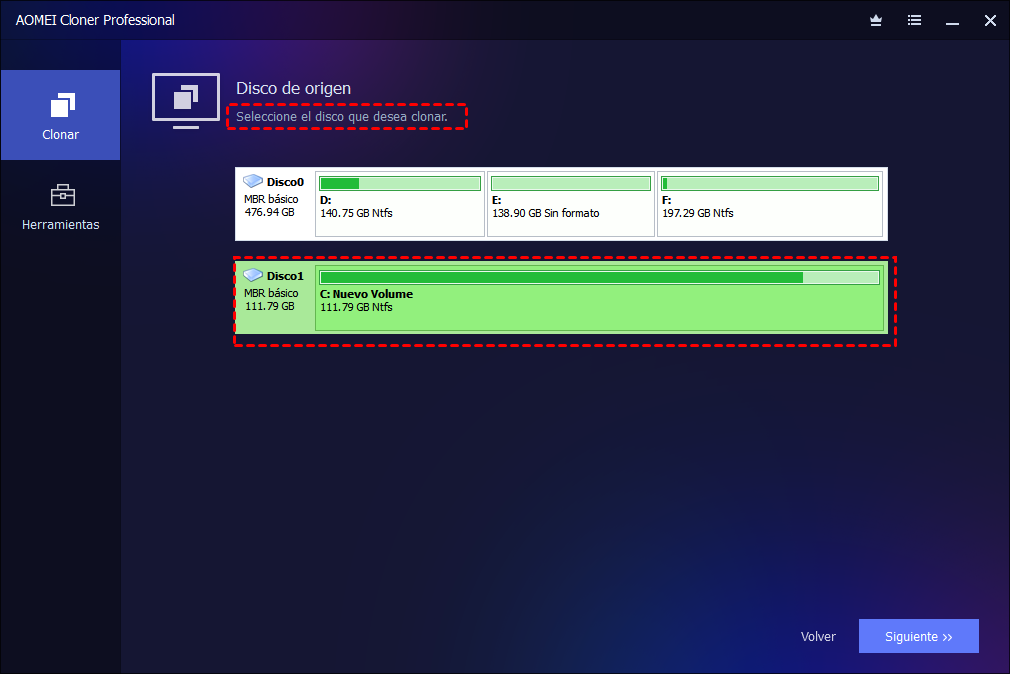
Paso 3. Seleccione el disco duro de origen que planea clonar y luego haga clic en Siguiente para continuar.
Paso 4. Seleccione el disco duro de destino y haga clic en Siguiente para continuar.

Paso 5. Marque "Alineación SSD" para acelerar la velocidad de lectura y escritura de la SSD de destino. Finalmente, haga clic en Iniciar clonar para clonar el disco duro a SSD en Windows 8. Y Haga clic en Finalizar cuando el proceso de clonación alcance el 100%.
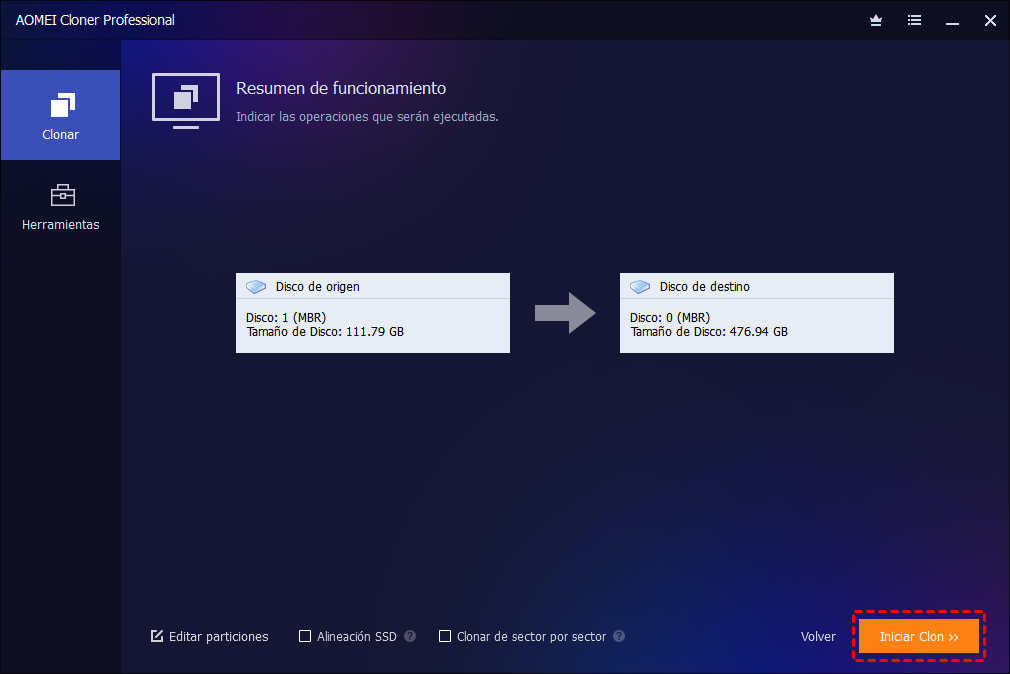
Nota: "Clonar de sector por sector" clonará todo el espacio sin importar si se usa o no y tomará más tiempo. Si necesita clonar una unidad más grande en una SSD más pequeña, no seleccione esta opción.
Para cualquiera que intente transferir Windows 8 a otra computadora, primero puede crear una copia de seguridad de la imagen del disco y luego realizar una restauración. La característica Restauración universal (compatible con las versiones pagadas)puede ayudarlo a restaurar la copia de seguridad de la imagen en otra computadora que tenga hardware diferente y garantizar un arranque seguro.
Conclusión
Como puede ver, es posible clonar un HDD a un SSD en Windows 8/8.1 de forma sencilla con la ayuda de AOMEI Cloner. Con solo unos pocos pasos, puede transferir todo su sistema, aplicaciones y datos al nuevo disco sin necesidad de reinstalar Windows.
Gracias a su enfoque en la clonación, este software permite realizar el proceso de manera rápida, segura y sin complicaciones, garantizando que el disco clonado sea completamente arrancable.
De esta forma, podrá actualizar su disco duro y mejorar el rendimiento de su equipo sin perder datos.

 como fuente preferida en Google