



¿Cómo clonar el sistema y migrar Windows a HDD o SSD sin reinstalar?
Este artículo presenta principalmente sobre qué es clonación del sistema, porqué necesita migrar o clonar el sistema a HDD o SSD, y cómo realiza la clonación del sistema con AOMEI Backupper.

Por Shirley Actualizado en 11/08/2026


Respuesta rápida:
¿Cómo clonar el sistema y migrar Windows a un SSD o HDD?
Puede clonar el sistema copiando Windows, las aplicaciones, la configuración y las particiones de arranque a otro HDD o SSD mediante un software de clonación. De este modo, podrá iniciar el ordenador desde la nueva unidad sin reinstalar Windows.
¿Cuándo conviene hacerlo?
La clonación del sistema es recomendable cuando desea sustituir un HDD por un SSD, cambiar un disco antiguo, ampliar el almacenamiento o evitar reinstalar Windows y todas sus aplicaciones.
¿Cuál es la forma más sencilla de hacerlo?
La manera más rápida consiste en utilizar un software especializado como AOMEI Cloner, que permite migrar el sistema a otro disco de forma segura y conservar todos los datos.
¿Qué es la clonación del sistema?
La clonación del sistema consiste en copiar el sistema operativo Windows y todos los elementos necesarios para su funcionamiento a otro dispositivo de almacenamiento, como un disco duro (HDD) o una unidad de estado sólido (SSD). Tras la clonación, el nuevo disco conserva la misma estructura que la unidad original y puede utilizarse para iniciar el equipo sin necesidad de reinstalar Windows.
Además del sistema operativo, la clonación también transfiere las aplicaciones instaladas, los controladores, las actualizaciones, la configuración personalizada y las particiones de arranque. De este modo, al clonar el sistema o migrar el sistema a otro disco, podrá seguir utilizando el ordenador exactamente como antes, pero desde la nueva unidad.
Clonación del sistema vs. imagen del sistema
| Característica | Clonación del sistema | Imagen del sistema |
|---|---|---|
| Resultado | Disco arrancable | Archivo de copia de seguridad |
| Reinstalar Windows | No | No, pero requiere restauración |
| Uso principal | Migrar Windows a otro HDD o SSD | Recuperar el sistema tras un fallo |
| Inicio inmediato | Sí | No |
¿Por qué necesita clonar o migrar el sistema?
La clonación del sistema es una solución práctica cuando desea cambiar de disco sin reinstalar Windows ni perder programas, configuraciones o archivos. A continuación, se muestran las situaciones más comunes en las que conviene clonar o migrar el sistema.
Mejorar el rendimiento del ordenador
Si su equipo utiliza un disco duro mecánico (HDD), migrar el sistema a una unidad de estado sólido (SSD) puede mejorar considerablemente el rendimiento. Un SSD ofrece velocidades de lectura y escritura mucho más rápidas, lo que permite reducir el tiempo de arranque de Windows, acelerar la apertura de aplicaciones y mejorar la respuesta general del equipo.
Sustituir un disco por otro de mayor capacidad
Cuando el disco del sistema se queda sin espacio, actualizar a un HDD o SSD de mayor capacidad es una solución eficaz. Al clonar el sistema, podrá transferir Windows, los programas instalados y todos los datos del sistema al nuevo disco sin necesidad de reinstalar el sistema operativo ni configurar el equipo desde cero.
Cambiar un disco antiguo o con riesgo de fallo
Si el disco duro presenta sectores defectuosos, ruidos anormales o un rendimiento cada vez más lento, es recomendable migrar el sistema a una nueva unidad antes de que se produzca una pérdida de datos. La clonación permite conservar el entorno de trabajo y minimizar el tiempo de inactividad.
Evitar reinstalar Windows y las aplicaciones
Después de años de uso, es habitual tener Windows perfectamente configurado junto con numerosos programas y preferencias personalizadas. Mediante la migración del sistema, podrá conservar todo ese entorno en un nuevo HDD o SSD y continuar trabajando inmediatamente, sin tener que reinstalar el sistema operativo ni volver a configurar cada aplicación.
Preparativos antes de clonar el sistema
Antes de comenzar la clonación del sistema, es recomendable realizar algunas comprobaciones para garantizar que el proceso se complete correctamente y que el nuevo disco pueda arrancar Windows sin problemas.
| Comprobación | ¿Por qué es importante? |
|---|---|
| Hacer una copia de seguridad de los archivos importantes | Aunque la clonación es un proceso seguro, siempre es recomendable proteger la información importante antes de realizar cambios en el disco. |
| Conectar correctamente el HDD o SSD de destino | Asegúrese de que el nuevo disco esté instalado o conectado mediante SATA, M.2 o un adaptador USB-SATA compatible. |
| Comprobar la capacidad del disco de destino | El espacio disponible debe ser suficiente para almacenar todos los datos del sistema que se van a clonar. |
| Verificar el estilo de partición | Se recomienda mantener el mismo estilo de partición (MBR o GPT) que el disco de origen para evitar posibles problemas de arranque. |
| Cerrar los programas innecesarios | Esto ayuda a reducir posibles interrupciones y mejora la estabilidad durante el proceso de clonación. |
Si el disco de destino es un SSD, active la opción Alineación SSD en AOMEI Cloner durante la clonación para optimizar el rendimiento y prolongar la vida útil de la unidad.
¿Qué necesita para clonar el sistema?
Para completar la migración del sistema de forma correcta, solo necesita:
- Un ordenador con Windows.
- El disco de origen que contiene el sistema operativo.
- Un HDD o SSD donde se clonará el sistema.
- AOMEI Cloner, una herramienta especializada para clonar sistemas y discos sin reinstalar Windows.
Clonar o migrar el sistema con AOMEI Cloner
Si busca una forma rápida y segura de clonar el sistema o migrar Windows a un HDD o SSD, AOMEI Cloner es una solución diseñada específicamente para esta tarea. El programa permite transferir el sistema operativo, las aplicaciones instaladas, la configuración, los archivos de arranque y otros datos esenciales a un nuevo disco sin necesidad de reinstalar Windows.
Además de simplificar el proceso de migración, AOMEI Cloner ofrece varias funciones que ayudan a garantizar una clonación eficiente y un arranque correcto desde la nueva unidad.
Principales ventajas de AOMEI Cloner
- Clonación del sistema: migre Windows a otro HDD o SSD sin reinstalar el sistema operativo.
- Clonación inteligente: copia únicamente los sectores utilizados, lo que permite clonar un disco de mayor capacidad a otro más pequeño siempre que haya espacio suficiente.
- Clonación sector por sector: realiza una copia exacta de todos los sectores del disco cuando sea necesario.
- Alineación SSD: optimiza automáticamente el rendimiento y la vida útil de las unidades SSD durante la clonación.
- Compatibilidad con MBR y GPT: admite la migración entre discos con distintos estilos de partición sin complicaciones.
Para clonar Windows 10/8/7 a SSD o otros HDD:
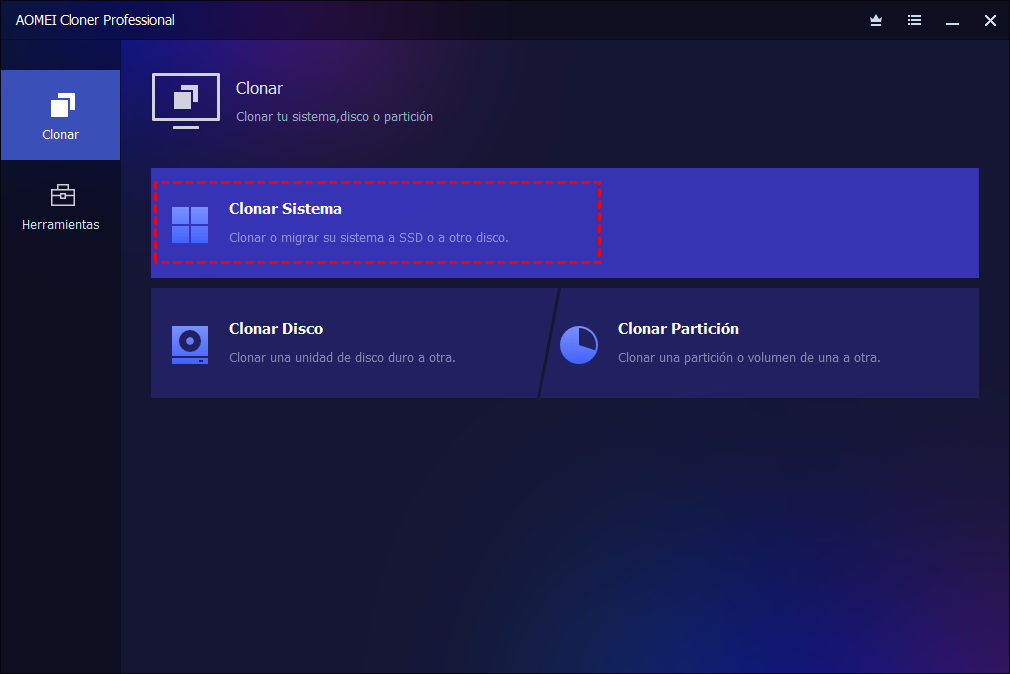
Paso 1. Instale, inicie y active AOMEI Cloner con un código de licencia, y luego seleccione la opción "Clonar Sistema".
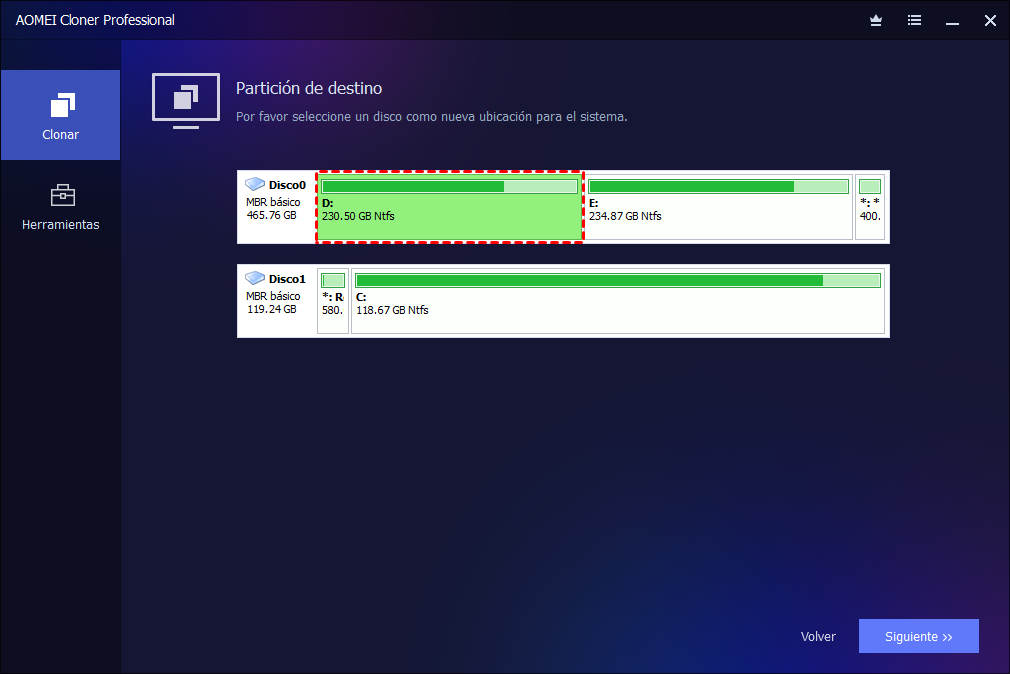
Paso 2. A veces los usuarios no saben qué particiones deben seleccionarse para que el sistema pueda iniciar después de la clonación.
Por este motivo, este programa es diseñado para seleccionar automáticamente las particiones de origen para usted.
Aquí, solo necesita seleccionar un disco que tiene suficiente espacio como la nueva ubicación (aquí es Disco1) para clonar el sistema, y luego haga clic en "Siguiente" para continuar.
Paso 3. Ahora aparece la pantalla de Resumen de funcionamiento. Si confirma las operaciones, haga clic en "Iniciar clon" para iniciar la tarea.
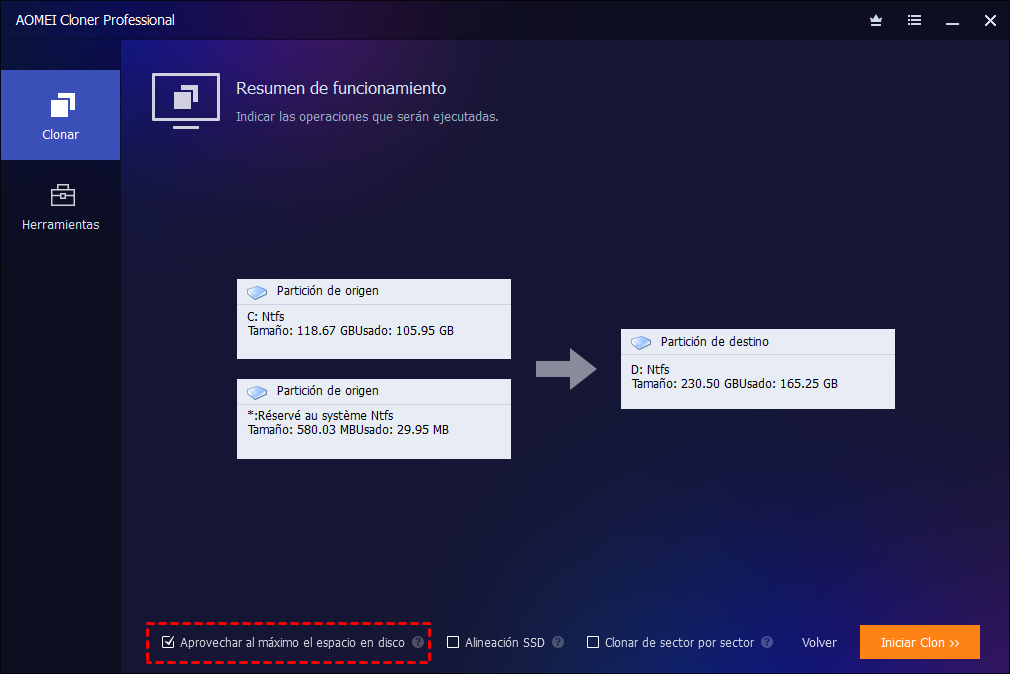
Si necesita copiar todos los sectores de la partición del sistema, incluidos los sectores vacíos o no utilizados, puede activar la opción Clon de sector por sector. Esta función resulta útil para clonar discos cifrados o realizar una copia idéntica del disco original, aunque el proceso tardará más tiempo.
Si el disco de destino es un SSD, también se recomienda activar la opción Alinear la partición para optimizar el SSD, ya que mejora el rendimiento de lectura y escritura y ayuda a prolongar la vida útil de la unidad.
Paso 4. Una vez completada la clonación, haga clic en Finalizar para salir de AOMEI Cloner.
¿Qué hacer después de clonar el sistema?
Después de finalizar la clonación, no inicie el ordenador desde el disco de destino inmediatamente si el disco original sigue conectado. Para evitar conflictos de arranque, siga estos pasos:
- Apague el ordenador.
- Desconecte el disco de origen o cambie el orden de arranque en la BIOS/UEFI para que el nuevo HDD o SSD sea la unidad de inicio.
- Encienda el equipo y compruebe que Windows se inicia correctamente desde el nuevo disco.
- Una vez verificado el funcionamiento del sistema, puede utilizar el disco original como unidad de almacenamiento adicional o formatearlo si ya no lo necesita.
Preguntas frecuentes (FAQ)
Conclusión
La clonación del sistema es una de las formas más rápidas y eficaces de migrar Windows a un HDD o SSD sin reinstalar el sistema operativo ni volver a configurar las aplicaciones. Tanto si desea mejorar el rendimiento del equipo sustituyendo un HDD por un SSD como ampliar la capacidad de almacenamiento o reemplazar un disco antiguo, la clonación le permite conservar intactos el sistema, los programas y la configuración.
Con una herramienta especializada como AOMEI Cloner, podrá clonar el sistema de forma sencilla y segura gracias a sus funciones de clonación inteligente, alineación SSD y compatibilidad con discos MBR y GPT. Siguiendo los pasos descritos en esta guía, podrá completar la migración del sistema con éxito y arrancar Windows desde la nueva unidad en muy poco tiempo.
Si está listo para actualizar su ordenador, AOMEI Cloner le ofrece una solución rápida y fiable para clonar el sistema y empezar a utilizar su nuevo HDD o SSD sin complicaciones.
 AOMEI Cloner
El mejor software clon de Windows para uso personal.

 como fuente preferida en Google