



Cómo Crear Windows 10 Live USB y Ejecutarlo Fácilmente (3 Maneras)
Si quieres saber cómo crear Windows 10 Live USB y arrancarlo con éxito sin llevar un ordenador siempre encima, en este artículo aprenderás 3 formas.

Por Shirley Actualizado en 11/08/2026


Respuesta rápida:
¿Cómo creo un Windows 10 Live USB fácilmente?
La forma más directa es clonar tu disco actual (sistema, aplicaciones y datos incluidos) directamente a una unidad USB externa con un software de clonación como AOMEI Cloner: no necesitas crear un archivo ISO por separado, y el USB resultante conserva todo tal como estaba en tu disco original.
Alternativamente, puedes crear primero un archivo ISO de Windows 10 con la Media Creation Tool de Microsoft, y luego usar WinToUSB o Rufus para volcar ese ISO a un USB de arranque, aunque estas opciones parten de una instalación limpia en lugar de tu sistema actual.
Caso de usuario: Crear Windows 10 Live USB
“He aquí una pregunta. Quiero saber cómo crear un Live USB de Windows 10. Me gustaría ejecutar Windows 10 en mi ordenador para que pueda utilizar mi sistema cuando y donde lo necesite. ¡Cualquier ayuda es apreciada!”
La creación de un USB en vivo permite a los usuarios llevar consigo su sistema operativo. El usuario puede operar el sistema normalmente en esta unidad USB de arranque y puede realizar cambios en el sistema operativo de arranque. Este artículo te da una introducción detallada sobre cómo crear un Live USB de Windows 10 y ejecutarlo fácilmente.
¿Qué es Live USB?
Un Live USB es una unidad flash USB de arranque o un disco duro externo que contiene un sistema operativo completo. Son el siguiente paso evolutivo después de los Live CD, pero tienen la ventaja adicional de poder escribir en ellos, lo que permite realizar cambios en el sistema operativo arrancado.
Los Live USB pueden utilizarse en sistemas integrados para la administración de sistemas, la recuperación de datos o la realización de pruebas, y pueden guardar de forma persistente configuraciones e instalar paquetes de software en el dispositivo USB.
¿Por qué crear Windows 10 Live USB?
A veces, los sistemas Windows pueden dejar de funcionar por diversas razones. Entonces el ordenador no arrancará y los datos quedarán inaccesibles. Un Live USB te da independencia frente a este tipo de escenarios:
- Cómodo de llevar: con un Live USB, puedes ejecutar tu sistema operativo siempre que quieras sin necesidad de llevar el ordenador encima todo el tiempo.
- Úsalo en cualquier momento: si tienes un Live USB, podrás utilizar tu sistema con otro ordenador con normalidad.
- Ahorra espacio en disco: instala programas grandes en un Live USB para ahorrar espacio en el disco interno.
Comparativa de los 3 métodos
Antes de elegir, compara las diferencias clave entre los 3 métodos:
|
Método |
¿Necesitas ISO previo? |
Persistencia de datos |
Dificultad |
|
AOMEI Cloner |
No, clona directamente tu disco actual |
✔️ Total: incluye sistema, apps y datos tal cual |
Fácil |
|
WinToUSB |
Sí, requiere crear el ISO primero |
Configurable, pero requiere pasos extra |
Media |
|
Rufus |
Sí, requiere crear el ISO primero |
Limitada por defecto |
Media |
Método 1: Crear Windows 10 Live USB con AOMEI Cloner
Si crees que trabajar con archivos ISO y herramientas separadas es complicado de manejar, puedes usar AOMEI Cloner, compatible con todas las versiones de Windows. Se trata de un software de clonación de discos fiable que te ayuda a clonar un disco que contenga archivos de sistema, software instalado, datos almacenados y más, directamente a un disco duro USB externo.
Por lo tanto, puedes utilizar cualquier software que desees y acceder a todos tus datos en cualquier momento. Después de la clonación, puedes arrancar el sistema directamente desde el USB con éxito. Durante el proceso, solo necesitas un software y los pasos son muy sencillos.
 AOMEI Cloner
- Clonación de disco: Clona fácilmente todo un disco duro en otro para actualizarlo o sustituirlo sin problemas y sin necesidad de reinstalar el sistema.
- Clonación de particiones: Copia solo una partición concreta, ideal para la transferencia selectiva de datos o para realizar copias de seguridad.
- Creación de un soporte de arranque: Crea un dispositivo USB, un CD o un DVD de arranque para realizar la clonación incluso cuando Windows no se inicie.
- Amplia compatibilidad: Compatible con diversas marcas de discos (Samsung, Intel, WD, etc.), múltiples tipos de discos (HDD, SSD, SSHD) e interfaces (SATA, NVMe y otras).
 100% Seguro
Paso 1. Descargue AOMEI Backupper Professional, instálelo y ejecútelo, haga clic en Clonar Disco.

Paso 2. Seleccione el disco duro original como disco de origen. A continuación, haz clic en Siguiente.
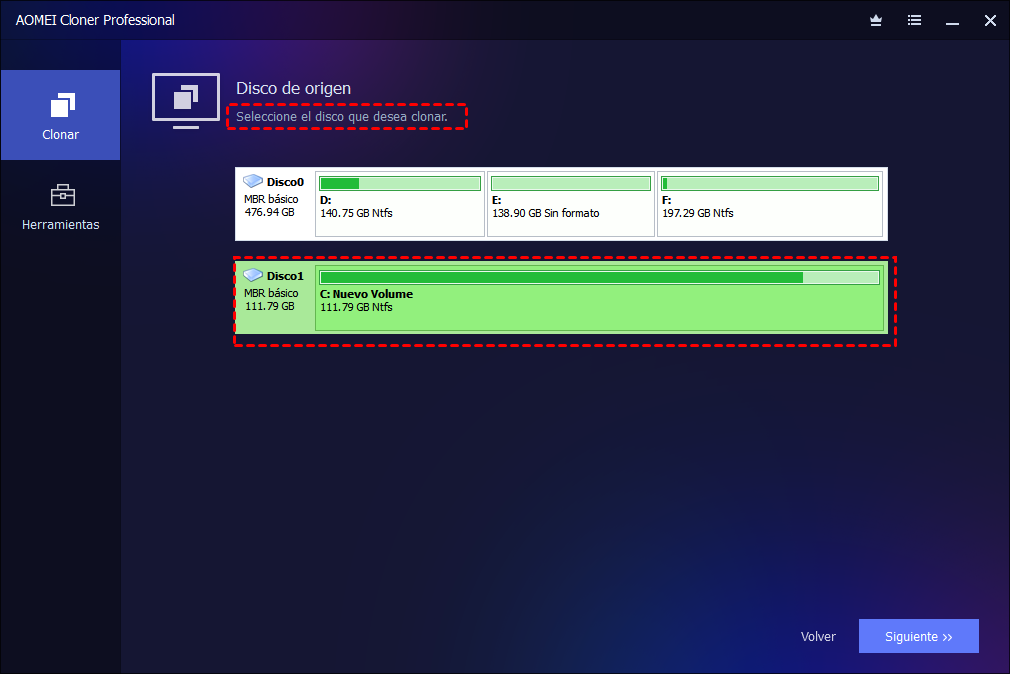
Paso 3. Elija el disco duro externo USB como disco de destino. A continuación, haz clic en Siguiente.

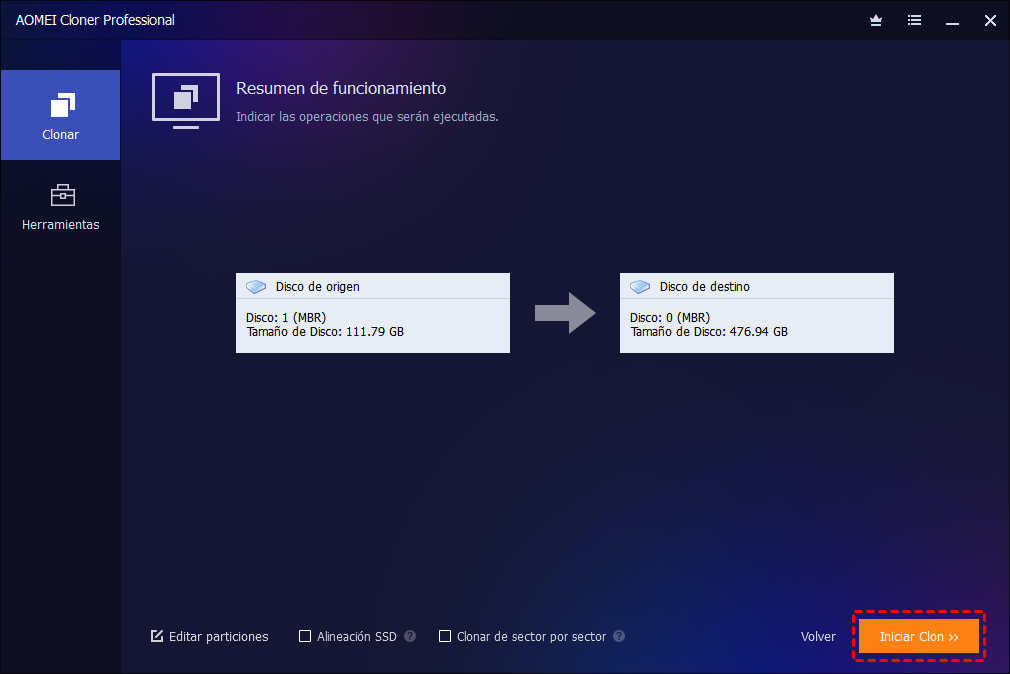
Paso 4. Confirma las operaciones y haz clic en Iniciar clon.
Método 2. Crear Windows 10 Live USB con WinToUSB
Tienes que descargar una herramienta integrada —Media Creation Tool— para crear archivos ISO en primer lugar, y luego utilizar WinToUSB para crear un USB en vivo.
👉 Crear archivo ISO de Windows 10
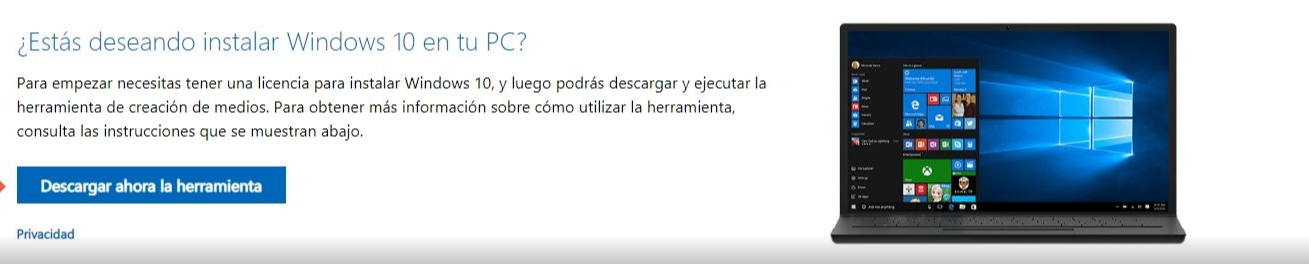
Paso 1. Haga clic en el botón Descargar ahora la herramienta en la página web Descargar Windows 10 y, a continuación, haga doble clic en el archivo MediaCreationTool.exe descargado para instalar el programa.
Paso 2. Abre el programa, cuando entres en esta página de abajo, haz clic en Crear medio de instalación (unidad flash USB, DVD o archivo ISO) para otro PC y haz clic en Siguiente.
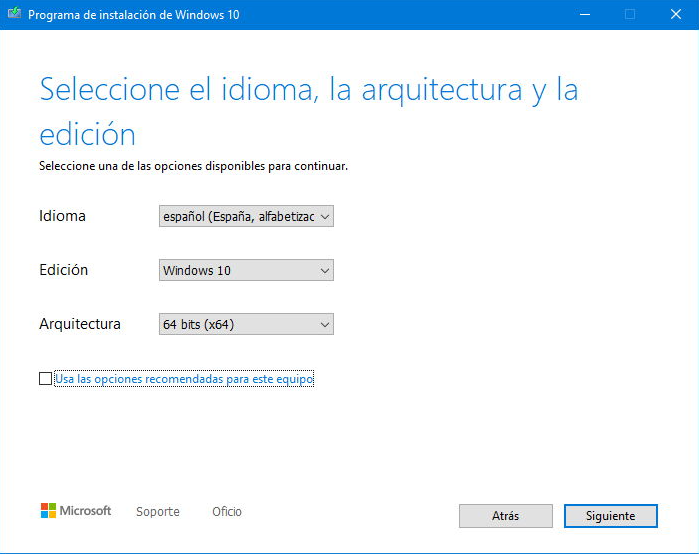
Paso 3. Establezca su idioma, arquitectura y edición preferida. A continuación, haga clic en Siguiente.
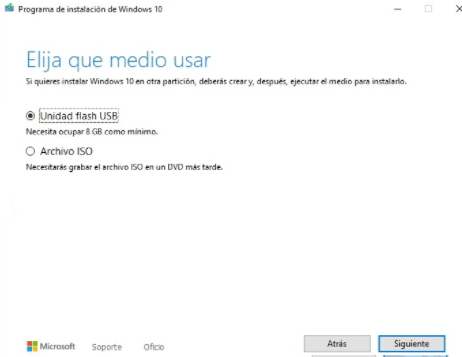
Paso 4. En la página Elija el medio que desea utilizar, haga clic en Archivo ISO. A continuación, haz clic en Siguiente.
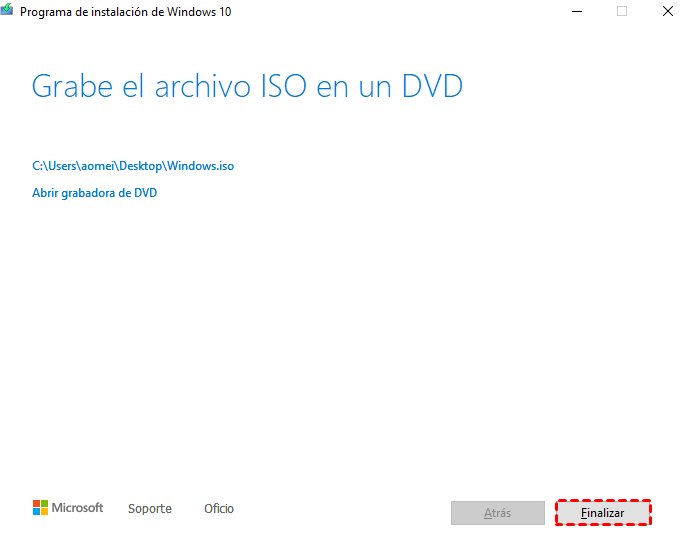
Paso 5. Elija una ubicación para almacenar el archivo Windows.iso y haga clic en Finalizar.
👉 Crear Windows 10 Live USB
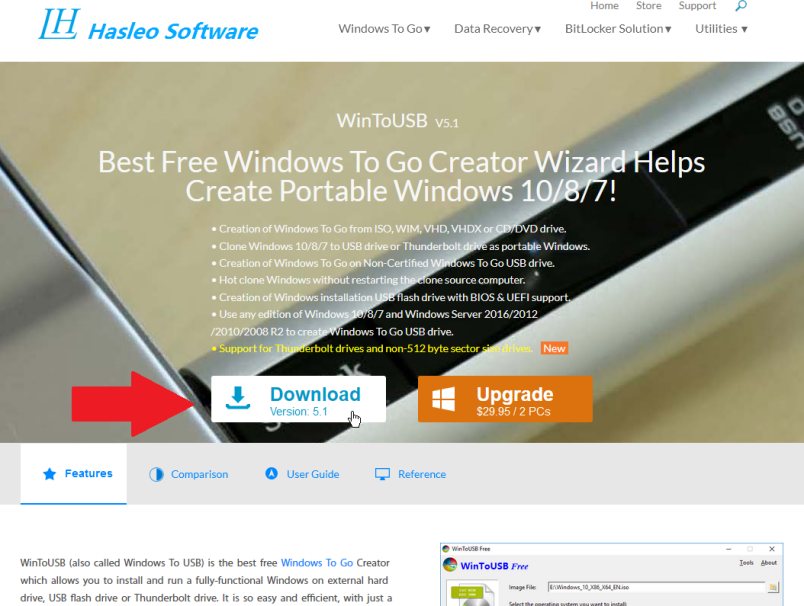
Paso 1. Descargue el software WinToUSB, instálelo y ejecútelo.
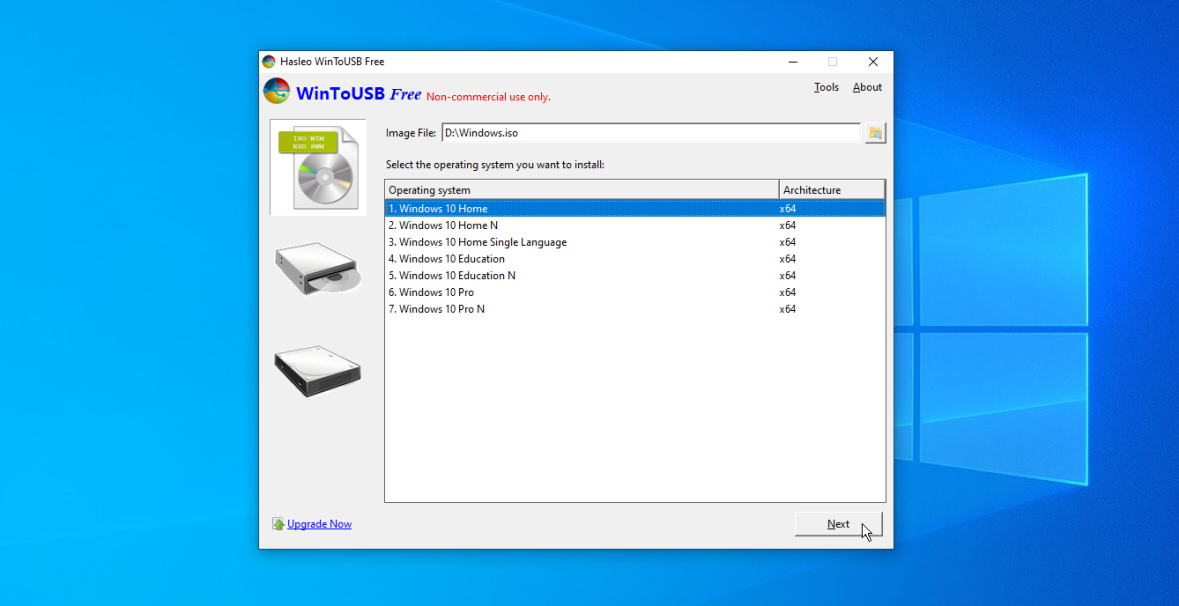
Paso 2. Conecte una unidad USB en blanco a su ordenador. Selecciona el archivo ISO que has creado y la versión de Windows 10. A continuación, haz clic en Siguiente.
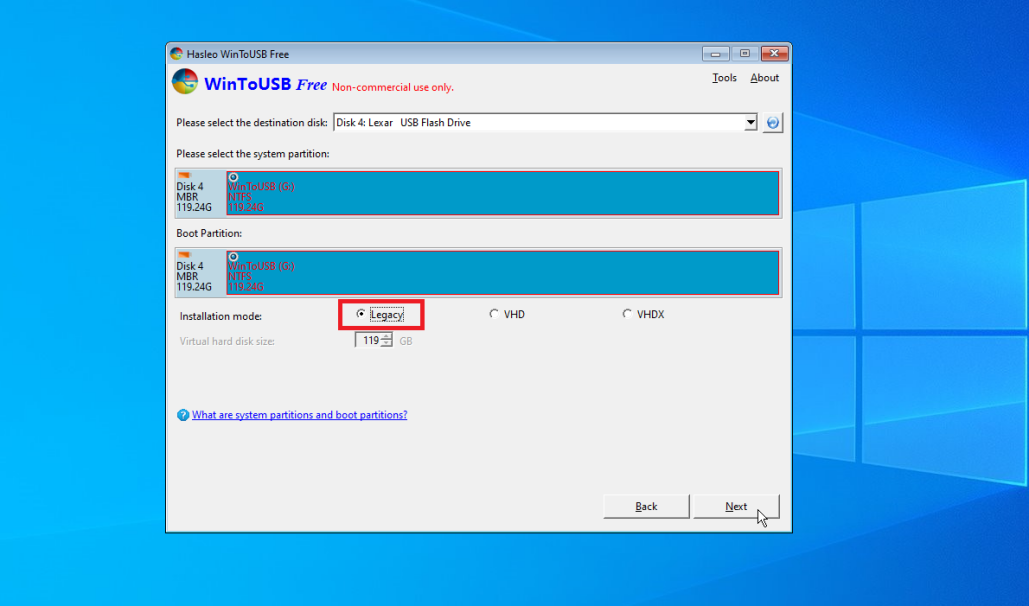
Paso 3. Selecciona la unidad USB en el menú desplegable. Cuando aparezca una ventana emergente, haz clic en "MBR para BIOS" y luego en "Sí" para continuar.
Paso 4. Haz clic en la opción Legacy. A continuación, haz clic en Siguiente y se creará tu unidad USB de Windows 10.
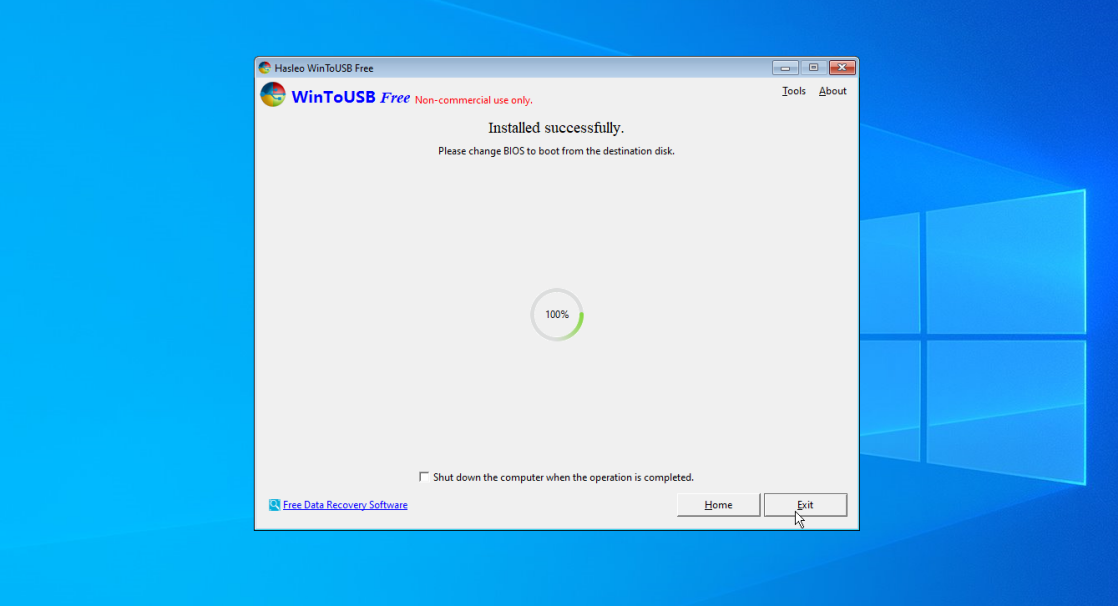
Paso 5. Una vez que alcance el 100%, puede desconectar el USB.
Método 3. Crear Windows 10 Live USB con Rufus
Después de crear el archivo ISO de Windows 10 con Media Creation Tool, también puede utilizar Rufus para crear Windows 10 live USB. Sigue las siguientes instrucciones:
Paso 1. Descarga, instala y ejecuta Rufus. Seleccionará automáticamente la unidad USB conectada a tu ordenador.
Paso 2. Haz clic en el botón Seleccionar para elegir el archivo ISO de Windows 10 en tu ordenador.
Paso 3. Elija la opción de imagen, el esquema de partición y el sistema de destino según sus necesidades.
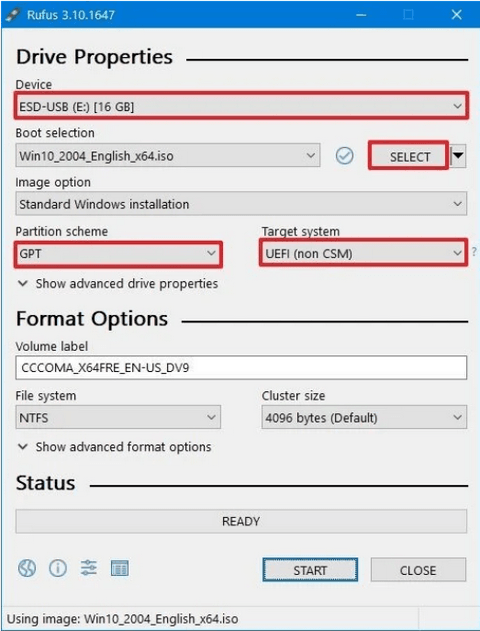
Paso 4. Nombra el USB de arranque en Etiqueta de volumen. Por último, haz clic en Start para iniciar la creación del medio de arranque.
Cómo ejecutar Windows 10 desde USB
Una vez que tengas un USB de arranque, entonces puedes seguir los siguientes pasos para ejecutar Windows 10 desde USB.
Paso 1. Inserte el USB de arranque y asegúrese de que puede ser organizado por el ordenador.
Paso 2. Pulsa la tecla (F2, DEL, F10...) para entrar en la configuración de la BIOS.
Paso 3. Cambia el orden de arranque y selecciona la unidad USB como primera unidad de arranque.
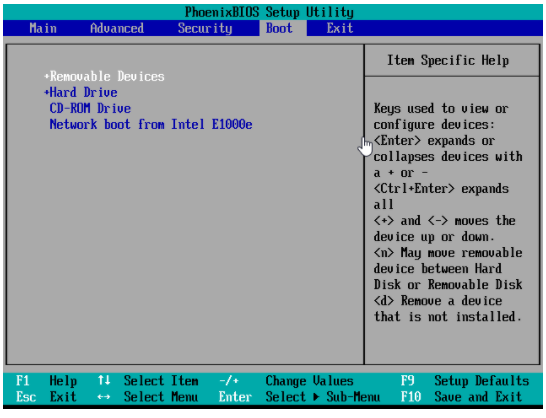
Paso 4. Cuando el ordenador se reinicie correctamente, podrá utilizar el sistema operativo desde el USB con normalidad.
Preguntas frecuentes sobre Windows 10 Live USB
Resumen
Con esto ya dominas cómo crear un Windows 10 Live USB y ejecutarlo de tres maneras diferentes. El Método 1 con AOMEI Cloner suele ser el más útil y cómodo para la mayoría de los usuarios, porque la clonación de disco copia todo —incluyendo el sistema, aplicaciones y datos— y te ayuda a lograr un arranque seguro después de clonar. Además, puedes clonar todas las particiones y ajustarlas tú mismo.
También soporta clonar diferentes tipos de disco: si tu disco de destino no es del mismo tipo que el disco de origen, no necesitas convertir el estilo de partición por separado. Por ejemplo, puedes usarlo para clonar MBR a GPT directamente durante el proceso. Descárgalo ahora y disfruta de más funciones, incluyendo su herramienta de creación de medios de arranque.

 como fuente preferida en Google