



¿Cómo Clonar Windows Server 2016, 2019, 2022, 2025 en un Nuevo Disco Duro?
Aprende a clonar el sistema operativo de Windows Server 2016/2019/2022/2025 a un nuevo disco duro sin reinstalar, paso a paso.

Por Shirley Actualizado en 11/08/2026


Respuesta rápida:
¿Cómo clono Windows Server a un nuevo disco duro sin reinstalar?
Con un software de clonación compatible con Windows Server, como AOMEI Cloner: conecta el nuevo disco, selecciona Clonar → Clonar Sistema, elige el nuevo disco como destino y haz clic en Iniciar clon. El proceso copia el sistema operativo, configuraciones, roles y programas directamente al disco nuevo, que queda listo para arrancar sin necesidad de reinstalar ni reconfigurar nada.
¿Por qué deberías migrar Windows Server a un nuevo disco duro?
Migrar Windows Server 2016/2019/2022/2025 a un nuevo disco duro es una forma eficaz de proteger el sistema operativo del servidor. Hoy en día, los servidores se utilizan ampliamente en pequeñas y medianas empresas, y suelen contener una gran cantidad de datos y aplicaciones críticas para el negocio.
Sin embargo, existen muchos riesgos potenciales como ataques de hackers, infecciones por viruso fallos del sistema, que pueden hacer que el equipo no arranque y se pierdan datos importantes. Una vez que el sistema falla o se pierden los datos, las consecuencias pueden ser graves para el funcionamiento de la empresa. Pero si antes de que ocurra algún problema ya has clonado el sistema Windows Server a un nuevo disco duro, podrás restaurar el sistema rápidamente, ahorrando así mucho tiempo en reinstalar el sistema operativo y las aplicaciones.
Además, clonar Windows Server también puede ser útil en otros casos: si deseas cambiar a un nuevo equipo o simplemente reemplazar el disco duro antiguo por uno más grande o más rápido, puedes clonar directamente el sistema al nuevo disco, lo que te permitirá seguir utilizando el mismo entorno sin tener que reinstalar y configurar todo desde cero.
Clonar vs reinstalar: tabla comparativa
Clonar el sistema ofrece múltiples ventajas sobre la reinstalación. Al reinstalar, es necesario volver a configurar el sistema, instalar todos los controladores y programas, lo que consume tiempo y puede generar errores. Al clonar, se copia todo el entorno del servidor —incluyendo el sistema operativo, configuraciones, programas y datos— directamente al nuevo disco:
|
Aspecto |
Clonar el sistema |
Reinstalar desde cero |
|
Tiempo requerido |
✔️ Rápido: minutos u horas según el tamaño del disco |
Lento: reinstalar SO, drivers, roles y aplicaciones uno por uno |
|
Configuraciones y roles del servidor |
✔️ Se conservan automáticamente |
Hay que volver a configurar todo manualmente |
|
Riesgo de errores humanos |
✔️ Bajo: el proceso es automático |
Mayor: fácil olvidar algún ajuste o programa |
|
Arranque tras el proceso |
✔️ Arranca directamente desde el nuevo disco |
Requiere configurar el arranque desde cero |
¿En qué situaciones se recomienda clonar Windows Server?
Existen varias situaciones comunes en las que clonar el servidor es la solución ideal. En todos estos casos, la clonación garantiza una transición rápida y segura:
|
Situación |
Por qué clonar es la mejor opción |
|
Cambias a un nuevo disco duro por falta de espacio, bajo rendimiento o falla física |
Migras todo el entorno sin reconfigurar nada en el disco nuevo |
|
Migras a un nuevo servidor físico |
Evitas reinstalaciones complejas de roles y aplicaciones |
|
Quieres una copia de seguridad completa como prevención ante desastres |
Tienes un disco de reemplazo listo para restaurar operaciones al instante |
|
Quieres mejorar el rendimiento migrando de HDD a SSD |
Aprovechas la velocidad del SSD sin perder ninguna configuración existente |
Preparativos antes de clonar
Antes de iniciar el proceso de clonación, es recomendable prestar atención a los siguientes puntos:
- Utiliza un software de clonación compatible con Windows Server, ya que no todos los programas lo soportan.
- Cierra servicios importantes antes de clonar, como bases de datos o máquinas virtuales, para evitar corrupción de datos.
- Verifica que el nuevo disco tenga suficiente espacio, idealmente igual o mayor que el espacio usado en el disco original.
- Asegura que el modo de arranque (BIOS/UEFI) esté configurado correctamentedespués de clonar, para que el sistema pueda iniciar sin problemas.
- Comprueba los temas de activación y licencia, ya que en algunos casos puede ser necesario reactivar el sistema después de clonar.
Cómo clonar Windows Server en un nuevo disco duro paso a paso
La herramienta integrada de Windows Server — Copia de seguridad de Windows Server — te permite realizar una copia de seguridad local en tu disco duro. Sin embargo, para clonar el servidor a un nuevo disco duro directamente, puedes hacerlo con la ayuda de AOMEI Cloner, un software que te permite migrar el sistema operativo al nuevo disco duro en unos pocos pasos. A continuación se explica cómo transferir el sistema operativo de Windows Server 2016/2019/2022/2025 a otro disco duro. Primero, descárgalo para probarlo gratis durante 30 días.
1. Instala e inicia AOMEI Cloner, conecta tu nuevo disco duro y asegúrate de que pueda ser detectado (es posible que necesites inicializar el disco antes de poder usarlo). Haz clic en Clonar Sistema .

2. Seleccionará la partición del sistema como la partición de origen predeterminada, por lo que aquí solo necesita seleccionar una ubicación de destino, en este caso el disco duro nuevo y luego hacer clic en Siguiente.

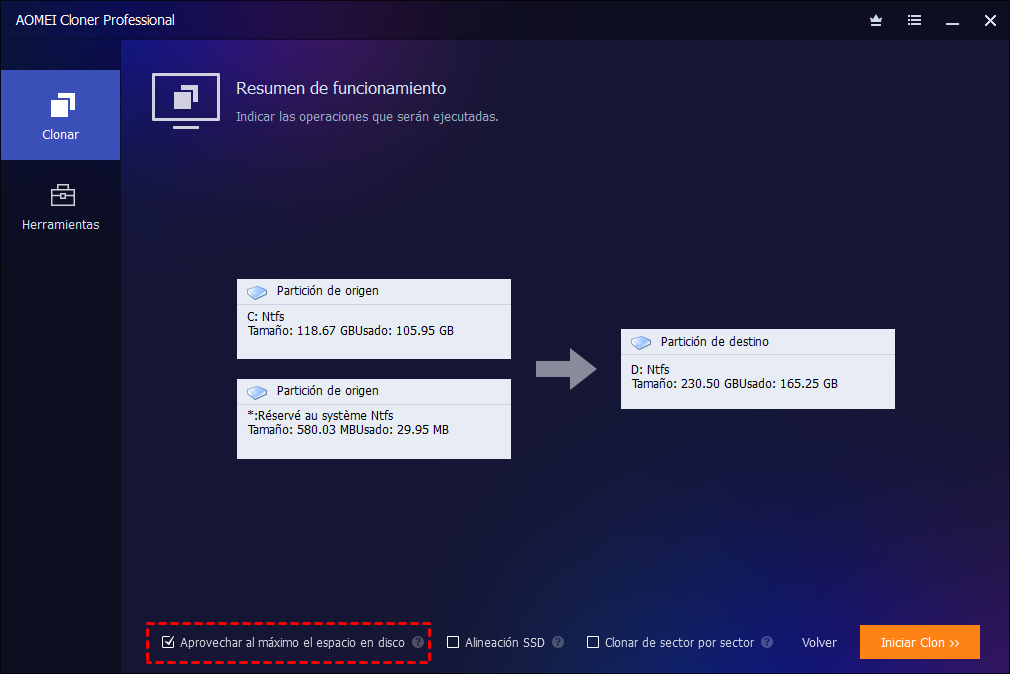
3. Aquí pasarás a la página Resumen de funcionamiento y podrás confirmar todas las operaciones pendientes. Si no hay ningún problema, haz clic en Iniciar clon para ejecutarlo.
4. Cuando el progreso alcance el 100%, haz clic en Finalizar para salir.
Hasta aquí ya has clonado Windows Server 2016/2019/2022/2025 en el nuevo disco duro. Si deseas mantener todos los datos en el nuevo disco duro, también puedes clonar todo el disco duro en otro disco duro, o incluso clonar una sola partición.
Además de clonar, AOMEI también ofrece muchas otras utilidades útiles como copia de seguridad y restauración, sincronización de archivos, y creación de dispositivos de arranque a través de AOMEI Backupper Server. Puedes hacer copia de seguridad de Windows Server 2019 con ese programa complementario.
Si necesitas proteger un PC individual con Windows en lugar de un servidor, AOMEI también tiene una edición gratuita, AOMEI Backupper Standard, para proteger tus datos de forma segura.
Actualizar a AOMEI Backupper Technician Plus:
Si deseas proteger PC y servidores ilimitados dentro de tu empresa, puedes elegir AOMEI Backupper Technician Plus. Ofrece servicios técnicos de pago a los clientes y también te permite copiar el directorio de instalación para la creación de versiones portátiles.
Preguntas frecuentes

 como fuente preferida en Google