




Cómo hacer copia de seguridad en Windows Server 2019 (backup completo)
Aprende cómo hacer copia de seguridad en Windows Server 2019 para proteger datos y sistema. Descubre cómo crear backups automáticos y restaurar el servidor fácilmente en caso de fallo.

Por Shirley Actualizado en 14/04/2026


Características de Windows Server 2019 que quizás quieras conocer
El camino del lanzamiento de Windows Server 2019 es un poco tortuoso, en realidad. Fue lanzado por primera vez para la disponibilidad general el 2 de octubre de 2018, sin embargo, había sido pausado debido a la cuestión de los archivos faltantes de Windows 10 Fall Update. De todos modos, fue relanzado el 3 de noviembre de 2018, con precisión.
Como el nuevo sistema operativo de Server, Server 2019 aumenta la seguridad y reduce el riesgo empresarial con múltiples capas de protección incorporadas en el sistema operativo. Por ejemplo, una de las nuevas características añadidas, el System Insight, proporciona una visión del funcionamiento de sus servidores y le ayuda a reducir los gastos operativos asociados con la gestión reactiva de los problemas en sus implementaciones de Windows Server. También permite crear aplicaciones nativas de la nube y modernizar las tradicionales mediante contenedores y microservicios. (Consulte las novedades de Server 2019)
En general, Windows Server 2019 está construido sobre la base de Windows Server 2016 y trae innovaciones sobre todo en cuatro temas, Híbrido, Seguridad, Plataforma de Aplicaciones e Infraestructura Hiperconvergente (HCI). Ya está disponible para su descarga en Azure Marketplace, Volume Licensing Service Center (VLSC) y Centro de Evaluación de Windows.
.png)
¿Por qué necesita la copia de seguridad de Windows Server 2019?
Obviamente, no puede esperar para experimentar el nuevo sistema operativo después de la instalación. Sin embargo, hay algunas cosas que debe tener en cuenta antes de comenzar. A excepción de la cuenta de usuario y el problema de la licencia, es posible que ya haya configurado la configuración del sistema deseada durante la instalación, por ejemplo, los controladores.
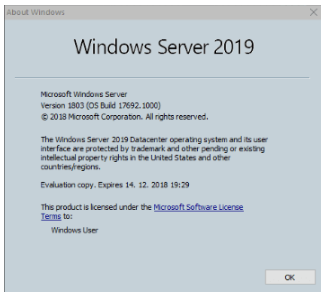
En general, es más fáciles de cometer errores cuando enfrentamos un sistema operativo desconocido, como Windows Server 2019. En ese caso, hacer una copia de seguridad antes de dar el primer paso es crucial en particular. Para ser específico, puede devolver todo, incluido el estado del sistema, la configuración del sistema, los controladores instalados, etc. al estado exacto en el que acaba de completar la instalación.
Además, con una tarea de copia de seguridad programada, incluso puede mantener cada punto del tiempo del trabajo. Los documentos y archivos que creó en el último uso también pueden estar bien protegidos. Además, crear una copia de seguridad del servidor 2019 no es tan complicado como puede imaginar, ya que muchas empresas trabajan para hacerlas más fáciles. Lo que cuenta a continuación es averiguar en qué tipo de programa de copia de seguridad podría confiar.
Cómo hacer copia de seguridad completa en Windows Server 2019
Para proteger eficazmente el sistema y los datos en Windows Server 2019, puede utilizar una herramienta profesional como AOMEI Backupper Server, que ofrece múltiples funciones avanzadas de copia de seguridad y gestión de datos.
A continuación, se presentan sus características principales:
★ Diversos tipos de copia de seguridad
Permite crear respaldo del sistema, disco, particiones/volúmenes y archivos, así como realizar sincronización de datos.
Además, admite respaldo completos, incrementales y diferenciales, con programación flexible (diaria, semanal, mensual, por evento o conexión USB), adaptándose a distintos escenarios empresariales.
★ Esquema inteligente de copia de seguridad
La función de esquema de copia de seguridad ayuda a gestionar automáticamente el espacio de almacenamiento, eliminando versiones antiguas según reglas predefinidas.
También permite aplicar la estrategia 3-2-1, garantizando una protección de datos más segura y organizada.
★ Función de clonación integrada
Incluye opciones de clonación de sistema, disco y partición, lo que facilita la migración a nuevos discos o la actualización de hardware.
Aunque la clonación puede servir como copia rápida, se recomienda combinarla con copias de seguridad periódicas para una protección más completa.
★ Herramientas adicionales útiles
Ofrece utilidades prácticas como crear medios de arranque, lo que permite realizar operaciones incluso cuando el sistema no puede iniciarse.
También incluye herramientas como PXE Boot, ideales para gestionar múltiples equipos en red de forma eficiente.
En resumen, gracias a su interfaz intuitiva y funciones completas, AOMEI Backupper Server es una solución fiable tanto para usuarios individuales como para entornos empresariales. Puede descargar su versión de prueba y empezar a proteger su sistema de inmediato.
¿Cómo crear una copia de seguridad del Server 2019 paso a paso?
A continuación, se realizará una copia de seguridad del sistema en el servidor 2019, por ejemplo. Conecte el almacenamiento externo a su equipo con anticipación si es necesario.
1. Instale y ejecute AOMEI Backupper Server. Haga clic en Respaldar y luego Respaldo del Sistema.

2. Edite el nombre de la tarea en función de sus necesidades. La unidad del sistema y sus particiones relacionadas están seleccionadas por defecto. Ahora, debe seleccionar la ruta de destino para almacenar las copias de seguridad. Se admiten unidades externas, NAS, redes compartidas, unidades en la nube, CD/DVD y unidades flash.
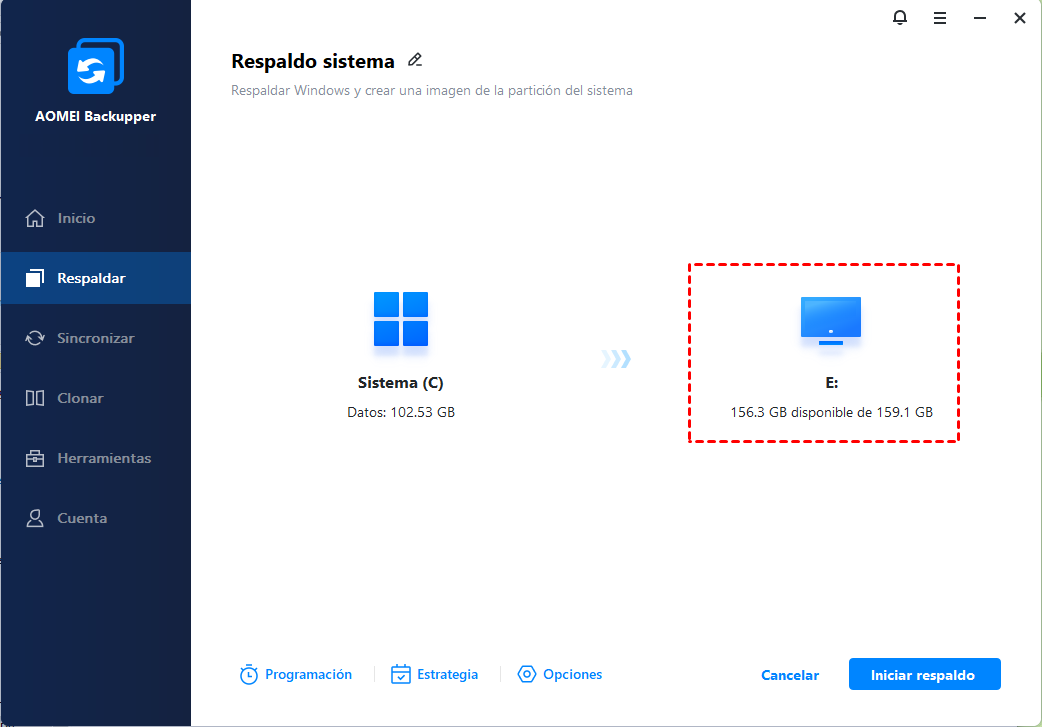
3. Haga clic en Programación para establecer un modo de copia de seguridad de diario, semanal, mensual, activadores de eventos, etc.
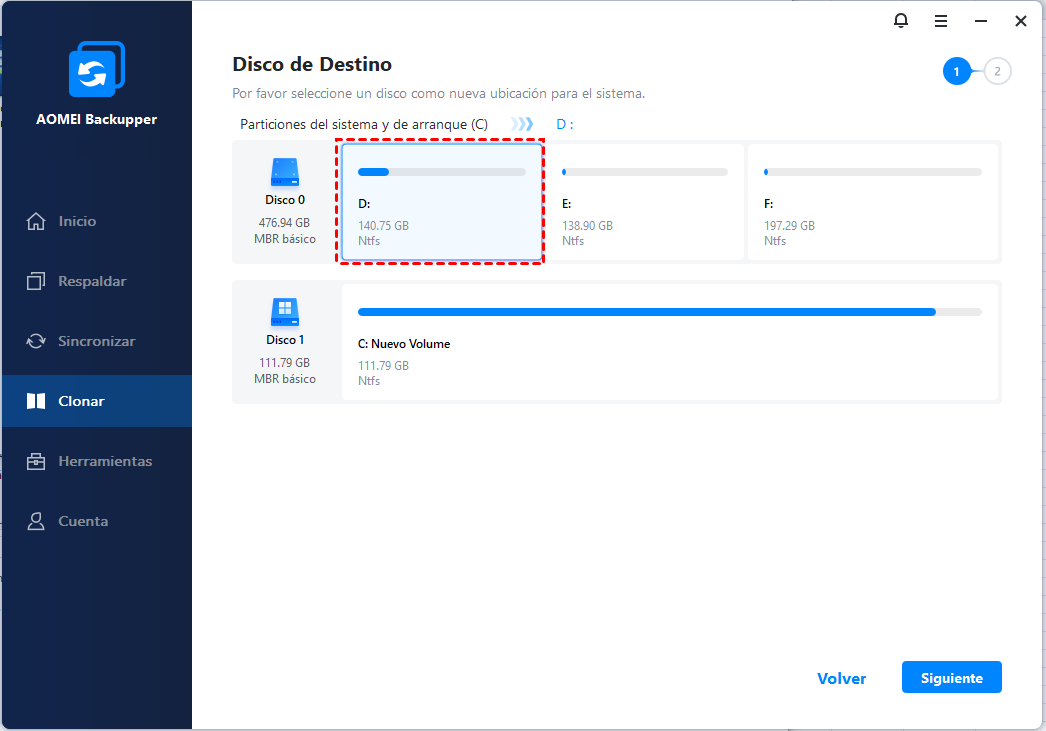
- Diario/Semanal/Mensual: Para hacer una copia de seguridad automática de su Windows Server constantemente, configure la copia de seguridad que se ejecuta diariamente, semanalmente, mensualmente para evitar la carga de trabajo repetida.
- Disparadores de eventos: Puede activar el evento de copia de seguridad a través de los cuatro eventos: Inicio de sesión del usuario, cierre de sesión del usuario, inicio del sistema, cierre del sistema.
- Enchufe USB: AOMEI Backupper realizará automáticamente una copia de seguridad de los datos en el USB o una copia de seguridad de los datos locales en el dispositivo USB siempre que detecte que el dispositivo USB de origen o destino de la tarea está conectado.
4. Haga clic en Esquema para configurar la gestión de espacio en disco con una de las estrategias de copia de seguridad.
.png)
Hay 5 esquemas que le ayudarán a eliminar la imagen de respaldo antigua para liberar espacio: Esquema de respaldo completo, Esquema de respaldo incremental, Esquema de respaldo diferencial, Esquema de gestión de espacio, Otro esquema de respaldo. AOMEI Backupper borrará las copias de seguridad correspondientes mientras las copias de seguridad excedan el número de copias de seguridad a conservar.
5. Haga clic en Iniciar respaldo para comenzar la tarea.
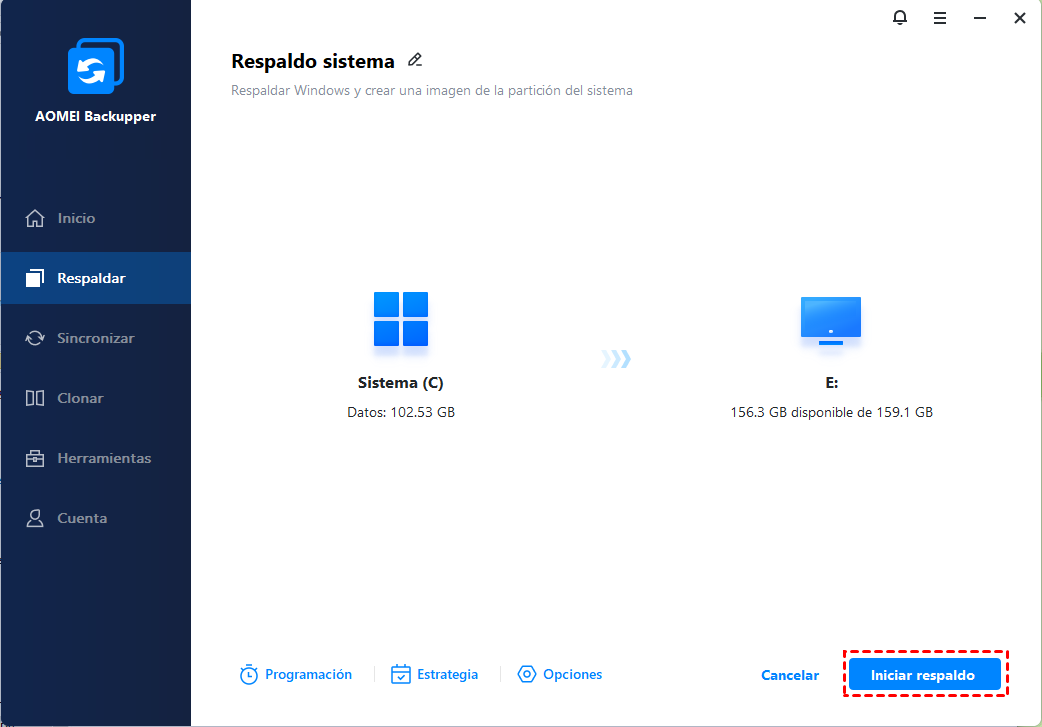
Consejos:
- Las opciones le permiten comentar la tarea para distinguirla, encriptar las copias de seguridad con contraseña, dividir o comprimir la imagen de la copia de seguridad, etc.
- Para hacer una copia de seguridad en un NAS o en un recurso compartido, introduzca el nombre de usuario y la contraseña necesarios. Para hacer una copia de seguridad en una unidad en la nube, por favor, instale primero la aplicación de escritorio que responde.
- Para realizar la copia de seguridad de los clientes de Windows Server 2019 y la copia de seguridad de los elementos esenciales, por favor, recurra a otro producto de la familia de la empresa AOMEI, AOMEI Centralized Backupper. Proporciona la forma más fácil de hacer una copia de seguridad de los clientes desde una consola de forma remota.
Restaurar Windows Server 2019 desde la copia de seguridad
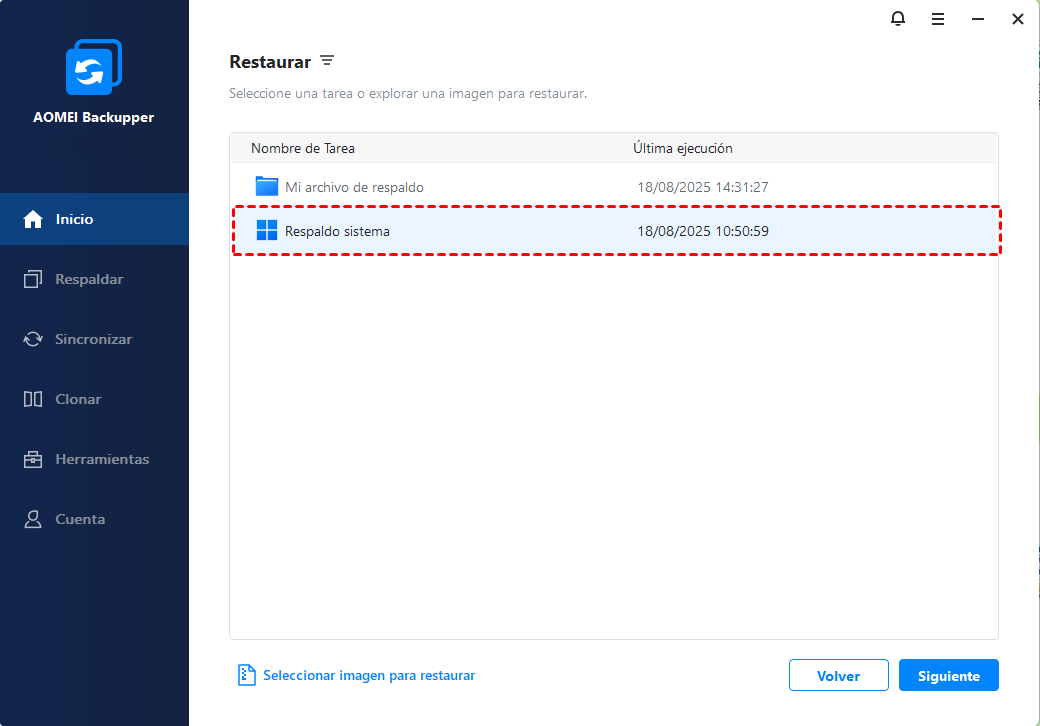
Cuando su Servidor 2019 funcione mal, puede restaurarlo con la copia de seguridad creada anteriormente navegando a Restaurar > Seleccionar tarea/Seleccionar archivo de imagen. En caso de que su servidor no pueda arrancar, puede iniciarlo desde un USB de arranque de Server 2019 y luego realizar la recuperación del sistema bajo Windows PE.
Conclusión
Probar un nuevo sistema como Windows Server 2019 puede aportar mejoras significativas en rendimiento y funcionalidad. Sin embargo, para evitar riesgos innecesarios, es altamente recomendable realizar una copia de seguridad completa antes de cualquier cambio importante.
En este sentido, AOMEI Backupper Server se presenta como una solución fiable para proteger datos en múltiples versiones de Windows Server, incluyendo 2025, 2022, 2019, 2016 y 2012. Además de las funciones de copia de seguridad, también permite clonar discos duros fácilmente, lo que resulta ideal para reemplazar unidades antiguas o migrar sistemas sin reinstalación.
Para entornos empresariales, la edición Technician Plus ofrece mayor flexibilidad, permitiendo proteger equipos ilimitados y prestar servicios técnicos a múltiples clientes. Asimismo, admite la creación de versiones portátiles, lo que facilita su uso en distintos dispositivos sin necesidad de instalación.
En resumen, es una herramienta completa y eficiente para garantizar la seguridad, continuidad y gestión profesional de datos en servidores.

 como fuente preferida en Google