



(Máximo 4 Pasos) Clonar Disco Duro a SSD de Diferente Tamaño
Con un software de clonación fiable como AOMEI Cloner, puedes clonar un disco duro de diferente tamaño y arrancarlo sin problemas, ya sea a un disco más grande o a un SSD más pequeño.

Por Shirley Actualizado en 11/08/2026


Respuesta rápida:
¿Puedo clonar un disco duro a un SSD de diferente tamaño?
Sí, en ambas direcciones. Para clonar un disco grande a uno más pequeño, el único requisito es que el espacio usado del disco de origen quepa en el disco de destino; el software de clonación se encarga automáticamente de copiar solo los sectores usados. Para clonar un disco pequeño a uno más grande, no hay restricción de tamaño, pero necesitarás usar la opción "Editar Particiones" después para aprovechar todo el espacio nuevo, o quedará como espacio no asignado.
El proceso completo se resume en 4 pasos: seleccionar Clonar Disco, elegir el disco de origen, elegir el disco de destino, y hacer clic en Iniciar clon (con las opciones de Alineación SSD o Editar Particiones según tu caso).
🌟 Video Guía: Cómo clonar disco duro a SSD de diferente tamaño
Puedes ver la guía en video "Clone Hard Drive to Different Size" en el canal de YouTube de AOMEI si prefieres seguir el proceso visualmente mientras descargas el software.
Si quieres ahorrar más tiempo de lectura, puedes optar por descargarte gratis nuestro software y ver el vídeo mientras lo haces.
Caso de usuario: clonar 1TB a un SSD de 500GB
"Debido a algunas razones, cloné mi disco duro de 1TB a un nuevo SSD de 500GB. Sé que el tamaño no es el mismo, pero mi unidad sólo tiene 157 GB de espacio utilizado. ¿Cómo puedo clonar un disco duro diferente tamaño sin reinstalar Windows? Esto me confunde. ¿Alguna idea?"
Clonar un disco duro es una forma muy popular de aumentar el rendimiento, sustituir un disco duro antiguo o simplemente hacer una copia de seguridad. Pero, ¿qué pasa si los dos discos duros tienen diferentes tamaños?
No hay problema: un software de clonación fiable puede manejarlo bien y ayudarte a clonar un disco duro de diferentes tamaños sin esfuerzo, ya sea clonar un disco duro grande a un SSD más pequeño (de 1 TB a 500 GB, por ejemplo), o clonar un disco duro a una unidad más grande (de 500 GB a 1 TB), y arrancarlo con éxito.
Los SSD tienen la ventaja inherente de un rendimiento superior al de los discos duros, en nuestra prueba, los SSD tardan 10 segundos en arrancar mientras que los HDD tardan 4 minutos, por ejemplo, y los precios son ahora más asequibles. Así que muchos usuarios optan por sustituir el HDD por SSD, y hay muchos SSD excelentes disponibles como Samsung 990 PRO, Crucial T500, Crucial T750, etc.
Software de clonación confiable
Ya sea que quieras clonar un HDD grande a un SSD más pequeño o un disco duro a uno más grande, necesitas un software de clonación confiable, como AOMEI Cloner. Este programa está desarrollado por AOMEI, una empresa especializada en soluciones de respaldo y gestión de discos, reconocida por su enfoque en la facilidad de uso y la protección de datos.
Incorpora una función de clonación de disco que te permite clonar discos duros de diferentes tamaños sin esfuerzo, y gestionar eficazmente los posibles problemas con herramientas útiles como Editar Particiones y Alineación SSD.
 AOMEI Cloner
- Clonación de disco: Clona fácilmente todo un disco duro en otro para actualizarlo o sustituirlo sin problemas y sin necesidad de reinstalar el sistema.
- Clonación de particiones: Copia solo una partición concreta, ideal para la transferencia selectiva de datos o para realizar copias de seguridad.
- Creación de un soporte de arranque: Crea un dispositivo USB, un CD o un DVD de arranque para realizar la clonación incluso cuando Windows no se inicie.
- Amplia compatibilidad: Compatible con diversas marcas de discos (Samsung, Intel, WD, etc.), múltiples tipos de discos (HDD, SSD, SSHD) e interfaces (SATA, NVMe y otras).
 100% Seguro
Escenarios: disco grande → pequeño vs pequeño → grande
Antes de empezar, identifica en qué escenario estás para saber qué precauciones tomar:
|
Escenario |
Requisito clave |
Precaución principal |
|
Disco grande → disco/SSD pequeño |
El espacio usado del disco de origen debe ser igual o menor que la capacidad del disco de destino |
No marques "Clonar sector por sector"; usa clonación inteligente (solo sectores usados) |
|
Disco pequeño → disco/SSD grande |
Ninguno especial; cualquier tamaño de destino mayor funciona |
Usa "Editar Particiones" para aprovechar todo el espacio, o quedará como no asignado |
Paso 1. Descarga e instala AOMEI Cloner. Ejecuta el software y haz clic en Clonar Disco.

Paso 2. Seleccione el disco duro grande como disco de origen (en este caso se trata de un disco duro de 1 TB) y haga clic en Siguiente.
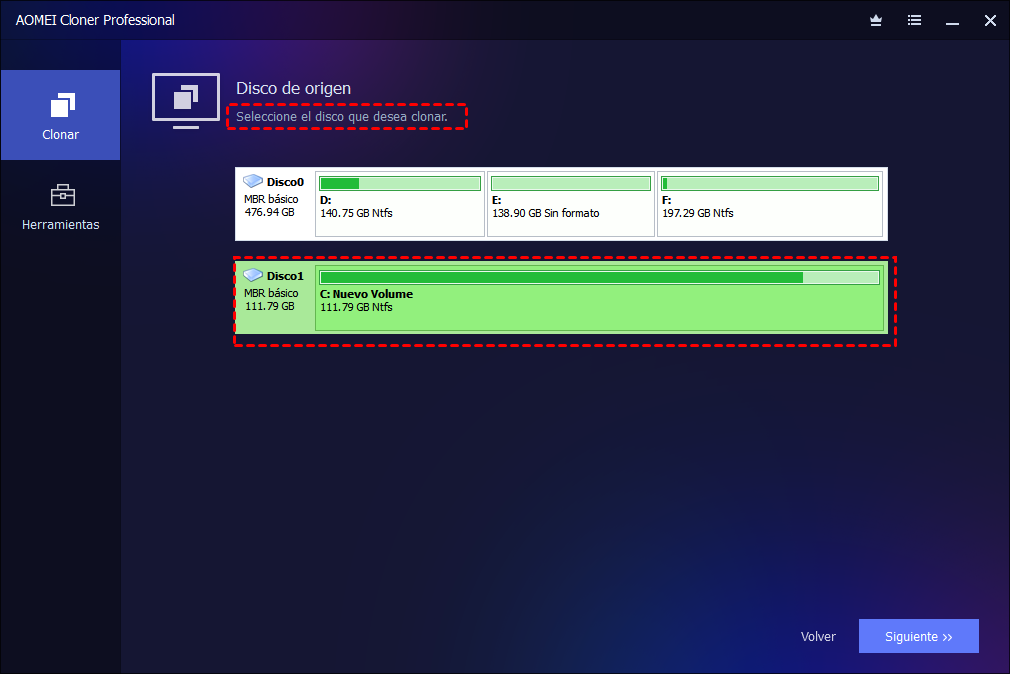
Paso 3. Selecciona el disco más pequeño que conectaste antes como disco de destino (aquí es un SSD de 500 GB) y haz clic en Siguiente.

Paso 4. Marque "Alineación SSD" si está clonando un disco duro a SSD para acelerar la velocidad de lectura y escritura de los discos SSD. A continuación, haga clic en Iniciar clon para clonar unidades de diferentes tamaños.
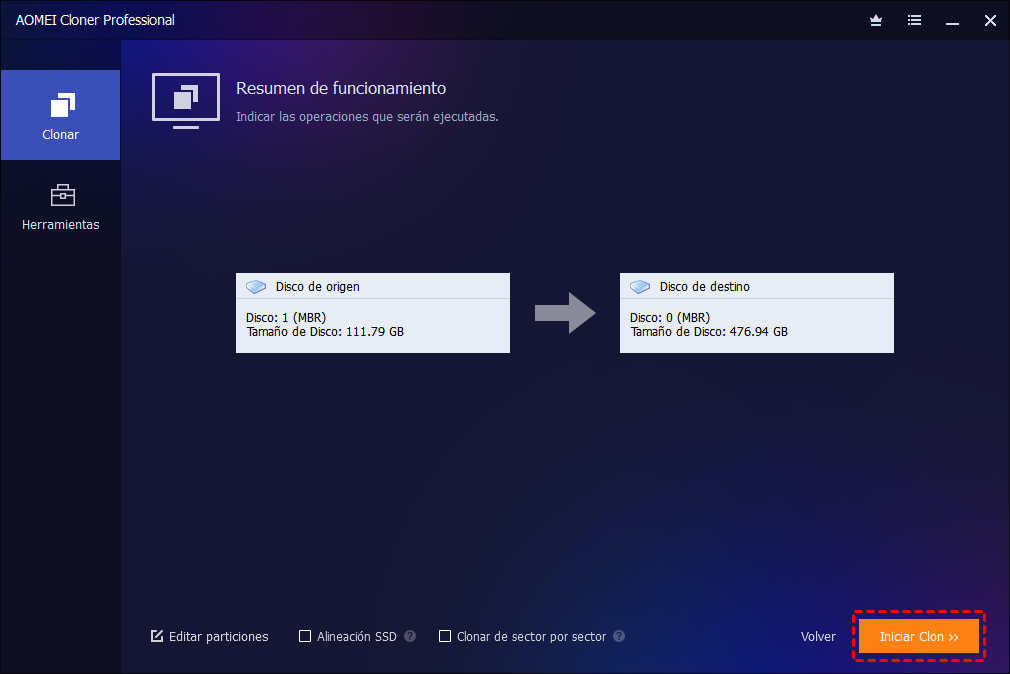
Si está clonando una unidad pequeña a una más grande, puede gestionar la distribución del disco con la función "Editar Particiones" de AOMEI Cloner Professional. Tiene 3 opciones de las siguientes:
✘ Copiar sin redimensionar particiones: Si seleccionas esta opción o simplemente la activas sin cambiar, el tamaño de la partición en el disco de destino se mantiene sin cambios por defecto.
✔ Ajustar todas las particiones a todo el disco: Reasignará el espacio no asignado automáticamente a cada partición del disco de destino, adecuado al tamaño del disco.
✔ Editar las particiones en este disco: Es más flexible, puede seleccionar la partición que desea ampliar el tamaño del disco y arrastrar hacia el lado izquierdo o derecho.
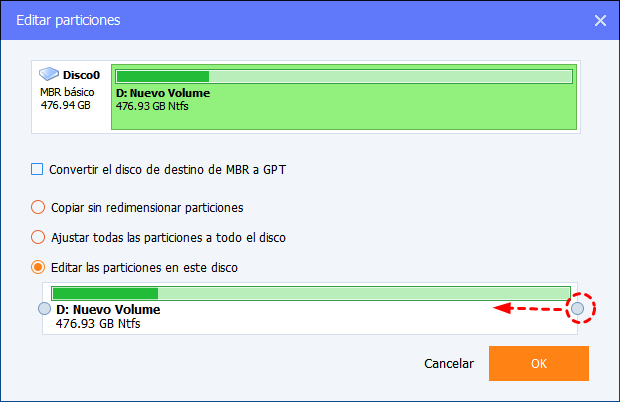
Además, el software ofrece otra opción para convertir el tipo de disco del disco de destino, de MBR a GPT o de GPT a MBR, disponible solo cuando el disco de origen y el de destino tienen distintos tipos de disco. Te puede interesar: Clonar Disco MBR a GPT.
Posibles problemas al clonar discos de diferente tamaño
En general, su ordenador viene con un disco duro. Sin embargo, con un número creciente de archivos añadidos y programas instalados, su disco puede quedarse sin espacio y el rendimiento del ordenador se ralentiza drásticamente. En este caso, es posible que desee reemplazar un disco duro, pero el disco duro no viene con el mismo tamaño. Y entonces puede dar lugar a diferentes problemas después de la clonación de disco duro con diferente tamaño.
😭 El SSD clonado no arranca: Por lo general, el SSD es más pequeño que el HDD en la mayoría de las situaciones, y puesto que el HDD es mucho más espacio que el SSD, no es posible liberar el disco al mismo tamaño que el SSD más pequeño. Sin embargo, el sistema requiere que el sistema operativo, la(s) partición(es) de arranque, los archivos de sistema, los controladores, etc. estén presentes al mismo tiempo al arrancar. Si falta alguno de los archivos de arranque, tu nuevo SSD no arrancará.
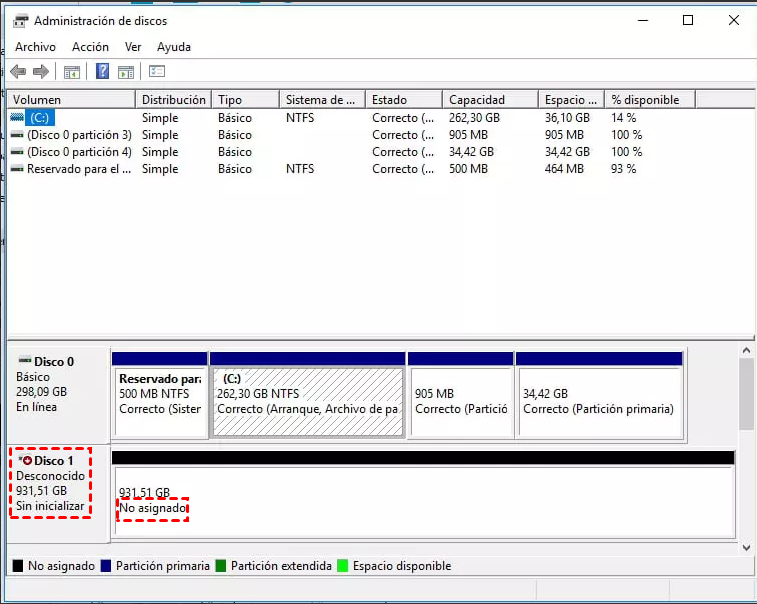
😭 La unidad clonada no muestra toda su capacidad: Dado que el proceso de clonación mantendrá la misma distribución de disco en el disco de destino, será exactamente igual que el antiguo y el espacio extra se mostrará como espacio no asignado al final del disco. Puedes elegir extender la partición en la gestión de discos o redimensionar el tamaño del disco durante el proceso de clonación.
Preguntas frecuentes
Resumen
AOMEI Cloner es una gran opción para clonar unidades de diferentes tamaños, ya que funciona bien en la clonación de discos y puede garantizar un arranque seguro. Puedes usarlo para clonar HDD grandes a SSD más pequeños si el espacio usado es menor o igual al del SSD, o para clonar y redimensionar el disco duro y evitar que el SSD clonado no muestre toda su capacidad.
Además, las ediciones más completas suelen incluir funciones adicionales útiles, como migrar el sistema operativo a un SSD más pequeño con Clonar Sistema, clonar un disco de 2TB a 3TB, clonar un disco GPT a un SSD más pequeño, o arreglar el espacio no asignado en el disco clonado con Editar Particiones.
 AOMEI Cloner
El mejor software clon de Windows para uso personal.

 como fuente preferida en Google