




Clon Sector a Sector: Guía Completa para Clonar Discos
¿Necesitas clonar tu disco sector a sector? Descubre qué es, cuándo es realmente necesario y cómo hacerlo paso a paso con el mejor software de clonación.

Por Shirley Actualizado en 11/08/2026


Introducción
De hecho, la clonación sector a sector es una función de la mayoría de los programas de clonación de discos, pero muchos usuarios siguen confundidos y quieren saber si la necesitan. La respuesta es sí y no. En algunas situaciones, como cuando deseas clonar un disco cifrado, sí lo necesitas, pero en la mayoría de los casos no.
Para tener las ideas claras, necesitas conocer el significado de clon sector por sector, lo cual puede ahorrarte tiempo y evitar errores. Sigue leyendo: este artículo te explicará a fondo qué es, cuándo usarlo y cómo clonar un disco duro o SSD sector por sector.
Respuesta rápida:
¿Necesito clonar mi disco sector por sector?
En la mayoría de los casos, no. La clonación sector a sector solo es realmente necesaria cuando el disco de origen está cifrado o cuando sus datos están dañados y necesitas recuperarlos tal cual, incluidos los sectores vacíos o defectuosos. Para el resto de escenarios —migrar a un SSD, sustituir un disco duro, hacer una copia de seguridad rutinaria— la clonación inteligente es más rápida, más flexible con el tamaño del disco de destino y evita copiar sectores defectuosos.
Antes de clonar sector a sector, comprueba que ambos discos usan el mismo tamaño de sector lógico (512 bytes o 4K) y que el disco de destino tiene, como mínimo, la misma capacidad que el de origen; de lo contrario, el proceso fallará. Más abajo explicamos cómo comprobarlo y cómo realizar la clonación paso a paso.
¿Qué es la clonación sector a sector?
Clon sector por sector (también llamado copia sector por sector), como su propio nombre sugiere, es un método de clonación que clona todos los sectores del disco de origen, incluso si el sector está en blanco o es un sector lógicamente defectuoso, en el disco de destino.
El resultado es una copia exacta del disco de origen, con las mismas propiedades: el mismo estado de la unidad, la misma capacidad, la misma letra de unidad y las mismas particiones en el disco de destino. Por cierto, el sector es la unidad más pequeña de acceso al disco.
A veces puede ocurrir que la unidad clonada no muestre toda su capacidad si utilizas este método, y no hay mucho que puedas hacer al respecto. En cambio, si utilizas el método de clonación inteligente, algunos programas te ofrecen la posibilidad de clonar y redimensionar el disco duro.
Clonación sector a sector vs. clonación inteligente
|
Criterio |
Clonación sector a sector |
Clonación inteligente |
|
Qué copia |
Todos los sectores del disco, estén o no en uso |
Solo los sectores que contienen datos |
|
Velocidad |
Más lenta (procesa el disco completo) |
Más rápida (omite el espacio vacío) |
|
Tamaño del disco de destino |
Debe ser igual o mayor que el de origen |
Puede ser más pequeño, si cabe el espacio usado |
|
Sectores defectuosos |
Se clonan también |
Se omiten automáticamente |
|
Redimensionar particiones |
No, se copian tal cual |
Sí, se pueden ajustar en el destino |
|
Mejor para |
Discos cifrados, recuperación de datos dañados, copia forense |
Migrar a SSD, sustituir un disco, uso diario |
¿Necesito clonar de sector por sector?
Como se ha dicho antes, la respuesta no es absoluta: a veces hay que usarlo, pero no siempre. A continuación resumimos las situaciones en las que lo necesitas y en las que no.
Necesitas utilizar el clon sector por sector en las siguientes situaciones:
- El disco que quieres clonar es un disco cifrado.
- Los datos del disco de origen están dañados y necesitas recuperarlos tal cual.
En cambio, no es necesario clonar sector por sector en estos casos:
- El disco de origen tiene sectores defectuosos. Si clonas el disco sector por sector, esos sectores defectuosos también se copiarán en el disco nuevo.
- El disco de destino es más pequeño que el disco de origen. En este caso, el proceso de clonación fallará por falta de espacio.
- El disco de origen y el de destino tienen tamaños de sector distintos; por ejemplo, un disco nativo de 4K y otro nativo de 512 bytes.
Además, hay situaciones en las que puedes elegir tú mismo:
- El disco de destino es mayor que el disco de origen. Si clonas sector por sector, la unidad clonada mostrará un tamaño incorrecto y no podrás redimensionar directamente la partición en el disco de destino.
- Solo quieres una forma de reemplazar el disco duro por un SSD en tu portátil o de sobremesa sin reinstalar el sistema.
- Deseas crear una copia exacta del disco para recuperación ante desastres.
Comprobar el tamaño de los sectores antes de clonar un disco sector a sector
Si usted está tratando de realizar el clon sector por sector, usted tiene que comprobar el tamaño del sector lógico y la capacidad de ambos discos. Sólo tienes que seguir los métodos de abajo con cuidado.
Forma 1: Comprobar el tamaño del sector desde el símbolo del sistema
1. Ejecuta el siguiente comando en el símbolo del sistema como administrador. La x:se refiere a la letra de la unidad que quieres comprobar.
fsutil fsinfo ntfsinfo x:
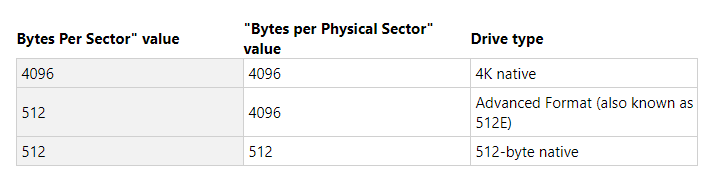
2. Busca los valores de Bytes por sector y Bytes por sector físico. Ambos indican el tipo de disco que tienes; por ejemplo, si los dos son 4096, el disco es de tipo 4K nativo.
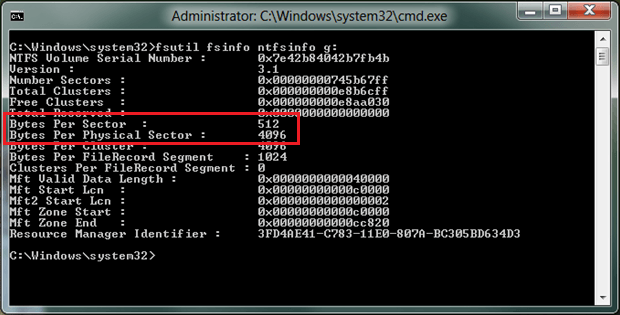
3. Si el valor de Bytes por Sector y de Bytes por Sector Físico coincide en ambos discos, podrás realizar la clonación sector por sector.
Forma 2: Comprobar el tamaño del sector en la Información del Sistema
1. Pulsa la combinación de teclas Win + R para abrir el cuadro de diálogo Ejecutar. Escribe msinfo32 y pulsa Aceptar para abrir la ventana Información del sistema.
2. Ve a Resumen del Sistema→ Componentes→ Almacenamiento→ Discos. A la derecha se mostrará la información de todas las unidades.
.png)
3. Busca la unidad deseada y comprueba el valor de Bytes/Sector. Debería mostrar 4096 o 512, entre otros valores.
Cómo clonar un disco sector a sector con AOMEI Cloner
Para clonar un disco (HDD/SSD) sector por sector, necesitas el mejor software de clonación sector por sector— AOMEI Cloner Professional. Con él puedes elegir clonar sector por sector o no; los pasos son los mismos que para clonar un disco normal, solo tienes que marcar la opción de clonación sector por sector antes de iniciar. Así puedes aprovechar todas las ventajas de la clonación de disco:
- Clonar todo tipo de disco: clonar disco duro a una unidad más grande, clonar HDD a un SSD Samsung, clonar SATA a NVMe, clonar SSD PCIe, etc.
- Clonar disco MBR a GPT o de GPT a MBR sin perder datos, asegurando que el disco siga siendo de arranque.
- Mejora el rendimiento del disco SSD (velocidad de lectura y escritura) y prolonga su vida útil.
Pero si quieres clonar un disco duro a un SSD más pequeño o clonar un disco con sectores defectuosos, te recomendamos usar otro método: la clonación inteligente. A diferencia de la clonación sector por sector, esta solo clona los sectores utilizados del disco y omite los sectores defectuosos.
Descarga AOMEI Cloner Professional y sigue estos pasos para clonar sector por sector:
Paso 1.Selecciona Clonar Disco en la consola principal.

Paso 2. Selecciona el disco que quieres clonar como disco de origen (en este caso, el disco 1) y haz clic en Siguiente.
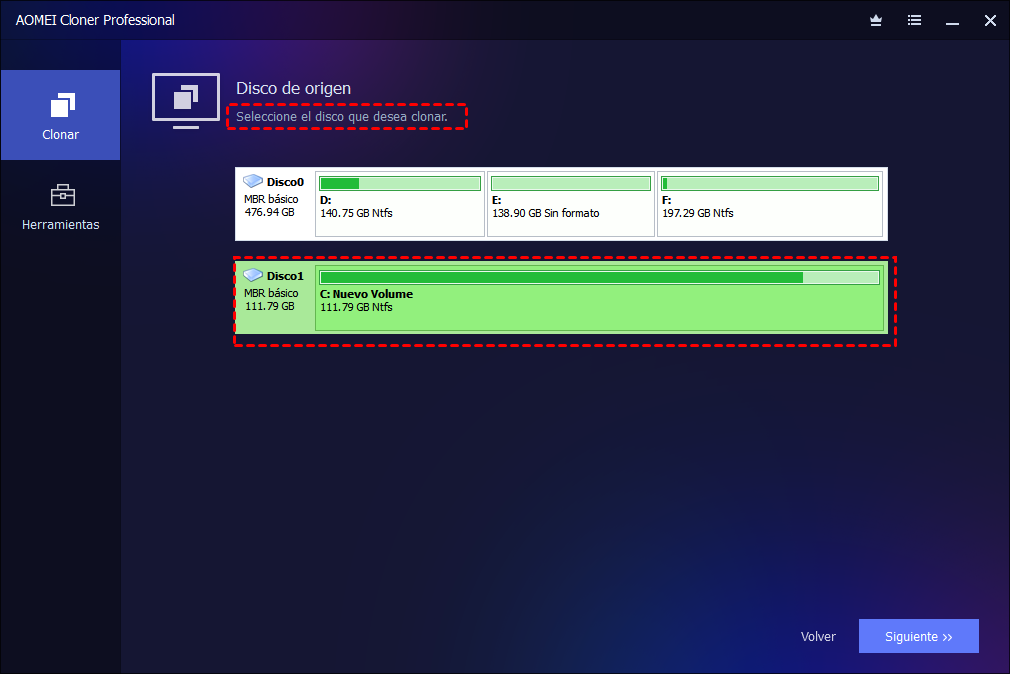
Paso 3. Selecciona el nuevo SSD como disco de destino (en este caso, el disco 2) y haz clic en Siguiente.

Paso 4. Marca la opción Clonar de sector por sector y pulsa Iniciar clon>>para clonar el disco sector por sector. Si el disco de destino es un SSD, marca también Alineación SSD para optimizar la velocidad de lectura y escritura.
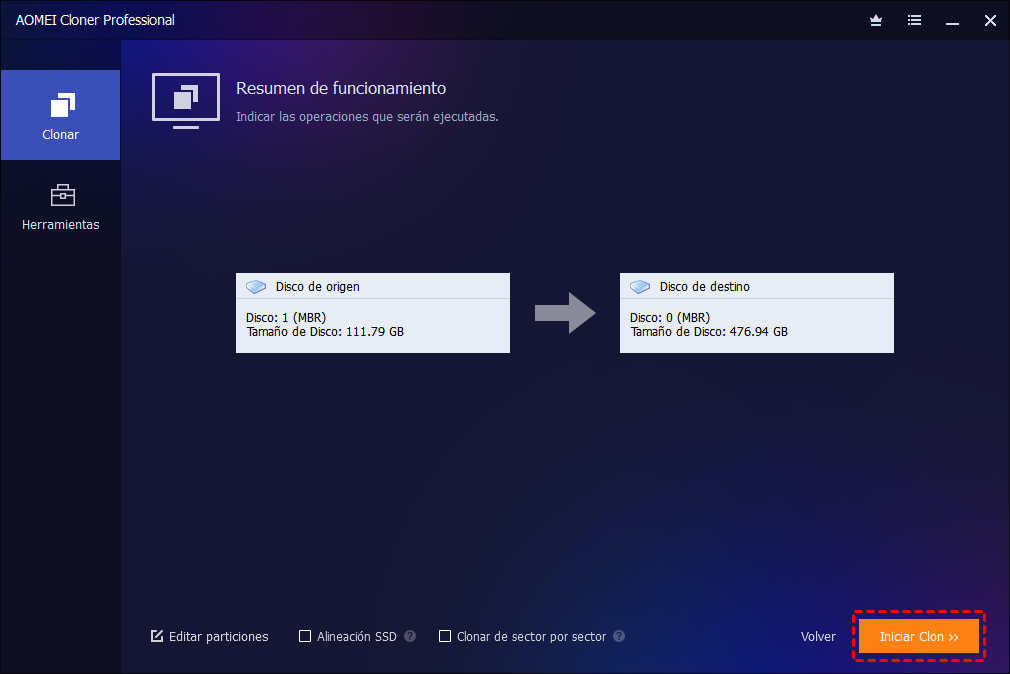
Paso 5.Pulsa Finalizar una vez completada la operación.
Si no marcas la opción de clonación sector a sector, el proceso clonará por defecto solo el espacio utilizado del disco, para ahorrar tiempo y espacio. Si la marcas, se clonarán todos los sectores del disco y quedará espacio sin asignar al final del disco de destino (si este es más grande); no podrás usar ese espacio a menos que crees una nueva partición o extiendas una existente.
Resumen
Puedes elegir realizar la clonación sector por sector o no, según la situación en la que te encuentres; si no lo tienes claro, revisa la sección 3 de este artículo para obtener la respuesta. De hecho, solo en algunas situaciones concretas necesitas usar la opción de clonación sector por sector, y el mejor software de clonación sector por sector — AOMEI Cloner Professional — puede ayudarte.
Además de la clonación sector por sector, este software también incluye la función de clonación inteligente. Así que, sea cual sea tu situación, puede ayudarte a clonar el disco duro fácilmente y garantizar que siga siendo de arranque. También puedes usarlo para transferir datos de un ordenador a otro, incluyendo discos duros externos, unidades flash USB, CD/DVD, NAS, etc.
Preguntas frecuentes (FAQ)

 como fuente preferida en Google